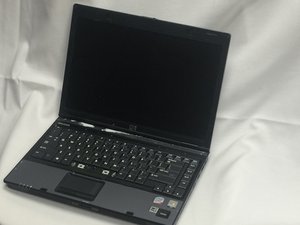
学生によって寄稿されたWiki
iFixit学生教育プログラムに参加している素晴らしい学生チームが、このWikiを作成しました。
デバイスの電源が入らない
電源ボタンを押してもコンピューターが反応しません。
電源アダプターの不具合
コンピューターが充電されない場合、電源アダプターが故障しているか、正しく接続されていない可能性があります。故障した電源アダプターを簡単に修理する方法はありません。故障している場合は、アダプターを交換してください。
バッテリーの不具合
コンピューターの充電が保持されない、またはバッテリーの減りが早すぎる場合は、バッテリーに不具合がある可能性があります。これに対する安全な修理方法はありません。新しいバッテリーを購入し、古いバッテリーは適切にリサイクルしてください。
コンピューターが突然切れる / ブルースクリーン
コンピューターが正常に起動せず、エラーやブルースクリーンが表示されます。
RAMの不具合
情報をダウンロード中にデバイスがクラッシュしたり、ビープ音が鳴って起動しない場合は、RAMに問題があるか、RAMの容量が不足している可能性があります。この問題を解決するには、デバイスにRAMを取り付けてください。RAMの交換手順については、HP Compaq 6910pのRAM交換を参照してください。
デバイスのオーバーヒート
コンピューターがオーバーヒートによりシャットダウンします。
ファン
コンピューターが常にオーバーヒートする場合、ファンが粘着しているか故障している可能性があります。コンピューターの動作中にファンが回転しているか確認してください。ファンが回転している場合は、圧縮空気で掃除をして埃やその他の粒子を取り除いてください。ファンが回転していない場合は、交換が必要になることがあります。
放熱グリス
ファンが清潔で回転しているにもかかわらずコンピューターがオーバーヒートする場合は、デバイスを分解して放熱グリスを交換する必要があるかもしれません。交換手順については、プロセッサーとヒートシンク間の放熱グリスの交換を参照してください。
キーボードのキーが外れている
キーが外れている
キーが外れている場合は、新しいキーボードを購入する必要があるかもしれません。一部のノートパソコンでは交換用キーボードが販売されています。キーボードの交換手順については、HP Compaq 6910p キーボードの交換を参照してください。
キーボードを交換したくない場合は、3Dプリンターを使用してキーを交換することも可能です。交換用キーボードが見つからない場合や、新しいキーをプリントしたくない場合は、外付けのUSBキーボードを購入することもできます。
キーを押しても反応しない
キーボードのキーが反応しません。
キーの固着
キーを押しても反応しない場合は、キーボードの掃除が必要かもしれません。エアダスターとマイクロファイバークロスでキーボードを掃除してください。それでもキーが反応しない場合は、綿棒とイソプロピルアルコールを使用して、より詳細に掃除してみてください。
コンピューターの起動エラー
オペレーションシステムが読み込まれず、デバイスにエラーメッセージが表示されます。
RAMの不具合
情報をダウンロード中にデバイスがクラッシュしたり、ビープ音が鳴って起動しない場合は、RAMに問題があるか、RAMの容量が不足している可能性があります。この問題を解決するには、デバイスにRAMを取り付けてください。RAMの交換手順については、HP Compaq 6910pのRAM交換を参照してください。
ハードドライブのエラー
ハードドライブのエラーは、ユーザーがオペレーションシステムを介してシャットダウンせず、電源ボタンを押して手動でノートパソコンの電源を切った場合に発生することがあります。この問題を解決するには、Windows XP、Vista、7、8、10など、デバイスに対応したWindows DVDが必要です。ディスクを挿入した後、「コンピューターを修復する」を選択し、「次へ」をクリックします。「スタートアップ修復」というオプションが表示されるので、それを選択して実行してください。これらの手順に従えば、デバイスは正常に起動するはずです。それでも起動しない場合は、ハードドライブの交換が必要な可能性があります。ハードドライブの外し方の手順については、HP Compaq 6910p ハードドライブの交換を参照してください。
DVDやCDが機能しない
光学ドライブが正常に動作していません。
ドライバーのアップデート
DVDやCDがデバイスで機能しない場合、ドライバーのアップデートが必要な可能性があります。ドライバーとは、ディスクとコンピューターが通信できるようにするプログラムです。アップデートされたバージョンのドライバーは、メーカーのウェブサイトで入手できます。ウェブサイトで適切なプログラムを見つけたら、それをコンピューターにダウンロードしてください。
光学ドライブの故障
ドライバーをアップデートしてもDVDやCDが機能しない場合、光学ドライブが故障している可能性があります。その場合は、光学ドライブを交換してください。

チーム

Montana Tech, Team 3-2, Shirk Fall 2015 Montana Tech, Team 3-2, Shirk Fall 2015人のメンバー
MTUM-SHIRK-F15S3G2
5 メンバー
60のガイドは作成済み

2 件のコメント
fingersenzer not working
vayaprathpradeepan - 返信 共有
`hi my laptop goes on and then off after 10s then again on and then off its doing continusly
Tanver Qader - 返信 共有