
デバイスが単純にオフになっているか、バッテリー残量が少なすぎて電源が入らない可能性があります。また、ファームウェアの不具合が原因でユニットが反応しない場合もあります。以下の手順に従って原因を特定し、問題を解決してください。
デバイスがオフになっている
デバイスが単にオフになっている可能性があります。電源ボタンを十分に押し、電源が入ることを確認してください。
解決策:
- 青いボタンを3秒間押し続けます。
- ユニットが起動してもすぐに電源が切れる場合は、充電が必要です。バッテリー残量が十分(25~30%)になるまで充電すると、機能が回復するはずです。
バッテリーが消耗している
FixHub パワーステーションのバッテリーが完全に放電しており、電源ボタンを押しても反応しない可能性があります。
解決策:
- 背面のポートからユニットを充電してください。
- 電源、充電器、ケーブルが十分に電力を供給していることを確認してください。
- ディスプレイにバッテリーの充電インジケーターが点灯するはずです。
- ユニットが少なくとも25~30%まで充電されるのを待ってください。
接続しても充電インジケーターが表示されない場合は、デバイスのより深い問題を示している可能性があります。念のため、正常に動作することが確認されている充電セットアップを使用して少なくとも30分間充電し、完全放電による状態ではないか確認することを推奨します。充電しても変化がない場合は、ハードウェアの問題に対処する必要があります。
反応しないユニットのさらなるトラブルシューティング
反応しないデバイスにはファームウェアの不具合がある場合がありますが、これは修正済みです。ただし、デバイスを新しいファームウェアにアップデートする手順は少し複雑な場合があります。
USB-A to USB-Cケーブルが必要です(FixHub パワーステーションに付属していたケーブルではありません)。*
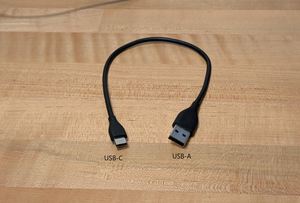
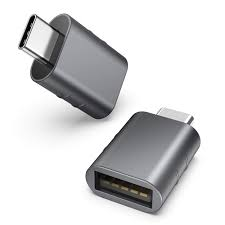
コンピュータにUSB-Aポートがない場合は、USB-C to USB-Aアダプタを使用することもできます。これらの小さな変換器はUSB-PD機能をすべて解除し、接続をUSB 2.0に強制するためです。
解決策:
- FixHub パワーステーションの背面ポートからすべてのケーブルを外します。
- ノブボタンを押し続けたまま、USB-A to USB-Cケーブルを使用してFixHub パワーステーションをコンピュータに接続します。これによりデバイスがDFU(デバイスファームウェアアップデート)モードに入り、USBデバイスがコンピュータに接続されたというチャイム音が鳴るはずです。チャイムが鳴ったらノブボタンを離します。FixHub パワーステーションの画面は真っ暗なままです。
- www.ifixit.com/fixhub/console にアクセスし、画面の指示に従ってFixHub パワーステーションに接続します。「upload firmware」を選択し、「upgrade now」を選択してください。デバイスがファームウェアのアップデートプロセスを実行し、その後適切に起動するはずです。
- バッテリー残量が非常に少ないため、「0%」以外の表示が出るまでしばらく充電する必要があります。残量が0%を超えるまでコンピュータ(または別のUSB-A電源)に接続したままにし、その後、急速充電器に繋ぎ替えてより速く充電してください。これでデバイスは正常に動作するはずですが、内部バッテリーの再調整が行われるまで、数回の充電サイクルで充電レベルに関する警告が表示されることがあります。
*FixHub パワーステーションに付属のケーブルを含むUSB-C to USB-Cケーブルは、多種多様な接続プロトコル(USB 2.0を含む)をサポートしていますが、USB Power Delivery(USB PD)などのより「高度」または高性能な接続が利用可能な場合は、常にそれが優先されます。付属のケーブル(およびほとんどのUSB-C to USB-Cケーブル)はUSB PDをサポートしているため、コンピュータとスマートハブは、他のUSBプロトコルを試す前にUSB PD接続を確立しようとします。
しかし、FixHub パワーステーションのファームウェアには、USB PD接続をネゴシエーションできても、USB PD電源のみを使用して完全に起動できないという不具合があります。通常であれば、PDコントローラが調整を行っている間、内部バッテリーがシステムの起動に必要な電力を補います。残念ながら、このバッテリー残量が少ない特定の状況下では、「オフ」または「休止」状態であってもデバイスが消費する電力(待機電力)が大きすぎるという別の不具合が発生します。これにより、バッテリーパックがシステムを自力で起動できる限界の充電レベルを下回ってしまう可能性があります。
そのため、以下のような状況に陥ります。
- バッテリー残量が少なすぎてシステムを起動できない。
- 優先されるUSB-C to USB-C接続がUSB PDを試行するが、ファームウェアの不具合によりUSB PD電源のみではシステムが起動できない。
これに対し、USB-A to USB-Cケーブルは通常、USB 2.0またはUSB 3.0のデータおよび電力規格のみをサポートしており、重要な点としてUSB PDをサポートしていません。FixHub パワーステーションをUSB-A to USB-Cケーブルでコンピュータに接続すると、そのケーブルで扱える最適なプロトコル(USB 2.0)を使用して自動的に接続されます。このUSB 2.0接続は、ファームウェアのアップデートプロセス中にFixHub パワーステーションがDFUモードから通常の動作モードへ適切に再起動するために十分かつ安定した電力を供給します。ファームウェアのアップデートが完了し、USB-A接続経由でバッテリー駆動に必要な十分な充電が行われれば、安全にUSB-C to USB-Cケーブルと急速充電器に接続し、フル容量までより速く充電することができます。
バッテリーの接続が外れている
FixHub パワーステーションのバッテリーがメインボードから外れている可能性があります。これは、問題が発生する前にFixHubに大きな衝撃が加わったり、落下させたりした場合に特に当てはまります。
解決策:
デバイスの開け方およびバッテリーコネクタの再接続方法については、こちらの修理ガイドを参照してください。
パワーステーションの故障またはバッテリーの障害
バッテリーが所定の位置に接続されているにもかかわらず、充電しようとしても充電インジケーターが表示されない場合は、以下のいずれかが考えられます。
- FixHub パワーステーションのメインボードが損傷している。
- バッテリー自体が故障している。
これらのいずれかであり、FixHub パワーステーションの電源が入らない問題が続く場合は、サポートに連絡してさらなる支援を受けてください。



0 件のコメント