
まず初めに
- ゴミを確認する。 コントローラーのボタンに、目に見えるゴミやホコリ、残留物がないか確認してください。ボタンの固着は、動きを妨げる異物が原因であることがよくあります。
- コントローラーを掃除する。 エアーダスターを使用して、コントローラーに付着したゴミを取り除きます。また、90%のイソプロピルアルコールとマイクロファイバークロスでコントローラーの外装を拭き、清潔さを保ちます。
- コンソールを再起動する。 コントローラーが完全に反応しなくなった場合は、コンソールの電源の入り切りを試して、コントローラーの機能が回復するか確認してください。
マイナーなソフトウェアによる障害
コントローラーに問題がある場合、その多くはファームウェアのアップデートで解決できます。
- USBケーブルを使ってコントローラーをPS5に接続します。
- 設定 > アクセサリ > コントローラー > DualSenseワイヤレスコントローラーデバイスのソフトウェアにアクセスします。
- 利用可能なアップデートを処理してください。これにより、コントローラーのソフトウェアの一時的な問題が解決され、ボタンの反応が改善されます。
コントローラーのファームウェアが最新でも問題が発生する場合は、コントローラーとPlayStation 5を再度同期してください。
- PlayStation 5の電源を切ります。
- コントローラーの接続を外して裏返します。
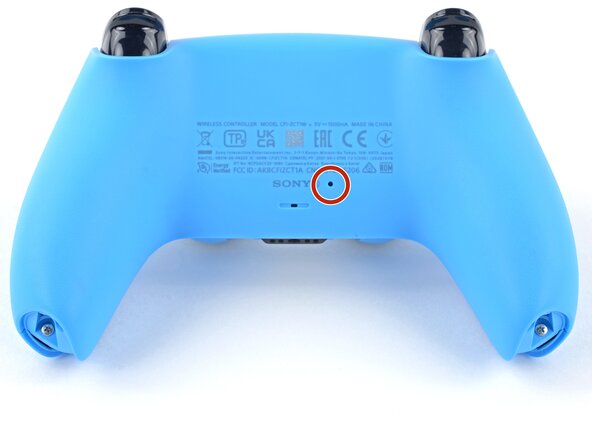
- 裏返した状態で、コントローラーの背面にある小さな穴の中のリセットボタンを探し、ペーパークリップまたは 同様のツールを使用して、少なくとも6秒間押し続けます。
- リセットボタンを解放し、さらに数秒待ちます。次に、2.0 USB-Cケーブルを使ってコントローラーを接続します。
- コントローラー前面のPSボタンを押します。ライトバーが青く点灯したらペアリングは完了です。PS5にログインしてください。
内部に詰まった異物
コントローラーの外装を掃除しても効果がない場合は、コントローラーの内部に汚れやゴミが入り込んでいる可能性があります。DualSenseに砂糖入りの飲み物をこぼした場合、乾燥した砂糖が原因でボタンが固着することがあります。
- ボタン交換修理ガイドを使用してコントローラーを分解し、きれいに掃除してください。
- 影響を受けているボタンを取り外し、石鹸水で洗うことで、ボタンを徹底的に掃除できます。これでうまくいかない場合は、ボタンの交換が必要になることがあります。
物理的な破損
コントローラーのボタンが固着している場合、コントローラーが物理的に損傷している可能性があります。物理的な損傷はボタンの機能に影響を及ぼす可能性があります。ボタンが損傷している場合は、交換する必要があります。
- 各ボタンを点検する: 各ボタンに物理的な損傷や摩耗、ひび割れ、変形の兆候がないか慎重に確認してください。各ボタンを押して、異常な抵抗やカチカチという感触がないかを確認します。
- 両方のサムスティックを確認する: サムスティックが障害物なくスムーズに動くことを確認してください。サムスティック周辺に目に見える損傷やゴミがないか確認します。
- その他の損傷を確認する: コントローラーのマザーボードに、焦げやその他の損傷の兆候がないか確認してください。これらはコントローラーの正常な機能に影響を及ぼす可能性があります。
以下の翻訳者の皆さんにお礼を申し上げます:
en jp
100%

Midori Doiさんは世界中で修理する私たちを助けてくれています! あなたも貢献してみませんか?
翻訳を始める ›

0 件のコメント