
学生によって寄稿されたWiki
iFixit学生教育プログラムに参加している素晴らしい学生チームが、このWikiを作成しました。
PCの電源が入らない
PCの電源が入りません。
コンセントに接続されていない
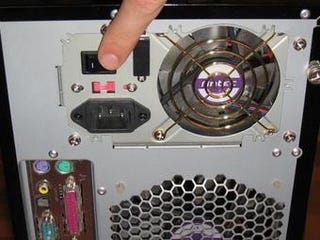
コンピューターがコンセントに接続されていないと、システムに電気が供給されないため電源を入れることができません。電源ケーブルがコンピューターケース背面の電源ユニットに接続されていることを確認してください。
電源スイッチが「オン」になっていない
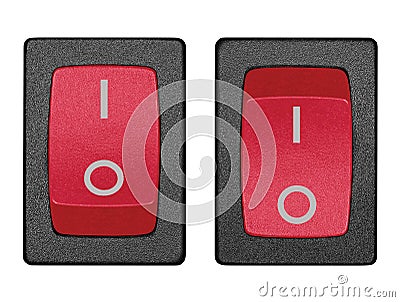
電源スイッチがオンになっていないと、システムに電気が流れません。電源スイッチが「オン」の位置(左がオン、右がオフ)になっていることを確認してください。
コンセント、電源タップ、その他の電源が機能していない
電源が機能していない場合や、電源タップやコンセントが故障している場合、コンピューターは壁のコンセントから電気を受け取ることができません。正常に動作することが確認できている電気機器(充電器、ファン、ランプなど)をその電源に接続して、電源機器が故障していないかテストできます。コンセントが正常に機能していない場合は、電気工事業者に連絡してください。それ以外の場合は、電源機器を交換してください。
電源ユニットの故障
上記の3つのトラブルシューティング手順を試しても解決しない場合は、電源ユニットの故障が原因である可能性があります。電源ユニットはコンピューター内のコンポーネントに電力を供給する役割を担っており、これが故障したり停止したりすると適切な電力を供給できなくなります。電源ユニットが故障する主な原因には以下が挙げられます:
- 電源ユニットの経年劣化
- 製造上の欠陥
- 電源サージ
- 電源サージが発生した場合、複数のコンポーネントが損傷している可能性があるため、他のコンポーネントも確認する必要があります。
電源ユニットが故障している場合は、新しいものを購入し、こちらの交換ガイドに従ってください:リンク
_____________________________________________________________________________________
コンピューターのオーバーヒート
コンピューターがオーバーヒートします。症状としては、ランダムな再起動や突然のシャットダウンなどが挙げられます。
通気口が塞がっている
通気口が塞がっていると、コンピューターの換気ができず、冷気の取り込みや熱気の排出が行われません。ファンの通気口が何かに遮られていないことを確認してください。換気のために、通気口の周囲には少なくとも15cmのスペースを確保してください。
ファンやケースの埃
ファンやケースに埃が溜まると換気が妨げられます。ケースを開けて埃を確認してください。ファンは通常、ケースの前部と後部に配置されています。その他によくある場所としては、電源ユニット内、CPUヒートシンクの上、ビデオカードのような高性能な専用コンポーネントなどがあります。
埃は圧縮空気を使用するか、ファンを取り外して手作業で掃除してください。圧縮空気を使用する場合は、ファンベアリングの損傷を防ぐため、ブレードを手で押さえて回転しないようにしてください。
ファンの故障
ファンが故障するとコンピューターがオーバーヒートする原因となります。コンピューターの電源が入っているにもかかわらずファンが回転していない場合は、こちらの修理ガイドに従って交換してください。
ヒートシンクの埃
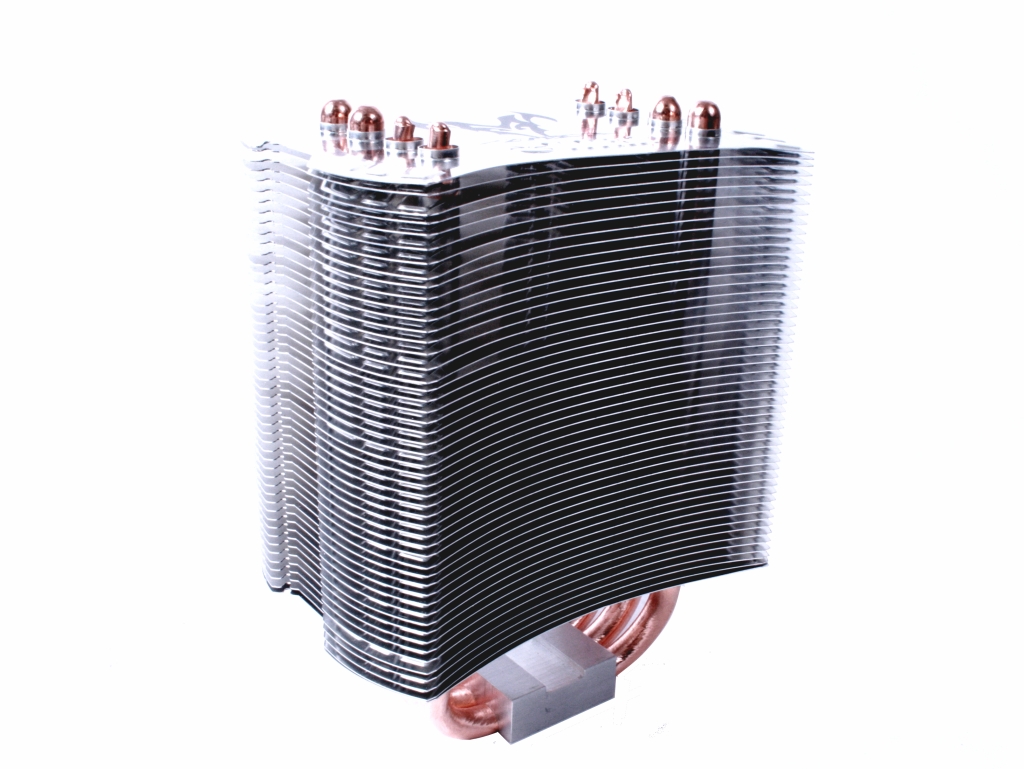
ヒートシンクに埃が溜まると、冷気が流れなくなります。ヒートシンクが取り付けられているコンポーネントは最も熱を発生するため、コンピューターのオーバーヒートに関連する問題の最大の原因となる可能性があります。
これを解決するには、ケースを開けてヒートシンク(例:ヒートシンク)の場所を確認します。ヒートシンクを取り外して清掃し(水は使用しないでください)、放熱グリスを塗り直します。放熱グリスの塗布については、こちらの(放熱グリス塗布チュートリアル)に従ってください。
_____________________________________________________________________________________
Windows読み込み画面の前にコンピューターが再起動する
コンポーネントの接続不良または取り付け不良
コンポーネントの取り付けが不適切だったり接続が緩んでいると、動作中に外れてコンピューターがフリーズする原因となることがあります。これを解決するには、コンピューターの電源を切り、ケースを開けてください。すべての配線がしっかりと差し込まれていることを確認します。マザーボード上のすべての周辺機器(ビデオカードやRAMなど)が適切に取り付けられていること、およびケース内で浮いている配線などが何かに接触していないことを確認してください。
RAMの故障
それでも読み込み画面まで進まない場合は、RAMチップが故障している可能性があります。RAMはコンピューターの動作に必要な一時データを保存しているため、ここが故障するとランダムな再起動が発生します。
memtest(チュートリアル)を使用してRAMチップをテストしてください。memtestでエラーが出る場合は、RAM交換ガイドを参考にRAMチップを交換してください。
_____________________________________________________________________________________
Windows読み込み画面中にコンピューターが再起動する
この画面の最中にコンピューターが再起動(またはフリーズ)します。
ハードドライブの故障
ハードドライブの故障はデータ破損の原因となります。これによりブートセクターが破損し、Windowsへのログインができなくなることがよくあります。
ハードドライブをテストするには、S.M.A.R.T.テストを実行してください。S.M.A.R.T.でエラーが出る場合は、ハードドライブが故障している可能性があります。新しいハードドライブを購入し、ハードドライブ交換ガイドに従って交換してください。
S.M.A.R.T.ステータスが正常であれば、問題はハードドライブではない可能性が高いです。その場合は「セーフモード」で起動を試みてください。
ドライバーまたはプログラムの破損
ドライバーやプログラムが破損していると、コンピューターのハードウェアや他のソフトウェアと競合し、ドライバーの読み込み時に再起動する原因となることがあります。
「セーフモード」で起動できる場合は、最近インストールしたプログラムやドライバーを手動でアンインストールしてください。アンインストール方法の一つとして、デバイスマネージャーを使用する方法があります。
ブートセクターの破損
ブートセクターが破損すると、コンピューターは正しく起動する方法がわからなくなるため、再起動が発生します。Windows 7 スタートアップ修復の実行を試みてください。
Windows 7 スタートアップ修復で解決しない場合は、システムの復元を使用して、正常に動作していた以前の日付まで戻してください。
RAMの故障
_____________________________________________________________________________________
コンピューターの動作が遅い、またはランダムに再起動・カクつきが発生する
コンピューターが通常より遅い、またはランダムに再起動したりカクついたりします。
コンピューターのオーバーヒート
コンピューターがオーバーヒートすると、コンポーネントが過熱による損傷を防ぐために自ら性能を制限(スロットル)するため、動作が遅くなります。
温度を確認するには、SpeedFanアプリケーション(チュートリアル)を使用してください。一般的な危険な温度およびスロットルが始まる温度(過去4〜5年以内に製造または購入されたPCの高性能コンポーネント向け)は以下の通りです:
- Intel i5/i7 CPU:90°Cで警告、95°Cでスロットル開始。
- AMD CPU:62°Cで警告、70°Cでスロットル開始。
- GPU:85°Cで警告、90°Cでスロットル開始。
- ハードドライブ:60°C以上は危険とみなされます。ハードドライブはデータの保存という性質上、熱の問題にはるかに弱いです。
コンピューターがオーバーヒートしていると思われる場合は、こちらのトラブルシューティング手順に従って温度を下げてください。
コンピューターのウイルス感染
アドウェア、スパイウェア、マルウェア、トロイの木馬、ワーム、ウイルスは、悪意のある活動を行うためにコンピューターのリソースを占有し、動作を遅くします。Malwarebytes Anti-Malwareのような評価の高いマルウェアスキャナーを使用してシステムスキャンを実行してください。
ドライバーのインストール破損または互換性のないドライバー
破損したドライバーや互換性のないドライバーは、ソフトウェアやハードウェアの競合を引き起こします。これがコンピューターの低速化、再起動、またはカクつきの原因となります。問題が最近発生した場合は、最近インストールしたドライバーをアンインストールしてください。デバイスマネージャーを使用するのが一つの方法です。
_____________________________________________________________________________________
音が出ない、左右のバランスがおかしい、または音が小さい
スピーカーやヘッドフォンから音が出ません。
出力側の接続不良
接続不良があると、電気信号がワイヤーを適切に伝わることができません。オスジャックがメスジャックにしっかりと奥まで差し込まれているか確認してください。それでも解決しない場合は、ペーパークリップや針を使ってヘッドフォンジャックの中を掃除してください。無理な力を加えるとジャックを傷つける可能性があるため、過度な力は避けてください。
ヘッドフォンやスピーカーの故障
ワイヤーに鋭い折れ目や被覆の剥がれがある場合、オーディオ信号を伝送する金属線が部分的に、あるいは完全に断線している可能性があります。ヘッドフォンやスピーカーを正常に動作することが確認できている別の機器に接続し、音楽を再生してみてください。どのソースを使用しても結果が同じ場合は、ヘッドフォンやスピーカー自体に問題がある可能性があります。
ドライバーの故障または未インストール
ドライバーはコンピューターがオーディオデバイスと通信するために必要です。現在のオーディオドライバーを更新(またはダウングレード)してください。内蔵DAC(デジタル-アナログコンバーター)/アンプチップに関する情報は、各メーカーのウェブサイトで確認できます。
製品の仕様である可能性
複数のソースを使用しても決定的な不具合(左右の音量差、ノイズ、完全な無音など)が確認できない場合、そのヘッドフォンやスピーカーはそういう仕様である可能性があります。中級から高級なヘッドフォンやスピーカーは、一般的に感度が低く(つまり、他のスピーカーと同じ音量を出すにはより多くの電力が必要になります)、ヘッドフォンやスピーカーにより多くの電力を供給するために、別途アンプを購入する必要がある場合があります。
_____________________________________________________________________________________
映像が出ない、または映像が乱れる
モニターに表示される画像が存在しないか、歪んでいます。
未接続または接続が緩い
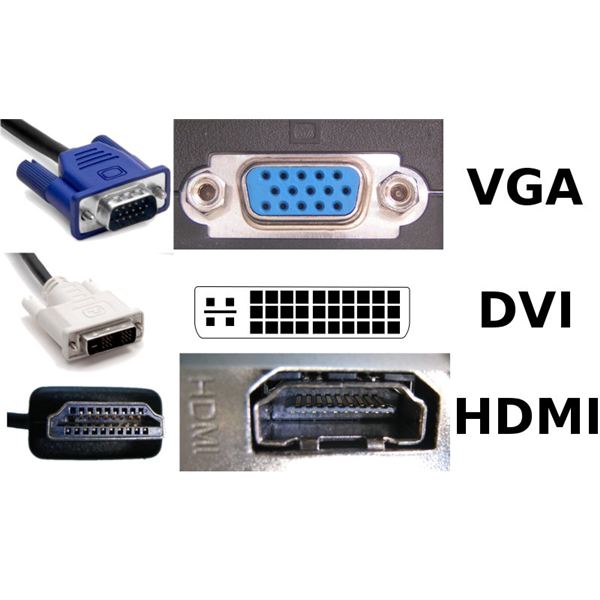
ビデオカードが接続されていないか、接続が緩んでいると、ディスプレイケーブルを通じてモニターに信号が送られていない可能性があります。ビデオカードのケーブルがビデオカードの背面とモニターの背面にしっかりと接続されていることを確認してください。
ビデオカードがケース内に正しく取り付けられていない
ビデオカードが正しく取り付けられていないと、接続が断続的に失われるか、全く接続されない状態になります。コンピューターにビデオカードが搭載されている場合は、ケースを開けて、ビデオカードが対応するPCI-Expressスロットにしっかりと収まっていることを確認してください。
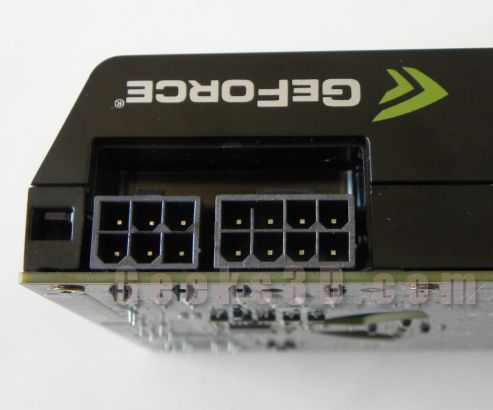
カードに追加電源が必要な場合は、対応する電源コネクタが差し込まれていることを確認してください。
ドライバーの故障または未インストール
ドライバーはコンピューターがビデオカードと通信するために必要です。インストールされていないと、パフォーマンスが低下したり、映像が表示されなかったりすることがあります。
ビデオカードのドライバーがインストールされていることを確認してください。ビデオカードの種類を確認するには、Windowsキー + Rキーを押し、「dxdiag」と入力してEnterキーを押します。「ディスプレイ」タブをクリックして名前を確認してください。GPUまたはビデオカードのメーカーとモデルがわかったら、それぞれのサイトにアクセスし、ドライバーをダウンロードしてインストールしてください。
ビデオカードの故障
上記のトラブルシューティング手順を試しても解決しない場合は、ビデオカードが故障している可能性があります。ビデオカード交換ガイドに従ってビデオカードを交換してください。

チーム

Cal Poly, Team 4-5, Maness Spring 2015 Cal Poly, Team 4-5, Maness Spring 2015人のメンバー
CPSU-MANESS-S15S4G5
4 メンバー
132のガイドは作成済み


14 件のコメント
on and off button on my all in one pc doesn’t turn on
Robert Campanelli - 返信 共有
“power supply is dead” link is 404.
andrewlafrance1 - 返信 共有
My pc just cant find a bootable device
Nick Vaah - 返信 共有
Change the legacy mode to UFEI or vice versa based on your motherboard
Aswarth VIP - 返信 共有
Computer starts and beeps 1 time but no display
woody5452 - 返信 共有