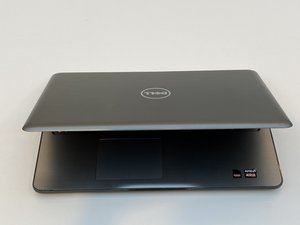
学生によって寄稿されたWiki
iFixit学生教育プログラムに参加している素晴らしい学生チームが、このWikiを作成しました。
スピーカーから音が出ない
ノートパソコンから音声が正しく出力されません。
音量コントロールがミュートになっている
音量設定が低すぎるか、ミュートになっていないか確認してください。マスター音量コントローラーは画面右下のスピーカーアイコンからアクセスできます。アイコンをクリックして音量を上げてください。また、実行している特定のソースのみがミュートになっている可能性があります。トラブルシューティングを行うには、同じアイコンを右クリックして音量ミキサーを開きます。音声のソースを見つけ、ミュートになっていないか確認してください。WebサイトやYouTube動画のようなオーディオプレーヤーなど、ソース側自体の音量がオフや小さくなっていないかも確認してください。
オーディオ出力の選択が間違っている
デバイスの内蔵スピーカー以外のスピーカーを使用している場合、目的のオプションが選択されているか確認する必要があります。これを確認するには、画面右下のスピーカーアイコンを右クリックして「サウンドの設定」から「再生デバイスの管理」を開き、目的のスピーカーを選択してください。多くの場合、これで問題が解決します。
スピーカーのケーブルが外れている、または損傷している
スピーカーには、それぞれのスピーカー内部およびデバイスの他のコンポーネントとの間にケーブルが接続されています。最善の解決策は、ノートパソコンを開いてケーブルを確認することです。ケーブルが焼け焦げている、または損傷している場合は、こちらの修理ガイドを使用してケーブルを交換してください。損傷がない場合は、正しく接続し直してください。
デバイスの動作が遅い
アプリケーションの実行、ファイルの転送、またはパソコンの起動に予想以上の時間がかかります。
複数のプログラムを同時に実行している
プロセッサは、同時に実行されるプログラムが多すぎると負荷に耐えきれなくなります。その結果、処理能力が低下します。使用していないプログラムを終了することで改善できます。
ストレージドライブがいっぱい
ハードドライブに保存されているファイルが多すぎると、特にオペレーションシステムが保存されているドライブの場合、処理能力が低下します。不要なファイルを削除するか、スタートボタンからコントロールパネルを検索して開き、「プログラムのアンインストール」を選択して不要なプログラムを削除することで解決できます。または、こちらの修理ガイドを使用して、ハードドライブを新しいものに交換してください。
デバイスの電源が入らない
電源ボタンを押してもパソコンが起動しません。
充電器が正しく接続されていない
充電器を差し込むと、ライトが点灯するはずです。ライトが点灯しない場合は、充電器の両端が正しく接続されているか確認してください。また、電源供給源が安定しており、電力が供給されていることも確認してください。
充電器の故障
充電器が適切な電源に接続されているか確認してください。電源が正常でも充電ランプが点灯せず、ノートパソコンに電力が供給されない場合は、新しい充電器の購入を検討してください。
バッテリーの故障
充電器が正常に動作しパソコンに電力が供給されているにもかかわらず、パソコンが起動しない、または充電器を接続した時のみ起動する場合は、バッテリーが故障している可能性があります。バッテリーの交換を検討してください。こちらの修理ガイドを参照してください。
マザーボードの損傷
バッテリーに問題がなく、それでもパソコンの電源が入らない場合は、マザーボードに問題がある可能性があります。電源ボタンを押すと、マザーボードが最初に起動し、すべての電力と情報をパソコンの他のコンポーネントに分配します。また、入力および出力操作を制御するファームウェアであるBIOSも起動します。そのため、マザーボードが原因でパソコンが起動しないケースは非常に一般的です。こちらの修理ガイドを確認して、マザーボードの交換を行ってください。
デバイスのオーバーヒート
ノートパソコンから異常な熱が発生しています。
複数のプログラムを同時に実行している
複数のプログラムから大量のデータを同時に処理していると、ノートパソコンの温度が上昇し続けます。これは、高い処理能力を必要とするビデオゲームを実行している際によく起こります。デバイスの性能に見合ったプログラムやゲームに制限することで解決できます。
冷却ファンの故障
ノートパソコン底面のファンが正しく動作していない可能性があります。通気口に手をかざして、風が出ているか確認してください。風が出ていない、または非常に弱い場合は、こちらの修理ガイドを使用して、分解、清掃、またはファンの交換を行う必要があります。
デバイスがUSBフラッシュドライブを認識しない
ノートパソコンがUSBポートに差し込まれたデバイスを読み書きできません。
USBポートの故障
USBポートが機能していない可能性があるため、フラッシュドライブを別のポートに差し込んで認識されるか確認してください。
出入力ボードの損傷
出入力ボードは、接続した外部ストレージデバイスの読み書きを担っています。このボードおよび接続ケーブルは腐食しやすく、損傷する可能性があります。こちらの修理ガイドを使用して簡単に交換できます。
デバイスがインターネットに接続できない
デバイスがインターネットに接続できません。
間違ったWi-Fiネットワークを選択している
正しいWi-Fiネットワークを使用しているか確認してください。画面右下のインターネットアクセスアイコンには、使用しているWi-Fiネットワーク名が表示されます。また、正しいパスワードを使用していることを確認してください。セキュリティで保護されたネットワークにアクセスするには、正しいパスワードの入力が必要です。パスワードは大文字と小文字が区別されることがよくあります。
Wi-Fiモデムが正常に動作していない
モデムの電源が入っており、ライトが点灯しているか確認してください。また、別のデバイスを使用してWi-Fiネットワークをテストし、Wi-Fi環境そのものを確認してください。電源を抜き、1分待ってから再接続してモデムをリセットすることも試してください。
WLANカードの故障
WLANカードが損傷している可能性があります。接続を復旧させるには交換が必要です。交換については、こちらの修理ガイドを使用してください。

チーム

Embry-Riddle Aeronautical University, Team S16-G1, Branham Spring 2020 Embry-Riddle Aeronautical University, Team S16-G1, Branham Spring 2020人のメンバー
ERAU-BRANHAM-S20S16G1
3 メンバー
71のガイドは作成済み

0 件のコメント