
コンピュータキーボード
キーボードには大きく分けて2つのスタイルがあります。「伝統的なキーボード」は長方形で、奥から手前にかけて一定の傾斜があります。これらのキーボードには、標準(19インチ x 8インチ)、ミッドサイズ(18インチ x 7インチ)、省スペース(17インチ x 6.5インチ以下)など、さまざまなサイズがあります。
大型のキーボードはデスクのスペースを大きく占有し、キーボードトレイに収まらない可能性があるため、サイズは重要です。図13-1は、代表的な伝統的キーボードであるMicrosoft MultiMedia Keyboardです。このモデルは多くの場合と同様、スペースが限られている場合に外せる取り外し可能なリストレストが付いています。
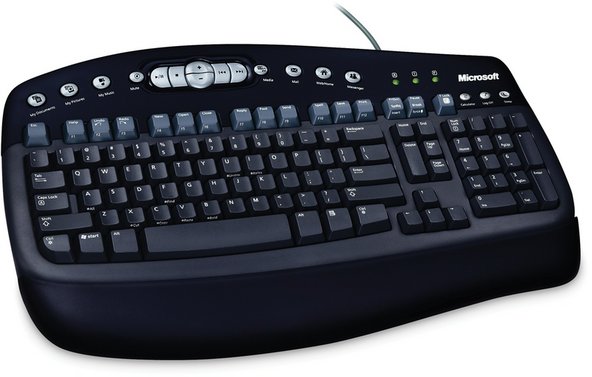
図13-1: Microsoft MultiMedia Keyboard(画像提供:Microsoft Corporation)
「人間工学(エルゴノミクス)キーボード」は、左右に分かれたフェイスと可変式の傾斜を採用しており、手や手首をより自然で快適な位置に保つことができます。ほとんどの人間工学キーボードは、標準的な伝統的キーボードと同等かそれ以上の大きさです。一部では、人間工学キーボードが手根管症候群(CTS)のような「反復運動過多損傷(RSI)」の問題を軽減するのに役立つと主張されていますが、これらを裏付ける信頼できる証拠は確認されていません。どのようなキーボードスタイルを使用していても、このような問題を避ける秘訣は、頻繁に休憩を取り、一度に1時間以上連続してキーボードを使用しないことです。図13-2は、代表的な人間工学キーボードであるMicrosoft Natural MultiMedia Keyboardです。

図13-2: Microsoft Natural MultiMedia Keyboard(画像提供:Microsoft Corporation)
個人差があります
レビュー担当者の一人は、フルタイムの仕事と書籍の執筆契約が重なったことで生じた手首の痛みが、人間工学キーボードへの切り替えによって確かに軽減されたと指摘しています。しかし一方で、人間工学キーボードで痛みを感じ、標準的なキーボードに変えることで痛みが解消したという人の声も耳にします。変化そのものが助けになっているのではないかと推測されます。結局のところ、RSIの「R」は「反復(Repetitive)」の頭文字なのです。
Nancy Kotaryからのアドバイス
伝統的ではないタイプや独学でタイピングを学んだ人の中には、左右分割式のキーボードで苦労する傾向がある人がいることにも触れておきます。私はかなり速くタイピングできますが、キーボードの中央にある数文字は「間違った」方の手で打つ癖があるため、分割式キーボードは合いません。本書の他の箇所でも述べている通り、最良のアドバイスは「購入する前に試す」ことです。
どちらのスタイルを強く好むかは人によります。例えばBarbaraは、人間工学キーボードを「溶けた」「変形した」と呼び、嫌っています。一方、Robertはどちらのスタイルでも気にしません。彼は複数のシステムで人間工学キーボードを使い、他のシステムではストレートキーボードを使っています。人間工学キーボードを使ったことがないなら、次のキーボードを買う前に一度試してみてください。最初は嫌いになるかもしれませんが、1時間ほど使った後には手放せなくなっているかもしれません。
キーボードの選び方
キーボードは、スタイル、サイズ、形状といった明確な違いだけでなく、キーの間隔、角度、窪み、ストローク、必要な圧力、打鍵感といった微妙な点でも異なります。これらの違いに対する感度は人それぞれです。新しいキーボードの前に座り、レイアウトや打鍵感に関係なく数分で慣れてしまうキーボードにこだわらない人もいれば、レイアウトや感触に強いこだわりを持つ人もいます。もし「これまで嫌いなキーボードに出会ったことがない」というのであれば、これらを無視して他の要素で選んでも問題ありません。もしキーボードに対して「愛」や「憎しみ」という言葉を使うほどこだわりがあるなら、購入する前に少なくとも1時間は同じキーボードを使ってみてください。
それを踏まえた上で、キーボードを選ぶ際に考慮すべきいくつかの重要な特性を紹介します:
レイアウトを検討する
主要な英数字キーの位置は、特殊なDvorakレイアウトを採用しているもの以外、すべてのキーボードで標準的です。大きく異なる場合があるのは、Shiftキー(Shift、Ctrl、Altなど)、ファンクションキー(上部に並んでいるもの、左側に並んでいるもの、その両方があるもの)、カーソル制御キー、テンキーといったその他のキーの配置、サイズ、形状です。特定のレイアウトに慣れている場合、似たレイアウトのキーボードを購入すると、新しいキーボードへの適応がはるかに簡単になります。
重量を検討する
些細なことに聞こえるかもしれませんが、キーボードの重量は一部の人にとっては重要な問題となり得ます。私たちが目にした中で最も軽いキーボードは1ポンド(約450g)強、最も重いものは8ポンド(約3.6kg)近くありました。キーボードを机の上に置いて使う場合、重いキーボードの方が滑りにくくなります。逆に、非常に重いキーボードは、膝の上に置いて作業する人にとっては不快に感じるかもしれません。
多機能キーボードは避ける
キーボードは利益率の低い製品です。製品を差別化して利益率を高める手段として、スピーカーやスキャナーなど、全く無関係な機能を内蔵したキーボードを製造するメーカーがあります。これらの機能は使い勝手が悪く、壊れやすく、機能も限定的なことが多いです。スピーカーやスキャナーが必要なら、スピーカーやスキャナーを別に買いましょう。それらが内蔵されたキーボードを買うべきではありません。
特殊用途にはワイヤレスキーボードを検討する
さまざまなメーカーがワイヤレスキーボードを製造しており、ホームシアターのセットアップ、プレゼンテーション、あるいは単に膝の上でキーボード操作をしたい場合に最適です。ワイヤレスキーボードには、PCのUSBポートやPS/2キーボードポートに接続する独立した受信機モジュールが付属しています。キーボードと受信機は、無線周波数(RF)または赤外線(IR)を使用して通信します。IRキーボードはキーボードと受信機が見通し範囲内にある必要がありますが、RFキーボードはその必要がありません。ほとんどのIRキーボードや多くのRFキーボードは、5フィート(約1.5m)程度という非常に限られた通信範囲しか提供しません。これにより、デスク周辺でケーブルが絡まないように作業する用途には使えますが、Bluetoothモデルは通常、部屋を横断する程度の通信範囲を提供します。一部のRFキーボードや少数のIRキーボードは、より高い電力を使用して50フィート(約15m)以上の長い通信範囲を確保しています。これらは高価で、バッテリー寿命も比較的短いです。どのようなタイプのワイヤレスキーボードを選ぶにしても、独自のNiCdバッテリーパックではなく、標準的な(単3/単4/9V)アルカリ電池やNiMH(ニッケル水素)電池を使用するものを選んでください。NiCdバッテリーは、充電能力を急速に失う悪名高いメモリ効果の影響を受けやすいためです。
Northgate OmniKeyの復活
左側にファンクションキーを配置し、満足のいくカチカチという打鍵感を持つNorthgate OmniKeyキーボードは、メーカーであるNorthgate自体はとうの昔になくなってしまったものの、一部のユーザーの間でカルト的な人気を誇っています。古くからあるメカニカルなIBM Model Mキーボードについても同様です。(当社のコピーエディターは、個人のModel Mコレクションを所有しており、それをワインセラーに保管して定期的にローテーションさせているようです。)
オリジナルのOmniKeyやIBM Model Mキーボードは長年生産されていないため、現在も動作する個体はオールドマスターの絵画のように求められています。幸いなことに代替品はあります。Creative Vision Technologies, Inc. (http://www.cvtinc.com) が製造しているAvant Stellarキーボードは、Northgate OmniKey Plusのほぼクローンといえる製品です。190ドルと安くはありませんが、現在のキーボード市場でOmniKeyに最も近い存在です。もしIBM Model Mを好むなら、Avant Primeがそれに近く、Stellarより少し安価です。
どのブランドのキーボードを買うべきか?
Logitech(ロジクール)とMicrosoftはどちらも幅広い優れたキーボードを製造しており、その中からあなたにぴったりのものが見つかるはずです。基本的なモデルであっても作りは堅牢で信頼性があります。高価なモデルには、RFやBluetoothのワイヤレス接続、プログラム可能なファンクションキーなどの機能が追加されています。
私たちは長年Microsoftのキーボードをほぼ独占的に使用してきましたが、今でも推奨しています。しかし、最近Logitechのキーボードをテストしたところ、その機能と感触がさらに優れていると感じました。現在、私たちは多くの主要システムでLogitechのキーボードを使用していますが、いくつかのシステムでは旧モデル・現行モデルを問わず、さまざまなMicrosoftキーボードも併用しています。
安価なノーブランドのキーボードは避けましょう。
Jim Cooleyからのアドバイス
これらの特別な機能が不要な場合(ほとんどの人はそうですが)、ドライバー以外の追加プログラムをインストールしないことを検討してください。多くのプログラムがバックグラウンドで動作し続け、貴重なCPUリソースを消費する可能性があります。
キーボードの設定
Windowsでは、リピートレートやキー割り当てなど、キーボード動作のいくつかの側面をカスタマイズできます。キーボードを設定するには、コントロールパネルを開き、[キーボード]アプレットをダブルクリックして[キーボードのプロパティ]ダイアログを表示します。
プログラム可能なキーボードとドライバーをインストールすると、別の管理アプリケーションがインストールされたり、標準の[キーボードのプロパティ]ダイアログにページやオプションが追加されたりすることがあります。例えば、図13-3は、Microsoft IntelliType Proドライバーをインストールすることで追加される、拡張された[キーボードのプロパティ]ダイアログのページです。プログラム可能なキーボードをインストールした場合は、ドライバーが提供するオプションを見つけて確認するようにしてください。一部のプログラム可能なキーボードでは、デフォルトのドライバーインストール状態では、非常に便利なオプションが無効になっていたり、最適ではない値に設定されていたりすることがあります。
![図13-3: Microsoft IntelliType Proドライバーをインストールして変更されたWindows XPの[キーボードのプロパティ]ダイアログ](https://guide-images.cdn.ifixit.com/igi/cEiqXOurec14XGp5.medium)
図13-3: Microsoft IntelliType Proドライバーをインストールして変更されたWindows XPの[キーボードのプロパティ]ダイアログ
コントロールパネルから[ユーザー補助]を選択して、図13-4に示す[ユーザー補助のオプション]ダイアログを表示します。これらは主にさまざまな障害を持つ人々を支援することを目的としていますが、ここにあるいくつかのオプションは誰にとっても役立つ可能性があります。特に、誤ってCaps Lockをオンにしてしまったことがある人なら、ToggleKeysによって提供される警告音はありがたいはずです。
![図13-4: Windows XPの[ユーザー補助のオプション]ダイアログ](https://guide-images.cdn.ifixit.com/igi/eNIgGM5qVjVUSejG.medium)
図13-4: Windows XPの[ユーザー補助のオプション]ダイアログ
キーボードの掃除
キーボードには、特に近くで食事、喫煙、飲み物を摂る場合、あらゆる種類の汚れ、ほこり、ベタつきが溜まります。日常的な掃除には、キーボードを逆さまにして勢いよく振ると、驚くほどのゴミが落ちてきます。月に一度は掃除機を使って徹底的に掃除しましょう。掃除を始める前にシステムをシャットダウンする(あるいは少なくともすべてのファイルを閉じる)ことをお勧めします。そうしないと、掃除によって生成されるランダムなキー入力が予期しない結果を招く可能性があります。実際、ドキュメントを削除してしまった事例もあります。Formula 409のような市販のクリーナーは汚れを落とすのに効果的ですが、使用中はシステムをオフにしておき、クリーナーがキーボード内部に流れ込まないように注意してください。クリーナーを直接キーボードにスプレーするより、ペーパータオルにスプレーしてから拭き取る方が良いでしょう。

図13-5: 1年以上掃除していないキーボード

図13-6: 食洗機を通した後の同じキーボード
これらはすべて、キーボードが通常の汚れ方をしている場合を前提としています。ひどく汚れたキーボード(図13-5を参照)を掃除するために、私たちは20年以上前から「食洗機メソッド」を使用しています。勧めても冗談だと思われることが多いですが、効果は抜群です。メカニカルキーボードとメンブレンキーボードの両方で成功しています。手順は以下の通りです:
- コンピュータからキーボードを取り外します。このステップは言うまでもないはずですが、システムユニットやモニターまで一緒に食洗機に入れるのが良い考えではないと気付かなかった人から恨みのメールをもらいたくはありません。
- キーボードをキーを下にして、食洗機の上段に置きます。キーボードケーブルが食洗機の可動部に巻き込まれないよう、輪ゴムやタイラップで固定します。可能な場合は、デリケートサイクルと最も水温の低い設定にします。加熱乾燥ではなく、送風乾燥(エアドライ)のオプションを選択するようにしてください。(私たちは食洗機用洗剤を使用して食器と同じように洗っていますが、慎重を期すなら温水だけで洗うのも同等の効果があるようです。)
- 食洗機用洗剤を使用して、フルサイクルで洗います。サイクルが終了したら、キーボードを取り出し、少なくとも1ガロン(約3.8リットル)の水をかけて、キー自体に繰り返し水を流し込みます。念のため蒸留水の使用を推奨していますが、実際には私たちは常に水道水を使っており、問題が起きたことはありません。(水道水が特に硬水の場合は、蒸留水や脱イオン水を使用することをお勧めします。)すすぎ終わったら、キーボードをあちこちに傾けて振り、できるだけ水分を排出します。届く範囲はタオルで拭き取ってください。ここまででキーボードは新品のようになっているはずです(図13-6を参照)。
- オーブンを150度(あるいは最低設定)に設定します。キーボードに使用されているプラスチックの融点はわかりませんが、これまでに溶かしたことはありません。焼き上がるまで(通常は1〜2時間)放置します。キーボードが冷めたら取り出して完成です。
私たちは通常、掃除したキーボードをスペアストックに戻し、自然乾燥させるために1〜3ヶ月置いておきますが、この処置の直後にすぐに接続して使用しても問題はありませんでした。以前はキーボード内部に水たまりが残っているのではないかと懸念していたため、接続前に分解して完全に乾燥させていました。しかし、150度のオーブンで2〜3時間放置すれば、残留水分の蒸発には十分であることがわかっています。結果は個人の責任において行ってください。乾燥後に中でチャプチャプという音が聞こえる場合は、分解してさらに確認することをお勧めします。重要なのは、コンピュータに接続する前に内部が完全に乾燥していることを確認することです。
いろいろな方法
読者の一人はこう指摘します。「私は最後に消毒用アルコールでフラッシュ、つまりすすぐのが良いと思います。アルコールは残留水分の大部分を置き換え、はるかに速く蒸発します。できるだけアルコールを排出させた後、一晩中給湯器の上に置いています。」
別の読者はこう言います。「私は粉末の食洗機用洗剤は使わず、常にジェルか液体を使います。常に通常(お湯)のサイクルで回し、加熱乾燥と送風乾燥の両方を使ってきましたが、明らかな違いはありませんでした。食洗機から出した後は常にできるだけ水分を振り払います。私は食洗機から出した後に水やアルコールでフラッシュしたことは一度もありませんが、目に見える悪影響はありません。何度かマウスやキーボードを『低温』のオーブンに入れて失敗した経験から、もうオーブン乾燥はしていません。オーブンのサーモスタットはかなりバラつきがあります。私はキーボードとマウスを少なくとも2日間、通常は少なくとも2週間かけて自然乾燥させています。問題は起きていません。」
Ron Morseからのアドバイス
WindowsがUSBポートを認識しなくなる状態に陥ることがあります(通常は新しいUSBデバイスのインストール失敗が原因です)。USBキーボードやマウスを使っている場合、オペレーティングシステムを再インストールする以外の方法でこの状態から復旧するのは困難な場合があります。稀なケースではありますが、ほとんどのコンピュータショップで販売されている安価なUSB-PS/2変換コネクタは、ツールキットの中でも場所を取らないので便利です。あまり頻繁に使うことはないかもしれませんが、必要なときには非常に役立ちます。
キーボードのトラブルシューティングと修理
まともなキーボードは非常に安価なため、時間や手間をかけて修理する価値はあまりありません。
キーボードが動作しなくなった、あるいは挙動がおかしい場合は、以下の手順に従ってください:
- システムを再起動します(この手順で解決することがほとんどです)。
- キーボードを逆さまにして振ってみます。ペーパークリップやその他の物体がキーの下に詰まっている可能性があります。
- ケーブルが正しく接続されていることを確認します。
- USBキーボードの場合は、別のUSBポートに接続してみます。
- 問題のキーボードを別のシステムで試すか、正常なキーボードを問題のシステムに接続してみます。キーボード側に問題がある場合は、キーボードを交換します。
- システム側のPS/2キーボードコネクタに問題がある場合は、現在のキーボードをUSBモデルに交換します。



1件のコメント
Should keyboard be washed alone in the dishwasher? Is there concern about either toxics from the keyboard getting on the dishes or food residue from the dishes getting in the keyboard? We are in a drought, so just wondering . . .
Ursula Syrova - 返信 共有