カメラの操作説明
この説明はCanon SX120IS向けですが、一般的な概念はあらゆるコンパクトカメラに適用できます。
概要
絞り優先モード
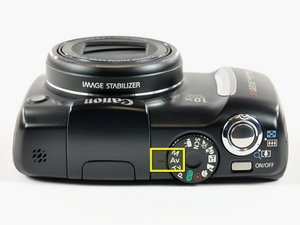
Canon SX120ISの上面。
Canon SX120ISには絞り優先撮影モードがあります。このモードは調整が最も簡単なため、すべての写真は絞り優先モードで撮影してください。絞り値(f値)と露出補正(+/- EV)を調整でき、カメラが自動的にシャッタースピードを調整します。
(絞りはカメラに取り込む光の量を制御します。絞り優先モードは、その設定を自分で制御し、他のすべてはそれに合わせて自動的に調整するようカメラに指示します。)
デバイスを撮影する際にフラッシュは使用しないでください。代わりに適切な照明を使用してください。
カメラのボタン
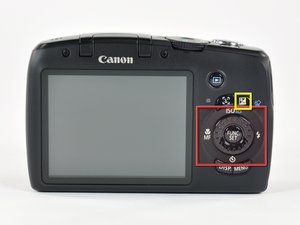
カメラのボタンを示すCanon SX120ISの背面。
Canon SX120ISは、主な機能ボタンの周囲にある回転ホイールを使用して、画面上の数値を変更します。また、回転ホイールを上下左右にクリックすることで、ISO感度、タイマー、マクロ、フラッシュの各機能にそれぞれアクセスできます。他のカメラでも、一般的な機能へのアクセスに同様の構成を採用している場合があります。
絞り設定(f値)
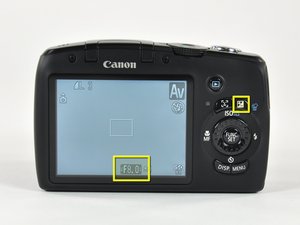
f値の変更。
カメラで利用可能な最大f値設定を使用してください(f12.0程度を超えないこと)。f値を大きくすると、前景と背景の両方にピントを合わせることができます。
Canon SX120ISでは、カメラをAv(絞り優先)モードにするとすぐにf値を変更できます。ダイヤルを回して設定を変更してください。カメラの画面に「EV調整」モードが表示されている場合(次のセクションで解説)、+/-ボタンを押して「f値調整」モードに戻してください。
写真に示されているように、このカメラの最大f値は8.0です。
露出補正(+/- EV)

露出補正の調整。
カメラ背面の右上隅にある+/-ボタンをクリックして露出補正にアクセスします。デフォルトでは0に設定されています。数値を大きくすると写真は明るくなり、小さくすると暗くなります。この設定を変更するのは、撮影した写真が暗すぎる、または明るすぎる場合のみにしてください。Photoshop(または同様のソフトウェア)でも露出補正と組み合わせて写真の明るさを調整できるため、撮影時に完璧にする必要はありません。
露出補正を使用して被写体が適切に明るく見えるように撮影し、Photoshop Elementsを使用して処理を行い、さらに画質を向上させます。通常はPhotoshopの「自動レベル補正」で十分ですが、照明に問題がある場合は、写真を許容できる状態にするためにもう少し作業が必要になることがあります。行き詰まった場合は、「明るさ・コントラストの調整」→「シャドウを明るくする」を試し、次に手動で「レベル補正」を調整してください。
ISO感度

ISO感度の設定。
ISO感度は可能な限り低い値に保ってください。ISO感度を高くすると写真が非常にザラついたものになりますが、私たちは高品質な写真を撮影することを推奨しています。ISOメニューには、回転ボタンの「上」をクリックし、回転ボタンを使用して数値を変更することでアクセスできます。Canon SX120ISの場合、最小値は80であり、この値に設定する必要があります。
ザラついた写真とはどのようなものでしょうか。こちらをご覧ください。本来黒であるべき写真の部分に灰色の斑点があるのがわかりますか?それがノイズであり、好ましくありません。照明を増やして、ISO感度を下げてください。
セルフタイマー

Canon SX120ISの2秒タイマー。
小さいISO値(80)と大きいf値(8以上)は、どちらもシャッタースピードを遅くします。シャッターボタンを押すというわずかな動作でも画像がわずかにブレてしまうため、タイマーを使用することでこの問題を補うことができます。回転ボタンの「下」をクリックして、2秒タイマーを選択してください。他のカメラには2秒または10秒タイマーがある場合がありますが、どちらを使用しても構いません。
(シャッタースピードとは、カメラがセンサーを使用して写真を記録する時間のことです。ヘリコプターのローターを想像してください。ローターが静止しているように見せたい場合は、非常に短いシャッタースピードにする必要があります。)
マクロモード

Canon SX120ISでのマクロモードの設定。
マクロモードは、ほとんどのカメラで「花」のアイコンで識別されます。カメラの背面にある設定(Canon SX120ISなど)の場合もあれば、カメラ上部の回転ホイールの一部である場合もあります。被写体のクローズアップを撮影したいときは、マクロモードを使用してください。プロジェクト作業のほとんどでは、マクロモードを使用できます。このモードは被写体から0.5インチ(約1.3cm)から1.5フィート(約45cm)離れた場所であればうまく機能するためです。テスト撮影を数枚行うことで、どちらのモード(マクロまたは通常)の方が適しているかを確実に判断できます。回転ボタンの「左」をクリックしてマクロ設定にアクセスしてください。
編集ソフトウェア
編集ソフトウェアの使い方を教えることはできませんが、いくつかの適切なオンラインツールを紹介します。これらのツールでマークアップ(円、四角形、矢印など)を追加しないでください。そのためにはiFixitのオンラインエディタを使用してください。
高機能
- Photoshop Elements (Mac/Win、$65、学生向け価格)
- GimpShop (Mac/Win/Linux、無料)
軽量
- Picasa (Mac/Win/Linux、無料)
- iPhoto (Mac)
- Photoscape (Win、無料)



0 件のコメント