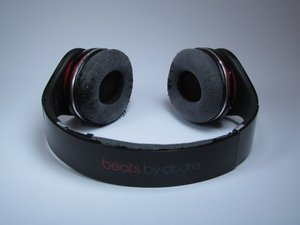
ヘッドホンはメディアを楽しむための必需品です。充実したシアター音響設備を除けば、お気に入りのアルバムを楽しむために優れたヘッドホンセットを使うことほど没入感を得られるものはほとんどありません。しかし、そのヘッドホンの電源が入らなくなると話は別です。落ち着いて、電源ボタンを連打するのをやめて、この先を読み進めてください。すぐにまた音楽の世界に戻れます。
はじめに行うこと
以下の時間のかかる解決策を試す前に、まずは基本的な確認事項から始めましょう。
- 別の電源を試します。別の壁コンセント、USBポート、USBケーブル、または電源アダプターを試してください。
- Beats Studioをリセットします。電源ボタンと音量を下げるボタンを10秒間押し続けます。リセットが成功すると、LEDが反応します。LEDの動作はモデルによって異なりますが、LEDが点滅すれば成功したと判断して問題ありません。
- Studioが対応していれば、3.5mmオーディオケーブルを使用して有線モードで音が出るか確認してください。これは、さらなるトラブルシューティングを行う間の応急措置として使えるだけでなく、全体的な機能を確認するための診断ステップにもなります。
ファームウェアの破損または古くなったファームウェア
デバイスのファームウェアは、システムのさまざまなパーツに命令を出す役割を担っています。ヘッドホンでさえ、期待されるすべての動作を行うにはある程度のプログラミングが必要です。ファームウェアが破損していたり古くなっていたりすると、さまざまな問題が発生する可能性があります。ヘッドホン自体は正常に電源が入る状態であっても、そのための正しい命令が欠けている場合があります。
- BeatsをiPhone、iPad、またはiPodに接続している場合、ファームウェアのアップデートは自動的に行われるか、OSのアップデートと同時に処理されます。デバイスの未処理のアップデートをすべてインストールし、ヘッドホンを近くに置いて充電しながら待機してください。
- AndroidデバイスでBeatsを使用している場合は、PlayストアからBeatsアプリをダウンロードしてください。アプリでヘッドホンが認識されるか確認します。認識されれば、ファームウェアのアップグレードが促される可能性があります。画面の指示に従って実行し、完了後に電源が入るか再テストしてください。
- 現在、MacやWindows用のアップデートツールは用意されていません。そのため、Beatsの電源がどうしても入らず、モバイルデバイスとペアリングしたこともない場合は、この項目は飛ばしてください。
充電ポートの故障
充電ポートは、頻繁に抜き差しを行うため、摩耗が激しい箇所です。ポートは、接続が緩んだり、ピンが曲がったりして、コンポーネントへの電力供給が妨げられるという障害がよく起こります。
- 懐中電灯でポートを照らし、ピンが緩んだり曲がったりしていないか点検します。ポートは糸くずやゴミが溜まりやすく、それが原因で充電器との接触不良が起きることがあります。
- 充電ポートにゴミがある場合は、つまようじやその他の非導電性の素材を使って取り除くことができます。バッテリーが取り外されていない限り、ピンに注意し、金属製の工具を使用してポートを掃除することは避けてください。
- ケーブルが正しく差し込まれ、カチッと固定されているか確認します。接続が緩い場合は、充電ポートが摩耗しており、交換が必要な可能性があります。
- ケーブルをポート内で優しく揺らしてみます。特定の角度でしか充電できない場合は、ポートが故障している可能性が高いです。
ワイヤリングの破損または断線
オーバーイヤーヘッドホンのモデルでは、バッテリーは通常一方のイヤースピーカー内に、回路基板はもう一方のイヤースピーカー内に配置されています。それらを繋ぐワイヤリングが損傷または断線していると、バッテリーから必要なコンポーネントに電力を伝送できないことがあります。
- ワイヤリングが挟まれていたり損傷していないか確認します。オーバーイヤーヘッドホンのヘッドバンドにあるヒンジは、このような故障が起こりやすい場所です。
- 接続箇所の近くのワイヤリングを優しく揺らして、特定の姿勢で電源が入るか確認します。
Beats Studioをオーディオケーブルで使用することはできるが電源が入らない場合、この可能性が高いです。ワイヤレス機能には独立した電源(バッテリー)が必要ですが、有線機能の場合はすべての電力がオーディオケーブルから供給されるためです。
- イヤホンを開く際は十分に注意してください。ハウジングは一度開くと元に戻すのが難しく、接着剤が必要になる可能性が高いです。
- Beats Studioのイヤホンの接続部分は、サイズを最小限にするために回路基板に直接はんだ付けされていることがよくあります。修理を行う前に、関連ガイドを確認するか、周囲で情報を検索して指示を仰いでください。
故障または消耗したバッテリー
充電式バッテリーにはすべて寿命があります。これは科学的な事実です。繰り返し使用するために必要な電解液は最終的に枯渇し、充電を保持できなくなります。バッテリーが寿命を迎え、これ以上電力を受け入れられなくなると、ヘッドホンの電源は一切入らなくなります。
- オーディオケーブルで音を出せる場合や、電源ボタンを押したときに一瞬だけ反応がある場合は、このケースが考えられます。バッテリーの容量が不足しており、ワイヤレス機能が動作しない状態です。
- マルチメーターを使ってバッテリーの充電レベルをテストし、十分な電圧が出力されているか確認できます。
- メーターを直流電圧に設定します。バッテリーから伸びている赤色のワイヤと黒色のワイヤ間の電圧を測定します。
- バッテリーの規定電圧は3.7 Vです。これより低い場合は、数時間充電してから再度測定します。それでもバッテリーの定格電圧に達しない場合は、バッテリーが故障している可能性が高いです。
- 一部のモデルの交換用バッテリーや修理ガイドは、こちらのiFixitで見つけることができます。
電源ボタンが応答しない
ほとんどのノートパソコンやスマートフォンとは異なり、多くのヘッドホンには電源が接続されたときに自動的にオンになる機能はありません。むしろ、充電中に電源を入れることができない場合の方が多いです。
- 電源ボタンが沈み込んでいるか、何らかの作動ポイントに達しているかを確認します。カチッという感触がない場合は、おそらく動作していません。完全に詰まっている可能性もあります。
- 外装をきれいに掃除してみてください。湿らせた布でハウジングの汚れの大部分を取り除くことができます。つまようじを使って、ボタンの周囲の隙間に詰まったゴミを取り除くと、ボタンの動作が改善する場合があります。
- これが原因だと考えられる場合は、ユニットを分解して、内側からボタンを押して反応があるか確認する必要があるかもしれません。
- 分解には慎重に進めてください。モデルによっては開くのが難しく、主にプラスチックのクリップで固定されています。
- これらのボタンは通常、回路基板の一部です。外部のボタン機構は、基板に取り付けられたボタンと位置合わせされています。はんだ付けの技術があれば、スイッチ自体を交換することも可能です。そうでない場合は、基板全体を交換する必要があります。下の画像のものはミュートボタンですが、電源ボタンのスタイルも同様であることが多いです。

液体による損傷
ヘッドホンも、電子機器の天敵である液体から逃れることはできません。雨から汗まで、あらゆる液体がヘッドホンに入り込み、電子部品を破壊する悪影響を及ぼす可能性があります。
- 液体はBeats内部のあらゆるパーツを損傷させる可能性があります。デバイスを開かなくても影響を受けているか確認できる場合がありますが、開くことで問題の箇所を特定しやすくなります。
- ヘッドホンのいずれかのパーツが錆びていたり、液体が浸入した形跡がないか確認します。
- 跡が見つかった場合は、可能であればデバイス内部を点検してください。影響を受けたコンポーネントがあれば交換します。
- 液体で損傷したStudioイヤホンは、交換した方が良いかもしれません。これらは修理が非常に難しく、元通りに組み立てるのは困難です。


0 件のコメント