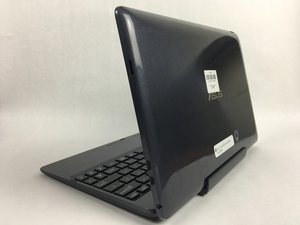
学生によって寄稿されたWiki
iFixit学生教育プログラムに参加している素晴らしい学生チームが、このWikiを作成しました。
バッテリーのパフォーマンス不良
バッテリーの持ちが本来よりも悪くなっている、またはデバイスの電源が入らない状態です。
バッテリーの急速放電
使用を続けると、バッテリーが通常よりも急速に放電し始めます。デバイスの使用状況にもよりますが、バッテリー駆動時間は8~12時間程度が目安です。単に負荷の高いアプリを使用していることが原因の場合もありますが、多くはバッテリーのキャリブレーション(補正)不足が原因です。バッテリーをキャリブレートするには、通常使用でデバイスを完全に放電させた後、中断することなくフル充電してください。
ソフトウェアエラー
ソフトウェアエラーが原因でバッテリーが急速に放電している可能性があります。Windowsが最新バージョンにアップデートされているか確認し、BIOSも公式サイトのこちらから最新バージョンにアップデートしてください。また、スリープモード中に1時間あたり2%以上のバッテリーを消費している場合は、インストールされているデフォルトのドライバーがバッテリーを過剰に消費している可能性があるため、ドライバーの再インストールまたはアップデートを行ってください。ドライバーはAsusのウェブサイトこちらから入手可能です。
バッテリーの不具合
まず、多くのユーザーが、デバイスが現在のバッテリー容量を過小評価するソフトウェアエラーを経験していることに留意してください。これにより、デバイスは実際の容量よりも少ない容量だと認識し、そのように動作してしまいます。これは前述の通りBIOS、ドライバー、オペレーションシステムをアップデートすることで解決できます。
それでも解決しない場合は、バッテリーにハードウェア的な問題があるため交換が必要です。修理ガイドのこちらを参照して、使用済みのバッテリーを新しいものに交換してください。
デバイスの電源が入らない
バッテリー、充電アダプター、充電ポートの問題、またはデバイスの過熱により、Transformer Bookの電源が入らない状態です。
充電アダプターの故障
充電器のアダプターが目に見えて損傷していたり曲がっていたりすると、ケーブルを正確な位置に配置した時のみ充電でき、簡単に接続が切れてしまいます。また、充電が自動的に開始・停止を繰り返す場合、充電アダプターが正常に機能していない可能性があります。充電器の故障をテストする最適な方法は、別の充電器をデバイスに使用して正常に充電できるか確認することです。充電アダプターが損傷している場合は、新しい充電アダプターを購入するか、保証期間内であれば交換を依頼してください。
デバイスのオーバーヒート
高温環境下(屋外など)での使用はコンピューターがデバイスのオーバーヒートを引き起こすため、涼しく乾燥した環境で使用してください。布やその他の熱をこもらせる素材でデバイスを覆わないでください。デバイスの通気口は常に可能な限り開放しておいてください。
充電済みでも電源が入らない
電源ボタンを押しても、バッテリーが充電されているにもかかわらずデバイスが起動しません。
バッテリーの誤作動
「バッテリーのパフォーマンス不良」の下にある「バッテリーの不具合」のセクションを参照してください。
画面の視覚的な不具合
画面全体に塗りつぶされた線や色のついた線が出る、あるいはドット抜けがあるなどの視覚的な不具合がある場合、LCD画面に接続されているケーブルが緩んでいる可能性があります。交換または再接続が必要な場合があります。これについては、このウェブページの下部にあるガイドを参照して行ってください。
バッテリーの取り付け不良
バッテリーが意図した通りに動作しない場合、向きが間違っているか、バッテリーケーブルが外れている可能性があります。バッテリーが正しい位置に取り付けられているか確認してください。正しいバッテリーの取り付け方法はこちらで確認できます。
その他のハードウェア故障
デバイスを外部モニターに接続して、画面に不具合がないかテストしてください。外部モニターに画像が表示されない場合は、ハードウェアの故障が原因である可能性があります。起動時に外部モニターに正常な画像が表示される場合は、タブレットのLCD画面のみが故障しています。
画面が暗すぎて見えない
周囲の照明環境によっては、画面に表示される画像が見えにくくなることがあります。キーボードの専用ボタンを使用して画面の明るさを上げ、画像が表示されるか確認してください。
画面が反応しない
デバイスの電源は入りますが、画面が真っ暗なままです。
BIOS
BIOS(基本入出力システム)機能は、デバイスのハードウェアを初期化する役割を担っており、正常に動作するBIOSなしではデバイスは起動できません。BIOSの不具合は、BIOSアップデートの失敗や強力なコンピューターウイルスが原因である可能性があります。この問題を解決するには、BIOSファームウェアを保存した外部ストレージドライブを使用して、デバイスのBIOSを再インストールしてください。
BIOSが修復不可能なほど破損していると思われる場合は、こちらのガイドに従ってマザーボードを交換することで、BIOSを修復できます。
タッチスクリーンが反応しない
タッチスクリーンが一枚の画像でフリーズしているか、どの操作にも反応しません。
デバイスがフリーズしている
デバイスの手動リセットを実行してください。まず、電源ボタンを押し続けてデバイスを完全にシャットダウンします。少なくとも1分間待ってから、デバイスが再びオンになるまで電源ボタンを再度押し続けます。
また、電源ボタン自体が物理的に壊れていると思われる場合は、こちらのガイドに従ってボタンモジュールを交換できます。
アップデートによりタッチスクリーンのドライバーが無効化された
Windowsのコントロールパネルから「システムとセキュリティ」タブを開き、「システム」タブに進みます。左側の「デバイスマネージャー」をクリックし、「I2C HID デバイス」を探します。右クリックしてデバイスを無効にします。Windowsがリセットされたら、再度「I2C HID デバイス」を右クリックして有効にします。これに関する役立つガイドはこちらにあります。
キーボードが反応しない
タイピング時のみ画面が反応しない場合は、キーボードの交換を検討してください。キーボードの交換手順はこちらを参照してください。
手が清潔で乾燥していない
手をよく洗い、完全に乾かしてください。ユーザーの入力を検知するには清潔な手である必要があります。手が濡れていたり湿っていたりすると、入力の検知がうまくいきません。
画面の清掃が必要
柔らかく少し湿らせた糸くずの出ない布で画面を掃除してください。ユーザーの入力を検知するには清潔な画面である必要があります。画面が濡れていたり湿っていたりすると、指の動きを感知しにくくなります。
ウェブカメラがフリーズしている
フロントカメラで自分を映している時だけ画面が反応しない場合は、ウェブカメラが再び反応するようにカメラボードを交換する必要があるかもしれません。これを行うためのガイドはこちらにあります。

チーム

USF Tampa, Team 4-3, Passmore Fall 2016 USF Tampa, Team 4-3, Passmore Fall 2016人のメンバー
USFT-PASSMORE-F16S4G3
4 メンバー
60のガイドは作成済み

1件のコメント
my brightness bar is stuck on the screen
nana121 - 返信 共有