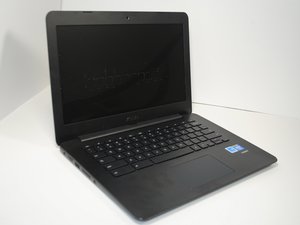
学生によって寄稿されたWiki
iFixit学生教育プログラムに参加している素晴らしい学生チームが、このWikiを作成しました。
デバイスの電源が入らない
デバイスの起動を試みても反応がありません。
消耗したバッテリー
電源アダプタをノートパソコンに接続し、5分から10分ほど充電してください。ノートパソコンを開き、電源ボタンを押し込みます。それでも電源が入らない場合は、バッテリーの不具合の可能性があります(詳細は「バッテリーが充電しない」を参照してください)。
CPUの不具合
アダプタを接続しても問題が解決しない場合は、CPU(中央演算処理装置)に問題がある可能性があり、交換が必要になる場合があります。
バッテリーが充電しない
ノートパソコンが電源アダプタからの電力供給のみで動作し、内部バッテリーに切り替えることができません。
充電ポートの汚れや損傷
Chromebookが充電されない場合、充電ポートにほこりやゴミが溜まっていることが原因かもしれません。エアダスターを使用するか、充電ポートに優しく息を吹きかけて、アダプタの接続を妨げているゴミを取り除いてみてください。それでも改善しない場合は、バッテリーと電源アダプタを確認してください(「電源アダプタの故障」および「バッテリーの故障」を参照)。両方が正常に機能している場合は、充電ポートの交換を検討してください。
電源アダプタの故障
電源コードがChromebookにしっかりと接続されていることを確認します。デスクトップのバッテリーアイコンを見て、充電が開始されているか確認してください。電源アダプタを数回抜き差ししてみてください。それでも反応がない場合は、別のコンセントに電源コードを差し込んで動作を確認してください。それでも反応がない場合は、新しい電源アダプタの購入を検討してください。
バッテリーの故障
Chromebookからバッテリーを取り外し、電源コードをChromebookと電源に接続して、バッテリーなしで起動するか確認してください。ノートパソコンが起動すれば、バッテリーが損傷しています。この問題を解決するには、バッテリーを交換する必要があります。 修理ガイド
電源を抜くとノートパソコンが切れる
ノートパソコンは電源アダプタが接続されている間のみ機能します。
故障したバッテリー
電源から外した際にノートパソコンが自動的に切れる場合は、接続時にバッテリーが充電されているか確認してください。画面右下のバッテリーアイコンが充電中と表示されます。バッテリーが充電されていない場合は、バッテリーの交換を検討してください。
故障したバッテリーコネクタ
ノートパソコンを落としたり損傷させたりすると、内部のバッテリーコネクタが損傷する可能性があります。この問題により、バッテリーが定位置に保持されなくなります。バッテリーが正常に機能している場合(テスト方法は「バッテリーの故障」を参照)、バッテリーコネクタの交換を検討してください。
キー入力が反映されない
キーボードを使用してテキストを入力しようとしても失敗します。
キーの汚れやべたつき
キーボード入力が反映されない場合は、キーボードを掃除して、汚れ、ほこり、乾燥した液体などの物質を取り除いてください。完全に掃除した後、キーボードで入力してみてください。それでもキーが反応しない場合は、キーの真ん中を押し込んでみてください。
故障したキーボードセンサーパッドがキー入力に応答しない
キーの下にあるキーボードセンサーパッドがずれてしまい、真ん中を叩かないと反応しない状態になっている可能性があります。これを解決するには、キーボード下のセンサーパッドを交換する必要がある可能性が高いです。 修理ガイド
画面品質が低い
ノートパソコンのディスプレイが制限されているか、表示されません。
故障した輝度キー
キーボード中央上部にある輝度キーを確認します。キーのぐらつきやべたつきなどで反応しない場合は、「キー入力が反映されない」のセクションを参照してください。
壊れたスクリーン
画面を目視で点検し、ひび割れや黒い点などの物理的な損傷がないか確認します。損傷がある場合、画面上および画面の下層で表示の問題が発生します。画面全体を交換する必要があります。 修理ガイド
ピクセル品質が低い
一番上の列にある輝度キーが接続されており、正常に機能している場合は、画面に問題があります。画面の損傷はピクセル機能に悪影響を及ぼし、画面品質の低下につながります。画面の交換を推奨します。

チーム

University of Tampa, Team 1-1, Whiteside Fall 2015 University of Tampa, Team 1-1, Whiteside Fall 2015人のメンバー
UT-WHITESIDE-F15S1G1
3 メンバー
48のガイドは作成済み

9 件のコメント
Had the laptop shut off on me while at near 45% battery. the charging light and everything would not light up and the chromebook would not power on. I took the chromebook apart, took the battery off for about 30 minutes. Reinstalled thinking I'll replace the motherboard. Just for giggles I plugged it back in, and the lights came back on.
Also when I hit the power button everything powered up just as before. Still at 45%. So I'm guessing by removing the battery I cleared up what ever power issue was keeping everything powered down. Time to backup the offline and downloads folder. ;)
Paul Cardelli - 返信 共有
When I hook up the charger no lights come on. I took the battery out and still the same, no power.
BDurnal
Bill Durnal - 返信 共有
Brilliant saved my asus chromebook . Just disconnected the battery and it came to life again
Kirby Johnstone - 返信 共有
My ASUS doesn't have a battery. It's Model C201P AzureWave. And it's asleep after recharging and pressing down power button. It's only 6 months old. I will try cleaning it. Any other suggestions?
vibha - 返信 共有
power and charging lights light up but screen does not. what do i do?
alissa - 返信 共有