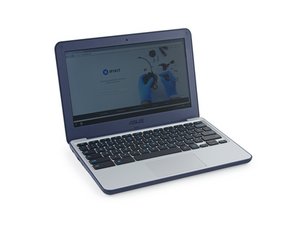
学生によって寄稿されたWiki
iFixit学生教育プログラムに参加している素晴らしい学生チームが、このWikiを作成しました。
バッテリーが充電しない
電源アダプターを接続してもバッテリーが充電されません。
ケーブルが正しく接続されていない
電源アダプターのケーブルが、Chromebook と電源コンセントの両方にしっかりと接続されていることを確認してください。
Chromebook に電力が供給されていない
電源コンセントが機能しているか確認してください。機能していない場合は、別のコンセントを使用して、正常に動作するコンセントが見つかるまで試してください。
バッテリーが消耗している
バッテリーの交換が必要です。これには Chromebook を分解してバッテリーにアクセスする必要があります。以下の動画でその手順を説明しています。
デバイスから音が聞こえない
デバイスから聞こえるはずの音が出ていません。
音量が十分に設定されていない
画面右下の隅をクリックしてください。スピーカーアイコンがあるスライドバーを右にドラッグして、音が聞こえるまで音量を上げてください。
オーディオジャックの接続不良
オーディオジャックが Chromebook に奥まで差し込まれているか確認してください。差し込まれていない場合は、カチッと音がするまでデバイスに押し込んでください。
2台目のモニターが動作しない
Chromebook で外付けモニターやテレビを使用しようとしていますが、問題が発生しています。
接続が緩んでいる
HDMI ポートの両側が、Chromebook とモニターまたはテレビにしっかりと接続されていることを確認してください。
2台目のモニターの電源が入っていない
モニターまたはテレビが壁のコンセントに接続されていることを確認してください。接続されていない場合は、デバイスを差し込んで電源を供給してください。その後、電源を入れてください。
Web ページ読み込み時にエラーメッセージが表示される
Web ページを開こうとすると失敗します。
Wi-Fi ホットスポットに接続されていない
Wi-Fi ホットスポットに接続されているか確認してください。これは画面右下のステータス領域をクリックすることで確認できます。Wi-Fi ホットスポットに接続されていない場合は、アカウント直下の最初のオプションをクリックし、接続先のネットワークを選択してください。
タブを開きすぎている
タブを開きすぎると、標準的なノートパソコンやデスクトップと比較してメモリ容量が限られているため、Chromebook のパフォーマンスに影響を与えます。タブをいくつか閉じると、Web ページが再度読み込めるようになる場合があります。
Chromebook を再起動する
Chromebook の RAM 内のデータが多すぎると、動作が遅くなったりエラーが発生したりすることがあります。デバイスを再起動して RAM を解放してください。これにより、システムの応答性が向上するはずです。
Chrome OS のアップデート中にエラーが発生した
Chrome OS のアップデート中にエラーが発生しました。
アップデートのダウンロード中にインターネット接続が切断された
Chromebook をインターネットに再接続し、Chrome OS を再度アップデートしてください。これを行うには、画面右下のステータス領域をクリックします。次に「設定」をクリックします。その後「Chrome OS について」をクリックします。最後に「アップデートを確認して適用」をクリックしてください。
アップデートが開始されない
Chromebook を再起動して、もう一度アップデートを試してください。それでも解決しない場合は、デバイスを工場出荷時リセットする必要があります。こちらのリンクにアクセスし、「個人の Chromebook をリセットする」の手順に従ってください。
ブラックスクリーン
電源を入れた後、画面が真っ暗ですが光っています。
問題の発生源を特定する
まず、問題がディスプレイのみにあるのか、それ以外にあるのかを確認する必要があります。以下の手順に従ってください。
1. ノートパソコンの電源を切ります。スリープモードや休止状態ではなく、完全に電源が切れていることを確認してください。
2. 外付けモニターをノートパソコンに接続します。その後、外付けモニターの電源を入れます。
3. ノートパソコンの電源を入れます。外付けモニターに映像が表示される場合、問題はノートパソコンのスクリーンにあると結論付けられます(解決策は以下を参照)。表示されない場合は、より大きな問題である可能性が高いです。
ディスプレイケーブルのコネクタが緩んでいる
ディスプレイケーブルのコネクタが緩んでいる可能性があります。これを修正するには、スクリーン交換ガイドを参照し、スクリーンを交換する代わりに、コネクタを差し直してください。その後、スクリーンを元に戻して問題が解決したか確認してください。
ディスプレイケーブルのコネクタが損傷している
上記の解決策で改善しない場合は、ケーブルコネクタの交換が必要な場合があります。
スクリーン側のコネクタが損傷している
上記の手順で問題が解決しない場合は、スクリーンを交換する必要があるかもしれません。
ノートパソコンの動作が遅い
ノートパソコンの動作が本来の速度ではありません。
ノートパソコンに負荷がかかりすぎている
以前よりもノートパソコンの動作が遅くなっている場合、一度に実行されているプロセスが多すぎる可能性があります。不要なプロセスでリソースを大量に消費しているものを探し、それらを停止するか変更して負荷を減らしてください。
RAM が不足している
負荷の高いプロセスすべてが必要な場合は、RAM のアップグレードを検討してください。ただし、マザーボードがそのアップグレードに対応していることを確認してください。RAM アップグレード後は、1週間後に再起動してください。
マザーボードが RAM アップグレードに対応していない場合は、より高性能なコンピューターが必要かもしれません。この Chromebook はゲーム用途には不向きです。
インターネットに接続できない
インターネットへの接続に問題があります。
問題の発生源を特定する
まず、問題がネットワークにあるのか、ノートパソコンにあるのかを判断する必要があります。これを確認するには、以下のいずれかの方法を試してください。
- すべてのネットワークから切断し、コンピューター全体を再起動してから再接続を試みる。
- インターネット接続可能な別のデバイスがある場合は、同じネットワークに接続してみてください。接続できる場合は、問題はノートパソコンにあると判断できます。接続できない場合は、ネットワーク自体に問題がある可能性が高いです。
- イーサネットケーブルを使用してネットワークに接続してみてください。これで動作する場合は、問題はノートパソコンにある可能性が高いです。動作しない場合は、ネットワーク自体に問題がある可能性が高いです。
問題はノートパソコンにある
ノートパソコンが原因であると判断した場合は、以下を試してください。
- ノートパソコンが最新の状態にアップデートされているか確認する。
- Google 診断ツールを実行し、トラブルシューティングガイドに従う。
- ローカルネットワークアダプターをアンインストールする。コンピューターを再起動する。起動時に、コンピューターが自動的に新しいドライバーをインストールするはずです。
問題はネットワークにある
モデムのリセットを試してください。
ノートパソコンがクラッシュする
ノートパソコンが使用中に定期的にクラッシュします。
ウイルス/マルウェアの駆除
コンピューターに悪意のあるファイルが存在する可能性があります。ウイルス対策ソフトやマルウェア対策ソフトを実行して、ノートパソコンをクリーンアップしてください。
RAM/HDD のテスト
コンピューターの動作が遅すぎて機能していない可能性があります。RAM の性能をテストして確認してください。
工場出荷時リセット
上記の提案で解決しない場合は、完全な工場出荷時リセットを試してください。
電源が入らない
充電済み、またはコンセントに接続されていても、ノートパソコンの電源が入りません。
過負荷の可能性
すべての外部ハードウェアを取り外してみてください。すべてのケーブルを抜いてください。
完全な再起動
電源ボタンを20秒以上長押しして、強制的に完全な再起動を行います。その後、ノートパソコンの電源を再度入れてみてください。
AC アダプターの故障
AC アダプターが故障している可能性があります。別の(同電圧の)アダプターを使用して、ノートパソコンの電源が入るか試してください。
RAM の再装着
上記で解決しない場合は、RAM を一度取り外してから再度装着してください。その後、コンピューターの電源を再度入れてみてください。
ディスプレイモニター
実際の問題はディスプレイにある可能性があります。これをテストするには、外付けモニターを接続してからコンピューターの電源を入れてください。外付けモニターに画面が表示される場合は、問題はスクリーンにあります。スクリーン交換の方法はスクリーン交換ガイドに従って学習できます。表示されない場合は、問題はマザーボードにある可能性が高いため、マザーボード交換ガイドに従って交換してください。

チーム

USF Tampa, Team 3-1, Passmore Fall 2016 USF Tampa, Team 3-1, Passmore Fall 2016人のメンバー
USFT-PASSMORE-F16S3G1
4 メンバー
72のガイドは作成済み

3 件のコメント
The RETURN Key has stopped working. Cannot delete text. Otherwise keyboard is working OK. Any solutions please?gerrywatcher2@gmail.com
Gerry Landau - 返信 共有
I want to fix the corner of my Chromebook screen. When I touch the touchscreen at the corner, it won't work
caitlyn aebersold - 返信 共有
Laptop screen black holding power button for 20-40 seconds does nothing?
Tomika Wise - 返信 共有