Wi-Fi 接続の障害
Wi-Fi の接続が頻繁に切れる、または全く機能しない。
Wi-Fi 接続が切れる
通信速度や接続が遅い場合は、Wi-Fi の信号を確認してください。アンテナの表示が1本の場合は最低限の接続状態であり、すべて表示されている場合は良好な接続状態です。Wi-Fi により確実に接続するには、デバイスをインターネットルーターに近づけるか、Wi-Fi が安定していて接続が途切れにくい場所に留まるのが最善です。
Wi-Fi が全く接続できない
Wi-Fi に全く接続できない場合は、DNS (ドメインネームシステム) ではなく静的 IP アドレスへの接続を試してください。ルーターが DNS を使用して割り当てる IP アドレスの範囲外である静的 IP を使用して、タブレットがルーターに接続できるように設定します。ルーターのファームウェアにアクセスし、DNS で割り当てられているアドレス範囲を確認した上で、その範囲外のアドレスをタブレットに割り当てる必要があります。
Android 4.4.2 KitKat システムアップデートの問題
Android のバージョン 4.4.2 KitKat へのシステムアップデートは、一部のアプリ、設定、インターフェースに干渉し、Wi-Fi 接続に不具合が生じることがあります。
- 「設定」から「位置情報」を選択し、「モード」へ進む
- 「高精度」を選択する
- 「設定」に戻り、「Wi-Fi」を押して「詳細設定」へ進む(右上のメニューボタンをタップすることで表示可能)
- Wi-Fi の最適化 のチェックを外す
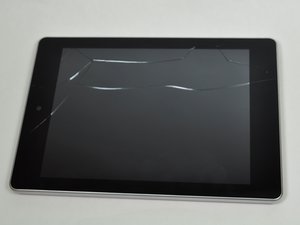
画面が表示されない
画面表示が正しく機能していない。
デバイスが起動しない
デバイス上部にある電源ボタンを押し続けてください。
- タッチスクリーンのロック切り替えスイッチに最も近い「音量を上げるボタン」を押し続ける。
- 「音量を上げるボタン」を押したまま、「電源ボタン」を3秒間押し続けてから離す。
- デバイスの画面がオンになるまで「音量を上げるボタン」を押し続ける。
それでも電源が入らない場合は、Acer サポートに連絡してください。
ブラックアウト
電源ボタンを押し続けて起動するか確認してください。振動しても反応がない場合は、数時間または一晩充電してください。再度電源ボタンを試し、それでも起動しない場合は、最寄りの Acer サービスセンターに連絡してください。
スリープモードから復帰しない
スリープモードから復帰させた後、タッチスクリーンを再アクティブ化するためにデバイスを再起動してください。この問題は、一晩中スリープ状態で放置した場合に発生することがあります。
画面がちらつく
画面がちらつく場合は、ファクトリーリセット/工場出荷時リセットを行うことをお勧めします。
それでもちらつきが続く場合は、最寄りの Acer サービスセンターに連絡してください。
画面の感度の問題
画面がタッチに反応しない。
感度が低い
アプリの起動やドラッグ操作をするために強く押し込む必要がある場合は、タッチペンを購入して操作しやすくすることをお勧めします。
「長押し」に反応しない
「設定」から「ユーザー補助」を確認し、「タッチ&長押し」の設定が「短い」になっていることを確認してください。
デバイスをアップデートする
システムアップデートによってこの問題が解決・修正される可能性があるため、デバイスをアップデートしてください。デバイスでアップデートが利用できない場合は、リフレッシュのためにデバイスを再起動してください。
Android アップデートの問題
アップデートで苦労している。
旧バージョンの Android を使用する
現在使用しているアップデートがうまく機能しない場合は、現在のアップデートを削除して、以前のバージョンに戻すことができます。
音声の問題
KitKat アップデート以降、すべての音楽プレイヤーで音声の問題が発生している場合は、アップデートを以前のバージョンにダウングレードしてください。
Android 4.4.2 KitKat アップデートができない
システムを最新のものにアップデートできない場合は、現時点で居住国で提供されていない可能性があるため、リリースされるまでしばらくお待ちください。
カメラアイコンの反応がない
画面上のカメラボタンが機能していない、または反応しない。
ファクトリーリセット/工場出荷時リセット
画面上のカメラアイコンが正しく機能しない場合は、デバイス全体をリセットするファクトリーリセット/工場出荷時リセットを行うことで、デバイスを初期状態からやり直すことができます。
- デバイスの電源を切る。
- タッチスクリーンのロック切り替えスイッチに最も近い 「音量を上げるボタン」 を押し続ける。
- 「音量を上げるボタン」を押したまま、「電源ボタン」 を3秒間押し続けてから離す。
- デバイスがオンになるまで「音量を上げるボタン」を押し続ける。
- Android システムリカバリー画面で 「Wipe data/factory reset」 を選択する。
- 音量を上げるボタンと音量を下げるボタンを使ってメニューを移動し、電源ボタンを押して目的のオプションを選択する。
- 「Confirm wipe of all user data」と表示されたら 「Yes -- delete all user data」 を選択する。最後に 「Reboot system now」 を選択する。
デバイスが再起動してウェルカム画面が表示されたら、画面の指示に従ってデバイスをセットアップしてください。
カメラアプリが機能しない
カメラが全く機能しない場合は、最寄りの Acer サポートに連絡してください。
ただし、Google Play ストアから別のカメラアプリ(Google カメラなど)をダウンロードすることは可能です: Google カメラアプリへのリンク



21 件のコメント
I tried factory reset and tablet started the erasing process However, it doesn't finish after so many days Anytime i turn off and on the tablet, display still shows erasing
khaidarzorig - 返信 共有
Wat nu,ik heb dat proces van resetting al reeds een paar keer uitgevoerd.
Bert Deckers - 返信 共有
I have same problem
Shahid Wasim - 返信 共有
Dat is wat mij ook telkens overkomt.
Bert Deckers - 返信 共有
hi. I have the same problem with khaidarzorig. I reset the tablet then it keeps on showing ERASING. it never finish. please help me what to do? thank you so much.
angelbagz - 返信 共有