メインコンテンツにスキップ
リペアコミュニティに参加 - アカウントの作成

この翻訳は機械によって生成されたものであり、まだ人間による校正は行われていません。 日本語を話せますか? レビューはこちらから。

iPod Touch 第4世代のバッテリー交換

必要な工具と部品

    1. iPod Touch 第4世代のバッテリー交換, フロントパネル: 手順 1、 1の画像 1
      • iPod touch 第4世代のフロントパネルは、粘着剤でリアケースに固定されています。粘着剤を軟化させるためにヒートガンの使用を強く推奨します。

      • ヒートガンを「低」に設定し、ホームボタン付近のiPod touch下部を加熱し始めます。

      • 加熱したい箇所を円を描くように動かしながら加熱すると、デバイス全体に熱が均一に伝わります。

      FixBotに聞いてみる
      コメントを追加

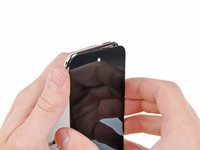
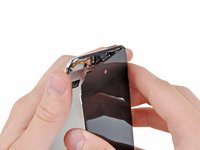
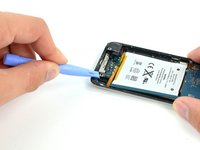
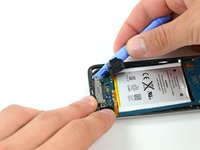
    2. iPod Touch 第4世代のバッテリー交換: 手順 2、 2の画像 1 iPod Touch 第4世代のバッテリー交換: 手順 2、 2の画像 2
      • 注意:Touch本体が非常に高温になります。タオルなどで本体を保持しながら作業することをお勧めします。

      • ホームボタン近くのフロントガラスパネルとプラスチック製ベゼルの間にオープニングツールの先端を差し込む。

      • プラスチック製ベゼルとスチール製リアケースの間をこじ開けないこと。

      • ガラスを過度に曲げないよう注意しながら、フロントパネルの下端を上にこじ開ける。

      • フロントパネルアセンブリをこじ開けるのが難しい場合は、再度加熱してからやり直す。

      FixBotに聞いてみる

      コメントを追加

    3. iPod Touch 第4世代のバッテリー交換: 手順 3、 1の画像 1
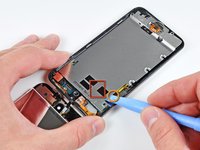
      • フロントパネルの下端をつかむ十分な隙間ができたら、iPod Touchの本体から持ち上げ、左右の端に沿って接着剤を剥がします。

      • 接着剤が剥がしにくい場合は、ヒートガンを使用して温め、柔らかくしてから作業を続けてください。

      FixBotに聞いてみる

      コメントを追加

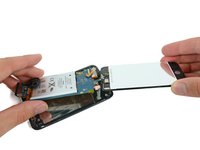
    4. iPod Touch 第4世代のバッテリー交換: 手順 4、 2の画像 1 iPod Touch 第4世代のバッテリー交換: 手順 4、 2の画像 2
      • 第4世代iPod Touchの構造上、ロジックボードを取り外すまでデジタイザーケーブルを外すことはできません。フロントパネルアセンブリは非常に繊細なデジタイザーケーブルでiPod Touch本体に接続されているため、取り扱いには細心の注意を払ってください。

      • また、ディスプレイケーブルは非常に短く、フロントパネルアセンブリの上部付近でロジックボードに接続されています。フロントパネルアセンブリの上端を剥がす際に外れない場合は、必ずiPodオープニングツールを使用して接続を外してから、フロントパネルアセンブリをiPod Touchから回転させて取り外してください。

      • フロントパネルアセンブリとiPod Touchを固定している接着剤から、上部を慎重に引き剥がします。その際、2つの部品を接続している短いデジタイザーケーブルを傷めないよう注意してください。

      FixBotに聞いてみる

      コメントを追加

    5. iPod Touch 第4世代のバッテリー交換: 手順 5、 1の画像 1
      • 次の8本の#00ネジを外します:

      • 3.5mmプラスネジ 1本

      • 3.0mmプラスネジ 2本

      • 2.3mmプラスネジ 1本

      • 2.4mmプラスネジ 1本

      • 2.0mmプラスネジ 3本

      FixBotに聞いてみる

      コメントを追加

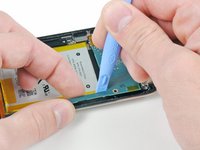
    6. iPod Touch 第4世代のバッテリー交換: 手順 6、 1の画像 1
      • iPod用オープニングツールの先端を使って、リアカメラから薄いスチールカバーを上にこじ開けます。

      • カメラの隣、ベゼル付近にある小さなバネに注意してください(黄色でハイライト)。

      • iPodからスチールカバーを取り外します。

      FixBotに聞いてみる
      コメントを追加

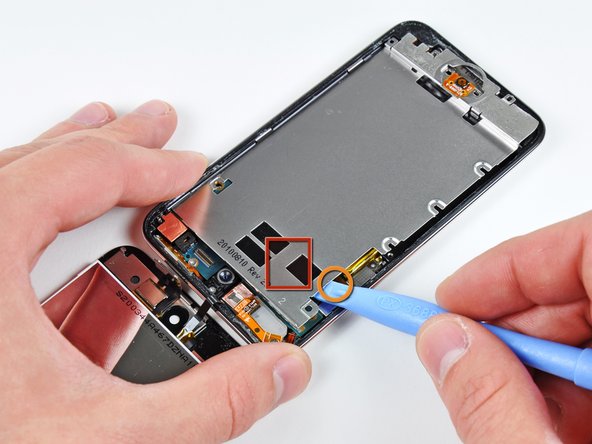
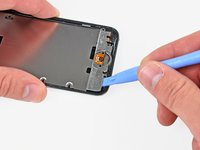
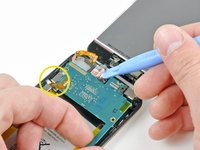
    7. iPod Touch 第4世代のバッテリー交換, スチール製ミッドプレートの取り外し: 手順 7、 3の画像 1 iPod Touch 第4世代のバッテリー交換, スチール製ミッドプレートの取り外し: 手順 7、 3の画像 2 iPod Touch 第4世代のバッテリー交換, スチール製ミッドプレートの取り外し: 手順 7、 3の画像 3
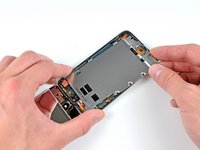
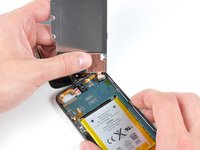
      • オープニングツールの先端を、Touchの左下隅付近にあるスチール製ミッドプレートの下に差し込みます。

      • ゆっくりと上にこじ開け、プラスチック製の内部ケースに接着されているプレートを剥がします。

      • プレートがロジックボードに接着されている場合は、その部分を再度温めて接着剤を緩めてから、オープニングツールを使ってプレートをロジックボードからゆっくりと剥がします。

      • プレートの下には、薄く壊れやすいリボンケーブルがあります。プレートを上にこじ開ける際は、ケーブルを切断しないよう細心の注意を払ってください。

      • このケーブルはプレートに張り付いていることがあり、注意しないと非常に簡単に切れてしまいます。ゆっくりと作業を行い、ケーブルに負荷をかけないようにしてください。

      FixBotに聞いてみる
      コメントを追加

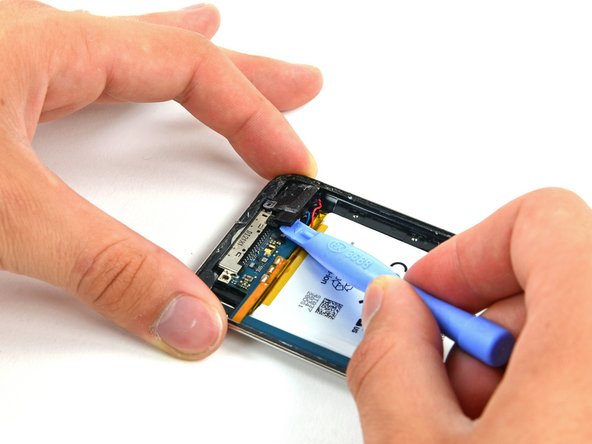
    8. iPod Touch 第4世代のバッテリー交換, スチール製ミッドプレーンの取り外し: 手順 8、 2の画像 1 iPod Touch 第4世代のバッテリー交換, スチール製ミッドプレーンの取り外し: 手順 8、 2の画像 2
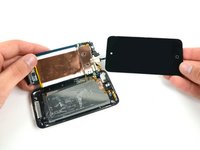
      • スチール製ミッドプレーンをわずかに傾け、リアケースから取り外します。

      • リアカメラとスチール製ミッドプレーンをつないでいる銅テープを破らないよう注意してください。

      • スチール製ミッドプレーンをリアケースから持ち上げ、リアカメラに貼り付いている銅テープを剥がします。

      FixBotに聞いてみる
      コメントを追加

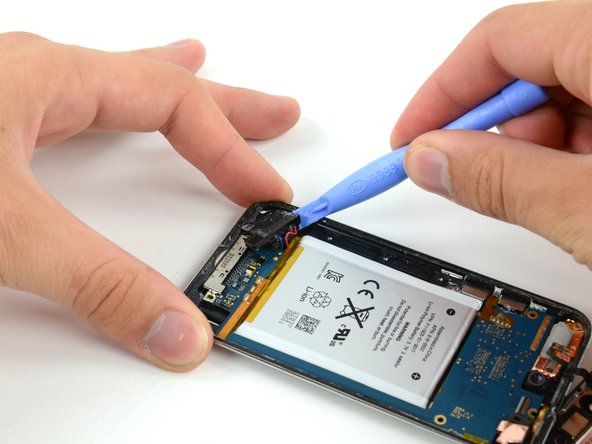
    1. iPod Touch 第4世代のバッテリー交換, ヘッドホンジャック: 手順 9、 1の画像 1
      • iPod開口ツールを使って、ロジックボード上のソケットからヘッドホンジャックコネクタを持ち上げて外します。

      FixBotに聞いてみる
      コメントを追加

    2. iPod Touch 第4世代のバッテリー交換: 手順 10、 1の画像 1
      • ヘッドフォンジャックアセンブリをリアケースに固定している2.6 mmのプラスネジを1本取り外します。

      • このネジは90度の角度で取り付けられています。必ずその角度に合わせて取り外してください。

      FixBotに聞いてみる

      コメントを追加

    3. iPod Touch 第4世代のバッテリー交換, ヘッドフォンジャックの取り外し: 手順 11、 2の画像 1 iPod Touch 第4世代のバッテリー交換, ヘッドフォンジャックの取り外し: 手順 11、 2の画像 2
      • オープニングツールを使用して、ヘッドフォンジャックのバッテリーに近い側の端をくぼみから優しく持ち上げます。

      • リアケース内のハウジングからヘッドフォンジャックを取り出します。

      FixBotに聞いてみる

      コメントを追加

    1. iPod Touch 第4世代のバッテリー交換, 上部ロジックボード: 手順 12、 1の画像 1
      • ロジックボードの上端付近に留められた次の3本のネジを外します:

      • 2.0mmプラスネジ 1本

      • 2.3mmプラスネジ 2本

      FixBotに聞いてみる

      コメントを追加

    2. iPod Touch 第4世代のバッテリー交換: 手順 13、 1の画像 1
      • iPodオープニングツールの端を使って、リアカメラをリアケースから少しずつこじ開けて外します(完全には取り外さないでください)。

      • リアカメラをまだ取り外そうとしないでください。

      FixBotに聞いてみる

      コメントを追加

    3. iPod Touch 第4世代のバッテリー交換, ロジックボードを取り外す: 手順 14、 2の画像 1 iPod Touch 第4世代のバッテリー交換, ロジックボードを取り外す: 手順 14、 2の画像 2
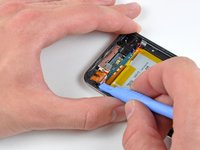
      • iPod用オープニングツールを使用して、バッテリー横のロジックボードの端を、手でつかめる程度に少し持ち上げます。

      • ロジックボードは非常に薄く壊れやすいため、過度に曲げないでください。

      • 音量調節用リボンケーブルがまだ接続されており、非常に切れやすいため、持ち上げすぎないように十分注意してください。

      • 片手でロジックボードを軽く持ち上げながら、iPod用オープニングツールを使用して、ロジックボード上端の銅テープ付近を持ち上げます。

      • 最後のディスプレイアセンブリのコネクタがリアケースの上端を越えたら、ロジックボードを適切に持ち上げた状態になります。

      FixBotに聞いてみる

      コメントを追加

    1. iPod Touch 第4世代のバッテリー交換, スピーカーの取り外し: 手順 15、 3の画像 1 iPod Touch 第4世代のバッテリー交換, スピーカーの取り外し: 手順 15、 3の画像 2 iPod Touch 第4世代のバッテリー交換, スピーカーの取り外し: 手順 15、 3の画像 3
      • オープニングツールを使用して、iPodのスピーカーを外側のケースのくぼみから優しくこじ開けて外します。

      • スピーカーを完全に無理に取り外さないでください。ロジックボードの裏面にハンダ付けされたままの状態です。

      • バッテリーの交換作業を進められるよう、スピーカーはバッテリーの上に置いておきます。

      FixBotに聞いてみる
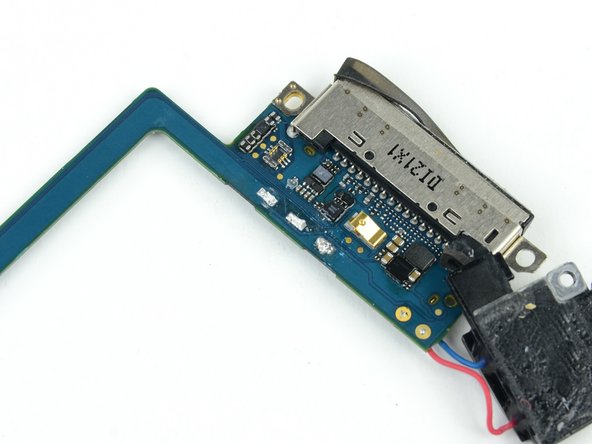
      コメントを追加

    2. iPod Touch 第4世代のバッテリー交換: 手順 16、 3の画像 1 iPod Touch 第4世代のバッテリー交換: 手順 16、 3の画像 2 iPod Touch 第4世代のバッテリー交換: 手順 16、 3の画像 3
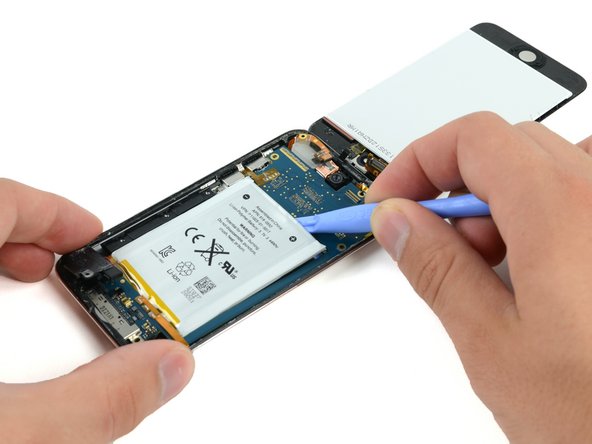
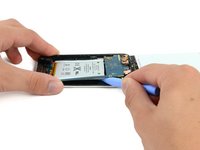
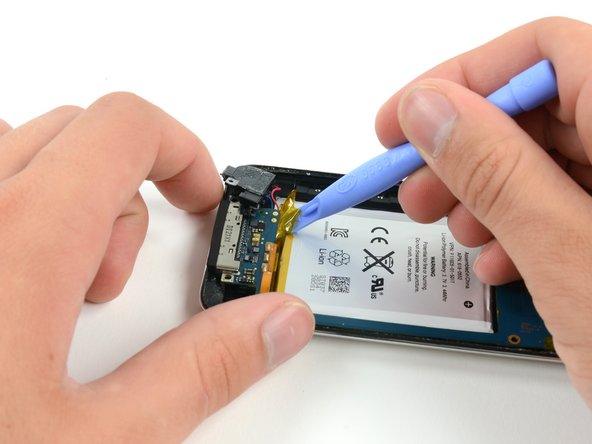
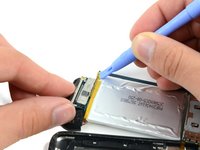
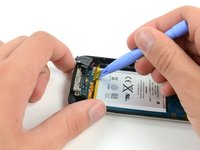
      • これからの手順で、バッテリー、ロジックボード、およびバッテリー下のフレームから接着剤を剥がしていきます。ゆっくりと慎重に、均一に力を加えて行ってください。バッテリーに穴を開けたり、ロジックボードを曲げたりしないよう注意してください。

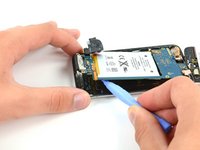
      • プラスチック製オープニングツールを使用して、露出しているバッテリーの3辺周りの接着剤を上にこじ開けます。

      • バッテリーをこじり出そうとはせず、接着剤を剥がすことだけに専念してください。

      FixBotに聞いてみる

      コメントを追加

    3. iPod Touch 第4世代のバッテリー交換: 手順 17、 2の画像 1 iPod Touch 第4世代のバッテリー交換: 手順 17、 2の画像 2
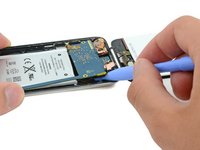
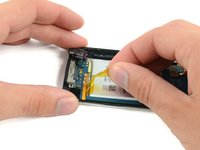
      • バッテリーの端が緩んだら、ロジックボードの端を上にこじ開け始めます。上部から始めて、ボードの側面に沿って下に向かって進みます。

      • ロジックボードの曲がりや破損を防ぐため、まだロジックボードを取り外そうとしないでください。ドックコネクタがまだフレームに組み込まれています。繰り返しますが、ここでは接着剤をさらに緩めることだけが目的です。

      FixBotに聞いてみる
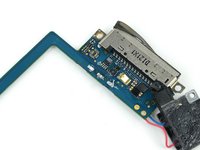
      コメントを追加

    4. iPod Touch 第4世代のバッテリー交換: 手順 18、 2の画像 1 iPod Touch 第4世代のバッテリー交換: 手順 18、 2の画像 2
      • オープニングツールを使用して、ドックコネクタを外側のケースのくぼみから慎重に押し出します。コネクタが外れるまで、各角を均等に進めます。

      • ドックコネクタはロジックボードに接続されているため、ケースから押し出すとロジックボードがたわむ可能性があります。ボードが恒久的に変形しないよう、細心の注意を払ってください。

      FixBotに聞いてみる
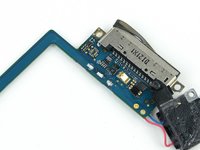
      コメントを追加

    5. iPod Touch 第4世代のバッテリー交換: 手順 19、 3の画像 1 iPod Touch 第4世代のバッテリー交換: 手順 19、 3の画像 2 iPod Touch 第4世代のバッテリー交換: 手順 19、 3の画像 3
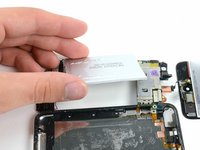
      • ロジックボードとバッテリーのユニット下にある接着剤がすべて剥がれたら、ユニットの側面を持ち上げ、慎重に回転させてバッテリーの裏側にアクセスします。

      • ロジックボードはまだリアケースに接続されています。ユニットを完全に分離しようとしないでください。リボンケーブルが断線するおそれがあります。

      FixBotに聞いてみる
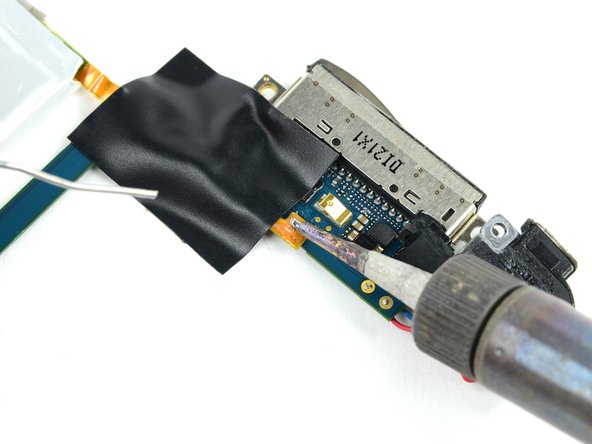
      コメントを追加

    1. iPod Touch 第4世代のバッテリー交換, 銅製シールドの取り外し: 手順 20、 2の画像 1 iPod Touch 第4世代のバッテリー交換, 銅製シールドの取り外し: 手順 20、 2の画像 2
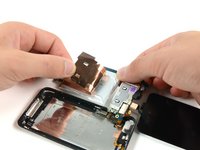
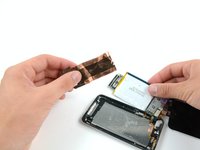
      • 片手でバッテリー下部にある銅製シールドを掴み、もう一方の手でバッテリーをしっかりと固定します。

      • 銅製シールドをバッテリーから慎重に剥がします。

      • 銅製シールドを勢いよく剥がさないでください。バッテリーに修復不可能な損傷を与える可能性があります。

      • 新しいバッテリーを取り付ける際は、銅製シールドを可能な限り平らな状態にしてください。シールドに波打ちがあると、バッテリーとLCDを合わせた厚みが増してしまいます。

      FixBotに聞いてみる

      コメントを追加

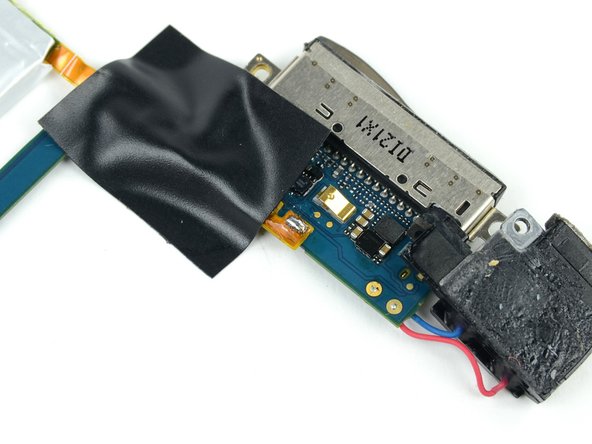
    2. iPod Touch 第4世代のバッテリー交換: 手順 21、 3の画像 1 iPod Touch 第4世代のバッテリー交換: 手順 21、 3の画像 2 iPod Touch 第4世代のバッテリー交換: 手順 21、 3の画像 3
      • 必要に応じて、プラスチック製オープニングツールを使用して、バッテリー下部付近にある黄色のカプトンテープを剥がす。

      FixBotに聞いてみる
      コメントを追加

    3. iPod Touch 第4世代のバッテリー交換: 手順 22、 3の画像 1 iPod Touch 第4世代のバッテリー交換: 手順 22、 3の画像 2 iPod Touch 第4世代のバッテリー交換: 手順 22、 3の画像 3
      • この段階で、バッテリーは1本のケーブルでロジックボードに接続されているだけの状態になります。

      • バッテリーを回転させてロジックボードから離します。

      • アセンブリを裏返して、バッテリーのハンダ付け箇所を露出させます。

      FixBotに聞いてみる
      コメントを追加

    4. iPod Touch 第4世代のバッテリー交換: 手順 23、 1の画像 1
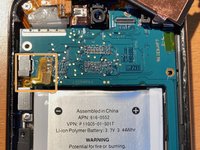
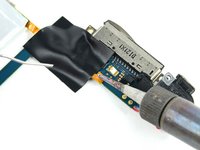
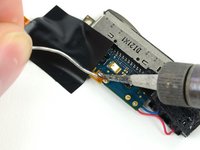
      • これから数回の手順で、ロジックボード上の3箇所のはんだ付けされた接続部分をはんだ除去します。

      • 3本のリード線のはんだを除去する前に、それらを覆っているポリマーや接着剤がある場合があります。はんだごてを接点に当てる前に、スパッジャー(金属製を使用する場合は、接続部分を短絡させないよう細心の注意を払ってください)を使って、できる限り取り除いてください。

      FixBotに聞いてみる
      コメントを追加

    5. iPod Touch 第4世代のバッテリー交換: 手順 24、 3の画像 1 iPod Touch 第4世代のバッテリー交換: 手順 24、 3の画像 2 iPod Touch 第4世代のバッテリー交換: 手順 24、 3の画像 3
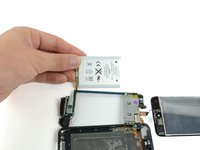
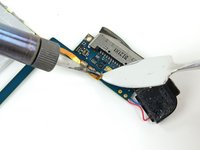
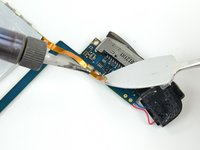
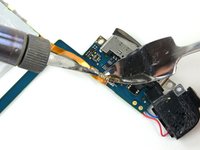
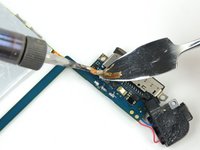
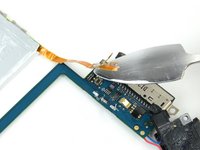
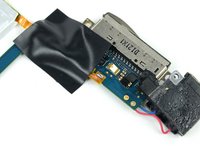
      • 第4世代のiPod touchのバッテリーは、バッテリーのリボンケーブルを「貫通」してロジックボードの表面にあるフラットパッドに接続する小さな穴が開いたはんだパッドを介して取り付けられています。この手順では、各はんだパッドを個別で加熱し、金属製のスパッジャーを使ってロジックボードから上にこじ開けます。

      • 注意:基板上およびリボンケーブル上のはんだパッドの接続部をスパッジャーでショートさせないでください。ショートさせるとロジックボードが故障する恐れがあります。

      • 基板やケーブルの過熱に注意してください。はんだが溶けるまで、はんだごて先をパッドに当てます。過剰な加熱は、ロジックボードの故障やリボンケーブルの溶解を招く恐れがあります。

      • バッテリーのリボンケーブルの外側から作業を開始します。最も外側にあるはんだパッドを加熱しながら、リボンケーブルの下から優しく上にこじ開け、基板から取り外します。残りの2つのパッドについても、外側から内側に向けて同様の作業を繰り返します。

      FixBotに聞いてみる
      コメントを追加

    6. iPod Touch 第4世代のバッテリー交換: 手順 25、 2の画像 1 iPod Touch 第4世代のバッテリー交換: 手順 25、 2の画像 2
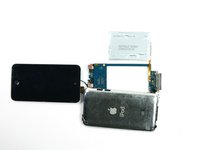
      • この段階で、バッテリーはロジックボードから外れているはずです。

      • 古いバッテリーをロジックボードから取り外し、脇に置きます。

      FixBotに聞いてみる

      コメントを追加

    7. iPod Touch 第4世代のバッテリー交換: 手順 26、 2の画像 1 iPod Touch 第4世代のバッテリー交換: 手順 26、 2の画像 2
      この手順で使用する道具:
      FixHub Smart Soldering Iron
      $79.95
      • 次に、はんだごての先を使って、ロジックボードの基板用はんだパッド上の「はんだ」を平らにならします。画像は「施工前」と「施工後」の比較です。

      • パッドを加熱しすぎないよう注意してください。

      FixBotに聞いてみる

      コメントを追加

    8. iPod Touch 第4世代のバッテリー交換: 手順 27、 3の画像 1 iPod Touch 第4世代のバッテリー交換: 手順 27、 3の画像 2 iPod Touch 第4世代のバッテリー交換: 手順 27、 3の画像 3
      • 新しいバッテリーを配置し、遠い方の接点を外側の基板はんだパッドに合わせます。小さな絶縁テープを使って、ケーブルを基板はんだパッドに固定します。

      • バッテリーを逆向き(ケーブルを上に向けて)に取り付けると、ロジックボードが損傷します。

      • バッテリーのリボンケーブルの端に絶縁テープの帯を貼り、2つのはんだパッドをカバーして、接点をロジックボードに押し当てて固定します。

      • 一番右の接点を加熱して下のはんだを溶かし、少量のはんだを接点に流し込みます。ケーブルの2つの穴を通してロジックボードまではんだを浸透させてください。

      • はんだを付けすぎないようにします。適切な結合に必要な量はごくわずかです。

      • はんだが接合部に流れ込んだらすぐに、はんだとはんだごてを離します。

      FixBotに聞いてみる

      コメントを追加

    9. iPod Touch 第4世代のバッテリー交換: 手順 28、 1の画像 1
      • テープを移動させ、残りの2つの端子をカバーしないようにします。ケーブルが基板上のパッドに対して正しく配置されているか確認し、問題がなければそのまま進めます。位置がずれている場合は、最初のはんだ付けされた接続部分を再度加熱して取り外し、やり直してください。

      • 残りの2つのパッドを基板にはんだ付けします。その際、ケーブルや基板を過熱しないよう注意してください。

      FixBotに聞いてみる

      コメントを追加

終わりに

デバイスを再組み立てするには、これらのインストラクションを逆の順番に従って作業を進めてください。

キャンセル: このガイドを終了できませんでした。

217 の人々がこのガイドを完成させました。

作成者

13人の作成者と共同で作成されました。

Jake Devincenzi

メンバー登録日: 04/18/11

119,528 ポイント

57のガイドは作成済み

43件のガイドコメント

Where do i get the best quality battery?

Dave - 返信 共有

Did it! Now screen is a bit funky when I press on the sides of the iPod. Although all seems good :)

Thanks iFixit!

Philipp Boulanov - 返信 共有

I had a similar problem when pressing on the center button. Turns out it was too much solder on the battery connector. I had to disassemble again and used some solder wick to lower the solder blobs. I suspect that the back plate must not be completely flat for you.

Joshua Belcher - 返信 共有

I followed this guide to the letter but the new battery only has half a charge and will not take a charge when plugged in. Any thoughts?

Bill Lee - 返信 共有

To clarify, does the battery show as charging when plugged in? If so, will it go from no/low charge back up to half charge? If this is the case, I would contact whoever sold you the battery and ask for a replacement.

Joshua Belcher - 返信 共有

コメントを追加

統計データ:

過去 24時間: 57

過去 7 日: 493

過去 30 日: 1,888

今までの合計 529,736