メインコンテンツにスキップ
リペアコミュニティに参加 - アカウントの作成
iMac Intel 27インチ EMC 2639のハードドライブ交換

必要な工具と部品

    1. iMac Intel 27インチ EMC 2639のハードドライブ交換, ディスプレイ: 手順 1、 1の画像 1
      この手順で使用する道具:
      iMac Intel 27" Cardboard Service Wedge
      $4.99
      • ヒンジを自由に動かすと、iMacはバランスを失い、作業が難しくなります。 修理はiMacを設置して完了することができますが、iMacサービスのウェッジを使用すれば、より迅速かつ簡単に修理できます。

      • iFixitダンボールボックスから作るサービスウェッジを使用する場合、こちらの組み立て方法を参照してください。

      FixBotに聞いてみる

      コメントを追加

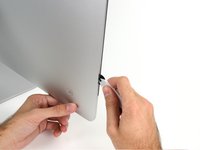
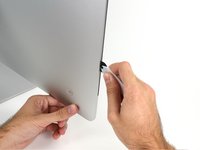
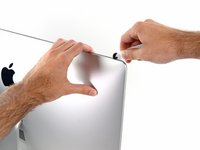
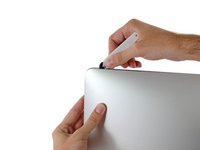
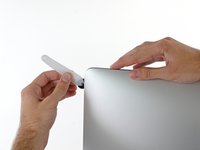
    2. iMac Intel 27インチ EMC 2639のハードドライブ交換: 手順 2、 3の画像 1 iMac Intel 27インチ EMC 2639のハードドライブ交換: 手順 2、 3の画像 2 iMac Intel 27インチ EMC 2639のハードドライブ交換: 手順 2、 3の画像 3
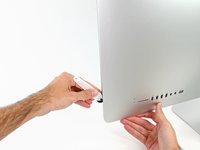
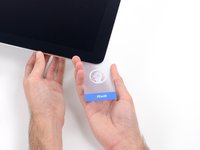
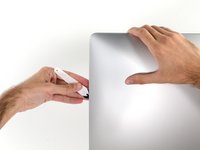
      • ディスプレイの左側、つまり電源ボタンに近い方から始めます。iMacオープニングツールをガラス面とケースの側面の間に差し込みます。

      • iMacオープニングツールのハブ(車輪の中心部)は、ホイールをあまりにも押しすぎないようにします。 別の工具を使用する場合は、ディスプレイに3/8インチ(9.5 mm)を超えて挿入しないでください。アンテナケーブルを切断して重大な損傷を引き起こす危険性があります。

      FixBotに聞いてみる

      コメントを追加

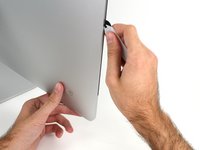
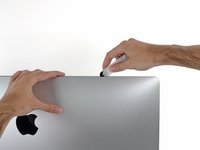
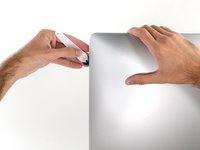
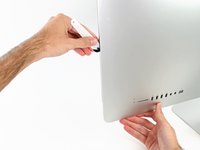
    3. iMac Intel 27インチ EMC 2639のハードドライブ交換: 手順 3、 3の画像 1 iMac Intel 27インチ EMC 2639のハードドライブ交換: 手順 3、 3の画像 2 iMac Intel 27インチ EMC 2639のハードドライブ交換: 手順 3、 3の画像 3
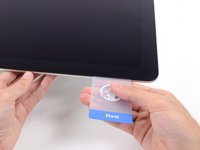
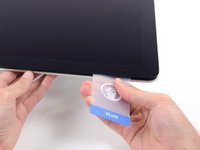
      • ツールをピザカッターを使うように隙間の上を滑らせます。この方法で真ん中に付けられた泡状の接着剤を切り込みます。

      • 車輪部で接着剤を切り込む際は、必ずハンドルを押しながら作業を前向きに進めてください。引いてしまうと、車輪部とハンドルが外れる可能性があります。

      • 左側に沿ってツールを滑らせます。

      FixBotに聞いてみる

      コメントを追加

    4. iMac Intel 27インチ EMC 2639のハードドライブ交換: 手順 4、 3の画像 1 iMac Intel 27インチ EMC 2639のハードドライブ交換: 手順 4、 3の画像 2 iMac Intel 27インチ EMC 2639のハードドライブ交換: 手順 4、 3の画像 3
      • 続けて左上部のコーナーまでツールを移動します。

      FixBotに聞いてみる

      コメントを追加

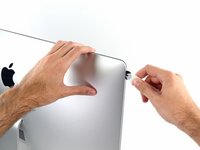
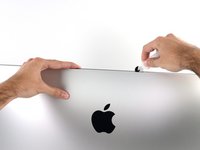
    5. iMac Intel 27インチ EMC 2639のハードドライブ交換: 手順 5、 2の画像 1 iMac Intel 27インチ EMC 2639のハードドライブ交換: 手順 5、 2の画像 2
      • ディスプレイの左側上部に沿って接着剤を切り込みます。

      FixBotに聞いてみる

      コメントを追加

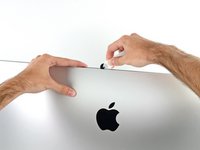
    6. iMac Intel 27インチ EMC 2639のハードドライブ交換: 手順 6、 2の画像 1 iMac Intel 27インチ EMC 2639のハードドライブ交換: 手順 6、 2の画像 2
      • ディスプレイ上部端も同様に作業を続けます。

      • ツールで前後に動かしたり、既に切開した部分をもう一度切り込むことで、接着剤の切開をより確実にすることができます。

      FixBotに聞いてみる

      コメントを追加

    7. iMac Intel 27インチ EMC 2639のハードドライブ交換: 手順 7、 3の画像 1 iMac Intel 27インチ EMC 2639のハードドライブ交換: 手順 7、 3の画像 2 iMac Intel 27インチ EMC 2639のハードドライブ交換: 手順 7、 3の画像 3
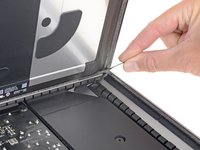
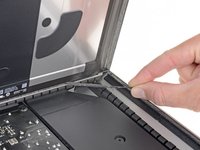
      • ディスプレイの右上部のコーナー周辺もツールで押して切開します。

      FixBotに聞いてみる

      コメントを追加

    8. iMac Intel 27インチ EMC 2639のハードドライブ交換: 手順 8、 2の画像 1 iMac Intel 27インチ EMC 2639のハードドライブ交換: 手順 8、 2の画像 2
      • ディスプレイの右端にツールの車輪を押しながら下部に向けて移動します。

      FixBotに聞いてみる

      コメントを追加

    9. iMac Intel 27インチ EMC 2639のハードドライブ交換: 手順 9、 2の画像 1 iMac Intel 27インチ EMC 2639のハードドライブ交換: 手順 9、 2の画像 2
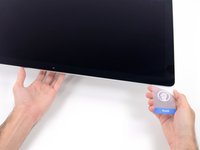
      • ディスプレイの右下コーナーまでツールを押しながら切開すれば、作業は終了します。

      • この時、ディスプレイ全体にもう一度ツールを通して、接着剤が切断されているか確実に点検することもできます。

      FixBotに聞いてみる

      コメントを追加

    10. iMac Intel 27インチ EMC 2639のハードドライブ交換: 手順 10、 3の画像 1 iMac Intel 27インチ EMC 2639のハードドライブ交換: 手順 10、 3の画像 2 iMac Intel 27インチ EMC 2639のハードドライブ交換: 手順 10、 3の画像 3
      この手順で使用する道具:
      Plastic Cards
      $2.99
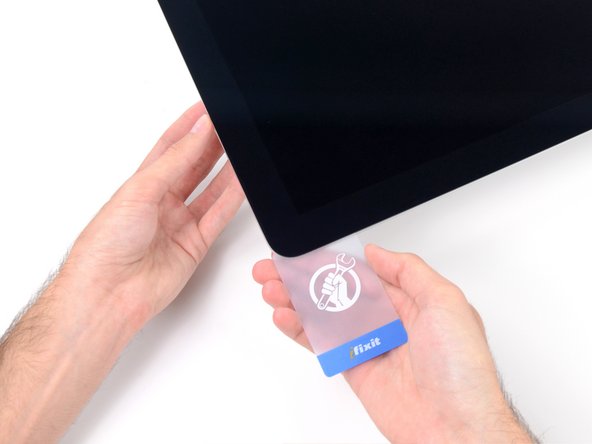
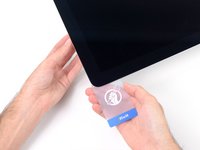
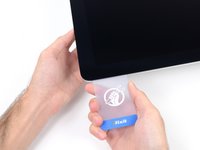
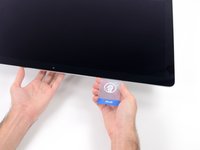
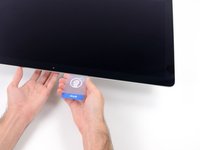
      • 開口ツールで作業の大部分は対応できますが、ディスプレイは(完全に剥がれておらず)ケースに若干装着しています。この残りの接着剤を剥がすには、プラスチックカードが必要です。

      • iMacのスクリーンを上向きに配置します。

      • iMacの右上コーナーの、ディスプレイとフレームの間にプラスチックカードを挿入します。

      • 3/8 インチ(9.5 mm)以上挿入しないでください。内部のコンポーネントが損傷する可能性があります。

      FixBotに聞いてみる

      コメントを追加

    11. iMac Intel 27インチ EMC 2639のハードドライブ交換: 手順 11、 2の画像 1 iMac Intel 27インチ EMC 2639のハードドライブ交換: 手順 11、 2の画像 2
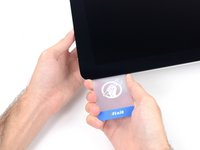
      • プラスチックカードをゆっくりと捻って、ディスプレイとフレーム間にスペースを開きます。

      • 力を入れすぎるとガラスが割れてしまいます。注意しながら作業し、隙間は約1/4インチ(6mm)以上開けないようにしてください。

      FixBotに聞いてみる

      コメントを追加

    12. iMac Intel 27インチ EMC 2639のハードドライブ交換: 手順 12、 3の画像 1 iMac Intel 27インチ EMC 2639のハードドライブ交換: 手順 12、 3の画像 2 iMac Intel 27インチ EMC 2639のハードドライブ交換: 手順 12、 3の画像 3
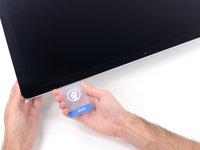
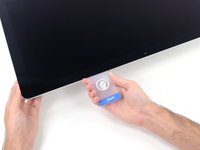
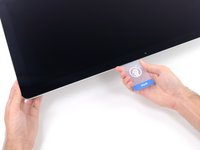
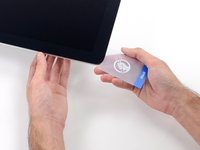
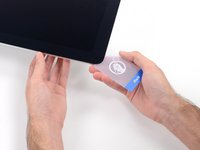
      • この手順では、iSightカメラの前でスライドを止めてください。破損する恐れがあります。

      • カードをディスプレイの中央に向かってスライドさせ、残っている接着剤を切断します。

      FixBotに聞いてみる

      コメントを追加

    13. iMac Intel 27インチ EMC 2639のハードドライブ交換: 手順 13、 2の画像 1 iMac Intel 27インチ EMC 2639のハードドライブ交換: 手順 13、 2の画像 2
      • カードをもう一度コーナーに戻して、接着剤が再付着するのを防ぐためにカードをその場に残しておきます。

      FixBotに聞いてみる

      コメントを追加

    14. iMac Intel 27インチ EMC 2639のハードドライブ交換: 手順 14、 3の画像 1 iMac Intel 27インチ EMC 2639のハードドライブ交換: 手順 14、 3の画像 2 iMac Intel 27インチ EMC 2639のハードドライブ交換: 手順 14、 3の画像 3
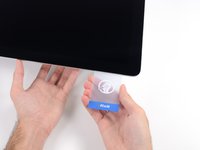
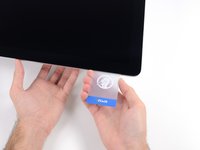
      • 左上コーナーのディスプレイとフレームの間に2枚目のカードを挿入します。

      FixBotに聞いてみる

      コメントを追加

    15. iMac Intel 27インチ EMC 2639のハードドライブ交換: 手順 15、 2の画像 1 iMac Intel 27インチ EMC 2639のハードドライブ交換: 手順 15、 2の画像 2
      • 軽くカードをひねって、ディスプレイとフレームの間のスペースを少し広げます。

      • 反対側と同様に、接着剤が剥がれるようにゆっくりと移動させ、ディスプレイガラスに過度の負担がかからないように注意してください。

      FixBotに聞いてみる

      コメントを追加

    16. iMac Intel 27インチ EMC 2639のハードドライブ交換: 手順 16、 3の画像 1 iMac Intel 27インチ EMC 2639のハードドライブ交換: 手順 16、 3の画像 2 iMac Intel 27インチ EMC 2639のハードドライブ交換: 手順 16、 3の画像 3
      • プラスチックカードを中央に向かってスライドさせ、もう一度iSightカメラの手前で止めます。

      FixBotに聞いてみる

      コメントを追加

    17. iMac Intel 27インチ EMC 2639のハードドライブ交換: 手順 17、 2の画像 1 iMac Intel 27インチ EMC 2639のハードドライブ交換: 手順 17、 2の画像 2
      • カードを左上コーナーの下に戻します。

      FixBotに聞いてみる

      コメントを追加

    18. iMac Intel 27インチ EMC 2639のハードドライブ交換: 手順 18、 3の画像 1 iMac Intel 27インチ EMC 2639のハードドライブ交換: 手順 18、 3の画像 2 iMac Intel 27インチ EMC 2639のハードドライブ交換: 手順 18、 3の画像 3
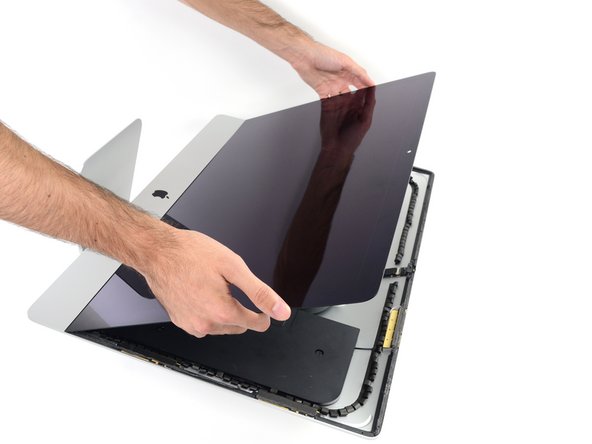
      • ディスプレイを5cm程度持ち上げてください。ーまだデータケーブルと電源ケーブルがiMacに接続された状態です。

      • カードがコーナー付近に挿入された状態で、カードをゆっくりとねじってディスプレイとケースの間の隙間を広げます。

      • 剥がれない部分がある場合は、作業を中断してまだ付着している接着剤を切開するためにもう一枚カードを使用してください。

      • ディスプレイの上部をフレームから持ち上げます。

      FixBotに聞いてみる

      コメントを追加

    19. iMac Intel 27インチ EMC 2639のハードドライブ交換: 手順 19、 2の画像 1 iMac Intel 27インチ EMC 2639のハードドライブ交換: 手順 19、 2の画像 2
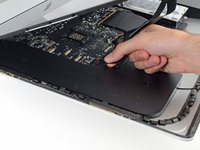
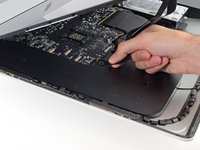
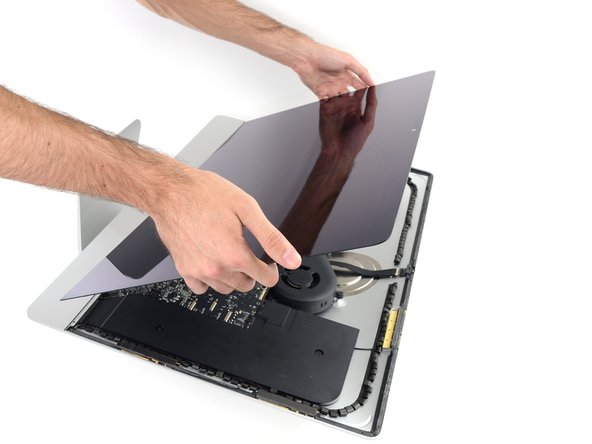
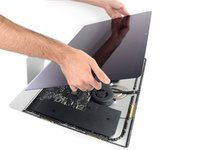
      • ディスプレイを片方の手で持ちながら、もう片方でディスプレイの電源コードの接続を引き抜きます。

      • 接続部に簡単にアクセスできるようにディスプレイを少し持ち上げてください。ただし、ケーブルを引っ張ったり、接続部を圧迫しないようご注意ください。(約15cm程度)

      FixBotに聞いてみる

      コメントを追加

    20. iMac Intel 27インチ EMC 2639のハードドライブ交換: 手順 20、 3の画像 1 iMac Intel 27インチ EMC 2639のハードドライブ交換: 手順 20、 3の画像 2 iMac Intel 27インチ EMC 2639のハードドライブ交換: 手順 20、 3の画像 3
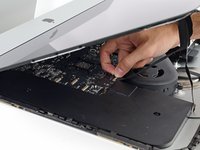
      • ディスプレイのデータケーブル上のメタル製固定ブラケットを取り出します。

      • ディスプレイデータケーブルを外します。

      • これは簡単に壊れてしまうデリケートな接続です。 ディスプレイデータケーブルコネクタをソケットからiMacの上部に向けてまっすぐ引き出します。

      FixBotに聞いてみる

      コメントを追加

    21. iMac Intel 27インチ EMC 2639のハードドライブ交換: 手順 21、 2の画像 1 iMac Intel 27インチ EMC 2639のハードドライブ交換: 手順 21、 2の画像 2
      • ディスプレイを垂直に近い位置まで持ち上げます。

      • この時点で、ディスプレイの底部に接着剤がまだ残っています(ディスプレイをフレームに固定するための蝶番のような細長い接着剤)。 ディスプレイを上下に数回動かすと、この接着剤を緩めることができます。

      • できるだけ多量の接着剤を外縁部から手で剥がしてください。それから接着剤を中央側に向かって引っ張ったり、揺らしてください。

      FixBotに聞いてみる

      コメントを追加

    22. iMac Intel 27インチ EMC 2639のハードドライブ交換: 手順 22、 3の画像 1 iMac Intel 27インチ EMC 2639のハードドライブ交換: 手順 22、 3の画像 2 iMac Intel 27インチ EMC 2639のハードドライブ交換: 手順 22、 3の画像 3
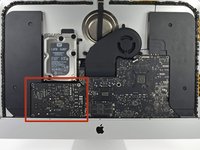
      • コンデンサのリード線または電源の背面の露出したはんだ接合部に触れないように十分注意してください(赤色の枠内)。

      • 必要であれば、プラスチックカードを使用して、底部に残っている細長い接着剤を切断することができます。

      FixBotに聞いてみる

      コメントを追加

    23. iMac Intel 27インチ EMC 2639のハードドライブ交換: 手順 23、 3の画像 1 iMac Intel 27インチ EMC 2639のハードドライブ交換: 手順 23、 3の画像 2 iMac Intel 27インチ EMC 2639のハードドライブ交換: 手順 23、 3の画像 3
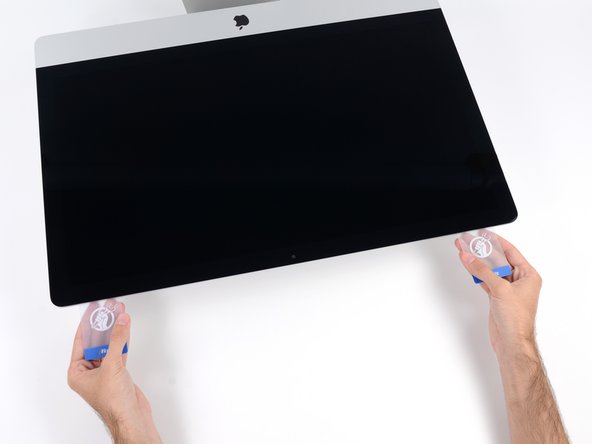
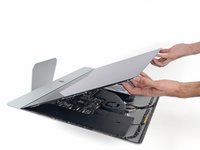
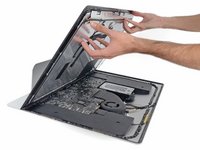
      • ディスプレイの取り扱いにはご注意ください。ディスプレイは大きくて重量のあるガラスです。 ディスプレイには壊れやすいエッジがあります。 エッジでディスプレイを持ち上げないでください。

      • ディスプレイをフレームから持ち上げ、iMacから取り外します。 ディスプレイの表面を平らで柔らかい表面上に置きます。

      • あるいは片側ずつゆっくり持ち上げて、残りの接着剤を剥がす場合があります。

      • 接着剤を切断したら、ディスプレイを装着するために再利用することができません。修理が完了後、このガイドに従って 、ディスプレイをリアエンクロージャーに固定している接着ストリップを交換してください。

      FixBotに聞いてみる

      コメントを追加

    24. iMac Intel 27インチ EMC 2639のハードドライブ交換: 手順 24、 1の画像 1
      • ディスプレイパネルを交換する場合は、古いパネルから新しいパネルに追加でコンポーネントを移す必要があります。 古いディスプレイと交換用ディスプレイの背面を見比べてください。 新しいディスプレイには搭載されていない全てのケーブル、センサーとケーブル、フォーム製緩衝材の有無に注意してください。

      • 接着テープの下にワイヤーやケーブルがある場合は、必ずテープを先に外します。

      • ケーブルがシャーシに接着されている場合は、加熱されたiOpenerまたはヘアドライヤーを使用して接着剤を最初に柔らかくします。 ケーブルの下にある開口ピックをスライドさせて緩めます。 繊細なコネクタを直接引っ張らないでください。

      • フォーム製クッションピースの下にある開口部のピックをスライドさせてディスプレイから分離し、ゆっくりと引き出します。 新しいディスプレイに再度取り付けるには、両面テープが必要な場合があります。

      FixBotに聞いてみる

      コメントを追加

    1. iMac Intel 27インチ EMC 2639のハードドライブ交換, HDDガイド用 iMac Intelスピーカーの置換: 手順 25、 1の画像 1
      • T10ドライバーを使って、左側スピーカーを固定している10mmネジを2本外します。

      FixBotに聞いてみる

      コメントを追加

    2. iMac Intel 27インチ EMC 2639のハードドライブ交換: 手順 26、 2の画像 1 iMac Intel 27インチ EMC 2639のハードドライブ交換: 手順 26、 2の画像 2
      • 緩めた左スピーカーを左に動かします。ハードドライブブラケットのネジを外すのに十分なスペースができるまでで十分です。

      FixBotに聞いてみる

      コメントを追加

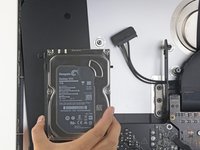
    3. iMac Intel 27インチ EMC 2639のハードドライブ交換: 手順 27、 2の画像 1 iMac Intel 27インチ EMC 2639のハードドライブ交換: 手順 27、 2の画像 2
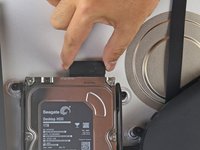
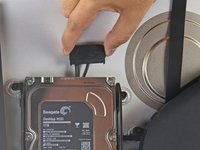
      • SATAコンボケーブルをまっすぐ引き上げて、ドライブから接続を外します。

      FixBotに聞いてみる

      コメントを追加

    4. iMac Intel 27インチ EMC 2639のハードドライブ交換: 手順 28、 1の画像 1
      • T8ドライバーを使って、リアケースに左側ハードドライブ ブラケットを固定している7.3mmネジを2本外します。

      FixBotに聞いてみる

      コメントを追加

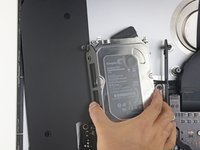
    5. iMac Intel 27インチ EMC 2639のハードドライブ交換: 手順 29、 3の画像 1 iMac Intel 27インチ EMC 2639のハードドライブ交換: 手順 29、 3の画像 2 iMac Intel 27インチ EMC 2639のハードドライブ交換: 手順 29、 3の画像 3
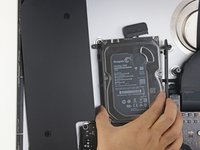
      • ハードドライブ と左側ハードドライブ ブラケットを一緒につまみます。

      • 左側をリアケースから離すように傾け、アセンブリを左側にスライドさせます。

      • iMacから左側ハードドライブ ブラケットとハードドライブ を取り出します。

      FixBotに聞いてみる

      コメントを追加

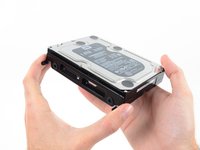
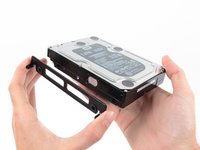
    6. iMac Intel 27インチ EMC 2639のハードドライブ交換: 手順 30、 2の画像 1 iMac Intel 27インチ EMC 2639のハードドライブ交換: 手順 30、 2の画像 2
      • 左側ハードドライブ ブラケットを取り出します。

      FixBotに聞いてみる

      コメントを追加

    1. iMac Intel 27インチ EMC 2639のハードドライブ交換, ハードドライブ: 手順 31、 1の画像 1
      • ハードドライブから4本の8.1 mm T8ネジポストを取り外し、交換用ドライブ筐体に移します。

      FixBotに聞いてみる

      コメントを追加

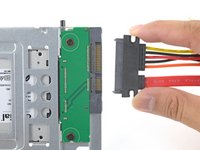
    1. iMac Intel 27インチ EMC 2639のハードドライブ交換, ハードドライブ をSSDに交換します: 手順 32、 3の画像 1 iMac Intel 27インチ EMC 2639のハードドライブ交換, ハードドライブ をSSDに交換します: 手順 32、 3の画像 2 iMac Intel 27インチ EMC 2639のハードドライブ交換, ハードドライブ をSSDに交換します: 手順 32、 3の画像 3
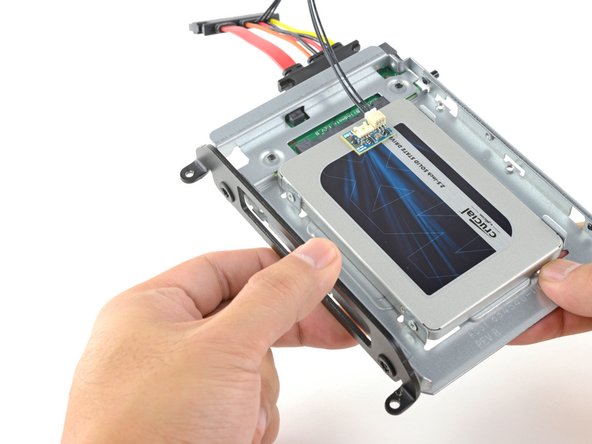
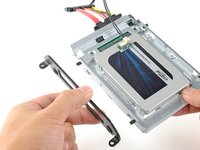
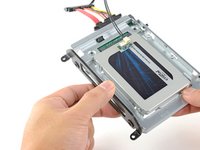
      • SSDキットを使って、ハードドライブを交換する場合は、次の8つの手順に従ってください。

      • SSDのシャーシが1番目の画像に似ている場合はこちらのガイドを参照してください。

      • メタル製シャーシのソケットにSSDコネクタの位置を揃えます。

      • SSDがしっかりと固定されるまで、ドライブをエンクロージャーソケットに押し付けます。

      • SSDは一方向でのみシャーシにに接続します。 コネクタが揃っていない場合は、SSDを動かして再試行してください。

      FixBotに聞いてみる

      コメントを追加

    2. iMac Intel 27インチ EMC 2639のハードドライブ交換: 手順 33、 3の画像 1 iMac Intel 27インチ EMC 2639のハードドライブ交換: 手順 33、 3の画像 2 iMac Intel 27インチ EMC 2639のハードドライブ交換: 手順 33、 3の画像 3
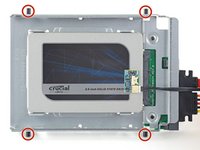
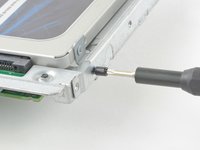
      • プラスドライバーを使用して、SSDの端に沿って4本のシルバーネジ(両側に2本ずつ)を取り付け、SSDをシャーシに固定します。

      FixBotに聞いてみる

      コメントを追加

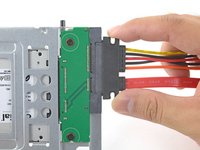
    3. iMac Intel 27インチ EMC 2639のハードドライブ交換: 手順 34、 2の画像 1 iMac Intel 27インチ EMC 2639のハードドライブ交換: 手順 34、 2の画像 2
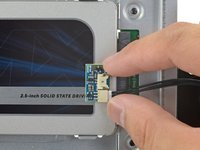
      • 付属のセンサー対応コンボケーブルをシャーシの端子に差し込みます。

      • ケーブルは、一方向にのみ接続するように調整されています。 ケーブルが接続できない場合は、180°回転させてからやり直してください。

      FixBotに聞いてみる

      コメントを追加

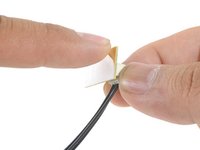
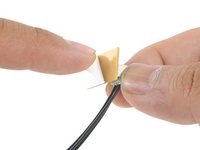
    4. iMac Intel 27インチ EMC 2639のハードドライブ交換: 手順 35、 3の画像 1 iMac Intel 27インチ EMC 2639のハードドライブ交換: 手順 35、 3の画像 2 iMac Intel 27インチ EMC 2639のハードドライブ交換: 手順 35、 3の画像 3
      • 接着面を露出するため、小さな温度センサーの裏側の白いライナーを剥がします。

      • 温度センサーボードを、SATAコネクタに近いSSDの露出した金属面に接着します。

      • エンクロージャーを装着する際に、作業の邪魔にならないように、余分な温度センサーのワイヤーを折り曲げます。

      FixBotに聞いてみる

      コメントを追加

    5. iMac Intel 27インチ EMC 2639のハードドライブ交換: 手順 36、 2の画像 1 iMac Intel 27インチ EMC 2639のハードドライブ交換: 手順 36、 2の画像 2
      • T8ドライバーを使用して、古いハードドライブのマウンタピンをエンクロージャーの側面に取り付けます。

      FixBotに聞いてみる

      コメントを追加

    6. iMac Intel 27インチ EMC 2639のハードドライブ交換: 手順 37、 2の画像 1 iMac Intel 27インチ EMC 2639のハードドライブ交換: 手順 37、 2の画像 2
      • 古いハードドライブから取り外したマウンタブラケットを、エンクロージャーに取り付けます。

      FixBotに聞いてみる

      コメントを追加

    7. iMac Intel 27インチ EMC 2639のハードドライブ交換: 手順 38、 2の画像 1 iMac Intel 27インチ EMC 2639のハードドライブ交換: 手順 38、 2の画像 2
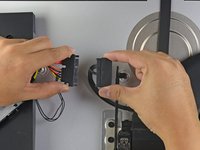
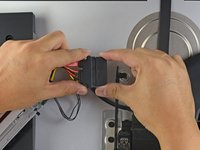
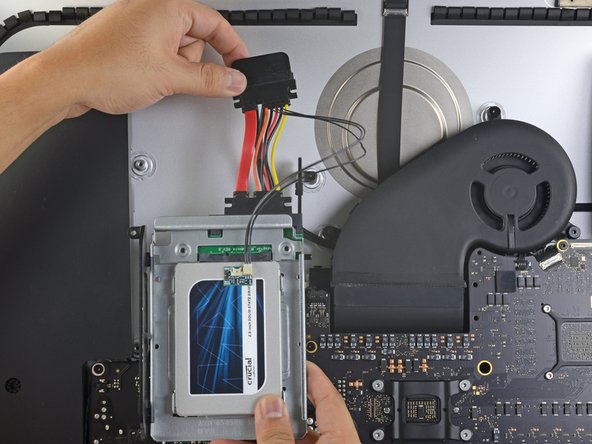
      • iMacのコンボケーブルを新しい温度対応コンボケーブルに接続します。

      FixBotに聞いてみる

      コメントを追加

    8. iMac Intel 27インチ EMC 2639のハードドライブ交換: 手順 39、 3の画像 1 iMac Intel 27インチ EMC 2639のハードドライブ交換: 手順 39、 3の画像 2 iMac Intel 27インチ EMC 2639のハードドライブ交換: 手順 39、 3の画像 3
      • この手順で使用されている画像は、2017年モデルのiMacのものです。 ケーブルの外観は少し異なる場合がありますが、手順は同じです。

      • SSDエンクロージャーを、ハードドライブが搭載されていたスペースにスライドします。

      • 他のコンポーネントと干渉しないようにケーブルを配線します。

      • ケーブルが鋭く曲がらないようにして、挟まれないように配線してください。

      FixBotに聞いてみる

      コメントを追加

終わりに

このデバイスを再組み立てするには、インストラクションを逆の順番に従って作業を進めてください。接着ストリップの使用方法ガイドに従って、ディスプレイのガラスを再装着してください。

e-wasteを処理する場合は、認可済みリサイクルセンターR2を通じて廃棄してください。

修理が上手く進みませんか?ベーシックなトラブルシューティングのページを参照するか、アンサーコミュニティに尋ねてみましょう。

キャンセル: このガイドを終了できませんでした。

229 の人々がこのガイドを完成させました。

以下の翻訳者の皆さんにお礼を申し上げます:

en jp

100%

これらの翻訳者の方々は世界を修理する私たちのサポートをしてくれています。 あなたも貢献してみませんか?
翻訳を始める ›

作成者

9人の作成者と共同で作成されました。

Walter Galan

711,171 ポイント

1,203のガイドは作成済み

59件のガイドコメント

Hi,

I'd like to buy this imac with ssd-pci, it's possible to add a new hard disk 3.5???

Do I need some cables???

thank you

Antonio - 返信 共有

Dear Antonio have solved your question? I would put a 1TB SSD instead of HDD, but having bought the model with pre-installed SSD pci. Before opening the mac I wanted to know what was needed to do the upgrade ...

obi2Kenob - 返信 共有
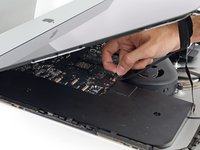
How are the temperature sensing and fan speeds affected by a swap? In the future if I install an SSD I wouldn't want the fans going full speed.

shaolindave - 返信 共有
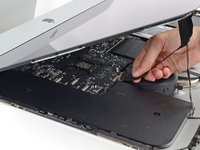
The fans will go a little crazy because of the swap. At my work they swapped the HDD with an SSD and installed software to maintain that. You can download either, which I believe work just fine:

http://exirion.net/ssdfanctrl/

http://www.hddfancontrol.com/

Danny - 返信 共有

Didn’t affect my SSD replacement at all and I didn’t use any thermal sensor. iMac works just as before. SSD was Samsung 870QVO

James Clive - 返信 共有

コメントを追加

統計データ:

過去 24時間: 29

過去 7 日: 176

過去 30 日: 702

今までの合計 283,543