この翻訳は、ソースガイドの最新の更新を反映していない可能性があります。 翻訳の更新に協力してください。 または ソースガイドを参照してください。
はじめに
2012-2015 iMacのディスプレイを取り外すには、スクリーン周囲の接着剤を切断する必要があります。粘着剤を切断した後は、ディスプレイの再シールには使用できません。
このガイドに従って、新しい粘着ストリップを貼り付けてください。
粘着ストリップには、2012-2015粘着剤と2012-2019粘着剤の2種類があります。2012-2015年版粘着剤には、下部ストリップに沿ってマイクの切り込みがないため、2012-2015年版iMacにのみご使用ください。
必要な工具と部品
-
-
既存のディスプレイを再利用する場合は、ディスプレイ裏面の古い接着剤も剥がす必要があります。
-
ピンセットまたは指を使って粘着ストリップをはがします。下部からデバイスの上部に向かってはがします。
-
古い接着剤をすべて取り除いた後、90%(またはそれ以上)のイソプロピルアルコールと糸くずの出ない布で表面を丁寧にクリーニングします。拭き方は、前後ではなく、一方向に。
-
-
-
誤って間違った場所にストリップを取り付けることがないように、あらかじめ接着剤ストリップを並べておきましょう。
-
左上にストリップ11
-
右上にストリップ12
-
右側縦にストリップ13
-
右下にストリップ14(黒い色側を上に)
-
左下にストリップ15(黒い色側を上に)
-
左側縦にストリップ16
-
-
-
-
iMacの周囲を反時計回りに作業し、同じように粘着ストリップを3本追加します。
-
右上にストリップ12
-
左上にストリップ11
-
左側縦にストリップ16
-
iMac Intel 27インチRetina 5Kディスプレイでは、右上のストリップの青いタブが、5K非対応モデルと同じように上部のアンテナに揃いません。これはまったく問題なく、ストリップやアンテナの性能に影響を与えることはありません。
-
-
-
ストリップ14の赤いプルタブをつかみ、引っ張ってストリップからバッキングを取り外します。
-
背面エンクロージャーの下端にあるストリップを、その端にある中 央のネジの真右側に合わせます。
-
粘着ストリップの長さに沿って指を動かし、ストリップがまっすぐでシワがないことを確認します。
-
-
-
iMacが正常に動作することを確認済みで、密封する準備が整っている場合は、手順18に進んでください。
-
ディスプレイデータのコネクタをロジック・ボードのソケットにゆっくりと挿入します。ソケットにまっすぐ押し込み、完全に差し込んでください。
-
ディスプレイデータコネクタのロックを下にしてソケットにはめ込みます。
-
ディスプレイ電源コネクタをロジックボードのソケットに挿入します。
-
-
-
iMacが正常に機能することを確認したら、ディスプレイケーブルを外し、ディスプレイを慎重に前方に傾けます。
-
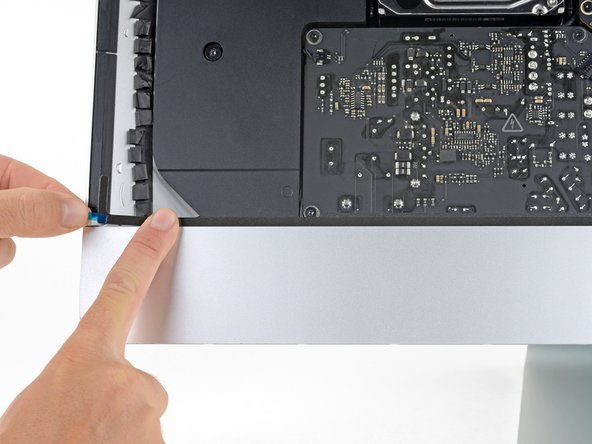
ピンセットで上方から手を伸ばし、青いタブをディスプレイの下端からまっすぐ上に引っ張り、2つのボトムストリップからフィルムを剥がします。
-




35 の人々がこのガイドを完成させました。
以下の翻訳者の皆さんにお礼を申し上げます:
97%

Midori Doiさんは世界中で修理する私たちを助けてくれています! あなたも貢献してみませんか?
翻訳を始める ›



コメント 1 件
Great guide, thanks!
Pro tip: don’t forget to plug in the 2 cables before you close the screen.. not that I had to cut open the iMac and replace the stickers again or something :-).
