メインコンテンツにスキップ
リペアコミュニティに参加 - アカウントの作成

この翻訳は機械によって生成されたものであり、まだ人間による校正は行われていません。 日本語を話せますか? レビューはこちらから。

iMac G5 17インチ モデル A1058 ロジックボードの交換

必要な工具と部品

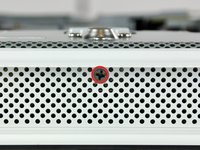
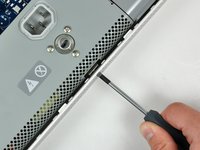
    1. iMac G5 17インチ モデル A1058 ロジックボードの交換, リアパネル: 手順 1、 1の画像 1
      • iMacをディスプレイ面を下にして平らな場所に置きます。

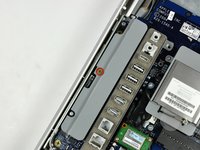
      • リアパネルをiMacに固定している3本のプラスネジを緩めます。

      • これらのネジはiMacの拘束ネジです。中央のネジは約3.5回転、外側のネジは約5.5回転でそれ以上回らなくなります。これらのネジを無理にiMacから取り外さないでください。

      FixBotに聞いてみる

      コメントを追加

    2. iMac G5 17インチ モデル A1058 ロジックボードの交換: 手順 2、 3の画像 1 iMac G5 17インチ モデル A1058 ロジックボードの交換: 手順 2、 3の画像 2 iMac G5 17インチ モデル A1058 ロジックボードの交換: 手順 2、 3の画像 3
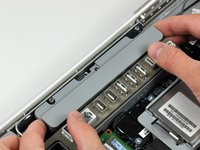
      • iMacの底面から背面パネルを少し持ち上げます。

      • 背面パネルを自分の方へ引き、iMacから取り外します。

      FixBotに聞いてみる
      コメントを追加

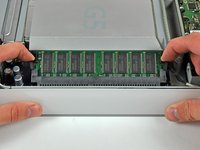
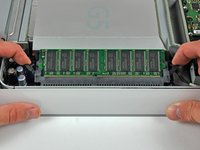
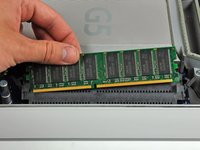
    1. iMac G5 17インチ モデル A1058 ロジックボードの交換, RAM: 手順 3、 3の画像 1 iMac G5 17インチ モデル A1058 ロジックボードの交換, RAM: 手順 3、 3の画像 2 iMac G5 17インチ モデル A1058 ロジックボードの交換, RAM: 手順 3、 3の画像 3
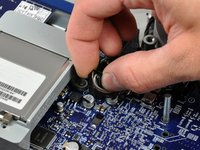
      • 2本のRAM保持アームを、それぞれRAMチップから外側に回す。

      • RAMチップをソケットからまっすぐ引き抜く。

      • もう1枚のRAMチップについても同様の手順を行う。

      • RAMチップを取り付ける前に、RAMアームがRAMソケットから完全に外側に回されていることを確認する。

      FixBotに聞いてみる
      コメントを追加

    1. iMac G5 17インチ モデル A1058 ロジックボードの交換, 光学ドライブ: 手順 4、 1の画像 1
      • 光学ドライブをミッドプレーンに固定している8 mmのプラスネジ3本を取り外します。

      FixBotに聞いてみる
      コメントを追加

    2. iMac G5 17インチ モデル A1058 ロジックボードの交換: 手順 5、 3の画像 1 iMac G5 17インチ モデル A1058 ロジックボードの交換: 手順 5、 3の画像 2 iMac G5 17インチ モデル A1058 ロジックボードの交換: 手順 5、 3の画像 3
      • 光学ドライブのコネクタ付近を持ち上げ、ロジックボードから取り外します。

      • 光学ドライブのフリーエンドをファンカバーを越える高さまで持ち上げます。フリーエンドを持ち上げすぎると、フロントベゼルのプラスチック製の位置決めピンが折れる可能性があります。

      • 光学ドライブのフリーエンドを少し持ち上げ、リアケースの端から引き離して2つのプラスチック製の位置決めピンから外します。

      • 光学ドライブをiMacから取り出します。

      • 光学ドライブを取り付け直す際は、ドライブの開放端に取り付けられたベゼルをiMacのフロントベゼルに成形されているプラスチック製の位置決めピンに合わせ、コネクタ側をリアケースの端に向かって引き、外側にわずかに曲げることで、コネクタを適切に装着する必要がある場合があります。

      FixBotに聞いてみる

      コメントを追加

    1. iMac G5 17インチ モデル A1058 ロジックボードの交換, 電源ユニット: 手順 6、 2の画像 1 iMac G5 17インチ モデル A1058 ロジックボードの交換, 電源ユニット: 手順 6、 2の画像 2
      • iMacの底部にある中央のプラスネジを、リアパネルのクランプがケースの端に当たるまで時計回りに回転させます。

      • 使用している個体では、クランプのネジ部が本体から折れてしまい、中央のネジを回してもブラケットが動きませんでした。もし使用している機器が同様の状態であれば、次の手順へ進んでください。

      FixBotに聞いてみる

      コメントを追加

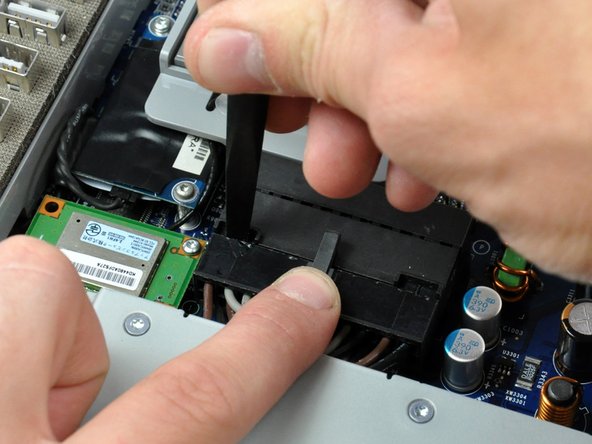
    2. iMac G5 17インチ モデル A1058 ロジックボードの交換: 手順 7、 3の画像 1 iMac G5 17インチ モデル A1058 ロジックボードの交換: 手順 7、 3の画像 2 iMac G5 17インチ モデル A1058 ロジックボードの交換: 手順 7、 3の画像 3
      この手順で使用する道具:
      Heavy-Duty Spudger
      $4.99
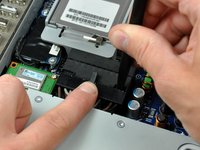
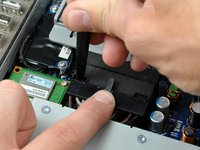
      • コネクタのロックを押さえながら、ヘビーデューティスパッジャーの平らな端を、電源コネクタとソケットの隙間に差し込む。

      • ヘビーデューティスパッジャーをひねり、コネクタをソケットから少し浮かせます。

      • コネクタが外れるまで、左右交互に少しずつ作業する必要がある。

      • 電源からロジックボードへ環境光センサーのケーブルが接続されている場合がある。その際は、スパッジャーを使用してケーブルを交互に左右へ押し出し、手前にスライドさせて慎重に取り外す。

      FixBotに聞いてみる
      コメントを追加

    3. iMac G5 17インチ モデル A1058 ロジックボードの交換: 手順 8、 1の画像 1
      • ロジックボードのソケットから電源コネクタを真上に引き抜きます。

      • 先に電源ユニットを取り外しておくと、この手順は非常に簡単です。

      FixBotに聞いてみる

      コメントを追加

    4. iMac G5 17インチ モデル A1058 ロジックボードの交換: 手順 9、 1の画像 1
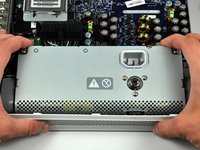
      • 電源ユニットをシャーシに固定している3本のプラスネジを外す。

      • 3本すべてのネジは電源ユニットに付いたままの拘束ネジである。

      • 取り外しやすくするため、中央のネジをミッドプレーンから少し持ち上げるとよい。

      FixBotに聞いてみる
      コメントを追加

    5. iMac G5 17インチ モデル A1058 ロジックボードの交換: 手順 10、 2の画像 1 iMac G5 17インチ モデル A1058 ロジックボードの交換: 手順 10、 2の画像 2
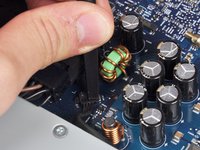
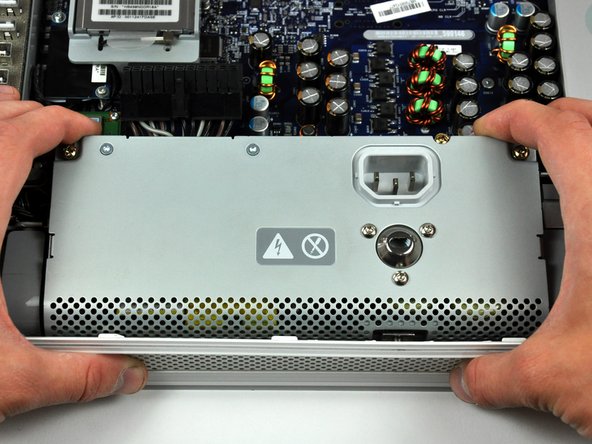
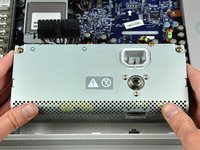
      • ロジックボードには、電源ユニットのすぐ近くに複数のコンデンサが取り付けられています。コンデンサは壊れやすく、ボードから外れてしまう可能性があるため、触れないように注意してください。

      • 電源ユニットの両側を持ち、上端を手前に回転させて、ロジックボードから外します。

      • ミッドプレーンから電源ユニットを取り外します。

      • 電源ユニットを取り外すには大きな力が必要です。電源ユニットを取り出すのに十分な隙間を確保するため、フロントケースの端を少しだけ手前に曲げる必要があるかもしれません。

      FixBotに聞いてみる
      コメントを追加

    1. iMac G5 17インチ モデル A1058 ロジックボードの交換, ロジックボード: 手順 11、 1の画像 1
      • ハードドライブ温度センサーボードからハードドライブ温度センサーケーブルを外す。

      • 再組み立て時は、スパッジャーの先端を使って、ハードドライブ温度センサーをハードドライブ温度センサーボードのソケットに差し込む。

      FixBotに聞いてみる

      コメントを追加

    2. iMac G5 17インチ モデル A1058 ロジックボードの交換: 手順 12、 2の画像 1 iMac G5 17インチ モデル A1058 ロジックボードの交換: 手順 12、 2の画像 2
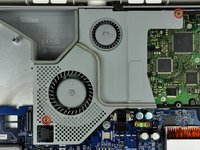
      • ファンダクトをミッドプレーンに固定している13 mmのトルクスネジ2本を取り外します。

      • ミッドプレーンからファンダクトを持ち上げて取り外します。

      FixBotに聞いてみる

      コメントを追加

    3. iMac G5 17インチ モデル A1058 ロジックボードの交換: 手順 13、 2の画像 1 iMac G5 17インチ モデル A1058 ロジックボードの交換: 手順 13、 2の画像 2
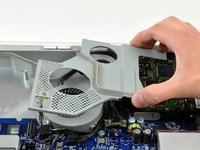
      • ファンカバーをミッドプレーンに固定している2本のプラスネジを取り外します。

      • 肩付きのプラスネジは、ファンカバーの左下の角に使用されています。

      • ファンカバーをミッドプレーンから持ち上げて取り外します。

      FixBotに聞いてみる

      コメントを追加

    4. iMac G5 17インチ モデル A1058 ロジックボードの交換: 手順 14、 2の画像 1 iMac G5 17インチ モデル A1058 ロジックボードの交換: 手順 14、 2の画像 2
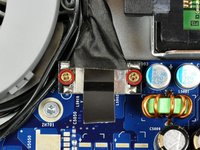
      • ディスプレイケーブルをロジックボードに固定している7 mmの肩付きプラスネジ2本を取り外します。

      • 黒いプルタブを持ち、ディスプレイケーブルのコネクタをロジックボードのソケットから真上に引き抜きます。

      FixBotに聞いてみる

      コメントを追加

    5. iMac G5 17インチ モデル A1058 ロジックボードの交換: 手順 15、 1の画像 1
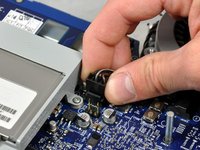
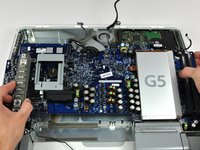
      • SATA電源ケーブルのロック機構を押し下げ、コネクタをソケットからまっすぐ引き抜いて外します。

      • コネクタは、ロジックボードの表面と平行に引き抜きます。

      FixBotに聞いてみる
      コメントを追加

    6. iMac G5 17インチ モデル A1058 ロジックボードの交換: 手順 16、 1の画像 1
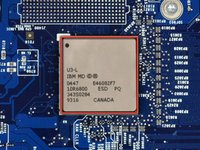
      • SATAケーブルのコネクタをロジックボードから真上に引き抜いて外します。

      FixBotに聞いてみる
      コメントを追加

    7. iMac G5 17インチ モデル A1058 ロジックボードの交換: 手順 17、 2の画像 1 iMac G5 17インチ モデル A1058 ロジックボードの交換: 手順 17、 2の画像 2
      • 両方のファンを、コネクタをロジックボードからまっすぐ上に引き上げて取り外す。

      • 2つのファンのうち大きい方は、ロジックボードの上端に最も近い位置で接続されている。

      • ALSモデルでは、大きい方のファンコネクタがクリップで固定されている。クリップを押しながら、慎重にプラグを取り外す。

      FixBotに聞いてみる

      コメントを追加

    8. iMac G5 17インチ モデル A1058 ロジックボードの交換: 手順 18、 1の画像 1
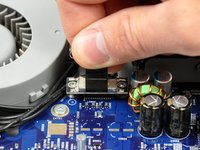
      • ミッドプレーンの金属製クリップの下から、ディスプレイケーブルのコネクタをスライドさせて引き抜きます。

      FixBotに聞いてみる

      コメントを追加

    9. iMac G5 17インチ モデル A1058 ロジックボードの交換: 手順 19、 1の画像 1
      • ディスプレイケーブルのコネクタをソケットからまっすぐ引き抜いて、取り外します。

      FixBotに聞いてみる

      コメントを追加

    10. iMac G5 17インチ モデル A1058 ロジックボードの交換: 手順 20、 2の画像 1 iMac G5 17インチ モデル A1058 ロジックボードの交換: 手順 20、 2の画像 2
      • ロジックボードとインバーターを固定している8 mmの真鍮製プラスネジを1本外す。

      • ロジックボードのピンからインバーターを真上に持ち上げて外す。

      • コネクタ用のピンは非常に長く曲がりやすいため、必ずインバーターをロジックボードから真上に持ち上げること。取り外しの際にピンが曲がった場合は、インバーターのコネクタをガイドにしてまっすぐに直すこと。

      FixBotに聞いてみる

      コメントを追加

    11. iMac G5 17インチ モデル A1058 ロジックボードの交換: 手順 21、 1の画像 1
      • インバーターケーブルをロジックボードのソケットから真上に引き抜いて外す。

      FixBotに聞いてみる

      コメントを追加

    12. iMac G5 17インチ モデル A1058 ロジックボードの交換: 手順 22、 1の画像 1
      • ロジックボードの溝からインバーターケーブルのコネクタを外す。

      • インバーターをミッドプレーンから持ち上げて取り出し、脇に置く。

      • ALSモデルの場合はこの部品が存在しないため、この手順はスキップする。

      FixBotに聞いてみる

      コメントを追加

    13. iMac G5 17インチ モデル A1058 ロジックボードの交換: 手順 23、 1の画像 1
      • これ以降の手順で外すコネクタは、ロジックボードに取り付けられた長いピンに差し込まれています。ピンが曲がらないよう、必ずロジックボードから真上に引き抜いてください。

      • 取り外しの際にピンを曲げてしまった場合は、コネクタをガイドにして真っ直ぐに戻してください。

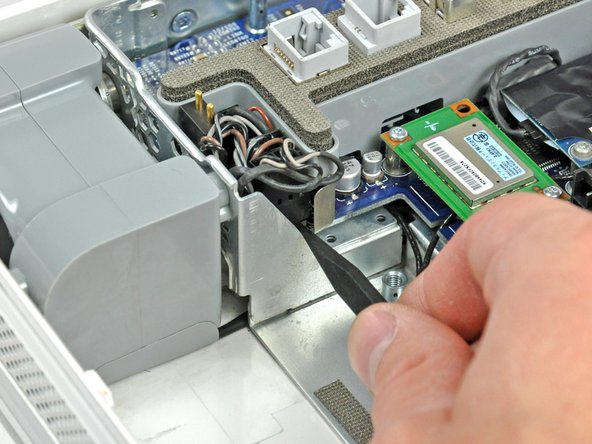
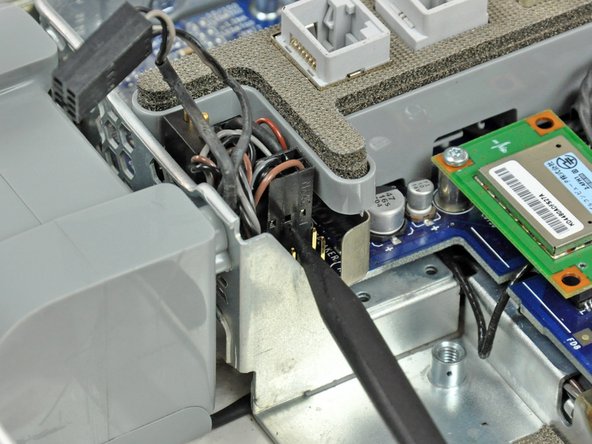
      • スパッジャーの先端を使用して、スピーカーケーブルコネクタの下端をロジックボードから真上に持ち上げて外します。

      FixBotに聞いてみる

      コメントを追加

    14. iMac G5 17インチ モデル A1058 ロジックボードの交換: 手順 24、 2の画像 1 iMac G5 17インチ モデル A1058 ロジックボードの交換: 手順 24、 2の画像 2
      • スパッジャーの先端を、下部ファンコネクタの側面にある中央の穴に差し込みます。

      • スパッジャーを差し込んだまま、下部ファンコネクタをロジックボードから真上に持ち上げて外します。

      • スピーカーケーブルコネクタは、電源ユニットに最も近いピンに接続されています。これは4本のワイヤを持つ唯一のコネクタです。マイクケーブルは、電源ユニットから最も離れたピンに接続されており、濃いオレンジ色のワイヤを持つ唯一のコネクタです。

      FixBotに聞いてみる

      コメントを追加

    15. iMac G5 17インチ モデル A1058 ロジックボードの交換: 手順 25、 1の画像 1
      • スパッジャーの先端を使用してマイクケーブルを持ち上げ、コネクタをつかんでロジックボードから真上に引き抜きます。

      FixBotに聞いてみる

      コメントを追加

    16. iMac G5 17インチ モデル A1058 ロジックボードの交換: 手順 26、 1の画像 1
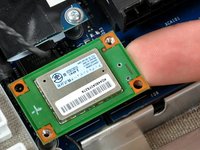
      • 取り付けられているプルタブを使用して、AirPortカードを少し持ち上げ、ソケットからまっすぐ引き抜く。

      • この手順はALSモデルには適用されません。このブラケットは存在しません。このカードは2本のT6トルクスネジで固定されており、写真とは少し異なります。

      FixBotに聞いてみる

      コメントを追加

    17. iMac G5 17インチ モデル A1058 ロジックボードの交換: 手順 27、 1の画像 1
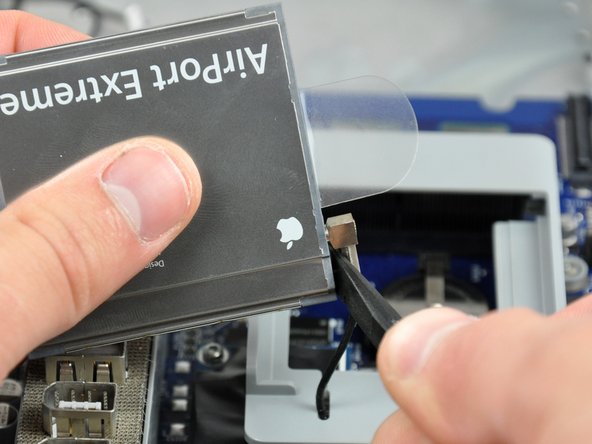
      • スパッジャーの平らな端を、アンテナコネクタとAirPortカード本体の間に差し込みます。

      • AirPortカードからスパッジャーを押し出すように動かし、AirPortアンテナを外します。

      • iMacを組み立て直す際は、分解前と同じ向きでAirPortカードを差し込んでください。

      • この手順はALSモデルには適用されません。

      FixBotに聞いてみる

      コメントを追加

    18. iMac G5 17インチ モデル A1058 ロジックボードの交換: 手順 28、 2の画像 1 iMac G5 17インチ モデル A1058 ロジックボードの交換: 手順 28、 2の画像 2
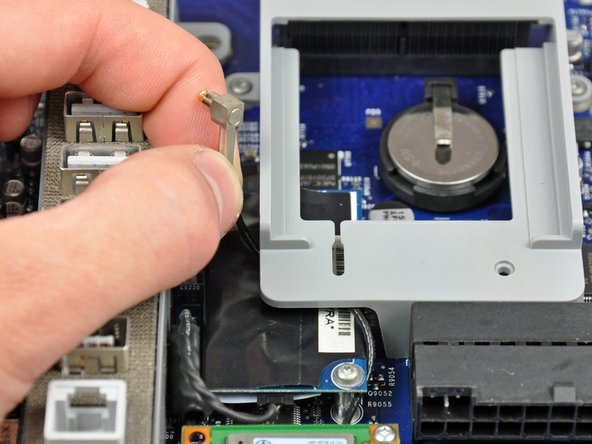
      • スパッジャーを使って、AirPortアンテナケーブルをAirPortカードブラケットの溝から押し出します。

      • AirPortアンテナをAirPortブラケットの下から取り外します。

      • この手順はALSモデルには適用されません。

      FixBotに聞いてみる

      コメントを追加

    19. iMac G5 17インチ モデル A1058 ロジックボードの交換: 手順 29、 1の画像 1
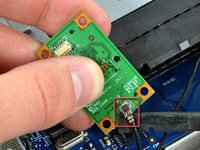
      • Bluetoothボードをロジックボードに固定している2本のT6トルクスネジを取り外します。

      • 一部のモデルにはBluetoothモジュールが搭載されていない場合があります。

      FixBotに聞いてみる

      コメントを追加

    20. iMac G5 17インチ モデル A1058 ロジックボードの交換: 手順 30、 2の画像 1 iMac G5 17インチ モデル A1058 ロジックボードの交換: 手順 30、 2の画像 2
      • iMacのモデルによっては、Bluetoothボードが青色の場合があります。指先を使ってBluetoothボードの右端を持ち上げ、ロジックボードのソケットから接続を外します。

      • 必ずBluetoothボードの右端のみを持ち上げてください。他の側面から無理に持ち上げようとすると、Bluetoothボードからコネクタが破損するおそれがあります。

      • スパッジャーの平らな端を使い、Bluetoothアンテナコネクタを上にこじ開けてBluetoothボードから取り外します。

      FixBotに聞いてみる

      コメントを追加

    21. iMac G5 17インチ モデル A1058 ロジックボードの交換: 手順 31、 1の画像 1
      • ロジックボードをミッドプレーンに固定している以下のネジ9本を取り外します:

      • 7 mmのトルクスネジ(T10)6本。

      • 20 mmの長い真鍮製プラスネジ(粗目)3本。

      FixBotに聞いてみる

      コメントを追加

    22. iMac G5 17インチ モデル A1058 ロジックボードの交換: 手順 32、 2の画像 1 iMac G5 17インチ モデル A1058 ロジックボードの交換: 手順 32、 2の画像 2
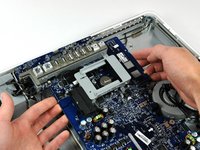
      • ロジックボードの左端を持ち上げ、ミッドプレーンに接続されている2つの位置合わせ用ピンから外す。

      FixBotに聞いてみる

      コメントを追加

    23. iMac G5 17インチ モデル A1058 ロジックボードの交換: 手順 33、 2の画像 1 iMac G5 17インチ モデル A1058 ロジックボードの交換: 手順 33、 2の画像 2
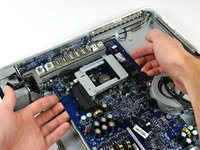
      • ロジックボードの両端をつかみ、ケーブルが引っかからないように注意しながら、ミッドプレーンから持ち上げます。

      • ロジックボードを取り付ける際は、ロジックボードの裏面にあるU3チップ(赤色で強調表示)と、ミッドプレーンに取り付けられた銅製ヒートシンクの両方を清掃し、新しい放熱グリスを塗布してください。

      • 放熱グリスの塗布方法については、放熱グリスの塗布ガイドをご覧ください。

      FixBotに聞いてみる

      コメントを追加

終わりに

デバイスを再組み立てするには、これらのインストラクションを逆の順番に従って作業を進めてください。

キャンセル: このガイドを終了できませんでした。

62 の人々がこのガイドを完成させました。

作成者

8人の作成者と共同で作成されました。

Walter Galan

710,706 ポイント

1,203のガイドは作成済み

0件のガイドコメント

コメントを追加

統計データ:

過去 24時間: 0

過去 7 日: 18

過去 30 日: 79

今までの合計 82,519