この翻訳は機械によって生成されたものであり、まだ人間による校正は行われていません。 この言語を話せますか? レビューはこちら.
はじめに
それほど難しい作業ではありません。必要な道具を揃えれば、3時間以内、長くても半日あれば完了するはずです。
- 放熱グリスについて調べ、好みのものを選んでください。GC-Extremeの放熱グリスは非導電性のため、マザーボードに付着しても問題は起きませんが、選択肢は他にも多くあります。
- 静電気防止用リストバンドは必須です。コンポーネントを保護するために使用してください。
- #00のプラスドライバー。
作業を開始する前に、これら3つのアイテムを揃える必要があります。その他の工具は、作業をより安全かつ最適に行うためのものです。揃えることを推奨しますが、用意できない場合でも、上記の3点と細心の注意があれば十分対応可能です。例えば、ArctiCleanが開発される前は、古い放熱グリスの除去に99%のイソプロピルアルコールとペーパータオルを使うのが一般的でしたし、現在でもそうでしょう。また、キャンバスに絵を描くための柔らかいブラシは、特に獣毛製であれば静電気防止ブラシの代用品として役立ちます。
放熱グリスの塗り方に関する動画をたくさん視聴してください。以上です。この作業を行うことで、ノートパソコンの摩耗が抑えられ、耐久性が間違いなく向上します。時間と費用をかける価値は十分にありますし、何よりデバイスについてより深く知ることができます。
必要な工具と部品
-
-
-
ノートパソコンを裏返し、平らな面に静かに置く。
-
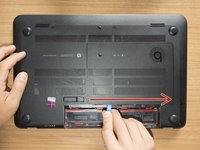
バッテリーのリリースラッチを右にスライドさせると、バッテリーが少し浮き上がる。
-
片手でラッチをスライドさせたまま、もう片方の手でバッテリーをつかみ、上方向に回すようにして取り外す。
 FixBotに聞いてみる
-
-
-
-
-
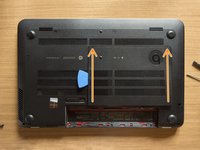
オープニングツールを使用して、ベースエンクロージャーにサービスドアを固定しているタブをこじ開けて外します。長い辺から始めてください。
-
短い辺に沿って作業を続けます。
-
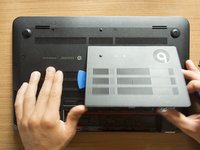
写真3のようにサービスドアをこじ開けて外すと、後端部から簡単に取り外せます。
-
-
-
この手順で使用する道具:Tweezers$4.99
-
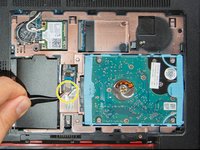
静電気対策は済みましたか? はい、済んでいる場合はスパッジャーを使用して、ハードディスクのZIFコネクタの小さな黒いロックフラップを跳ね上げます。
-
その後、ピンセットを使ってHDDのSATAケーブルの透明なタブを掴み、コネクタから端を上に持ち上げて引き抜きます。
-
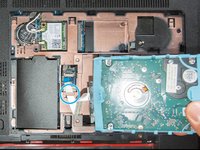
オープニングツールでこじり、HDDをベイから取り出します。手に持ったら、ベースエンクロージャーにある固定用の穴からケーブルを解放し、最後にHDDを脇に置きます。
-
-
-
-
-
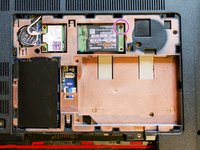
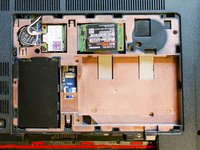
プラスドライバー(PH00)を使用して、SSDをベースエンクロージャーに固定しているプラスネジ(PM 2.0x2.5)を取り外します。SSDモジュールがすぐに持ち上がります。
-
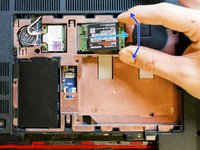
モジュールが持ち上がったら、──接地していることを確認してから──、写真3のように指で掴み、傾きを維持したままゆっくりとコネクタから引き抜きます。
-
上記の動作に加え、SSDを傾けたまま、青い矢印が示すように、振り子のように前後に軽く動かしてください。
-
-
-
PH#00ドライバーを使用して、サービスドアエリアにある2本のプラスネジ(PM2.5x5)を取り外します。 これらのネジはまとめておいてください。
-
PH#00ドライバーを使用して、サービスドアエリアに残っている3本のプラスネジ(PM2.5x3)を取り外します。 これらのネジはまとめておいてください。
-
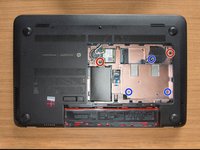
PH#000ドライバーを使用して、バッテリーベイにある7本の小さなプラスネジ(PM1.5x2)を取り外します。 これらのネジはまとめておいてください。
-
-
-
-
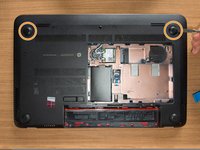
メタルスパッジャーを使用して、上部にある2つのゴムパッドを両方とも剥がします。これらは接着剤でベースエンクロージャに固定されています。
-
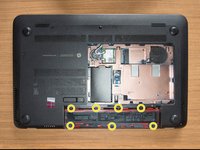
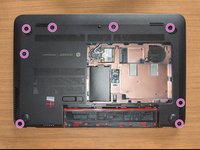
PH#00プラスドライバーを使用して、ベースエンクロージャをノートパソコンに固定している8本のプラスネジ(PM2.5x5)を取り外します。これらのネジはまとめて保管してください。
-
-
-
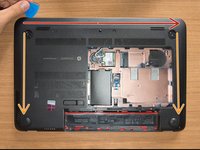
オープニングツールで軽くこじり、ベースエンクロージャーをノートパソコンに固定しているタブを外す。長い方の端から始めること。必要に応じて手を使ったり、ノートパソコンを持ち上げたり回転させたりしてもよい。
-
長い方の端が外れたら、短い方の端に沿って進める。この2辺も外れると、ベースエンクロージャーは下の端から簡単に取り外せる。
-
-
-
-
-
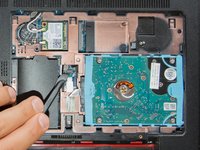
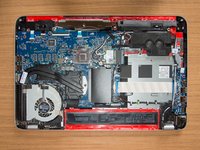
部品を取り外す前に、すべてのパーツを清掃することをおすすめします。静電気対策はできていますか? 静電気対策ができている場合は、静電気防止ブラシを使って、手の届く範囲の埃をすべて払い落としてください。
-
-
この手順で使用する道具:Tweezers$4.99
-
Webカメラとディスプレイケーブルをファンに固定している接着ストリップを剥がします。
-
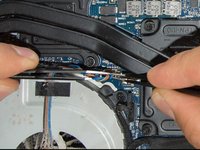
ファンのリボンケーブルコネクタを外します。この方法(手順2)に従うことを推奨します。もしコネクタを指でうまく掴めない場合は、2本のピンセットを使い、画像2のようにコネクタの根元をしっかりと掴んで、垂直に引き抜いてください。
-
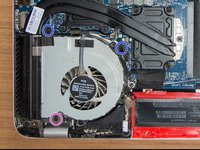
PH#00のプラスドライバーを使用して、2本のプラスネジ(PM2.5×4.5)を取り外し、まとめておきます。
-
PH#00のプラスドライバーを使用して、ファンを天板に固定している最後のプラスネジ(PM2.5×6.5)を取り外します。このネジは他の2本より長いため、混ぜないようにしてください。
-
-
-
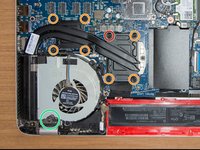
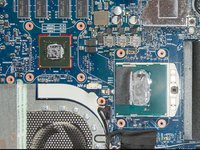
PH#00ドライバーを使用して、ヒートシンクをマザーボードに固定している8本の脱落防止ネジを緩めます。ネジの近くに数字が刻印されています。赤色で示されたネジから順番に緩めてください。
-
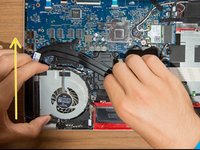
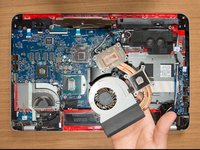
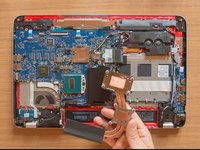
ネジをすべて外したら、画像2のようにヒートシンクとファンをつかみ、少し傾けてから慎重に手前へスライドさせます。ファンが画像1で緑色に示された左側のディスプレイヒンジから外れるまで動かしてください。最後に、ヒートシンクとファンを持ち上げて取り外します。
-
-
この手順で使用する道具:Microfiber Cleaning Cloths$3.99
-
GPU
-
CPU
-
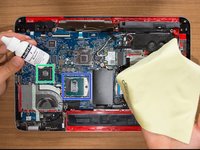
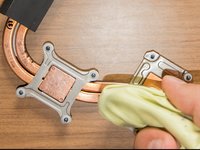
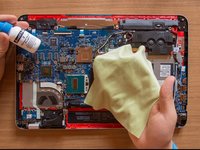
「Thermal Material Remover」とラベルが貼られたArctiClean #1と、清潔なマイクロファイバークロスを用意する。
-
CPUの金属面全体が覆われるように液体#1を数滴垂らし、60秒間待つ。その間、マザーボードに液が漏れ出さないか確認し、もし漏れていれば拭き取る。1分経過したら、マイクロファイバークロスでCPUをきれいにする。クロスに灰色の汚れがつかなくなるまで、この手順を繰り返す。
-
GPUについても同様に、上記と同じ手順で清掃を行う。
-
-
-
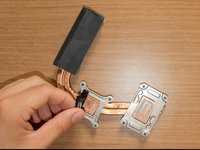
四角い黒いステッカーを剥がす。
-
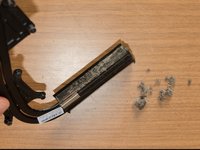
ピンセットを使用して、ヒートシンクの通気口ボックスの外側にあるほこりを取り除く。次に、エアコンプレッサーや掃除機を使い、ボックスの向こう側がはっきりと見えるようになるまでほこりを吹き飛ばす(または吸い取る)。
-
最後に、CPUとGPUで行ったのと同様の60秒間の手順を繰り返し、ArctiClean #1を使用してヒートシンクから古い放熱グリスを取り除く。布に灰色の汚れが付かなくなるまで清掃する。
-
-
-
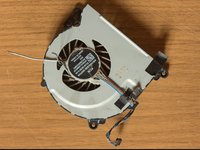
ファンの羽を固定します。鉄製のワイヤーが適していますが、綿棒や鉛筆でも代用可能です。その状態でエアダスターや掃除機を使用して埃を吹き飛ばします。
-
埃を吹き飛ばしたら固定を解除し、綿棒に70%濃度のアルコールを染み込ませて羽を一枚ずつ拭き、残った汚れを取り除きます。最後に必要であれば、再度羽を固定してエアダスターで風を当て、綿棒の繊維などの残留物を取り除いてください。
-
-
-
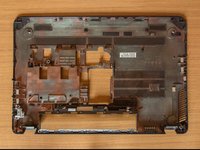
ベースエンクロージャーの埃を、エアダスターまたは掃除機で取り除きます。
-
次に、70%濃度のアルコールとマイクロファイバークロスを使用して、残った汚れを拭き取ります。ベースエンクロージャーの両面を清掃してください(サービスドアの部分も忘れないようにしてください)。
-
同じ作業をサービスドアにも行います。
-
-
-
「Thermal Surface Purifier」とラベルが貼られたArctiClean #2と、清潔なマイクロファイバークロスを用意します。
-
液体#2をCPUとGPUの金属表面全体に塗布し、間を置かずにクロスで優しく拭き取ります。表面が乾くまでこの作業を繰り返します。クロスに汚れが付着しなくなるまで繰り返してください。
-
ヒートシンクの銅製表面に対しても同様の作業を繰り返します。
-
-
-
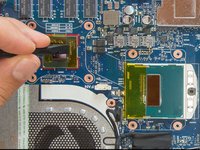
ポリイミドテープをコンデンサのエリアに合わせて切り取ります。それらのテープをコンデンサの上に貼り付けます。次に、スパッジャーを使って優しくテープを押し込み、テープとプロセッサ、コンデンサの間に残った空気を押し出します。
-
最後に、ファンとヒートシンクを合わせて、取り付け作業中に固定できるように、接合部分にテープを一時的に貼ります。
-
-
-
放熱グリスのスポイトを取り、キャップを外します。GPUの上に配置し、表面から1 cmの距離でピストンを軽く押し込み、直径2 mm以下の球状になるように放熱グリスを塗布してください!
-
CPUに対しても同様の操作を繰り返しますが、ここでは球状ではなく細い縦線状に塗布します。もし最初の塗布結果に満足できない場合は、ArctiCleanで表面を再度清掃し、何度でも納得いくまでやり直すことができます。
-
-
-
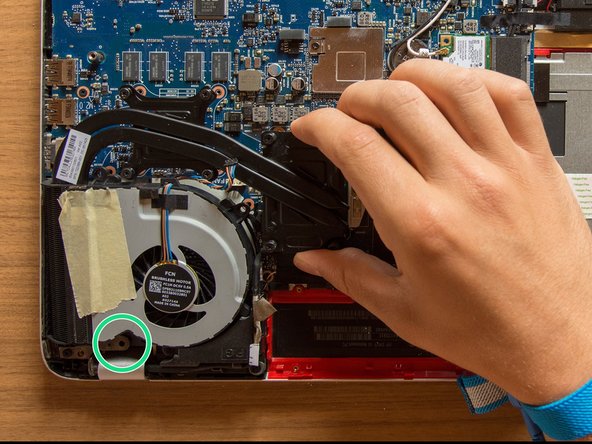
用意したヒートシンクとファンのユニットを両手で持ちます。少し傾けて、まずファンを緑色で示された金属プレートの下に差し込みます。
-
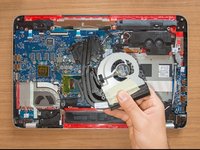
1枚目の写真のようにファンを配置したら、ヒートシンクを傾けながらゆっくりと元の位置に下ろします。必要に応じてヒートシンクを調整し、ネジと穴の位置を合わせます。
-
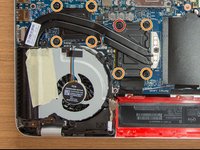
PH #00のドライバーを使用して、ヒートシンクの8本のネジを締めます。赤色で示されたネジから開始し, ヒートシンクに刻印されている番号順に従ってください。
-
PH #00のドライバーを使用して、ファンの2本の短いネジ (M2.5×4.5) を取り付けます。
-
PH #00のドライバーを使用して、ファンを天板に固定する最後のネジ (M2.5×6.5) を取り付けます。これは長い方のネジです。
-
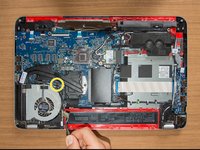
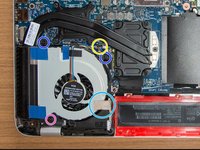
ファンケーブルを元に戻します。端の近くを指で持ち、コネクタにまっすぐ押し込みます。指でうまく操作できない場合は、ピンセットを使用してください。
-
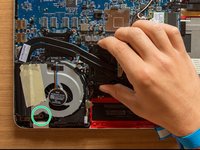
3枚目の写真で水色で示されたテープを貼り直します。ヒートシンクとファンの境界にある細い黒いストリップの粘着力が弱まっている場合は、絶縁テープを追加して固定してください。
-
-


















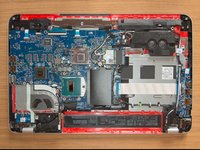




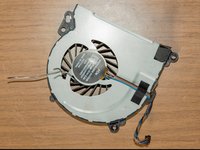
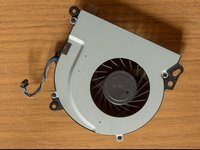
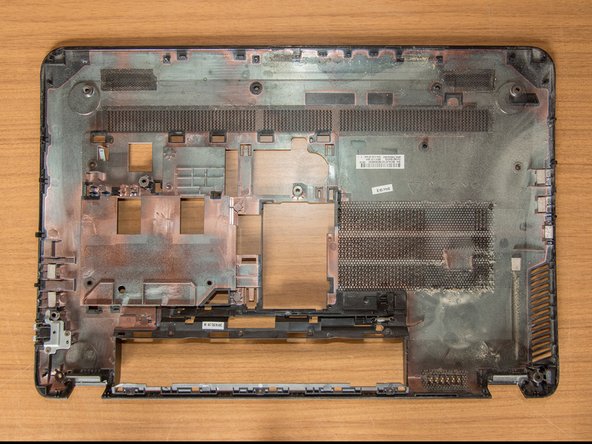








作業完了です。お疲れ様でした。ここからは簡単な工程です。少し休憩してリラックスしてから、ノートパソコンの組み立てに戻ってください。手順 #8から逆順に作業を進めてください。以上です。
以下の翻訳者の皆さんにお礼を申し上げます:
100%

Translation Botさんは世界中で修理する私たちを助けてくれています! あなたも貢献してみませんか?
翻訳を始める ›

