この翻訳は機械によって生成されたものであり、まだ人間による校正は行われていません。 日本語を話せますか? レビューはこちらから。

SSD

最終更新日: 2026年10月18日
閲覧: 1615
統計データ:
- 過去24時間:
- 39
- 過去7日:
- 215
- 過去30日:
- 829
- 今までの合計
- 1,615
コメント: 0
このガイドにコメントを投稿した人はいません。何かコメントはありませんか?(日本語可)
修理ガイドのコメントへ完了済み: 0 1
誰もこのガイドで修理を「完了」させていません。あなたが一番目になりませんか?
1人のユーザーがこのガイドを使って修理を「完了」させました。あなたもその一人です!素晴らしいです!
お気に入り: 1 2
1人のユーザーがこのガイドをお気に入りに登録しています。あなたもリストに入れませんか?
あなたを含む、2人のユーザーがこのガイドをお気に入りに登録しています。
コミュニティメンバーによる寄稿ガイド
iFixitコミュニティーの素晴らしいメンバーがこのガイドを作成しました。iFixitスタッフによって作成されたものではありません。
はじめに
手順 1 に進む ↓MacBook Pro A1708 SSDの取り外しと交換修理ガイド
この修理ガイドでは、MacBook Pro 13インチ A1708 (2016年〜2017年モデル) のSSDを取り外し、交換する方法を説明します。A1708はTouch Bar非搭載のファンクションキー付きモデルであり、SSDの交換が可能です。
作業を始める前に、MacBookをシャットダウンしてすべてのケーブルの接続を外してください。また、静電気の影響を受けない清潔な場所で作業を行うようにします。ネジはサイズが異なるため、どれがどのネジかわかるように管理してください。マグネットマットの使用を推奨します。
🛠️ 必要なツール
- ペンタローブドライバー (1.2 mm) – ボトムケースのネジ用
- トルクス用ドライバー (T5) – SSDのネジ用
- オープニングツール – ボトムカバーを安全に持ち上げる用
- ピンセット – 小さなネジやコネクタ用
⚠️ SSDの互換性を確認
A1708では、Apple独自のPCIe 3.0 SSDが使用されています。一般的な容量は128GB、256GB、512GB、1TBです。
256GB SSDには2つのバリエーションがあり、一部は2017年中期モデルのA1708と互換性がない場合があります。購入前にSSDのモデル番号やシリアル情報を確認してください。
💾 Apple純正SSDの選択肢
128GB
256GB
SSDはiFixitのガイドパーツセクションのリンクから直接購入することも可能です。
🔄 NVMeアップグレードの選択肢
Apple純正SSDを購入する代わりに、A1708対応アダプタ付きのNVMe SSDを使用することもできます。これはストレージを増やすための安価な方法となり得ます。
A1708用NVMeアダプタ:
⚠️ 重要
この修理ガイドは、ファンクションキー付きのA1708 MacBook Proにのみ適用されます。それ以降のMacBook Proモデルではストレージが基板にハンダ付けされており、同じ方法でSSDを交換することはできません。
パーツを購入する前に、必ずMacBookの正確なモデルとSSDの互換性を確認してください。
必要な工具と部品


-
-
-
この作業を開始する前に、Macの自動起動機能を無効にする必要があります。自動起動は、蓋を開けたときにMacの電源を自動的に入れる機能であり、分解中に意図せず動作する可能性があります。こちらの修理ガイドを使用するか、以下の簡略化された手順に従って自動起動を無効にしてください。このコマンドはすべてのMacで動作するとは限りません。
-
Macを起動し、ターミナルを立ち上げます。
-
以下のコマンドをコピーしてターミナルに貼り付け(または正確に入力)します:
-
sudo nvram AutoBoot=%00
-
[return]キーを押し込みます。パスワードを求められたら、管理者のパスワードを入力して再度[return]キーを押し込みます。注意:お使いのキーボードのreturnキーには⏎や「enter」と表記されている場合があります。
-
これでMacを安全にシャットダウンし、意図せず電源が入ることを防ぎながらボトムケースを開けるようになります。
-
修理が完了し、Macが正常に組み立てられたら、以下のコマンドで自動起動を再度有効にします:
-
sudo nvram AutoBoot=%03
 FixBotに聞いてみる
-
-
-
MacBookを安全に分解するには、特定のドライバーとオープニングツールが必要です。
-
ドライバーセット
-
吸盤カップ
-
ペンタローブ1.2mmドライバー
-
トルクス用T5ドライバー
-
プラスチック製オープニングツール
-
ピンセット
-
磁気マット(推奨)
-
-
この手順で使用する道具:Magnetic Project Mat$19.95
-
作業を始める前に、MacBookの接続を外して電源を切ります。ディスプレイを閉じ、柔らかい表面の上に天板を下にして置きます。
-
P5 ペンタロープドライバーを使用して、リアカバーを固定している6本のネジを取り外します:
-
6.2 mm ネジ 2本
-
5.3 mm ネジ 2本
-
3.4 mm ネジ 2本
-
修理中は、ネジをすべて保管し、デバイスを損傷しないよう、元の場所へ正確に戻せるようにしてください。
-
-
-
オープニングピックの角を、ロアケースとシャーシの隙間に差し込む。
-
オープニングピックを一番近い角に沿って滑らせ、ケースの側面の半分まで進める。
-
これでロアケースをシャーシに固定している隠しクリップが解放される。クリップが外れる感触と音を確認する。
-
-
-
再びオープニングピックをロアケースの前縁、中央付近の2つのネジ穴の片側に差し込みます。
-
ピックをしっかりひねり、ロアケースをシャーシに固定している3つ目のクリップを外します。
-
同様の手順をもう一方のネジ穴付近でも行い、4つ目のクリップを外します。
-
-
-
下部ケースをMacBookの前面側(ヒンジの反対側)にしっかりと引き、下部ケースを固定している最後のクリップを外します。
-
片方の角を引き、続いてもう片方を引くと外れやすくなります。
-
かなりの力が必要になる場合があります。
-
-
-
-
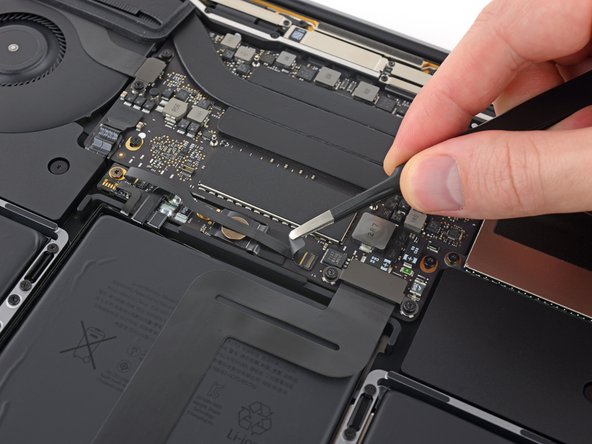
バッテリーボードのデータケーブルコネクタを覆っている小さなテープをゆっくりとはがします。
-
このテープはリボンケーブルと一体化しているため、完全には取り外せません。コネクタにアクセスできる程度にめくってください。
-
-
-
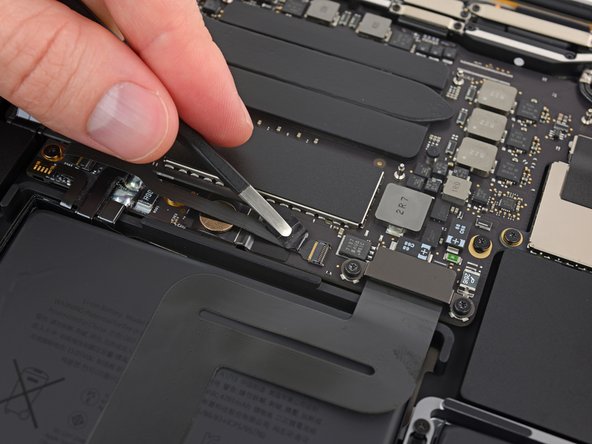
スパッジャーを使用してバッテリーのコネクタを優しく持ち上げ、バッテリーの接続を外します。
-
コネクタがソケットから完全に離れるまで持ち上げます。修理中に誤って接触すると、MacBook Proが損傷するおそれがあります。
-
-
-
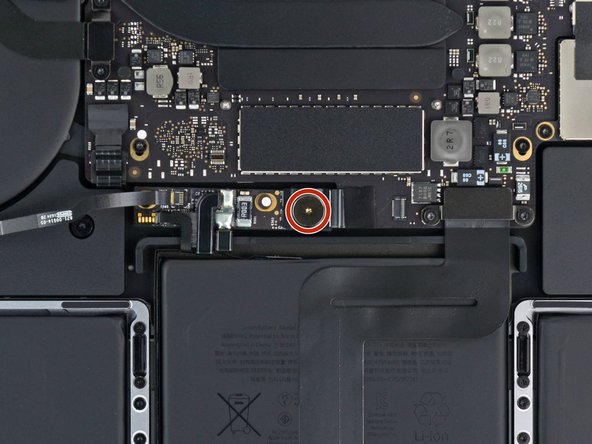
取り外し可能なSSDにアクセスできるようになりました。
-
SSDモジュールを確認する
-
トルクスT5で固定ネジを外す
-
SSDをコネクタからゆっくりとスライドさせて引き抜く
-
-
-
分解が完了しました。以降の手順では、MacBook Pro 13" (Function Keys、2017年モデル) の組み立て方法を説明します
-
Apple製SSDの組み立てについては手順18を参照してください
-
NVMe SSDの組み立てについては手順19〜21を参照してください
-
-
-
フォームファクタ: M.2 2242 (または 2230) サイズのNVMe SSDを使用してください。一般的な 2280 ドライブは長すぎるため、A1708の筐体内に収まりません。他の部品と干渉します。
-
推奨ドライブ: 安定性が高く発熱が少ない選択肢として、Sabrent Rocket Nano 2242 や Toshiba XG5 が挙げられます。
-
1枚目の画像: コネクタ用のピンが見えるM.2 NVMe SSD。出典: VitaliyPozdeyev / Getty Images
-
2枚目の画像: AmazonリンクのNVMe SSD用アダプターのスクリーンショット https://tinyurl.com/3maxzx62
-
-
-
バッテリーが接続解除されていることを確認する(バッテリーケーブルが外れ、プラスチック製のタブまたは金属製のブラケットが安全な状態であること)。
-
組み立てたアダプタとSSDのユニットを持ち、コネクタ用のピンが上を向くようにする(または元のドライブと同じ向きに合わせる)。
-
アダプタをロジックボードの専用SSDソケットに真っ直ぐ挿入し、奥までしっかりと均等に押し込む。
-
元のT5トルクスネジを使用して、SSDとアダプタを左右から固定する。
-
黒い保護テープやサーマルカバーがある場合は、元の位置に貼り直す。
-
-
-
下部ケースを置きます。
-
下部ケースをMacBookの背面(ヒンジ側)に向かって、内部のクリップが元の位置にカチッと収まるまでしっかりとスライドさせます。
-
P5 ペンタローブドライバーを使用して、下部ケースを固定している6本のネジを元通りに取り付け、締めます。
-
6.2 mm ネジ 2本
-
5.3 mm ネジ 2本
-
3.4 mm ネジ 2本
-
ディスプレイを開き、MacBookの電源を入れて、電源アダプタを接続します。
-
-
-
別のMacを所有している場合は、こちらのリンク https://support.apple.com/en-us/102662 https://support.apple.com/en-us/101578 からインストーラーを作成できます。
-
Windows PC(10または11)を所有している場合は、GibMacOS https://github.com/corpnewt/gibmacos を使用してインストーラーをダウンロードできます。
-
Windowsを使用する方法の場合、ダウンロードが完了したらTransMacの無料体験版 https://www.acutesystems.com/dl_tmac をダウンロードし、USBドライブを右クリックして「Restore with Disk Image」を選択し、installassistant.pkgを選択してください。
-
この MacBook Pro 13" Function Keys 2017 がサポートする最新のmacOSバージョンはmacOS Ventura 13です。
-
起動時にOptionキーを長押ししてUSBドライブから起動し、「macOS (バージョン名) をインストール」を選択して言語を選びます。
-
ディスクユーティリティを開いてcmd+2を押し、SSDを選択して「消去」をクリックします。ファイルシステムをAPFS、名前をMacintosh HDに設定して「消去」を押し、cmd+Qでディスクユーティリティを終了します。その後「macOS (バージョン名) をインストール」を開いてインストールを実行します(これには時間がかかる場合があります)。
-
-








MacBook Pro 13インチ A1708 (2017年モデル) のSSDの取り外しと交換作業が完了しました。修理ガイドの手順に従い、ネジやコネクタを丁寧に扱えば、新しいドライブでMacBookが起動し、macOSのインストールやデータの移行準備ができるはずです。
デバイスを再組み立てするには、上記のインストラクションを逆の順番に従って作業を進めてください。
- 電子廃棄物は、R2認定リサイクル業者またはe-Stewards認定リサイクル業者へ持ち込んでください。
- これらの施設では、有害物質の安全な取り扱い、確実なデータ破棄、および環境に配慮したリサイクルが徹底されています。
- こうすることで環境が守られ、埋め立て地に有害物質が流れ込むのを防ぎ、データを安全に破棄することができます。
アップグレード後は、macOSの再インストールまたはバックアップからの復元を忘れないようにしてください。互換性について不安がある場合は、MacBookのEMCコード(2017年モデルの場合は3164)とSSDのパーツ番号を照らし合わせて再確認してください。
適切なツールと忍耐があれば、SSDのアップグレードによってMacBookの寿命を延ばし、必要なストレージ容量を確保することができます。
修理がうまくいきませんでしたか?トラブルシューティングのヘルプについては、アンサーコミュニティをご確認ください。

