メインコンテンツにスキップ
リペアコミュニティに参加 - アカウントの作成

この翻訳は機械によって生成されたものであり、まだ人間による校正は行われていません。 日本語を話せますか? レビューはこちらから。

PowerBook G3 PismoのRAM交換

必要な工具と部品

    1. PowerBook G3 PismoのRAM交換, キーボード: 手順 1、 1の画像 1
      • キーボードの固定ネジをスペースバーと平行になるまで回す。

      • キーボードのロックタブを手前に引き、キーボードが外れるまで持ち上げる。

      • キーボードを持ち上げて、奥から手前に向かって取り出す。キーボードの表面を下にして、トラックパッドの上に置く。

      FixBotに聞いてみる

      コメントを追加

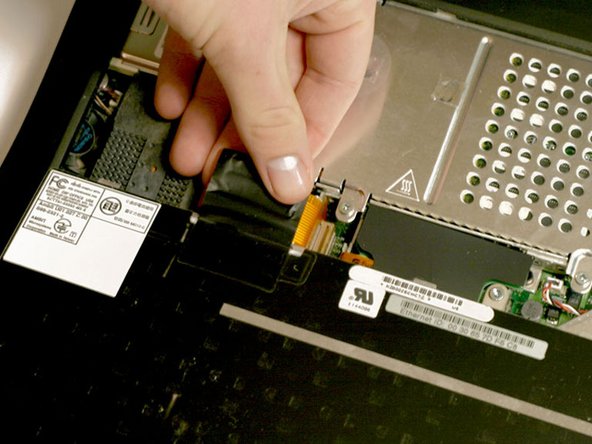
    2. PowerBook G3 PismoのRAM交換: 手順 2、 1の画像 1
      • キーボードのリボンケーブルをロジックボードからまっすぐ引き抜きます。キーボードを脇に置きます。

      • コネクタが固い場合があります。コネクタを左右に軽く揺らしながらまっすぐ上に引き抜き、取り外します。この手法は、これから取り外す他のカードやケーブルの多くにも有効です。

      • 作業を始める前に、ノートパソコンのバッテリーとCD/DVDモジュールが拡張ベイから取り外されていることを確認してください。

      FixBotに聞いてみる

      コメントを追加

    3. PowerBook G3 PismoのRAM交換: 手順 3、 1の画像 1
      • ノートパソコンがこのようになっていることを確認します。

      FixBotに聞いてみる

      コメントを追加

    1. PowerBook G3 PismoのRAM交換, ヒートシールド: 手順 4、 1の画像 1
      • ヒートシールドを内部の金属製フレームに固定している2本の銀色のプラスネジ(#1)を取り外します。

      • ヒートシールドを持ち上げ、手前に引いて取り外します。

      FixBotに聞いてみる

      コメントを追加

    2. PowerBook G3 PismoのRAM交換: 手順 5、 1の画像 1
      • ノートパソコンが概ねこのようになっていることを確認してください。

      FixBotに聞いてみる

      コメントを追加

    1. PowerBook G3 PismoのRAM交換, AirPortカード: 手順 6、 1の画像 1
      • コンピューターにAirPortカードが取り付けられていない場合は、この手順をスキップします。

      • AirPortカードに取り付けられているプラスチック製のプルタブをしっかりと持ち、上方向、次に右方向に引き抜きます。

      • AirPortカードはアンテナケーブルに接続されているため、スロットから無理に引き抜かないでください。

      FixBotに聞いてみる

      コメントを追加

    2. PowerBook G3 PismoのRAM交換: 手順 7、 1の画像 1
      • AirPortカードからアンテナケーブルを取り外します。

      FixBotに聞いてみる

      コメントを追加

    1. PowerBook G3 PismoのRAM交換, PRAMバッテリー: 手順 8、 1の画像 1
      • ロジックボードからバッテリーケーブルを真上に引き抜く。

      • バッテリーを上および左方向に引き、ホルダーから取り出す。

      FixBotに聞いてみる

      コメントを追加

    2. PowerBook G3 PismoのRAM交換: 手順 9、 1の画像 1
      • ノートパソコンの状態がこのようになっていることを確認してください。

      FixBotに聞いてみる

      コメントを追加

    1. PowerBook G3 PismoのRAM交換, ヒートシンク: 手順 10、 1の画像 1
      • ヒートシンクから長い銀色のプラス #1ネジを取り外します。

      • ヒートシンクをプロセッサに固定している2本のトルクスネジ(T8)を取り外します。

      FixBotに聞いてみる

      コメントを追加

    2. PowerBook G3 PismoのRAM交換: 手順 11、 1の画像 1
      • ヒートシンクの左側を持ち上げ、引き抜く。

      • ヒートシンクをノートパソコンに再度取り付ける場合は、放熱グリスの交換を簡単に行える放熱グリスのガイドを参照する。

      FixBotに聞いてみる

      コメントを追加

    1. PowerBook G3 PismoのRAM交換, プロセッサ: 手順 12、 1の画像 1
      • プロセッサの右側にあるプラスチック製のプルタブを掴み、真上に引き上げます。

      • プロセッサにプラスチック製のプルタブが付いていない場合があります。その場合は、非金属製のツールを使用してプロセッサを優しく上にこじ開けることをお勧めします。ツールの薄い先端をプロセッサの右前方の角の下に差し込み、慎重に上にこじ開けてください。

      FixBotに聞いてみる

      コメントを追加

    2. PowerBook G3 PismoのRAM交換: 手順 13、 1の画像 1
      • ノートパソコンが概ねこのような状態であることを確認します。

      FixBotに聞いてみる

      コメントを追加

    1. PowerBook G3 PismoのRAM交換, RAM: 手順 14、 1の画像 1
      • RAMチップの両側にあるロックタブを同時に外します。これらのロックタブがチップを固定しているため、外すとチップが「ポン」と浮き上がります。

      • RAMチップを引き抜きます。

      • プロセッサの両側にRAMスロットがあります。後でアップグレードしやすくするため、容量の大きいチップは下側に装着することをお勧めします。そうすれば、将来プロセッサを取り外す必要がなくなります。

      FixBotに聞いてみる

      コメントを追加

終わりに

デバイスを再組み立てするには、これらのインストラクションを逆の順番に従って作業を進めてください。

キャンセル: このガイドを終了できませんでした。

16 の人々がこのガイドを完成させました。

添付文書

作成者

4人の作成者と共同で作成されました。

iRobot

メンバー登録日: 09/24/09

1 ポイント

636のガイドは作成済み

1件のガイドコメント

Way too many steps in my opinion. First, the battery should be removed. I saw no reason to remove keyboard, folding it over was enough. Also, saw no reason to remove PRAM battery, I did disconnect it, however. The AirPort card didn’t have to be removed, either. Once the shield was removed along with the heatsink, the processor board just popped right out. When replacing board, make sure the little tabs are in their slots since the board won’t push back in all of the way. Thanks iRobot!

pjmrozinski - 返信 共有

コメントを追加

統計データ:

過去 24時間: 1

過去 7 日: 11

過去 30 日: 42

今までの合計 17,831