メインコンテンツにスキップ
リペアコミュニティに参加 - アカウントの作成

この翻訳は機械によって生成されたものであり、まだ人間による校正は行われていません。 日本語を話せますか? レビューはこちらから。

PowerBook G3 Pismo ハードドライブの交換

必要な工具と部品

    1. PowerBook G3 Pismo ハードドライブの交換, キーボード: 手順 1、 1の画像 1
      • キーボードの固定ネジをスペースバーと平行になるまで回す。

      • キーボードのロックタブを手前に引き、キーボードが外れるまで持ち上げる。

      • キーボードを持ち上げて、奥から手前に向かって取り出す。キーボードの表面を下にして、トラックパッドの上に置く。

      FixBotに聞いてみる

      コメントを追加

    2. PowerBook G3 Pismo ハードドライブの交換: 手順 2、 1の画像 1
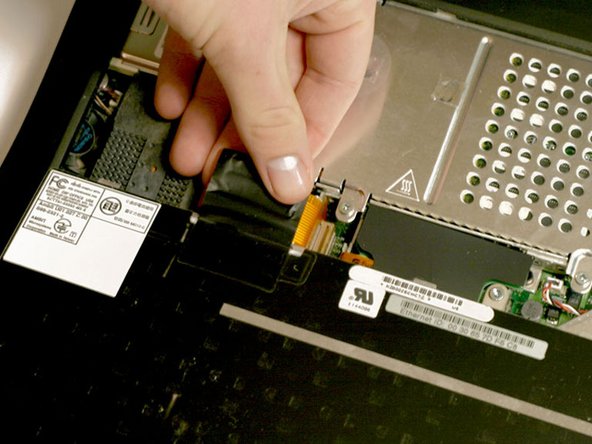
      • キーボードのリボンケーブルをロジックボードからまっすぐ引き抜きます。キーボードを脇に置きます。

      • コネクタが固い場合があります。コネクタを左右に軽く揺らしながらまっすぐ上に引き抜き、取り外します。この手法は、これから取り外す他のカードやケーブルの多くにも有効です。

      • 作業を始める前に、ノートパソコンのバッテリーとCD/DVDモジュールが拡張ベイから取り外されていることを確認してください。

      FixBotに聞いてみる

      コメントを追加

    3. PowerBook G3 Pismo ハードドライブの交換: 手順 3、 1の画像 1
      • ノートパソコンがこのようになっていることを確認します。

      FixBotに聞いてみる

      コメントを追加

    1. PowerBook G3 Pismo ハードドライブの交換, ヒートシールド: 手順 4、 1の画像 1
      • ヒートシールドを内部の金属製フレームに固定している2本の銀色のプラスネジ(#1)を取り外します。

      • ヒートシールドを持ち上げ、手前に引いて取り外します。

      FixBotに聞いてみる

      コメントを追加

    2. PowerBook G3 Pismo ハードドライブの交換: 手順 5、 1の画像 1
      • ノートパソコンが概ねこのようになっていることを確認してください。

      FixBotに聞いてみる

      コメントを追加

    1. PowerBook G3 Pismo ハードドライブの交換, AirPortカード: 手順 6、 1の画像 1
      • コンピューターにAirPortカードが取り付けられていない場合は、この手順をスキップします。

      • AirPortカードに取り付けられているプラスチック製のプルタブをしっかりと持ち、上方向、次に右方向に引き抜きます。

      • AirPortカードはアンテナケーブルに接続されているため、スロットから無理に引き抜かないでください。

      FixBotに聞いてみる

      コメントを追加

    2. PowerBook G3 Pismo ハードドライブの交換: 手順 7、 1の画像 1
      • AirPortカードからアンテナケーブルを取り外します。

      FixBotに聞いてみる

      コメントを追加

    1. PowerBook G3 Pismo ハードドライブの交換, ヒートシンク: 手順 8、 1の画像 1
      • ヒートシンクから長い銀色のプラス #1ネジを取り外します。

      • ヒートシンクをプロセッサに固定している2本のトルクスネジ(T8)を取り外します。

      FixBotに聞いてみる

      コメントを追加

    2. PowerBook G3 Pismo ハードドライブの交換: 手順 9、 1の画像 1
      • ヒートシンクの左側を持ち上げ、引き抜く。

      • ヒートシンクをノートパソコンに再度取り付ける場合は、放熱グリスの交換を簡単に行える放熱グリスのガイドを参照する。

      FixBotに聞いてみる

      コメントを追加

    1. PowerBook G3 Pismo ハードドライブの交換, プロセッサ: 手順 10、 1の画像 1
      • プロセッサの右側にあるプラスチック製のプルタブを掴み、真上に引き上げます。

      • プロセッサにプラスチック製のプルタブが付いていない場合があります。その場合は、非金属製のツールを使用してプロセッサを優しく上にこじ開けることをお勧めします。ツールの薄い先端をプロセッサの右前方の角の下に差し込み、慎重に上にこじ開けてください。

      FixBotに聞いてみる

      コメントを追加

    2. PowerBook G3 Pismo ハードドライブの交換: 手順 11、 1の画像 1
      • ノートパソコンが概ねこのような状態であることを確認します。

      FixBotに聞いてみる

      コメントを追加

    1. PowerBook G3 Pismo ハードドライブの交換, ハードドライブ: 手順 12、 1の画像 1
      • ハードドライブ左端のオレンジ色のケーブルをつかみ、ロジックボードから取り外します。

      • ケーブルをつかむ際は、柔軟なケーブル部分ではなく、プラスチック製のコネクタ部分をつかむようにします。

      FixBotに聞いてみる

      コメントを追加

    2. PowerBook G3 Pismo ハードドライブの交換: 手順 13、 1の画像 1
      • プラスチックのプルタブをつかみ、ハードドライブを上方向かつ左方向へ引き上げます。その際、金属ブラケットが黒いプラスチックのケースに引っかからないように注意してください。

      FixBotに聞いてみる

      コメントを追加

    3. PowerBook G3 Pismo ハードドライブの交換: 手順 14、 1の画像 1
      • ノートパソコンが概ねこのようになっていることを確認します。

      FixBotに聞いてみる

      コメントを追加

    1. PowerBook G3 Pismo ハードドライブの交換, ハードドライブ: 手順 15、 1の画像 1
      • ハードドライブブラケットの四隅にある4本の黒いトルクスネジを取り外します。

      FixBotに聞いてみる

      コメントを追加

    2. PowerBook G3 Pismo ハードドライブの交換: 手順 16、 1の画像 1
      • コネクタをハードドライブから引き抜きます。このとき、コネクタを上下に軽く揺らしながら均等に力をかけてください。

      • ケーブルを取り外す際は、均等に力をかけるように十分注意してください。どちらか一方に強くトルクをかけすぎると、ハードドライブのコネクタ用のピンが損傷または破損し、データにアクセスできなくなる可能性があります。

      FixBotに聞いてみる

      コメントを追加

終わりに

デバイスを再組み立てするには、これらのインストラクションを逆の順番に従って作業を進めてください。

キャンセル: このガイドを終了できませんでした。

30 の人々がこのガイドを完成させました。

添付文書

作成者

4人の作成者と共同で作成されました。

iRobot

メンバー登録日: 09/24/09

1 ポイント

636のガイドは作成済み

4件のガイドコメント

In my humble opinion steps 6-12 are unnecessary. You can take out the harddrive cage without removing the processor card. Granted, you have to replace the drive in the cage while the cage is still connected to the PowerBook, but at the same time it saves you from having to remove/reapply the thermal paste on the CPU. I think for most of us that's a fair trade-off.

Erik D - 返信 共有

The Torx-T8 is unnecessary; eliminate step 8 and 9 unless you explicitly haven't yet changed the thermal interface material on your processor.

Removing the phillips-head screw in the area of the heatsink above the modem card (The yellow-circled screw in step 8's photo) and then lifting the plastic tab on the processor as shown in step 10, while sliding the processor slightly to the right, will permit a clean removal. Reverse procedure is to slide the processor in so that the tabs engage the metal cage, and then applying pressure to the processor board (remove RAM in the top slot first!) to engage the LIF connection.

Hope this saves someone a few minutes of rooting around for a torx driver.

peanuthorst - 返信 共有

I can confirm, you need not to remove the processor card. Remove the heat shield, lay down an antistatic foil on the processor card, carefully lift up the drive cage on the left side. Disconnect the drive on the right side of cage, remove the 4 screws holding the drive.

My Pismo had an old 12GB drive, changed it to an IDE SSD drive (KingSpec 64GB). Now I have 3 partions: MacOSX 10.2, MacOSX10.4.11 and MacOS9.2.2. It works very well without any problems!

Remember: must be Apple partions, not GUID!

Stefan Richter - 返信 共有

Not only does this work great, I can confirm that in the year of our lord 2022 you can use an mSATA drive with an mSATA to IDE adapter in the Pismo. Search on 68kmla for the information if you want to know 100% the drive you’re trying is going to work.

I can’t believe my Pismo has a 128G SSD in it! It’s faster, and though I don’t carry it around, it’s a little lighter too.

(and also, THANK YOU Erik, steps 6-12 aren’t needed just to swap the HDD, though I do recommend thermal paste of course for anyone who is able to do it).

Alex K - 返信 共有

コメントを追加

統計データ:

過去 24時間: 1

過去 7 日: 26

過去 30 日: 97

今までの合計 24,801