この翻訳は機械によって生成されたものであり、まだ人間による校正は行われていません。 この言語を話せますか? レビューはこちら.
はじめに
Plantronics Voyager Legendは、長時間のバッテリー駆動時間や使いやすい磁気式の充電ポートなど、ユーザーフレンドリーな機能を備えたBluetoothヘッドセットです。これらの機能により、バッテリー駆動時間の維持や充電の障害への対応が可能となり、デバイスを長く使用することができます。この修理ガイドでは、メインユニットの慎重な分解、内部電源回路の取り外し、バッテリーの取り外しと交換、そしてデバイスを長く使用するためのユニットの再組み立て手順を詳しく説明します。
必要な工具と部品
-
-
-
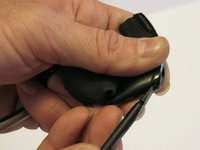
柔らかい保護カバーを取り外します。
-
ヒートガン(またはヘアードライヤー)を使用して、Plantronics Voyager Legendの本体を加熱します。これにより、カバーをハウジングに接着している粘着剤が柔らかくなります。
-
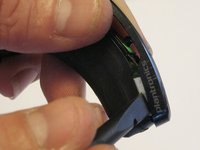
金属製スパッジャーの尖った端を使用して、カバーとハウジングの隙間を少しずつ広げます。
-
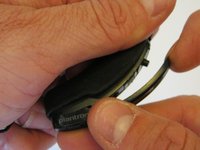
スパッジャーの丸みを帯びた鈍い端を使用して、カバーの残りの部分をゆっくりと剥がします。
 FixBotに聞いてみる
-
-
-
プラスチック製のハウジングを露出させます。
-
柔らかい保護カバーを裏返します。
-
ハウジングをカバーから完全に取り出し、ユニット全体を接続するメインのワイヤリングを露出させます。
-
-
-
ハウジング底部にある保護プレートを取り外します。
-
スパッジャーの平らな端を使い、充電ポートの反対側の端から爪を外していきます。
-
すべての爪が外れるまで、ハウジングの外周に沿って均等に進めます。
-
ハウジングからプレートを持ち上げて取り外します。
-
-
-
この手順で使用する道具:Tweezers$4.99
-
電源ボタンと音量ボタンを取り外します。
-
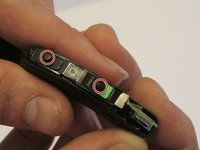
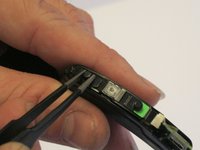
精密ピンセットを使用して、音量ボタンを所定の位置から持ち上げて取り外します。
-
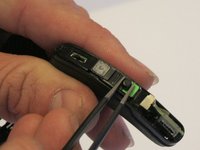
精密ピンセットを使用して、電源ボタンの向きに注意しながら、所定の位置から持ち上げて取り外します。
-
-
-
バッテリー回路基板を外す作業を開始します。
-
スパッジャーの平らな端を使って、回路基板ユニットの上端にある金属タブを持ち上げ始めます。
-
十分持ち上がったら、スパッジャーの尖った端を使って残りの部分を持ち上げます。これは、充電ポートの反対側にある回路基板ユニットの穴にスパッジャーの尖った端を差し込むことで行います。
-
-
-
バッテリーを回路基板の位置から解放します。
-
バッテリーの底面にある小さなテープを探します。ピンセットを使用して、このテープを取り除きます。
-
バッテリーを位置から持ち上げて取り出します。
-
-
-
バッテリーリードへのアクセス
-
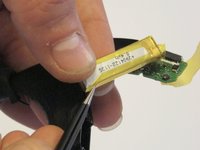
精密ピンセットを使用して、バッテリーを囲んでいる透明な琥珀色のテープを取り外します。これにより、バッテリーのリードを囲んでいる小さめの透明な琥珀色のテープが見えるようになります。
-
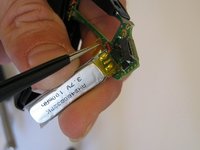
精密ピンセットを使用して、その小さめのテープを取り外し、リードを露出させます。
-
-
-
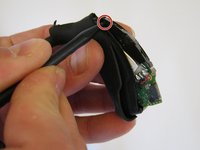
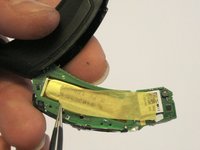
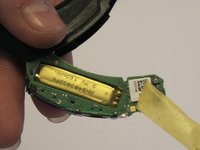
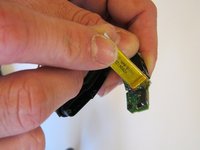
古いバッテリーを取り外し、新しいバッテリーに交換する。
-
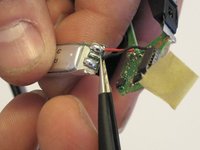
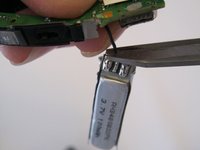
ワイヤカッターを使用してリード線を切断する。ワイヤカッターがない場合はハサミでも代用できる。
-
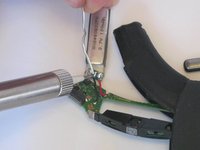
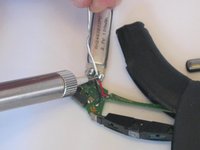
黒のマイナス側(グランド)リード線を新しいバッテリーの所定の位置にはんだ付けする。
-
赤のプラス側リード線を新しいバッテリーの所定の位置にはんだ付けする。
-
-






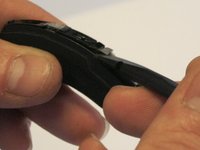
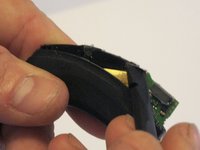






デバイスを再組み立てするには、これらのインストラクションを逆の順番に従って作業を進めてください。その際、接着剤を使用して、柔らかい保護カバーをプラスチック製のハウジングに再固定します。
34 の人々がこのガイドを完成させました。

チーム

USF Sarasota-Manatee, Team 1-2, Stewart Fall 2015 USF Sarasota-Manatee, Team 1-2, Stewart Fall 2015人のメンバー
USFSM-STEWART-F15S1G2
5 メンバー
94のガイドは作成済み
19件のガイドコメント
nice guide...
where could you order a replacement battery? ebay and others do not sell the exact replacements... or do they?
badrutsima - 返信 共有
Excellent Guide!
Battery appears to be available (Via Google Search): AHB480832PK 3.7v 100ma
Will Walker - 返信 共有
How to put it back again ? and is it gonna be how it used to be ? with the rubber being torn apart ??
1. I dont really think you need to remove the rubber. It gets stretched and torn and doesn't go back the same even with adhesive. I think the black plastic "cap" can be removed without fully removing the rubber. Other than that the repair worked ok, but it doesn't look/feel the same so I ended up buying another one anyway and now this is my spare. It's a fairly delicate/complex operation and probably not worth the effort.
I agree. I left the rubber intact on mine for that very reason, only slightly unsticking the edge with the guitar pick, which enabled me to pop the hard plastic panel/cap off reasonably easily. I did manage to break the clip at the top edge (above the power button) but a small drop of superglue was all that was needed to fix it. It definitely feels the same as before, so I’m glad I spent the AUD$30 for the battery instead of another AUD$130 for a new headset. It’s a shame to waste otherwise perfectly working hardware.
Also, for anyone who is currently running on a firmware version older than v110, if your PLT Hub software alerts you to upgrade to v110 (I was running v109), it is possible you will have issues with unstable call audio (media audio plays fine). If you experience this problem, you can check my solution (involving a downgrade and a reset) here: https://community.polycom.com/t5/Bluetoo...
Otherwise, just stay on v109!
