メインコンテンツにスキップ
リペアコミュニティに参加 - アカウントの作成

この翻訳は機械によって生成されたものであり、まだ人間による校正は行われていません。 日本語を話せますか? レビューはこちらから。

Philips DPM8000 スピーカーの交換

必要な工具と部品

    1. Philips DPM8000 スピーカーの交換, 静電気防止リストバンド: 手順 1、 1の画像 1
      この手順で使用する道具:
      Anti-Static Wrist Strap
      $7.95
      • 分解を始める前に、デバイスの電源がオフになっていることを確認してください。

      • 静電気防止リストバンドを装着し、バンドの端をラジエーターの塗装されていない部分に固定します。

      FixBotに聞いてみる

      コメントを追加

    2. Philips DPM8000 スピーカーの交換, バッテリーカバー: 手順 2、 2の画像 1 Philips DPM8000 スピーカーの交換, バッテリーカバー: 手順 2、 2の画像 2
      • バッテリーカバーを取り外す

      FixBotに聞いてみる

      コメントを追加

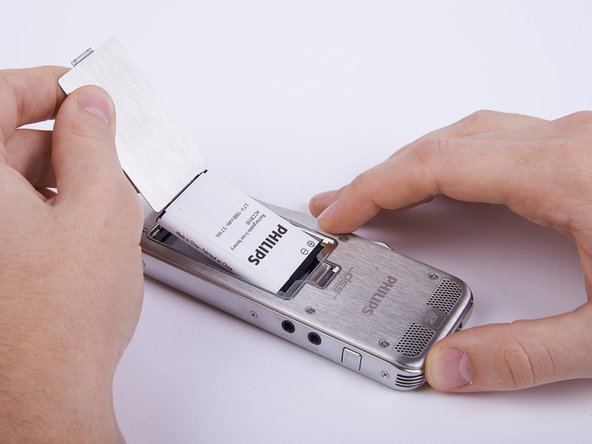
    3. Philips DPM8000 スピーカーの交換, バッテリー: 手順 3、 2の画像 1 Philips DPM8000 スピーカーの交換, バッテリー: 手順 3、 2の画像 2
      • バッテリーを取り外します。

      • バッテリーリッドは、この作業のための工具として機能するように設計されています。

      FixBotに聞いてみる

      コメントを追加

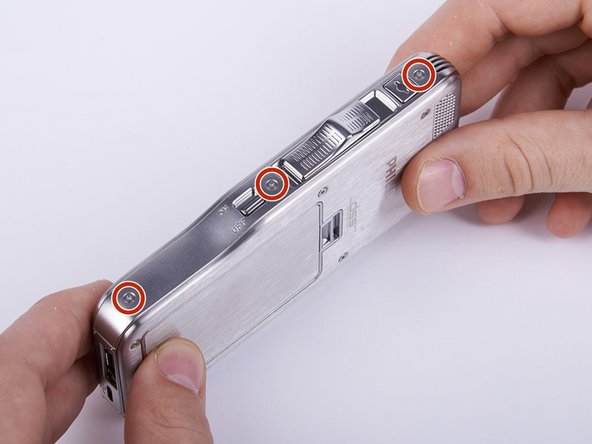
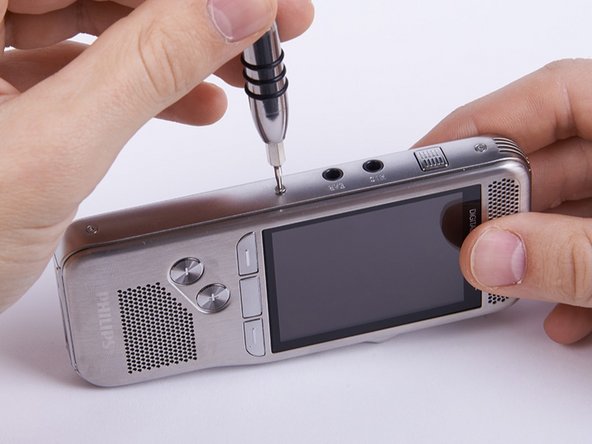
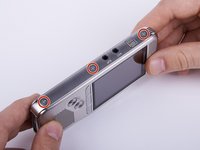
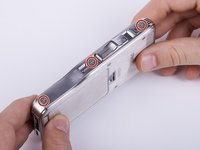
    4. Philips DPM8000 スピーカーの交換, 上部装飾パーツ: 手順 4、 3の画像 1 Philips DPM8000 スピーカーの交換, 上部装飾パーツ: 手順 4、 3の画像 2 Philips DPM8000 スピーカーの交換, 上部装飾パーツ: 手順 4、 3の画像 3
      • デバイスの両側から6本のトルクスネジ(5.3 mm)を外す

      • 外したネジはなくさないよう、ボウルやトレイなどにまとめておく

      FixBotに聞いてみる

      コメントを追加

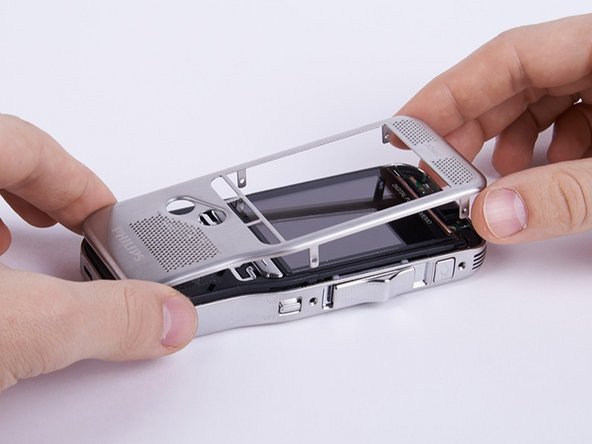
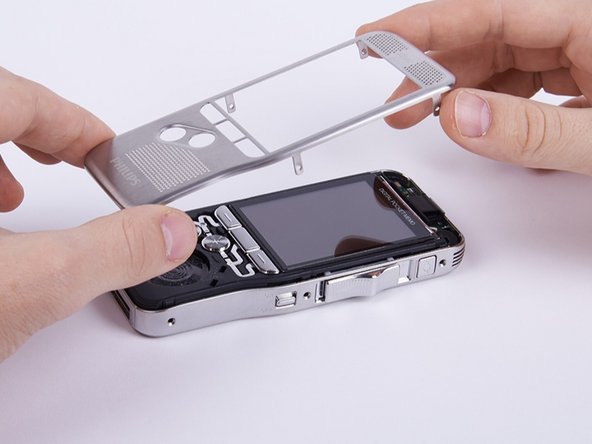
    5. Philips DPM8000 スピーカーの交換, 上部装飾パーツの取り外し: 手順 5、 3の画像 1 Philips DPM8000 スピーカーの交換, 上部装飾パーツの取り外し: 手順 5、 3の画像 2 Philips DPM8000 スピーカーの交換, 上部装飾パーツの取り外し: 手順 5、 3の画像 3
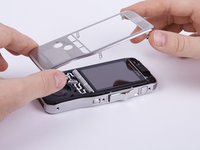
      • ハウジングから上部装飾パーツを取り外します。

      • 爪が足りない場合は、プラスチック製のオープニングツールを使用してください。

      • デバイスを組み立て直す際は、上部装飾パーツの側面にある6つのシャックルをフレームの内側に配置する必要があることに注意してください。

      FixBotに聞いてみる

      コメントを追加

    6. Philips DPM8000 スピーカーの交換, ハウジング/ディスプレイ: 手順 6、 2の画像 1 Philips DPM8000 スピーカーの交換, ハウジング/ディスプレイ: 手順 6、 2の画像 2
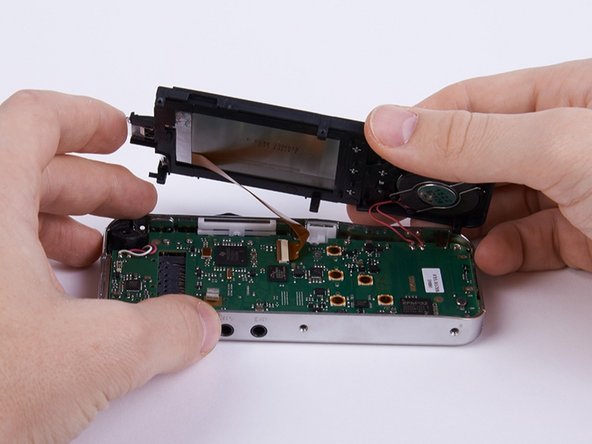
      • ハウジングを持ち上げます。

      • ディスプレイとスピーカーはマザーボードに接続されています。そのため、これらの接続部を傷つけないよう注意してください。

      FixBotに聞いてみる

      コメントを追加

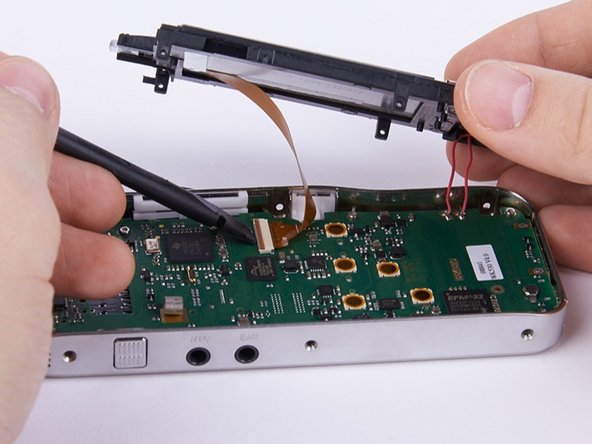
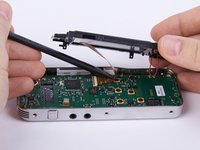
    7. Philips DPM8000 スピーカーの交換, ディスプレイとマザーボードの接続を解除する: 手順 7、 2の画像 1 Philips DPM8000 スピーカーの交換, ディスプレイとマザーボードの接続を解除する: 手順 7、 2の画像 2
      • 茶色の固定レバーを押し開いて、ディスプレイとマザーボードの接続を解除します。

      • この手順には、スパッジャーまたは同等のツールを使用することを推奨します。

      • 接続が完全に開いていない状態で無理に作業を行うと、関連する部品を破損させる恐れがあります。

      FixBotに聞いてみる

      コメントを追加

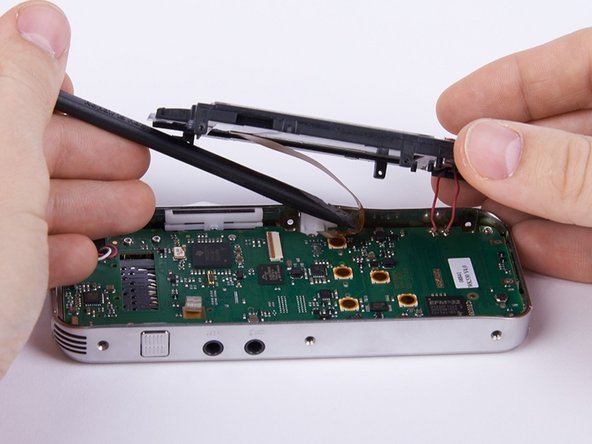
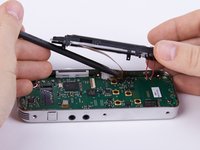
    8. Philips DPM8000 スピーカーの交換: 手順 8、 2の画像 1 Philips DPM8000 スピーカーの交換: 手順 8、 2の画像 2
      • ディスプレイケーブルを引き抜いて接続を外します。

      • ケーブルが簡単に抜けない場合は、接続がまだロックされている可能性があります。

      • ディスプレイをマザーボードに再接続する際は、忘れずに接続をロックしてください。ロックしないと、最終的に外れてしまい、この修理ガイドの最初の8つの手順をやり直す必要が出てきます。

      FixBotに聞いてみる

      コメントを追加

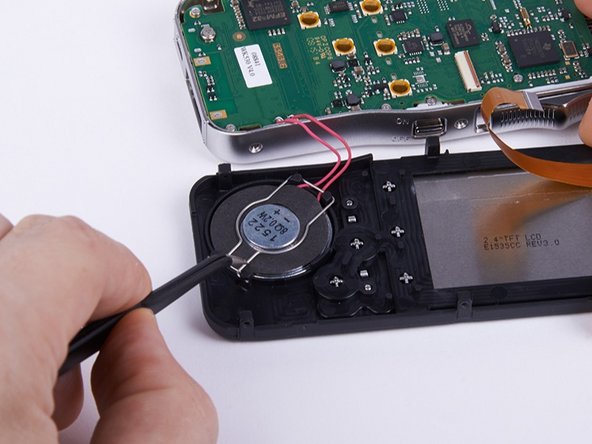
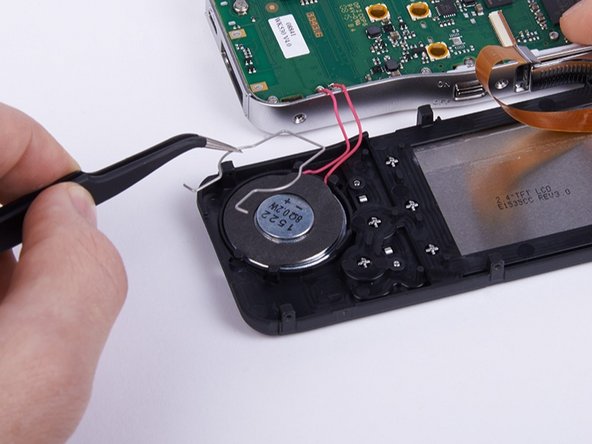
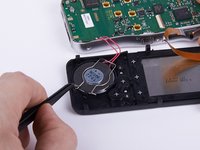
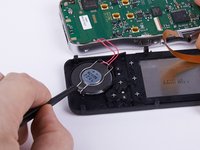
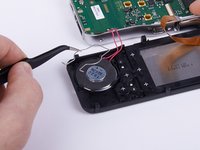
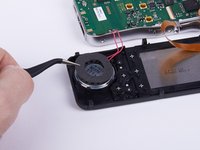
    1. Philips DPM8000 スピーカーの交換, スピーカー: 手順 9、 3の画像 1 Philips DPM8000 スピーカーの交換, スピーカー: 手順 9、 3の画像 2 Philips DPM8000 スピーカーの交換, スピーカー: 手順 9、 3の画像 3
      この手順で使用する道具:
      Tweezers
      $4.99
      • ピンセット ピンセット を使い、スピーカーから取り付け用のスプリングを取り外します。

      • マザーボードのみを交換したい場合は、手順9と10をスキップすることを推奨します。

      FixBotに聞いてみる

      コメントを追加

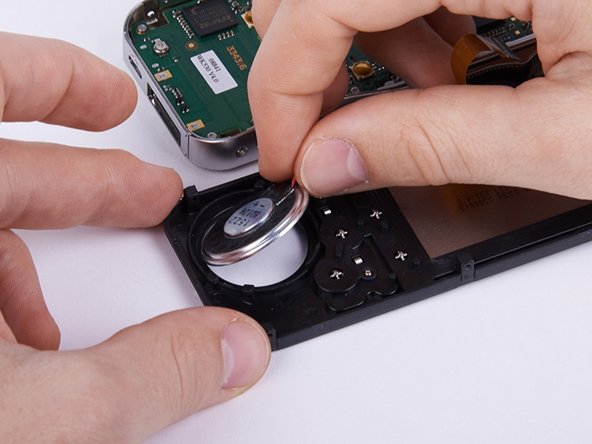
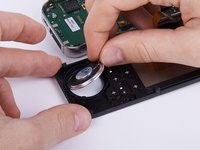
    2. Philips DPM8000 スピーカーの交換: 手順 10、 2の画像 1 Philips DPM8000 スピーカーの交換: 手順 10、 2の画像 2
      • スピーカーから安全マットを取り外します。

      • ハウジングからスピーカーを取り外します。

      FixBotに聞いてみる

      コメントを追加

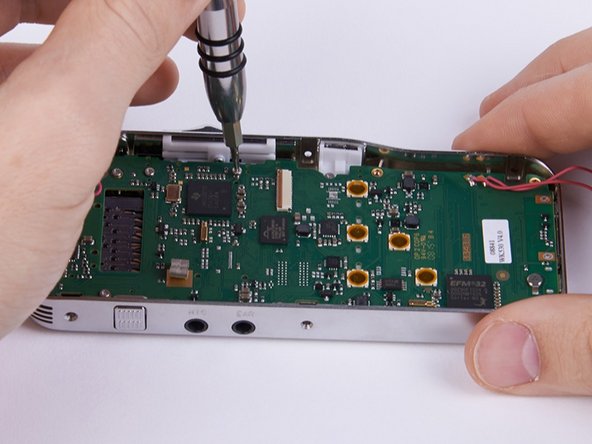
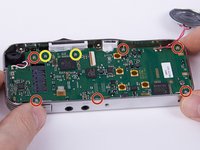
    3. Philips DPM8000 スピーカーの交換, マザーボード: 手順 11、 2の画像 1 Philips DPM8000 スピーカーの交換, マザーボード: 手順 11、 2の画像 2
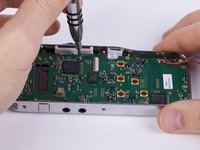
      • マザーボードから8本のトルクスネジ(5.0 mm)を外す。

      • この2本のネジは、マザーボードとスライドケージを固定している。本修理ガイドではこれらも外す手順となっているが、必須ではない。今外すか、後で外すかは自分で判断する。

      FixBotに聞いてみる

      コメントを追加

    4. Philips DPM8000 スピーカーの交換, SDカードの取り出し: 手順 12、 2の画像 1 Philips DPM8000 スピーカーの交換, SDカードの取り出し: 手順 12、 2の画像 2
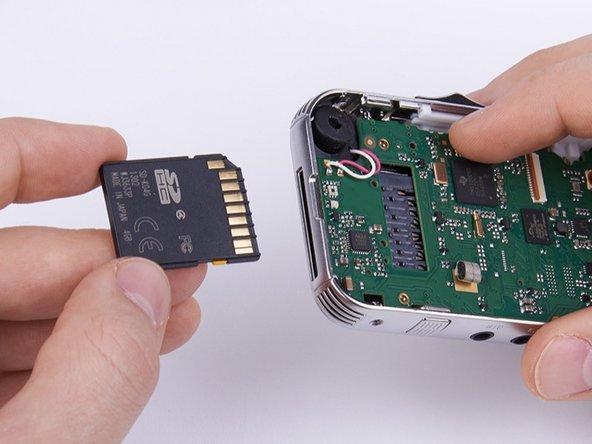
      • SDカードを押し込んで、排出します。

      • メモリカードがスロットに残っていると、マザーボードを取り外すことができません。

      FixBotに聞いてみる

      コメントを追加

    5. Philips DPM8000 スピーカーの交換, マザーボードの取り外し: 手順 13、 2の画像 1 Philips DPM8000 スピーカーの交換, マザーボードの取り外し: 手順 13、 2の画像 2
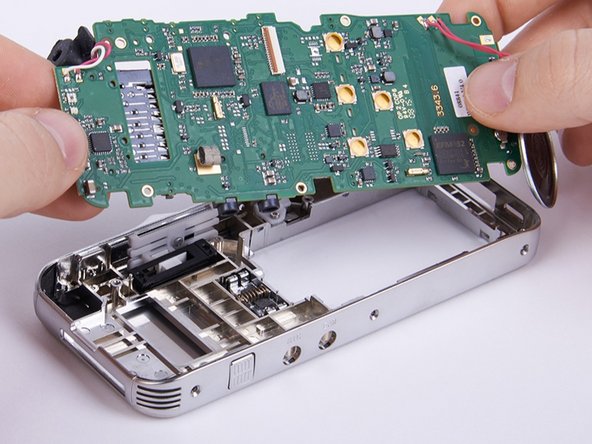
      • マザーボードを取り外します。

      • 写真のようにマザーボードを持ち上げてから、完全に抜き取ります。

      • マザーボードを組み込む際は、まずスピーカー端子側を差し込み、マイクがマザーボードの下に正しく配置されていることを確認します。

      FixBotに聞いてみる

      コメントを追加

    1. Philips DPM8000 スピーカーの交換, スピーカー: 手順 14、 2の画像 1 Philips DPM8000 スピーカーの交換, スピーカー: 手順 14、 2の画像 2
      この手順で使用する道具:
      Tweezers
      $4.99
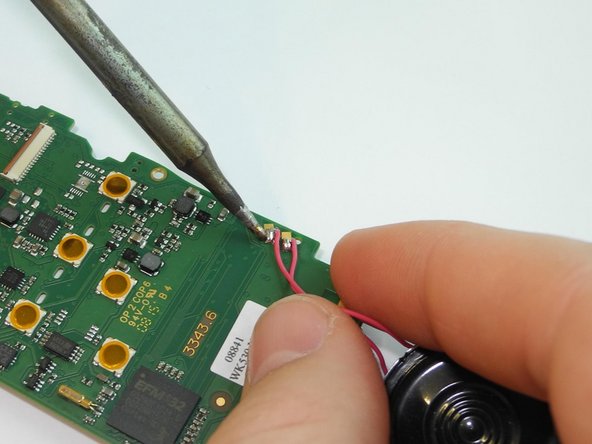
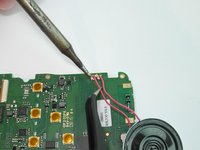
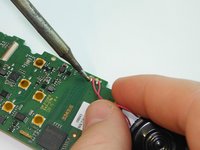
      • はんだ付け機器を予熱する。

      • マザーボードとはんだ付けされた接続部分を溶かして、故障したスピーカーを取り外す。

      • この手順には ピンセット を使用できるが、指で行うことも可能である。

      • はんだ付けに関する詳細については、こちらの 修理ガイド を参照する。

      FixBotに聞いてみる

      コメントを追加

    2. Philips DPM8000 スピーカーの交換: 手順 15、 1の画像 1
      • 新しいスピーカーをマザーボードにはんだ付けします。

      • はんだ付けの詳細については、こちらの修理ガイドを参照してください。

      FixBotに聞いてみる

      コメントを追加

終わりに

デバイスを再組み立てするには、手順13から逆の順番に従って作業を進めてください。

キャンセル: このガイドを終了できませんでした。

作成者

2人の作成者と共同で作成されました。

Andreas Holl

メンバー登録日: 11/05/15

731 ポイント

6のガイドは作成済み

チーム

Technische Universität Wien Technische Universität Wien人のメンバー

Community

2 メンバー

36のガイドは作成済み

0件のガイドコメント

コメントを追加

統計データ:

過去 24時間: 0

過去 7 日: 8

過去 30 日: 34

今までの合計 705