メインコンテンツにスキップ
リペアコミュニティに参加 - アカウントの作成

この翻訳は機械によって生成されたものであり、まだ人間による校正は行われていません。 日本語を話せますか? レビューはこちらから。

OnePlus Nord バッテリーの交換

必要な工具と部品

    1. OnePlus Nord バッテリーの交換, 背面ガラスの接着剤を温める: 手順 1、 1の画像 1
      • 端末の電源を切る。

      • iOpenerを温めるを行い、背面ガラスの下にある接着剤を柔らかくする。iOpenerを少なくとも2分間当てる。精密な温度制御が可能なヒートベッド(FDM方式の3Dプリンターのヒートベッドなど)を使用する場合は、45℃で十分である。背面ガラスを外す作業中に、この手順を数回繰り返すと効果的である。

      • ヘアードライヤー、ヒートガン、ホットプレートも使用できるが、端末を過熱させないよう注意すること。AMOLEDディスプレイと内蔵バッテリーはどちらも熱による損傷を受けやすい。

      FixBotに聞いてみる

      コメントを追加

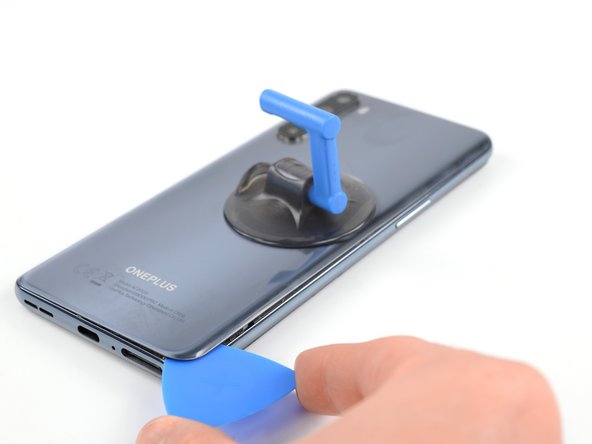
    2. OnePlus Nord バッテリーの交換, 隙間を作る: 手順 2、 2の画像 1 OnePlus Nord バッテリーの交換, 隙間を作る: 手順 2、 2の画像 2
      • 吸盤カップを背面に取り付け、右端の中心にできるだけ近づけます。

      • 吸盤カップを引き、背面ガラスとフレームの間に隙間を作ります。

      • 隙間にオープニングピックを差し込みます。

      FixBotに聞いてみる

      コメントを追加

    3. OnePlus Nord バッテリーの交換, 接着剤の切り離し: 手順 3、 2の画像 1 OnePlus Nord バッテリーの交換, 接着剤の切り離し: 手順 3、 2の画像 2
      • オープニングピックを端に沿って右下の角までスライドさせます。

      • 接着剤が再密着しないように、オープニングピックをそのまま挟んでおきます。

      • オープニングピックを挿入したら、この作業中のグリップ力を高めるために吸盤カップを取り外しても、そのまま使い続けても構いません。

      FixBotに聞いてみる

      コメントを追加

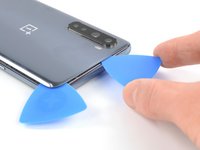
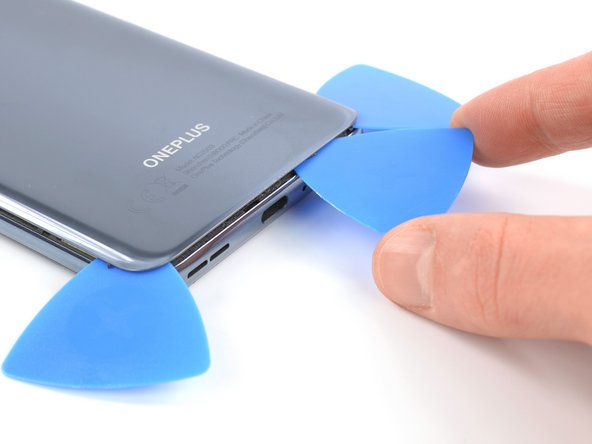
    4. OnePlus Nord バッテリーの交換: 手順 4、 3の画像 1 OnePlus Nord バッテリーの交換: 手順 4、 3の画像 2 OnePlus Nord バッテリーの交換: 手順 4、 3の画像 3
      • 右下の角に2枚目のオープニングピックを差し込む。

      • オープニングピックを縁に沿って右上の角までスライドさせる。

      • 切りにくい場合は、再度iOpenerを使用して粘着剤を温める。

      • 粘着剤が再度くっつかないよう、オープニングピックを差し込んだままにする。

      FixBotに聞いてみる

      コメントを追加

    5. OnePlus Nord バッテリーの交換: 手順 5、 3の画像 1 OnePlus Nord バッテリーの交換: 手順 5、 3の画像 2 OnePlus Nord バッテリーの交換: 手順 5、 3の画像 3
      • リアカバーの右上隅の下に3枚目のオープニングピックを差し込みます。

      • オープニングピックの先端をスマホの縁に沿って左上隅までスライドさせ、接着剤を切ります。

      • 接着剤が再接着しないよう、オープニングピックを左上隅に残しておきます。

      FixBotに聞いてみる

      コメントを追加

    6. OnePlus Nord バッテリーの交換: 手順 6、 3の画像 1 OnePlus Nord バッテリーの交換: 手順 6、 3の画像 2 OnePlus Nord バッテリーの交換: 手順 6、 3の画像 3
      • 左上隅の下に4つ目のオープニングピックを差し込む。

      • オープニングピックを縁に沿って左下隅までスライドさせ、接着剤を切り離す。

      • 接着剤が再びくっつかないよう、オープニングピックをそのまま差し込んでおく。

      FixBotに聞いてみる

      コメントを追加

    7. OnePlus Nord バッテリーの交換: 手順 7、 2の画像 1 OnePlus Nord バッテリーの交換: 手順 7、 2の画像 2
      • 5つ目のオープニングピックを左下角に挿入します。

      • 端に沿って右下角までスライドさせ、残りの接着剤を切り離します。

      FixBotに聞いてみる

      コメントを追加

    8. OnePlus Nord バッテリーの交換, リアカバーの取り外し: 手順 8、 1の画像 1
      • リアカバーを取り外します。

      • リアカバーを取り付けた後、数分間、スマートフォンに強く均一な圧力をかけ、接着剤をしっかりと密着させます。重い本を積み重ねて上に置くのが効果的です。

      FixBotに聞いてみる

      コメントを追加

    1. OnePlus Nord バッテリーの交換, マザーボードカバーの取り外し: 手順 9、 1の画像 1
      • プラスドライバー(#00)を使用して、マザーボードカバーから3.6 mmのネジを10本外します。

      FixBotに聞いてみる

      コメントを追加

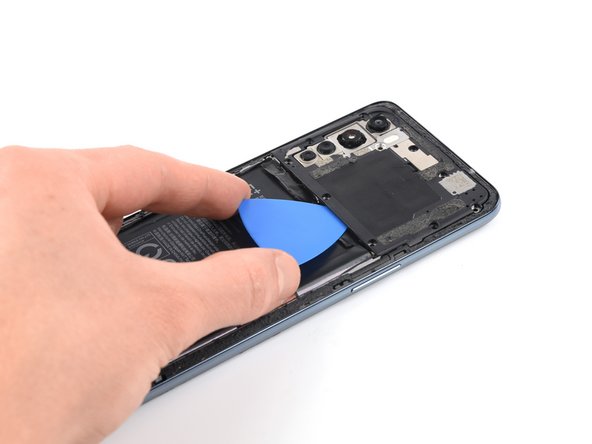
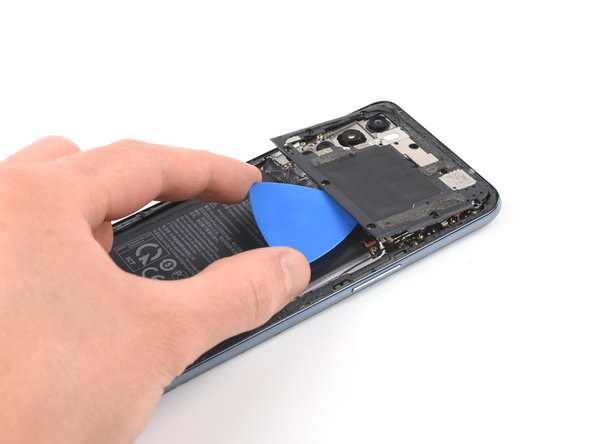
    2. OnePlus Nord バッテリーの交換: 手順 10、 3の画像 1 OnePlus Nord バッテリーの交換: 手順 10、 3の画像 2 OnePlus Nord バッテリーの交換: 手順 10、 3の画像 3
      • オープニングピックの先端をマザーボードカバーの下に挿し込む。

      • オープニングピックを使ってマザーボードカバーを持ち上げ、カバーを固定しているプラスチック製のクリップを解放する。

      • マザーボードカバーを取り外す。

      FixBotに聞いてみる

      コメントを追加

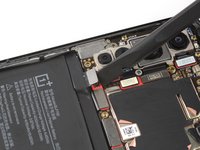
    3. OnePlus Nord バッテリーの交換, バッテリーの接続解除: 手順 11、 2の画像 1 OnePlus Nord バッテリーの交換, バッテリーの接続解除: 手順 11、 2の画像 2
      • スパッジャーを使用して、コネクタをソケットから上にこじ開け、バッテリーの接続を解除します。

      FixBotに聞いてみる

      コメントを追加

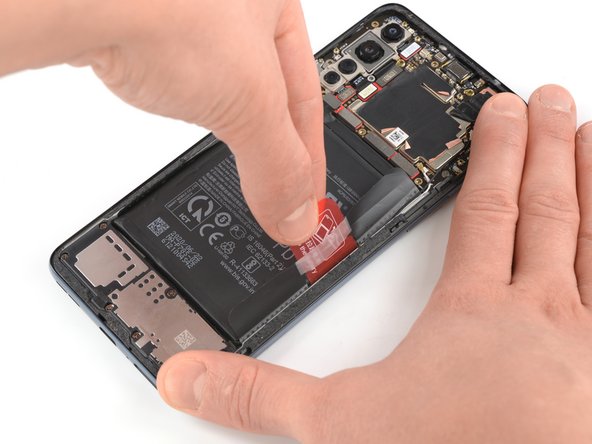
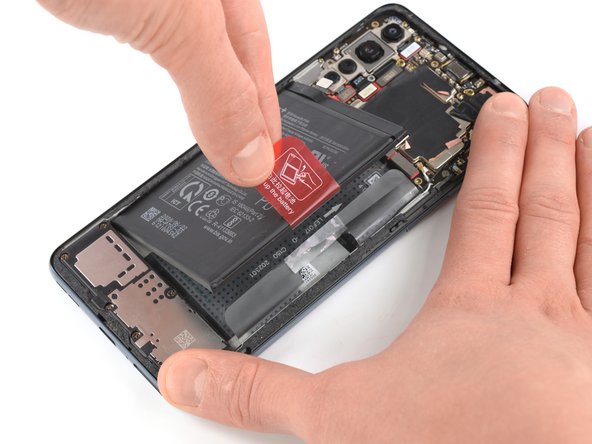
    1. OnePlus Nord バッテリーの交換, バッテリーの取り外し: 手順 12、 3の画像 1 OnePlus Nord バッテリーの交換, バッテリーの取り外し: 手順 12、 3の画像 2 OnePlus Nord バッテリーの交換, バッテリーの取り外し: 手順 12、 3の画像 3
      • バッテリーの端にある赤いプルタブと黒いステッカーを剥がします。

      • タブをゆっくりと引き上げ、バッテリーを固定している接着剤を剥がします。

      • 接着剤が強力な場合は、iOpenerを画面上に2分間置くか、ヒートガンを使用してバッテリー下の接着剤を柔らかくします。

      FixBotに聞いてみる

      コメントを追加

    2. OnePlus Nord バッテリーの交換: 手順 13、 1の画像 1
      • バッテリーを取り外します。

      • 損傷または変形したバッテリーは、安全上の危険があるため再利用しないでください。

      • 古い接着テープは、粘着力が残っていれば再利用可能です。剥がす必要がある場合は、新しい専用のカット済み接着テープに交換してください。

      FixBotに聞いてみる

      コメントを追加

終わりに

可能であれば、デバイスの電源を入れて、新しい接着剤を塗布して再封印する前に修理がうまくいったかテストしてください。

新しいバッテリーをカット済み接着剤または両面粘着テープで固定します。正しく配置するために、新しい接着剤はバッテリーに直接塗布するのではなく、以前の接着剤があった場所のデバイス側に塗布してください。新しいバッテリーをしっかりと押し込みます。

デバイスを再組み立てするには、これらのインストラクションを逆の順番に従って作業を進めてください。関連エリアをイソプロピルアルコール(90%以上)で清掃した後、必要に応じて新しい接着剤を塗布してください。

最高のパフォーマンスを得るために、新しく取り付けたバッテリーを調整してください。100%まで充電し、その後さらに少なくとも2時間充電を続けます。次に、バッテリー残量が低下してデバイスがシャットダウンするまで使用します。最後に、中断せずに100%まで充電します。

e-wasteを処分する場合は、認可済みリサイクルセンターR2を通じて廃棄してください。

修理がうまく進みませんか? ベーシックなトラブルシューティングを試してみるか、このモデルの アンサーコミュニティを参照してください。

キャンセル: このガイドを終了できませんでした。

19 の人々がこのガイドを完成させました。

作成者

1人の作成者と共同作成されました。

Adriana Zwink

メンバー登録日: 12/18/19

68,321 ポイント

167のガイドは作成済み

チーム

iFixit iFixit人のメンバー

Staff

123 メンバー

85,784のガイドは作成済み

8件のガイドコメント

charger plug is not working

Priya Gulati - 返信 共有

realizan envios a Peru?

LUCHO FERNANDEZ - 返信 共有

Thanks for the guide, just replaced battery in mine.

Radek Věchet - 返信 共有

Thanks for the guide!!

Nikolaos Plastiras - 返信 共有

Be Careful ! when removing the motherboard cover - there are actually 11 screws, and one is hidden beneath a white sticker of some sort (lower right corner) in trying to pry the cover off WITHOUT removing this screw, I managed to disconnect a tiny wire. At first I thought it was a solder job and i'd bricked my phone. But it turned out to be a tiny tiny snap, that with extra pairs of glasses I was able to put back. Also, it took AGES to soften the adhesive enough to get a pick in. In the end I manged to get a spudger in. It might have been easier with a scissor-type set of suction cups to pull the sides apart. or maybe I just needed to heat the adhesive more. I used the iOpener - but I think it'd have been quicker and easier with a heat guy. After changing the battery, I felt the vibration when I plugged it in. But I couldn't turn it on. Had to hold the on switch for 20 + seconds.. then it started! Good Luck!

Hosei 法星 Berrington - 返信 共有

コメントを追加

統計データ:

過去 24時間: 15

過去 7 日: 113

過去 30 日: 545

今までの合計 44,515