メインコンテンツにスキップ
リペアコミュニティに参加 - アカウントの作成

この翻訳は機械によって生成されたものであり、まだ人間による校正は行われていません。 日本語を話せますか? レビューはこちらから。

Nextbook NX008HD8Gのバッテリー交換

必要な工具と部品

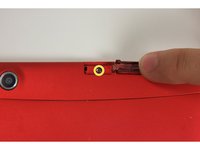
    1. Nextbook NX008HD8Gのバッテリー交換, バックパネル: 手順 1、 2の画像 1 Nextbook NX008HD8Gのバッテリー交換, バックパネル: 手順 1、 2の画像 2
      • 指を使って、リアカメラの右側にあるプラスチックのプルタブを開く。

      • バックパネルとプラスチックのプルタブの間に爪を差し込み、プルタブを手前に引く。

      FixBotに聞いてみる
      コメントを追加

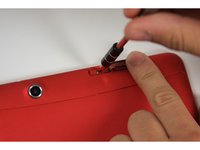
    2. Nextbook NX008HD8Gのバッテリー交換, SDカードの取り外し: 手順 2、 3の画像 1 Nextbook NX008HD8Gのバッテリー交換, SDカードの取り外し: 手順 2、 3の画像 2 Nextbook NX008HD8Gのバッテリー交換, SDカードの取り外し: 手順 2、 3の画像 3
      • 指でSDカードの上部(デバイスの下方向)を押し込み、カチッと音がするまで押し込みます。

      • カードが飛び出したら、指でSDカードスロットから完全に引き抜きます。

      FixBotに聞いてみる
      コメントを追加

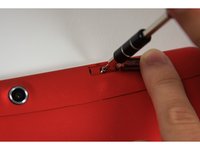
    3. Nextbook NX008HD8Gのバッテリー交換: 手順 3、 3の画像 1 Nextbook NX008HD8Gのバッテリー交換: 手順 3、 3の画像 2 Nextbook NX008HD8Gのバッテリー交換: 手順 3、 3の画像 3
      • iFixit プラスドライバーにプラスPH00ビットを装着し、5 mmのネジを取り外す。

      FixBotに聞いてみる

      コメントを追加

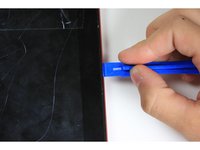
    4. Nextbook NX008HD8Gのバッテリー交換: 手順 4、 3の画像 1 Nextbook NX008HD8Gのバッテリー交換: 手順 4、 3の画像 2 Nextbook NX008HD8Gのバッテリー交換: 手順 4、 3の画像 3
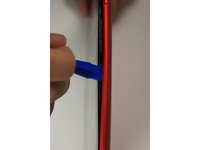
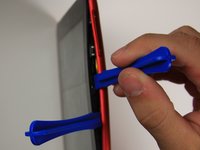
      • オープニングツールを使用して、フロントガラスとバックパネルの間にツールの細い端を慎重に差し込み、バックパネルを取り外します。

      • 2本目のオープニングツールを使用して、フロントガラスをバックパネルからこじ開けて外します。

      • フロントガラスをバックパネルから分離する際に、パキパキという音がすることがありますが、問題ありません。これはバックパネルのラッチがフロントガラスから解放される音です。

      FixBotに聞いてみる

      コメントを追加

    5. Nextbook NX008HD8Gのバッテリー交換: 手順 5、 2の画像 1 Nextbook NX008HD8Gのバッテリー交換: 手順 5、 2の画像 2
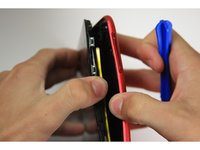
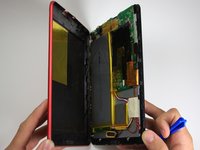
      • 手を使って、残りのフロントガラスをバックパネルから完全に分離します。

      • 無理な力を加えて分解しないでください。バックパネルが破損したり、曲がったりする恐れがあります。

      FixBotに聞いてみる

      コメントを追加

    1. Nextbook NX008HD8Gのバッテリー交換, バッテリー: 手順 6、 3の画像 1 Nextbook NX008HD8Gのバッテリー交換, バッテリー: 手順 6、 3の画像 2 Nextbook NX008HD8Gのバッテリー交換, バッテリー: 手順 6、 3の画像 3
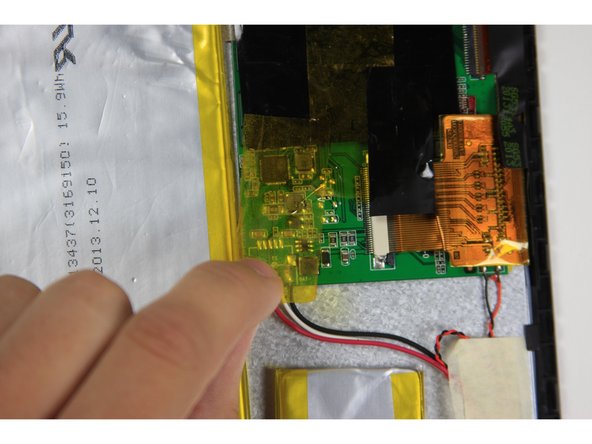
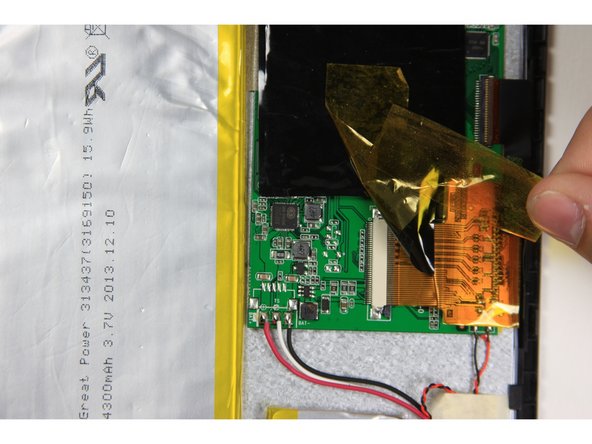
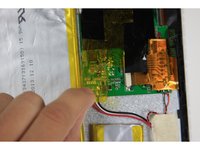
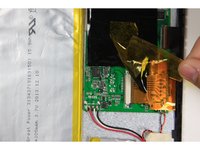
      • 赤、白、黒のワイヤリングをカバーしている黒い縁の付いた黄色のテープを取り外します。

      • 黒い縁の付いた黄色のテープは、完全に取り外しても問題ありません。

      FixBotに聞いてみる

      コメントを追加

    2. Nextbook NX008HD8Gのバッテリー交換: 手順 7、 1の画像 1
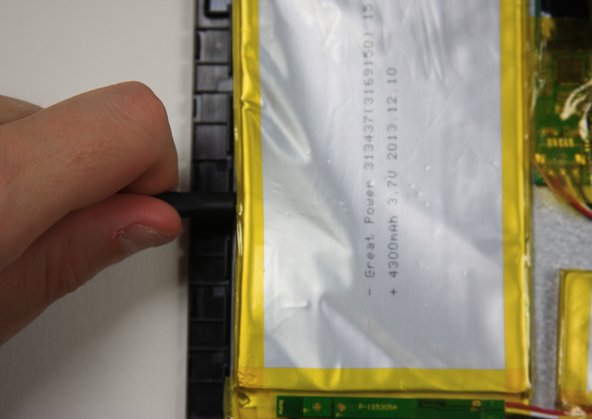
      • 赤、白、黒のワイヤリングを覆っている白いマスキングテープを取り外す。

      FixBotに聞いてみる
      コメントを追加

    3. Nextbook NX008HD8Gのバッテリー交換: 手順 8、 1の画像 1
      FixBotに聞いてみる
      コメントを追加

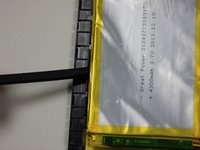
    4. Nextbook NX008HD8Gのバッテリー交換: 手順 9、 1の画像 1
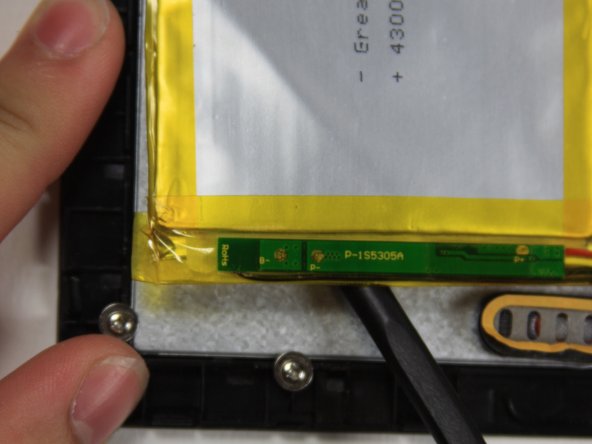
      • スパッジャーの平らな端を使って、銀色の小さなバッテリーの四角い部分をデジタイザーから慎重に分離します。

      • バッテリーは非常に変形しやすいため、一度にすべて取り外そうとしないでください。

      FixBotに聞いてみる
      コメントを追加

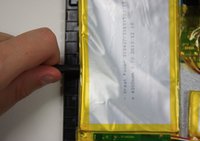
    5. Nextbook NX008HD8Gのバッテリー交換: 手順 10、 3の画像 1 Nextbook NX008HD8Gのバッテリー交換: 手順 10、 3の画像 2 Nextbook NX008HD8Gのバッテリー交換: 手順 10、 3の画像 3
      • スパッジャーの平らな先端を使用して、デジタイザーから大きなバッテリーを慎重に分離します。

      • バッテリーは非常に変形しやすいため、一度にすべて取り外そうとしないでください。

      FixBotに聞いてみる
      コメントを追加

終わりに

デバイスを再組み立てするには、これらのインストラクションを逆の順番に従って作業を進めてください。

キャンセル: このガイドを終了できませんでした。

4 の人々がこのガイドを完成させました。

作成者

2人の作成者と共同で作成されました。

Philip Gai

メンバー登録日: 09/22/15

792 ポイント

3のガイドは作成済み

チーム

Baylor, Team 10-15, Williams Fall 2015 Baylor, Team 10-15, Williams Fall 2015人のメンバー

BU-WILLIAMS-F15S10G15

3 メンバー

24のガイドは作成済み

3件のガイドコメント

Clear & concise. Nice job! Even I could follow it!! ;-)

intessol - 返信 共有

Excellent guide, easy to follow, very concise, very good photographs. Thank you

ken fukushima - 返信 共有

Donde puedo encontrar una batería

Lauraelena - 返信 共有

コメントを追加

統計データ:

過去 24時間: 0

過去 7 日: 8

過去 30 日: 40

今までの合計 6,844