メインコンテンツにスキップ

この翻訳は、ソースガイドの最新の更新を反映していない可能性があります。 翻訳の更新に協力してください。 または ソースガイドを参照してください

New Nintendo 3DS XL 2015 上部スクリーンの交換

必要な工具と部品

  1. New Nintendo 3DS XL 2015 上部スクリーンの交換, バッテリー: 手順 1、 1の画像 1
    • 作業を始める前に、デバイスの電源が切れているか確認してください。電源が入ったまま作業を始めると、感電やデバイスの損傷を引き起こす可能性があります。

    • 3DSを裏返します。ゲームカード、ヘッドホン、充電ケーブル、スタイラス、その他デバイスに接続しているものがあれば全て外します。

  2. New Nintendo 3DS XL 2015 上部スクリーンの交換: 手順 2、 1の画像 1
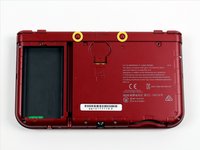
    • JIS #0ドライバーを使って、裏面の黒いネジ2本を緩めます。

    • ネジは脱落防止ワッシャーで固定されているので、完全に外れることはないはずです。

  3. New Nintendo 3DS XL 2015 上部スクリーンの交換: 手順 3、 1の画像 1
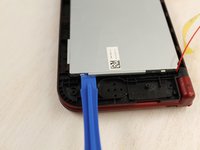
    • いったんネジが緩まったらバックカバーをこじ開けます。

  4. New Nintendo 3DS XL 2015 上部スクリーンの交換: 手順 4、 1の画像 1
    • バッテリーは3DSの左側にあります。取り外すには、上部中央にある小さな隙間を使い、先の尖っていないでツールで押し出します。

    • SDカードを親指の爪でカチッと音がして少し飛び出すまで押し込み、引き出して取り外します。

  5. New Nintendo 3DS XL 2015 上部スクリーンの交換, マザーボード: 手順 5、 1の画像 1
    • JIS #00ドライバーを使って、補助カバーの端沿い付近に留められている6mmネジを6本外します。

  6. New Nintendo 3DS XL 2015 上部スクリーンの交換: 手順 6、 2の画像 1 New Nintendo 3DS XL 2015 上部スクリーンの交換: 手順 6、 2の画像 2
    この手順で使用する道具:
    Tweezers
    $4.99
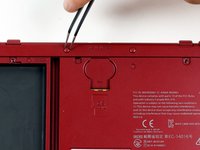
    • ピンセットを使って、3DSの上部端に留められたラバーバンパーを慎重に外します。これを取り出すと、2本の6mmネジが出てきます。JIS #000ドライバーを使って外します。

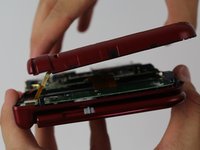
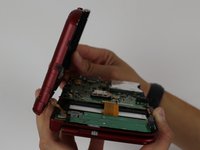
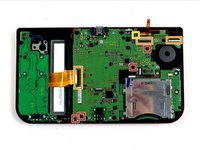
  7. New Nintendo 3DS XL 2015 上部スクリーンの交換: 手順 7、 3の画像 1 New Nintendo 3DS XL 2015 上部スクリーンの交換: 手順 7、 3の画像 2 New Nintendo 3DS XL 2015 上部スクリーンの交換: 手順 7、 3の画像 3
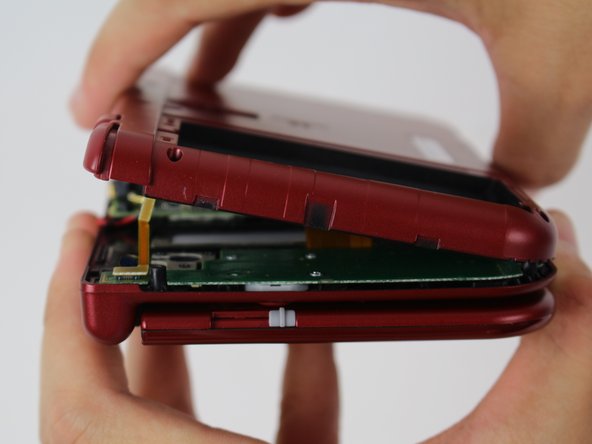
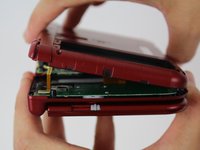
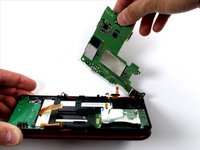
    • カバーを外すには、慎重にヒンジから持ち上げて取り外します。(ヘッドホンポートを外すため)それから、ヒンジ側に向けてカバーをテコのように持ち上げて、回路基板を露出させます。

    • まだカバーを外さないでください。デリケートなリボンケーブルがマザーボードに繋がった状態です。

  8. New Nintendo 3DS XL 2015 上部スクリーンの交換: 手順 8、 1の画像 1
    • ピンセットを使って、L/R/ZL/ZR ボタンリボンをマザーボードに引っ掛けている2つのプラグを持ち上げて外します。これでバックカバーを外せます。外したら脇に保管してください。

  9. New Nintendo 3DS XL 2015 上部スクリーンの交換: 手順 9、 1の画像 1
    • ピンセットで小さなヒンジ付きロックフラップを持ち上げ、サークルパッドのリボンケーブルを固定しているZIFコネクタのロックを解除します。

    • このケーブルはケーブル自身に折り重なっており、ZIFコネクタには左側から接続されています。しかし、コネクタの固定つまみは右側を持ち上げるようになっています。ここでのよくある間違いは、ケーブルが差し込まれているほうから引き上げようとすることで、それによってコネクタを破損してしまうことがあります。

    • ZIFコネクタからリボンケーブルをスライドして外します。

    • 先にネジを外してサークルパッドを外し、その後にケーブルの接続を外す方が簡単かも知れません。同様に、組み立て直す際、先にケーブルを接続し直してから元の位置に取り付けることもできます。

  10. New Nintendo 3DS XL 2015 上部スクリーンの交換: 手順 10、 1の画像 1
    • JIS #000 ドライバーを使って、サークルパッドを固定している8mmネジを2本外します。

  11. New Nintendo 3DS XL 2015 上部スクリーンの交換: 手順 11、 1の画像 1
    • サークルパッドのケースを上向きに持ち上げて、取り出します。わずかに摩擦が生じますが、過度な力を入れる必要はありません。

  12. New Nintendo 3DS XL 2015 上部スクリーンの交換: 手順 12、 1の画像 1
    • マザーボードの左上にある、赤色のケーブルが付いたゴールドの端子プラグを探します。指を使って、慎重にプラグを上向きに引き抜いて外します。

    • ピンセットを使って、1つのリボンコネクタの接続を外します。

    • 赤色のケーブルを引っ張らないように、特にご注意ください。

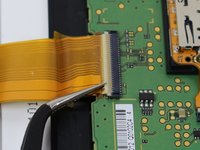
  13. New Nintendo 3DS XL 2015 上部スクリーンの交換: 手順 13、 3の画像 1 New Nintendo 3DS XL 2015 上部スクリーンの交換: 手順 13、 3の画像 2 New Nintendo 3DS XL 2015 上部スクリーンの交換: 手順 13、 3の画像 3
    • ピンセットを使って、4箇所のリボンケーブルをマザーボードの縁沿いにあるZIFコネクタから引き抜きます。

    • これらのZIFコネクタは摩擦によって固定されており、ロックはありません。そのためコネクタ上のフラップを持ち上げると壊れる場合があります。

    • 3箇所のリボンコネクタには、プラスチックの固定用フラップが付いており、リボンが外れるのを防ぐためにリボンを覆う位置にあります。ピンセットを使って、リボンを取り出す前にフラップを持ち上げてください。

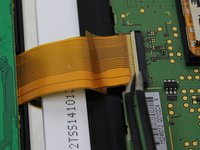
    • このリボンコネクタにもプラスチック製の固定フラップがついていることがありますが、このコネクタは他のものとは違い、サークルパッドに使われていたもの似ています。リボンケーブルが差し込まれている場所の反対側を慎重にめくり上げてケーブルを外して下さい。

    • このコネクタは、以前はロックがついていないものに含まれていましたが、 全てではないものの多くの実機でロックがついていることが分かりました。このケーブルの固定を外すことなく外したり接続し直すとケーブルを破損し、タッチスクリーンのデジタイザの交換が必要になります。幸いなことに、LCDは別のZIFコネクタを使用しているため、影響がありません。

    • もしお使いの本体でこのコネクタにロックがないという結論になった場合、決してフラップを引き上げないで下さい。固定用フラップであれば簡単にめくり上がるはずです。もしそうでないなら、それは固定用フラップではなく、単に摩擦でケーブルを固定しています。その場合は、慎重にケーブルをコネクタから引き抜いて下さい。

    • デバイスを再組み立てする際は、ZIFソケットの固定用フラップを必ず下ろしてください。

    • この画像ではSDカードリーダーが外れた状態が写っていますが、マザーボードから取り外しても外さなくても問題はありません。

  14. New Nintendo 3DS XL 2015 上部スクリーンの交換: 手順 14、 1の画像 1
    • JIS #000ドライバーを使って、マザーボードの端沿いに留められている4mmネジを6本外します。

  15. New Nintendo 3DS XL 2015 上部スクリーンの交換: 手順 15、 2の画像 1 New Nintendo 3DS XL 2015 上部スクリーンの交換: 手順 15、 2の画像 2
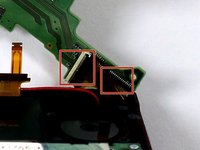
    • マザーボードの下側にある、さらに2つのZIFコネクタにアクセスするために、ヒンジ側に向けて、マザーボードを直角に回転させます。

    • どちらのコネクタにもラッチが付いておりこれを持ち上げてはずさなければなりません。左側のより長いラッチは黒色で、右側の短いラッチは白色です。フラップを持ち上げて、ボタンをスライドして外し、マザーボードを取り出します。

    • どちらの方向に各ボタンをコネクタ上にスライドするか、ご注意ください。ボタンは異なるからです。

  16. New Nintendo 3DS XL 2015 上部スクリーンの交換, 上部ディスプレイケース: 手順 16、 2の画像 1 New Nintendo 3DS XL 2015 上部スクリーンの交換, 上部ディスプレイケース: 手順 16、 2の画像 2
    • 1.5マイナスドライバーを使って、ケース内側に留められた、赤いゴムステッカーを4つ外します。

    • ゴムの下にはシルバーのネジがあります。

    • PH000ドライバーを使って、ネジを外します。

  17. New Nintendo 3DS XL 2015 上部スクリーンの交換: 手順 17、 2の画像 1 New Nintendo 3DS XL 2015 上部スクリーンの交換: 手順 17、 2の画像 2
    • ヒンジ部から、外ケースの外側を内側から分離するようにスライドさせます。

    • この手順は、以前の手順が危険だったため、最近編集されました。スパッジャーを使って縁をスライドするにと書いてありましたが、これをやらないでください! タブを折ってしまいます!

    • ケースが外れたら、持ち上げて取り出します。

  18. New Nintendo 3DS XL 2015 上部スクリーンの交換, 上部スクリーン: 手順 18、 2の画像 1 New Nintendo 3DS XL 2015 上部スクリーンの交換, 上部スクリーン: 手順 18、 2の画像 2
    • テープで留められたすべてのパーツが、スクリーンからテープから剥がされ、側面に移っているか確認します。

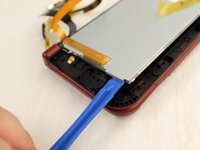
    • プラスチックのスパッジャーを使用して、スクリーン周辺エリアの下からわずかに持ち上げて、動かします。

    • スクリーンが外れたら、ゆっくりと持ち上げて取り出します。

  19. New Nintendo 3DS XL 2015 上部スクリーンの交換: 手順 19、 1の画像 1
    • 液晶画面に繋がっているケーブルは3DSのマザーボードの下側に繋がっています。

    • 3DSからケーブルを引っ張る際は、ダメージにつながらないようご注意ください。

    • 交換した全てのケーブルを正しい位置に装着しているか、確認してください。

終わりに

このデバイスを再組み立てするには、インストラクションを逆の順番に従って作業を進めてください。

15 の人々がこのガイドを完成させました。

以下の翻訳者の皆さんにお礼を申し上げます:

en jp

83%

Midori Doiさんは世界中で修理する私たちを助けてくれています! あなたも貢献してみませんか?
翻訳を始める ›

作成者

8人の作成者と共同で作成されました。

Ryan Butler

メンバー登録日: 02/09/16

1,882 ポイント

9のガイドは作成済み

チーム

iFixit, Team 1-1, Weber Winter 2016 iFixit, Team 1-1, Weber Winter 2016人のメンバー

FIX-WEBER-W16S1G1

4 メンバー

38のガイドは作成済み

15件のガイドコメント

I am lost, where is the rest of the guide?

Jo Jones - 返信

Is it possible we could get a link to a screen replacement?

Rupin Soland - 返信

Almost every guide on the internet skips over getting ribbon-cable through the hinge…

Devin Shrhs - 返信

and its the step that gets messed up the most so that may be why since you have to roll up the ribbon to get it through the hinge giving it a good chance of breaking the ribbon. Sucks because the only way to tell is to hook it all back up to see if it worked.

Jacob -

This guide is WORTHLESS - it’s ''cut-out in the middle'' at step 19 and in the most important part (ribbons)!!! I’ll make my own guide (possibly this year) This is a joke…

Sebastian - 返信

コメントを追加

統計データ:

過去 24時間: 100

過去 7 日: 621

過去 30 日: 1,636

今までの合計 56,801