メインコンテンツにスキップ
リペアコミュニティに参加 - アカウントの作成

Motorola Droid RAZR HD バッテリーの交換

必要な工具と部品

    1. Motorola Droid RAZR HD バッテリーの交換, フロントパネルアセンブリ: 手順 1、 1の画像 1
      • 故障や感電を防ぐため、分解前にデバイスの電源を切ってください。

      • T4 トルクス用ドライバーを使い、デバイスの左下と右下の角にある2本の4.5mmネジを外します。

      FixBotに聞いてみる

      コメントを追加

    2. Motorola Droid RAZR HD バッテリーの交換: 手順 2、 1の画像 1
      • 端末を手に持ち、画面を本体の底面から外れるまで端末の上部方向に押し出します。

      FixBotに聞いてみる

      コメントを追加

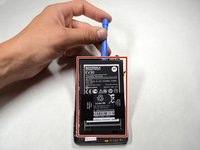
    3. Motorola Droid RAZR HD バッテリーの交換: 手順 3、 1の画像 1
      • プラスチック製オープニングツールを使用して、電話機からスクリーンを持ち上げる。

      • スクリーンを完全に取り外そうとしないでください。ケーブルがまだ本体に接続されており、損傷する可能性があります。

      FixBotに聞いてみる
      コメントを追加

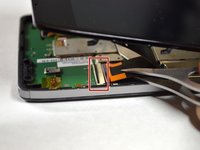
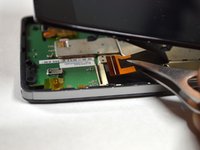
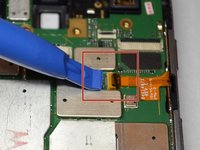
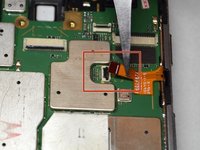
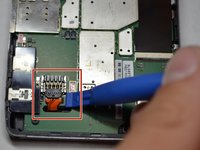
    4. Motorola Droid RAZR HD バッテリーの交換: 手順 4、 2の画像 1 Motorola Droid RAZR HD バッテリーの交換: 手順 4、 2の画像 2
      この手順で使用する道具:
      Tweezers
      $4.99
      • ピンセットを使用して、LCD/デジタイザーケーブルのコネクタを覆っている黄色いテープを取り外します。

      • 黒いロックタブを慎重に持ち上げ、LCD/デジタイザーケーブルを解放します。

      • ケーブルコネクタは、本体の右下部分にあります。

      FixBotに聞いてみる
      コメントを追加

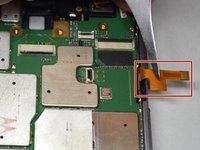
    5. Motorola Droid RAZR HD バッテリーの交換: 手順 5、 1の画像 1
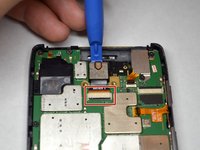
      • 画面をさらに持ち上げ、デバイス上部にあるマザーボードと画面をつなぐ別のケーブルを露出させます。

      • このコネクタは、電話機の右上部にあります。

      • ピンセットを使用して、ZIFコネクタの上部にある黒いバーを持ち上げます。

      • ピンセットでリボンケーブルをコネクタから引き抜きます。

      • これで画面とマザーボードをつなぐケーブルがすべて外れたので、画面を取り外します。

      FixBotに聞いてみる

      コメントを追加

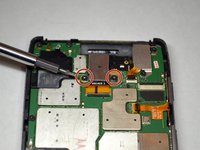
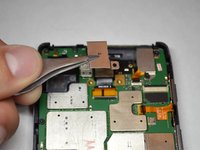
    1. Motorola Droid RAZR HD バッテリーの交換, リアカメラ: 手順 6、 2の画像 1 Motorola Droid RAZR HD バッテリーの交換, リアカメラ: 手順 6、 2の画像 2
      この手順で使用する道具:
      Tweezers
      $4.99
      • リアカメラを固定している3.5 mmのトルクスネジT4を2本取り外します。

      • ピンセットを使用して、リアカメラを保護している金属製シールドを取り外します。

      FixBotに聞いてみる

      コメントを追加

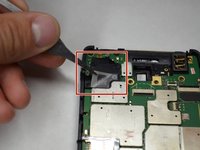
    2. Motorola Droid RAZR HD バッテリーの交換: 手順 7、 2の画像 1 Motorola Droid RAZR HD バッテリーの交換: 手順 7、 2の画像 2
      • プラスチック製オープニングツールを使用してリアカメラを持ち上げます。

      • ピンセットを使用して、リアカメラのZIFコネクタ上部にある黒いバーを持ち上げてロックを解除します。

      • コネクタからカメラを引き抜きます。

      • マザーボード上のコネクタからリアカメラの接続を外す必要があります。

      FixBotに聞いてみる
      コメントを追加

    1. Motorola Droid RAZR HD バッテリーの交換, マザーボード: 手順 8、 2の画像 1 Motorola Droid RAZR HD バッテリーの交換, マザーボード: 手順 8、 2の画像 2
      この手順で使用する道具:
      Tweezers
      $4.99
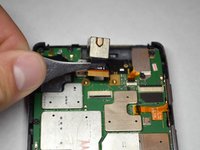
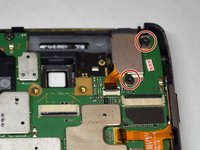
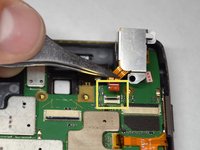
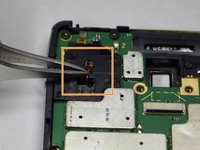
      • ヘッドフォンジャックのケーブル/カバーを固定している3.5 mmのトルクスネジT4を2本取り外します。

      • ピンセットを使ってヘッドフォンジャックのケーブル/カバーの接続を外し、取り出します。ヘッドフォンジャックはそのままの位置に残ります。

      • 金属製のシールドはヘッドフォンジャックに取り付けられています。

      FixBotに聞いてみる
      コメントを追加

    2. Motorola Droid RAZR HD バッテリーの交換: 手順 9、 3の画像 1 Motorola Droid RAZR HD バッテリーの交換: 手順 9、 3の画像 2 Motorola Droid RAZR HD バッテリーの交換: 手順 9、 3の画像 3
      • プラスチック製オープニングツールまたはピンセットを使用して、電源ボタンコネクタを外します。

      • マザーボードの邪魔にならないよう、ピンセットを使って慎重に接着ケーブルを剥がします。

      FixBotに聞いてみる

      コメントを追加

    3. Motorola Droid RAZR HD バッテリーの交換: 手順 10、 2の画像 1 Motorola Droid RAZR HD バッテリーの交換: 手順 10、 2の画像 2
      • プラスチック製オープニングツールでケーブルの根元付近を持ち上げ、バッテリーをマザーボードから取り外します。

      • バッテリーケーブルをまっすぐ上に曲げ、マザーボードの邪魔にならない位置に移動させます。

      FixBotに聞いてみる

      コメントを追加

    4. Motorola Droid RAZR HD バッテリーの交換: 手順 11、 2の画像 1 Motorola Droid RAZR HD バッテリーの交換: 手順 11、 2の画像 2
      • ピンセットを使用して、スピーカーコネクタを覆っている接着剤を剥がします。

      • ピンセットを使用して、コネクタのベースの下を持ち上げてスピーカーコネクタを取り外します。

      FixBotに聞いてみる

      コメントを追加

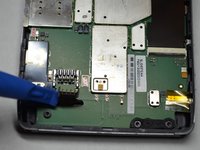
    5. Motorola Droid RAZR HD バッテリーの交換: 手順 12、 1の画像 1
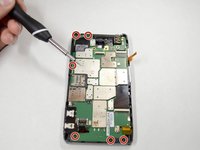
      • デバイスの側面にあるSIMカード/microSDトレイの位置を確認します。

      • ペーパークリップやSIMカードツールなどの細い棒を穴に押し込み、トレイを排出して取り外します。

      FixBotに聞いてみる
      コメントを追加

    6. Motorola Droid RAZR HD バッテリーの交換, マザーボードの取り外し: 手順 13、 2の画像 1 Motorola Droid RAZR HD バッテリーの交換, マザーボードの取り外し: 手順 13、 2の画像 2
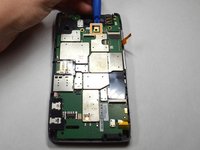
      • マザーボードをフレームに固定している6本の3.5mmトルクスネジを取り外します。

      • オープニングツールを使用して、マザーボードをフレームから慎重に上にこじ開けます。

      • ケーブルの引っかかりなどに注意してください。

      FixBotに聞いてみる
      コメントを追加

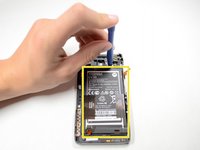
    1. Motorola Droid RAZR HD バッテリーの交換, バッテリー: 手順 14、 2の画像 1 Motorola Droid RAZR HD バッテリーの交換, バッテリー: 手順 14、 2の画像 2
      • プラスチック製オープニングツールを使用して、デバイスのフレームからバッテリーを持ち上げる。

      • バッテリーを取り外す。

      FixBotに聞いてみる

      コメントを追加

終わりに

デバイスを再組み立てするには、これらのインストラクションを逆の順番に従って作業を進めてください。

キャンセル: このガイドを終了できませんでした。

7 の人々がこのガイドを完成させました。

以下の翻訳者の皆さんにお礼を申し上げます:

en jp

100%

Translation Botさんは世界中で修理する私たちを助けてくれています! あなたも貢献してみませんか?
翻訳を始める ›

作成者

6人の作成者と共同で作成されました。

Blake Nielsen

メンバー登録日: 04/14/15

536 ポイント

3のガイドは作成済み

チーム

Cal Poly, Team 4-4, Maness Spring 2015 Cal Poly, Team 4-4, Maness Spring 2015人のメンバー

CPSU-MANESS-S15S4G4

5 メンバー

42のガイドは作成済み

3件のガイドコメント

I replaced the battery and got my phone. now I have a date - January 1, 1970. it does not fix it. maybe You know the solution

Spartak Aznabaev - 返信 共有

Good Guide. But I bent the battery when I was taking it out because it was glued down. Also it would have been nice to walk through the reassembly/ Some parts were tricky. It does not do any good to take apart phone if you cannot put it back together.

Michael Horwitz - 返信 共有

Excellent guide. I needed to replace the battery in my old phone because the old one had gone bad and swollen badly. So bad it had pushed the back cover off, which isn’t supposed to come off. I now need to re-glue the back onto the phone. Any suggestion on type of glue to do that? Thanks!

Toney Privatte - 返信 共有

コメントを追加

統計データ:

過去 24時間: 1

過去 7 日: 6

過去 30 日: 26

今までの合計 4,215