メインコンテンツにスキップ

Microsoft Surface Laptop 4 (13.5インチ)基板の交換

必要な工具と部品

  1. Microsoft Surface Laptop 4 (13.5インチ)基板の交換, Laptopを分解する前の準備作業: 手順 1、 2の画像 1 Microsoft Surface Laptop 4 (13.5インチ)基板の交換, Laptopを分解する前の準備作業: 手順 1、 2の画像 2
    • 修理を始める前に、Laptopのバッテリーを充電残量が25%未満になるように消耗させて下さい。充電残量が多いバッテリーは破損させた際に炎上する恐れがあります。

    • 全てのケーブルを取り外して、Laptopの電源を完全に切って下さい。

  2. Microsoft Surface Laptop 4 (13.5インチ)基板の交換, Laptopを裏返す: 手順 2、 2の画像 1 Microsoft Surface Laptop 4 (13.5インチ)基板の交換, Laptopを裏返す: 手順 2、 2の画像 2
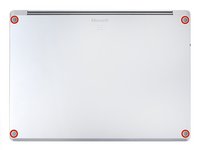
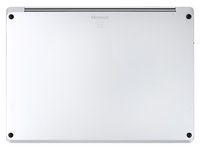
    • スクリーンを閉じてから背面ケースが上を向くようにLaptopを置いて、ゴム足に対して作業ができるようにします。

  3. Microsoft Surface Laptop 4 (13.5インチ)基板の交換, ゴム足の取り外しに関する情報: 手順 3、 3の画像 1 Microsoft Surface Laptop 4 (13.5インチ)基板の交換, ゴム足の取り外しに関する情報: 手順 3、 3の画像 2 Microsoft Surface Laptop 4 (13.5インチ)基板の交換, ゴム足の取り外しに関する情報: 手順 3、 3の画像 3
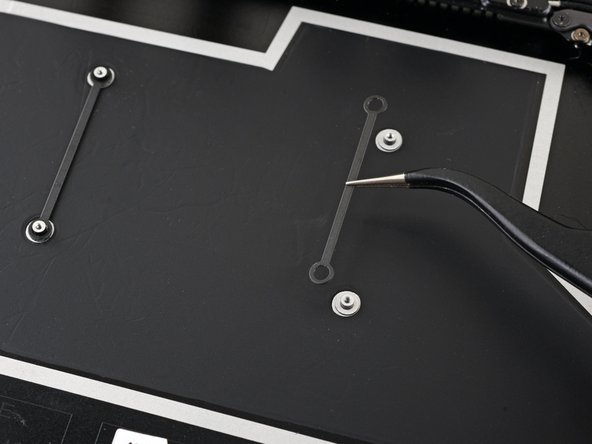
    • それぞれのゴム足にはLaptopから取り外しやすくするための切り欠きがあります。

    • 後側のゴム足の切り欠きは、Laptopの後端に一番近い位置にあります。

    • 手前側のゴム足の切り欠きは、Laptopの手前端に一番近い位置にあります。

  4. Microsoft Surface Laptop 4 (13.5インチ)基板の交換, ゴム足の取り外し: 手順 4、 3の画像 1 Microsoft Surface Laptop 4 (13.5インチ)基板の交換, ゴム足の取り外し: 手順 4、 3の画像 2 Microsoft Surface Laptop 4 (13.5インチ)基板の交換, ゴム足の取り外し: 手順 4、 3の画像 3
    この手順で使用する道具:
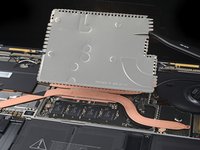
    Tweezers
    $4.99
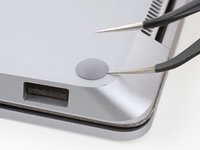
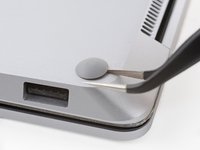
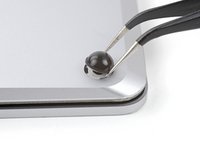
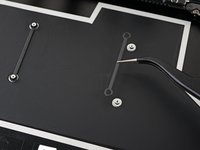
    • ピンセットの片方の先をゴム足の切り欠きに差し込みます。

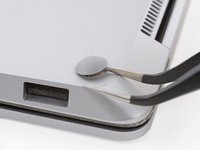
    • ピンセットを捻って接着剤を剥がすためにこじり上げてゴム足の爪をLaptopから外します。

    • ゴム足が外れる際は勢いよく飛び出します。ゴム足をなくさないように注意して下さい。

    • ゴム足を取り除きます

    • 残っている全てのゴム足について上記の作業を繰り返して下さい。

  5. Microsoft Surface Laptop 4 (13.5インチ)基板の交換, ゴム足の取り付けに関する注意: 手順 5、 2の画像 1 Microsoft Surface Laptop 4 (13.5インチ)基板の交換, ゴム足の取り付けに関する注意: 手順 5、 2の画像 2
    この手順で使用する道具:
    Tesa 61395 Tape
    $5.99
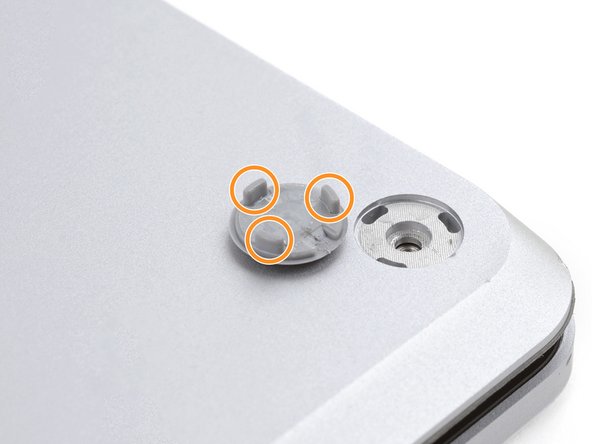
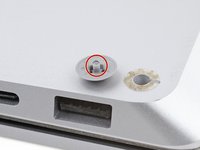
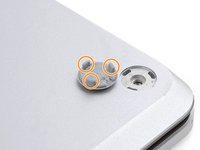
    • このモデルには2種類の異なる形状のゴム足が使われています。それぞれのゴム足を正しい場所に取り付けて下さい。

    • 後側のゴム足は中央に1つだけクリップがあります。

    • 手前側のゴム足にはクリップが3つあり、決まった向きにしか取り付けができないようになっています。

    • ゴム足を取り付け穴に押し付けて、筐体に取り付けて下さい。

    • ゴム足が筐体に取り付けられない場合は、古い両面テープを取り除いてから元の両面テープが貼ってあった場所にTesa Tapeなどの両面テープを少し貼って取り付けて下さい。

  6. Microsoft Surface Laptop 4 (13.5インチ)基板の交換: 手順 6、 3の画像 1 Microsoft Surface Laptop 4 (13.5インチ)基板の交換: 手順 6、 3の画像 2 Microsoft Surface Laptop 4 (13.5インチ)基板の交換: 手順 6、 3の画像 3
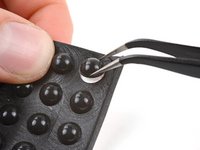
    • ゴム足が破損していたりすり減っている場合は、8mm径の家具用ゴムパッドで代用できます。

    • 剥離紙からパッドを剥がします。

    • パッドをゴム足の取り付け穴に合わせてから押し付けて取り付けて下さい。

  7. Microsoft Surface Laptop 4 (13.5インチ)基板の交換, 上側ケースの固定ネジ取り外し: 手順 7、 1の画像 1
    この手順で使用する道具:
    FixMat
    $31.41
    • このネジはネジ頭の溝をなめやすくなっています。下向きの力を常にかけながら作業を行って溝がなめないようにして下さい。

    • T5トルクスドライバーを使って、上側ケースを固定している長さ3mmのネジ4本を取り外します。

    • 修理作業中はそれぞれのネジがどこのものか管理して元々あった場所に確実に戻せるようにしましょう。

  8. Microsoft Surface Laptop 4 (13.5インチ)基板の交換, スクリーンを開く: 手順 8、 3の画像 1 Microsoft Surface Laptop 4 (13.5インチ)基板の交換, スクリーンを開く: 手順 8、 3の画像 2 Microsoft Surface Laptop 4 (13.5インチ)基板の交換, スクリーンを開く: 手順 8、 3の画像 3
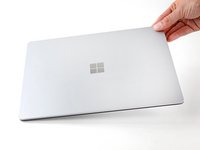
    • Laptopを裏返してから、スクリーンを完全に開きます。

  9. Microsoft Surface Laptop 4 (13.5インチ)基板の交換, 上側ケースを持ち上げる: 手順 9、 3の画像 1 Microsoft Surface Laptop 4 (13.5インチ)基板の交換, 上側ケースを持ち上げる: 手順 9、 3の画像 2 Microsoft Surface Laptop 4 (13.5インチ)基板の交換, 上側ケースを持ち上げる: 手順 9、 3の画像 3
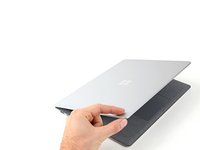
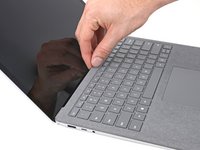
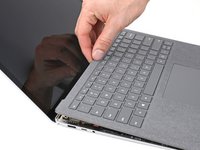
    • 上側ケースは磁石で固定されています。

    • 上側ケースの奥側の端をキーボードの上から掴み、まっすぐ上に持ち上げて取り外します。

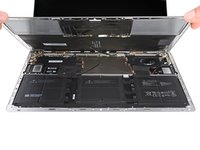
    • 上側ケースを完全に取り外そうとしないで下さい。この時点ではLaptop本体とケーブルで接続されています。

    • 上側ケースの手前側の端を持ち上げてLaptopから外しますが、この時裏側にあるリボンケーブルを引っ張らないように注意して下さい。

    • 組み立て直す際は、上側ケースを下側ケースの上に乗せ、磁石によって所定の位置に固定されて平らな状態になるようにして下さい。

    • 上側ケースの端が下側ケースと完全に揃っているかどうか、全周に渡って確認して下さい。スクリーン付近で上側ケースと下側ケースに隙間があると、スクリーンを閉じた際に破損する恐れがあります。

  10. Microsoft Surface Laptop 4 (13.5インチ)基板の交換, キーボード及びトラックパッド接続ケーブルの接続解除: 手順 10、 3の画像 1 Microsoft Surface Laptop 4 (13.5インチ)基板の交換, キーボード及びトラックパッド接続ケーブルの接続解除: 手順 10、 3の画像 2 Microsoft Surface Laptop 4 (13.5インチ)基板の交換, キーボード及びトラックパッド接続ケーブルの接続解除: 手順 10、 3の画像 3
    • キーボード及びトラックパッド接続ケーブルは上側ケースとLaptopを接続しています。

    • スパッジャーの尖っている方の先端を磁力コネクタの片方の端に差し込み、こじって持ち上げて接続を解除します。

    • ケーブルを接続し直す際は、ケーブルが手前側にくるように磁力コネクタをソケットに合わせて下さい。その状態でコネクタを下向きに押し込んで接続します。

  11. Microsoft Surface Laptop 4 (13.5インチ)基板の交換, 上側ケースの取り外し: 手順 11、 1の画像 1
    • 上側ケースを取り外して、ゴミや汚れなどがない場所にキーボード側を下向きにして置いておきます。

  12. Microsoft Surface Laptop 4 (13.5インチ)基板の交換, SSD固定ネジの取り外し: 手順 12、 1の画像 1
    • T5トルクスドライバーを使って、SSDを固定している長さ2.7mmのネジ1本を外します。

    • ネジが外れると、SSDが浅い角度に跳ね上がります。

  13. Microsoft Surface Laptop 4 (13.5インチ)基板の交換, SSDの取り外し: 手順 13、 2の画像 1 Microsoft Surface Laptop 4 (13.5インチ)基板の交換, SSDの取り外し: 手順 13、 2の画像 2
  14. Microsoft Surface Laptop 4 (13.5インチ)基板の交換, ヒートシンクシールドのクリップを外す: 手順 14、 3の画像 1 Microsoft Surface Laptop 4 (13.5インチ)基板の交換, ヒートシンクシールドのクリップを外す: 手順 14、 3の画像 2 Microsoft Surface Laptop 4 (13.5インチ)基板の交換, ヒートシンクシールドのクリップを外す: 手順 14、 3の画像 3
    この手順で使用する道具:
    Tweezers
    $4.99
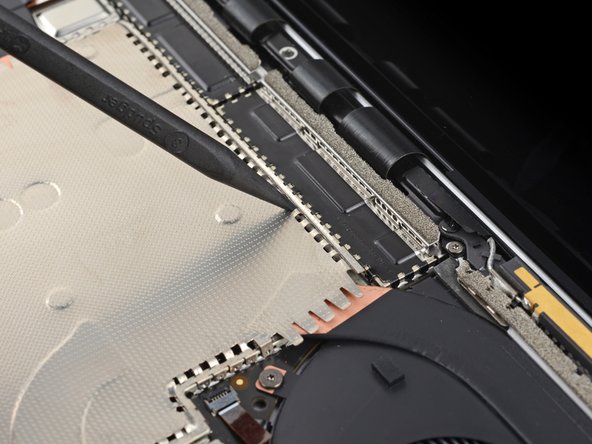
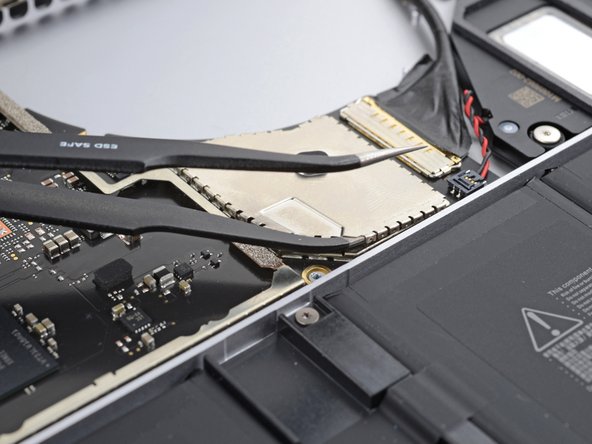
    • シールドを変形させすぎないように注意して下さい。組み立て直す際に取り付け直す必要があります。

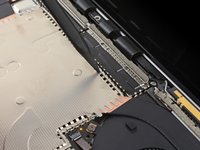
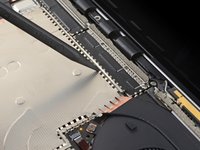
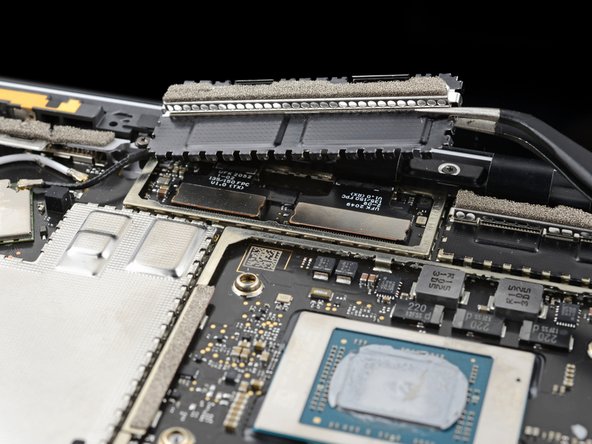
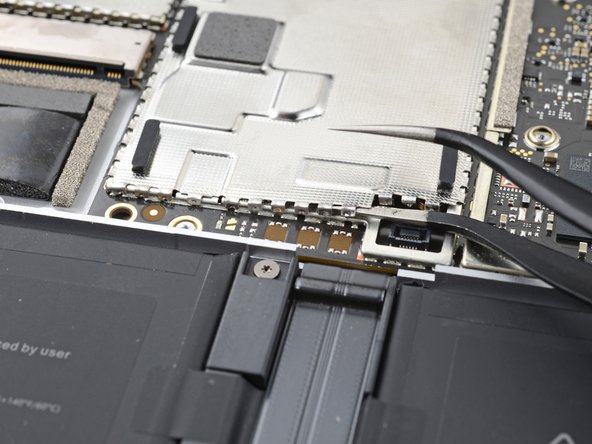
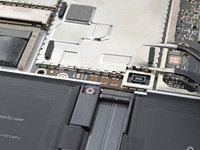
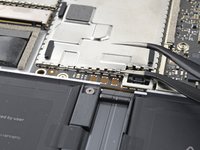
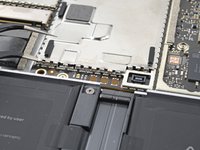
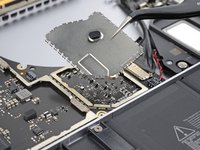
    • スパッジャーの尖っている方の先端をヒートシンクシールドの上辺にある隙間の一つに差し込んで下さい。

    • そのまま丁寧にこじり上げて、シールドを固定しているクリップを外します。

    • 同じ作業を右辺沿いについても行って下さい。

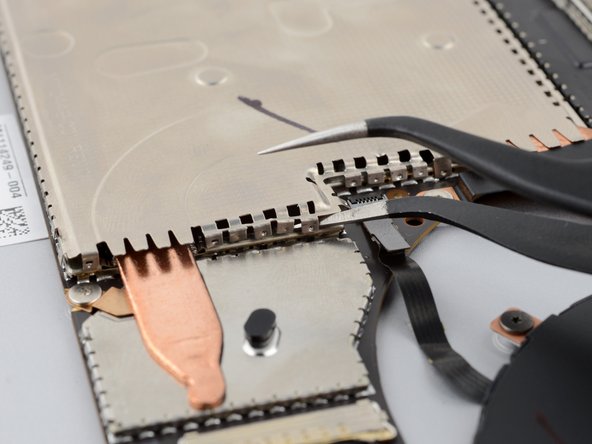
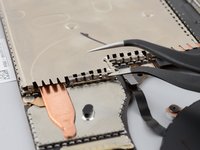
    • ピンセットの片方の先端をヒートシンクシールドの右下の端の下に差し込みます。

    • 丁寧にこじり上げてまだ外れていないクリップを外します。

  15. Microsoft Surface Laptop 4 (13.5インチ)基板の交換, ヒートシンクシールドの取り外し: 手順 15、 2の画像 1 Microsoft Surface Laptop 4 (13.5インチ)基板の交換, ヒートシンクシールドの取り外し: 手順 15、 2の画像 2
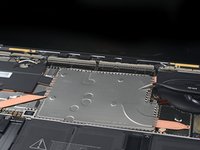
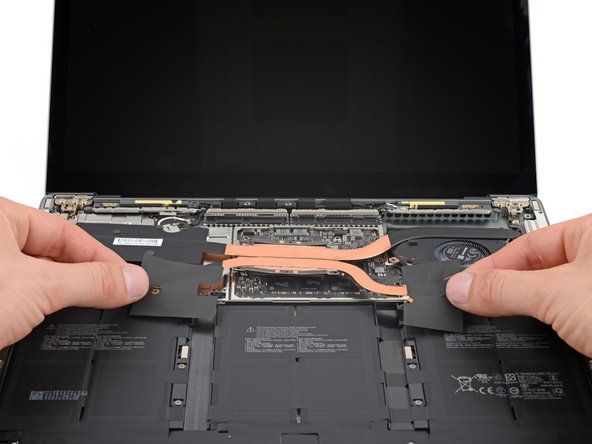
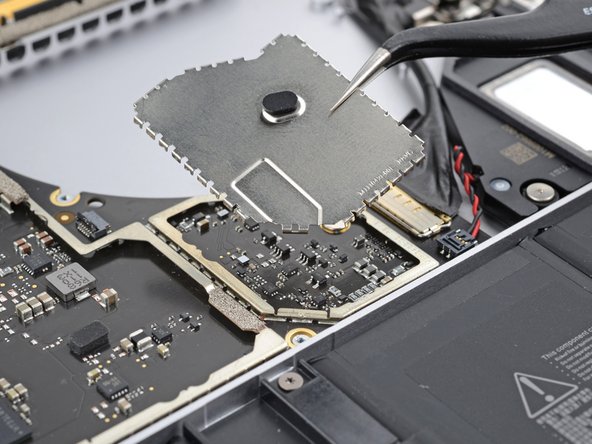
    • これでヒートシンクシールドを取り外せます。

    • ヒートシンクシールドを取り付ける際は、縁に沿ってまっすぐ押し下げてシールドのクリップを噛み合わせて下さい。

  16. Microsoft Surface Laptop 4 (13.5インチ)基板の交換, ファンの接続解除: 手順 16、 3の画像 1 Microsoft Surface Laptop 4 (13.5インチ)基板の交換, ファンの接続解除: 手順 16、 3の画像 2 Microsoft Surface Laptop 4 (13.5インチ)基板の交換, ファンの接続解除: 手順 16、 3の画像 3
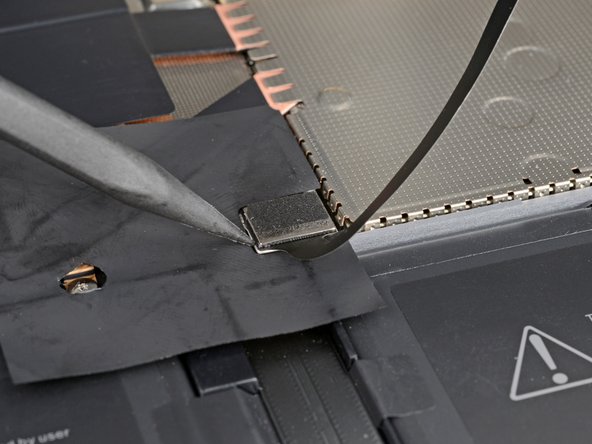
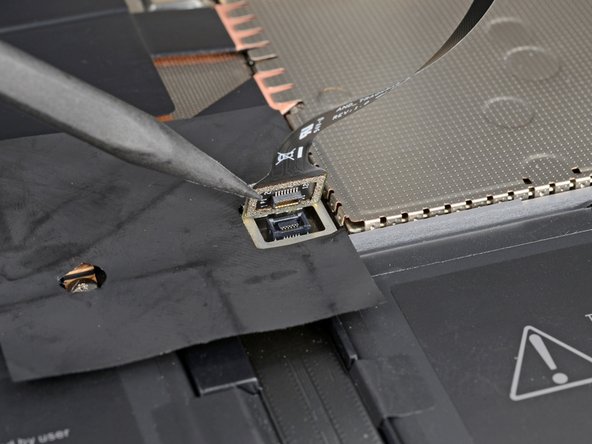
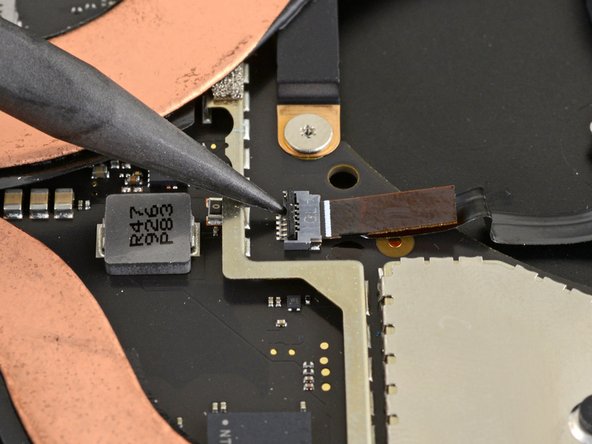
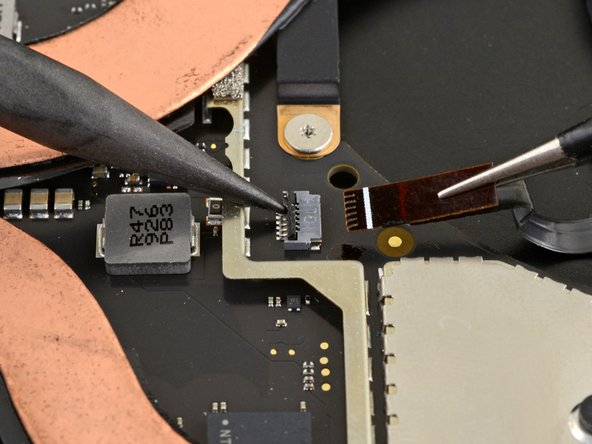
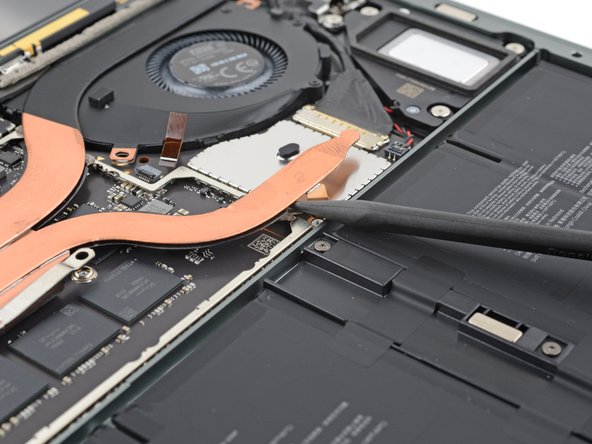
    • スパッジャーの尖っている方の先端を使って、ファンケーブルのZIFコネクタにある固定用フラップをめくり上げます。

    • ピンセットでファンケーブルのプルタブを掴み、コネクタから真っ直ぐに引き抜きます。

  17. Microsoft Surface Laptop 4 (13.5インチ)基板の交換, ヒートシンク固定ネジの取り外し: 手順 17、 2の画像 1 Microsoft Surface Laptop 4 (13.5インチ)基板の交換, ヒートシンク固定ネジの取り外し: 手順 17、 2の画像 2
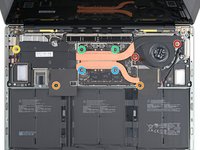
    • T3トルクスドライバーを使って、ヒートシンクを固定している合計9本のネジを外します。

    • 2.5mmのネジ 2本

    • 2mmのネジ 2本

    • 3mmのネジ 1本

    • 4.1mmのネジ 2本

    • 3.4mmのネジ 2本

  18. Microsoft Surface Laptop 4 (13.5インチ)基板の交換, 組み立て直す際の注意: 手順 18、 1の画像 1
    • 組み立て直す際は以下の点に注意して下さい。

    • マザーボード上にある位置決め用突起にヒートシンクを合わせて下さい。

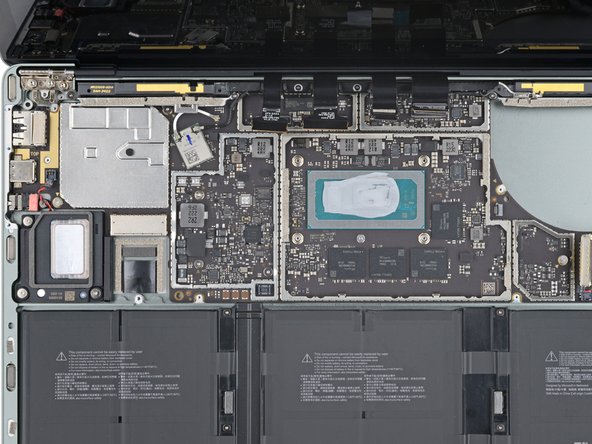
    • CPUのテンションスクリュー4本を締める際は「X」字の順番で締めて下さい。左上、右下、右上、左下の順番です。

  19. Microsoft Surface Laptop 4 (13.5インチ)基板の交換, ヒートシンクをこじり上げる: 手順 19、 3の画像 1 Microsoft Surface Laptop 4 (13.5インチ)基板の交換, ヒートシンクをこじり上げる: 手順 19、 3の画像 2 Microsoft Surface Laptop 4 (13.5インチ)基板の交換, ヒートシンクをこじり上げる: 手順 19、 3の画像 3
    • ヒートシンクとCPUは放熱グリスで貼り付いています。

    • スパッジャーを左側のヒートパイプの下に差し込みます。

    • こじり上げて左側のヒートシンクを外します。

    • この作業では若干力を入れる必要があるかも知れません。ヒートパイプを曲げないように注意して下さい。

    • 同じ手順を右側のヒートパイプとCPUのネジ取り付け金具についても行って、ヒートシンクとマザーボードの固定を完全に外して下さい。

  20. Microsoft Surface Laptop 4 (13.5インチ)基板の交換, ヒートシンクの取り外し: 手順 20、 3の画像 1 Microsoft Surface Laptop 4 (13.5インチ)基板の交換, ヒートシンクの取り外し: 手順 20、 3の画像 2 Microsoft Surface Laptop 4 (13.5インチ)基板の交換, ヒートシンクの取り外し: 手順 20、 3の画像 3
    • 右上の角にある位置決め用の突起に注意しながらヒートシンクとファンを持ち上げます。

    • ヒートシンクとファンをLaptopの手前側にずらして取り外します。

  21. Microsoft Surface Laptop 4 (13.5インチ)基板の交換, 放熱グリスの再塗布: 手順 21、 2の画像 1 Microsoft Surface Laptop 4 (13.5インチ)基板の交換, 放熱グリスの再塗布: 手順 21、 2の画像 2
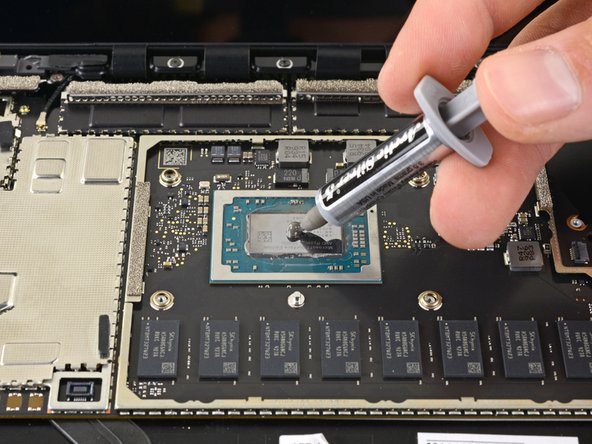
    • ヒートシンクを取り付け直す前に、こちらのガイドに従ってヒートシンクとCPUを清掃してから放熱グリスを塗り直して下さい。

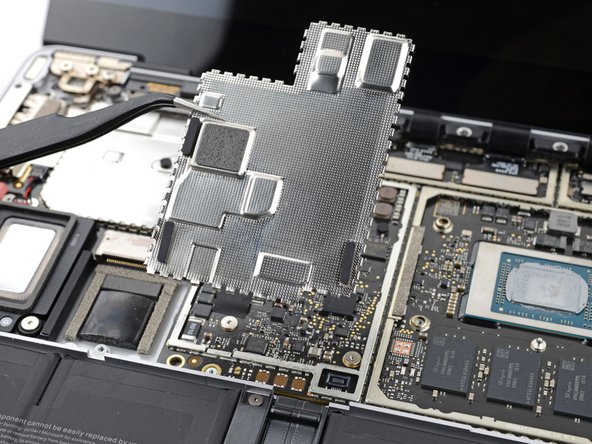
  22. Microsoft Surface Laptop 4 (13.5インチ)基板の交換, ディスプレイケーブルシールドの取り外し: 手順 22、 3の画像 1 Microsoft Surface Laptop 4 (13.5インチ)基板の交換, ディスプレイケーブルシールドの取り外し: 手順 22、 3の画像 2 Microsoft Surface Laptop 4 (13.5インチ)基板の交換, ディスプレイケーブルシールドの取り外し: 手順 22、 3の画像 3
    この手順で使用する道具:
    Tweezers
    $4.99
    • ピンセットの片方の先端を左ディスプレイケーブルシールドの裏側に差し込みます。

    • やさしくこじり上げてシールドを固定しているクリップを外します。

    • シールドを変形させすぎないように注意して下さい。組み立て直す際に取り付け直す必要があります。

    • 上記の作業をシールドが外せるようになるまでシールドの縁に沿って繰り返して下さい。

  23. Microsoft Surface Laptop 4 (13.5インチ)基板の交換: 手順 23、 3の画像 1 Microsoft Surface Laptop 4 (13.5インチ)基板の交換: 手順 23、 3の画像 2 Microsoft Surface Laptop 4 (13.5インチ)基板の交換: 手順 23、 3の画像 3
    • 左ディスプレイケーブルシールドを画面と離れる方向に引っ張って、筐体のくぼみから外して下さい。

    • これでシールドが取り外せるようになりました。

  24. Microsoft Surface Laptop 4 (13.5インチ)基板の交換: 手順 24、 1の画像 1
  25. Microsoft Surface Laptop 4 (13.5インチ)基板の交換, 左側基板のクリップ外し: 手順 25、 3の画像 1 Microsoft Surface Laptop 4 (13.5インチ)基板の交換, 左側基板のクリップ外し: 手順 25、 3の画像 2 Microsoft Surface Laptop 4 (13.5インチ)基板の交換, 左側基板のクリップ外し: 手順 25、 3の画像 3
    • 基板の固定ネジの一部は2枚の金属製シールドの裏にあるため、どちらも取り外す必要があります。

    • ピンセットの片方の先端を左タッチパッドシールドの角の下に差し込みます。

    • やさしくこじり上げてシールドを固定しているクリップを外します。

    • シールドを変形させすぎないように注意して下さい。組み立て直す際に取り付け直す必要があります。

    • この作業をシールドの縁に沿って繰り返して、シールドを外せるようにして下さい。

  26. Microsoft Surface Laptop 4 (13.5インチ)基板の交換, 左側基板シールドの取り外し: 手順 26、 2の画像 1 Microsoft Surface Laptop 4 (13.5インチ)基板の交換, 左側基板シールドの取り外し: 手順 26、 2の画像 2
    • これで左側基板シールドが取り外せるようになりました。

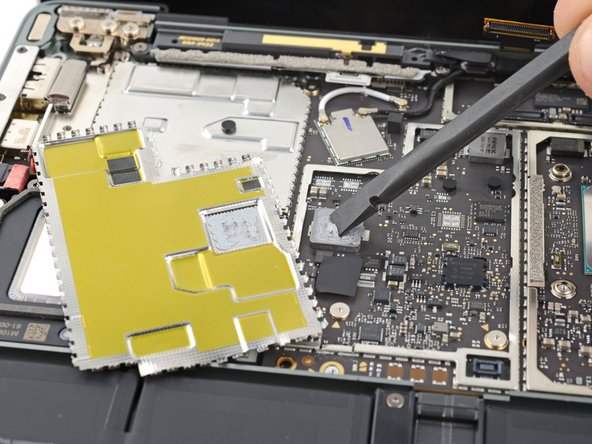
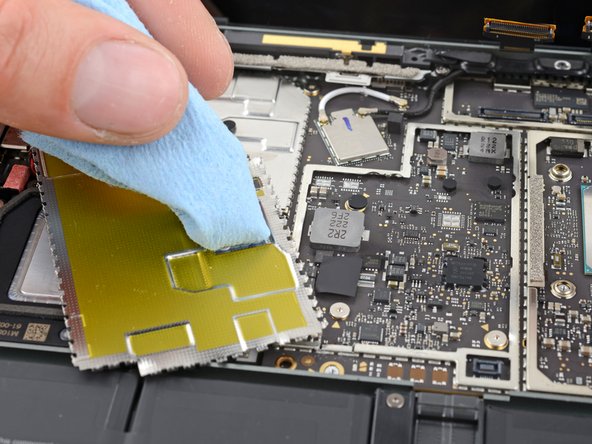
  27. Microsoft Surface Laptop 4 (13.5インチ)基板の交換, 放熱グリスの除去と再塗布: 手順 27、 3の画像 1 Microsoft Surface Laptop 4 (13.5インチ)基板の交換, 放熱グリスの除去と再塗布: 手順 27、 3の画像 2 Microsoft Surface Laptop 4 (13.5インチ)基板の交換, 放熱グリスの除去と再塗布: 手順 27、 3の画像 3
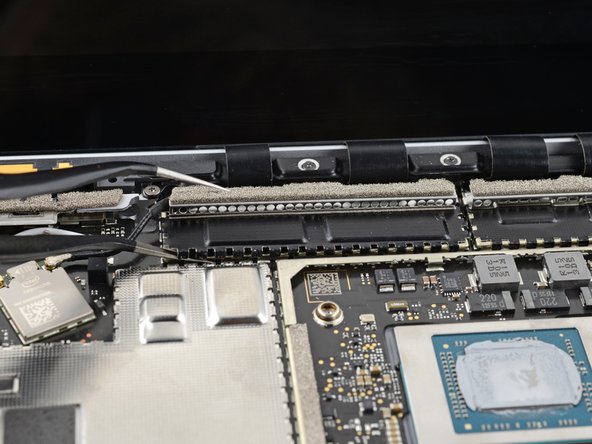
    • 基板と左側基板シールドの間に放熱グリスがある場合があります。

    • 左側の基板シールドを取り付け直す前に、こちらのガイドに従って古い放熱グリスを除去清掃してから新しい放熱グリスを塗り直して下さい。

  28. Microsoft Surface Laptop 4 (13.5インチ)基板の交換, 右側の基板シールドの取り外し: 手順 28、 3の画像 1 Microsoft Surface Laptop 4 (13.5インチ)基板の交換, 右側の基板シールドの取り外し: 手順 28、 3の画像 2 Microsoft Surface Laptop 4 (13.5インチ)基板の交換, 右側の基板シールドの取り外し: 手順 28、 3の画像 3
    • ピンセットの片方の先端を右側の基板シールドの角の下に差し込んで、シールドの縁をこじり上げてクリップを外します。

    • これで右側の基板シールドを外せるようになります。

  29. Microsoft Surface Laptop 4 (13.5インチ)基板の交換, 組み立て直す際の注意: 手順 29、 2の画像 1 Microsoft Surface Laptop 4 (13.5インチ)基板の交換, 組み立て直す際の注意: 手順 29、 2の画像 2
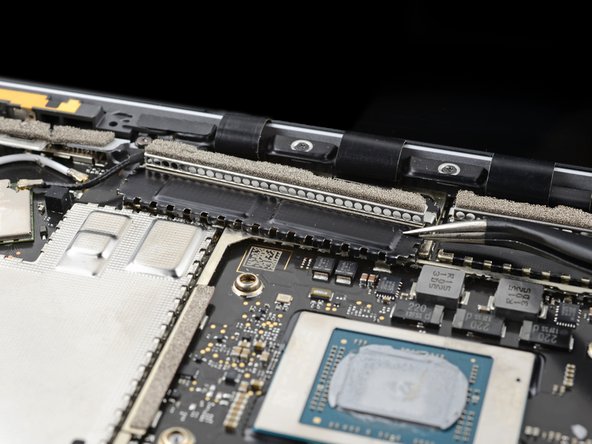
    • 組み立て直す際は、プレスコネクタを接続し直した後にスパッジャーの平らな側を使ってディスプレイケーブルを下側ケースのくぼみに優しく押し込んで下さい。

  30. Microsoft Surface Laptop 4 (13.5インチ)基板の交換, ディスプレイケーブルの接続解除: 手順 30、 3の画像 1 Microsoft Surface Laptop 4 (13.5インチ)基板の交換, ディスプレイケーブルの接続解除: 手順 30、 3の画像 2 Microsoft Surface Laptop 4 (13.5インチ)基板の交換, ディスプレイケーブルの接続解除: 手順 30、 3の画像 3
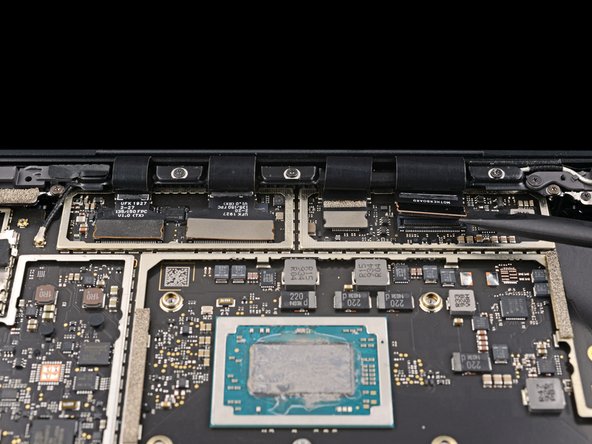
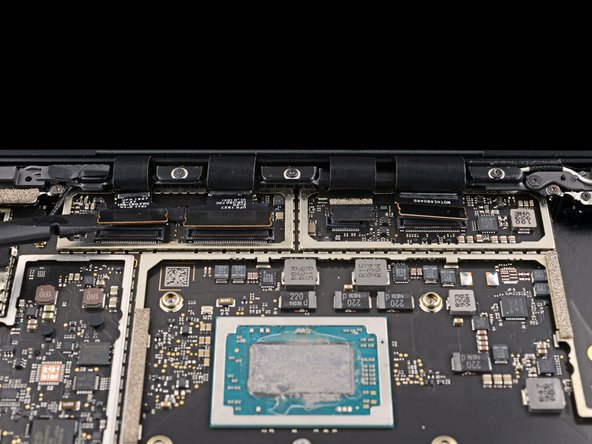
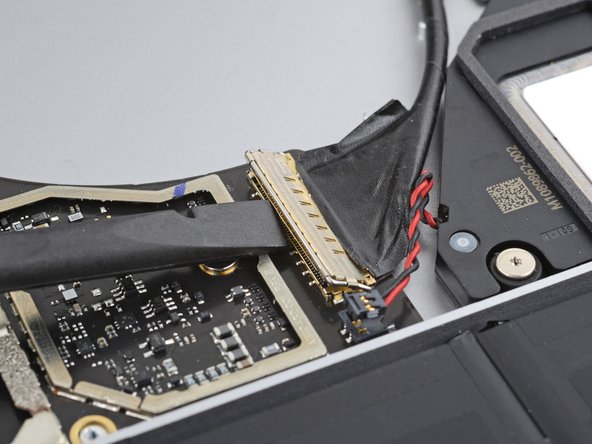
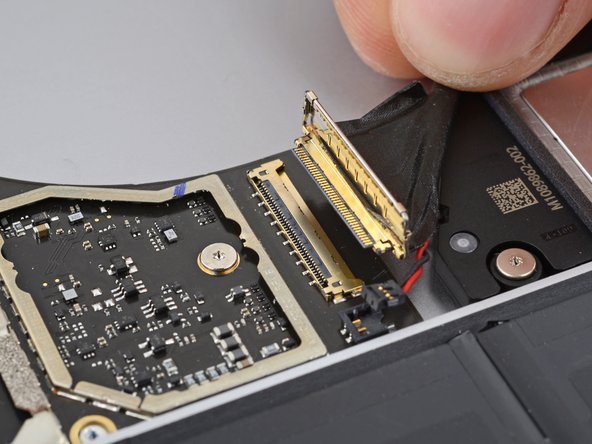
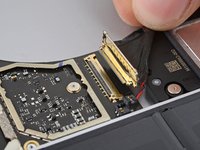
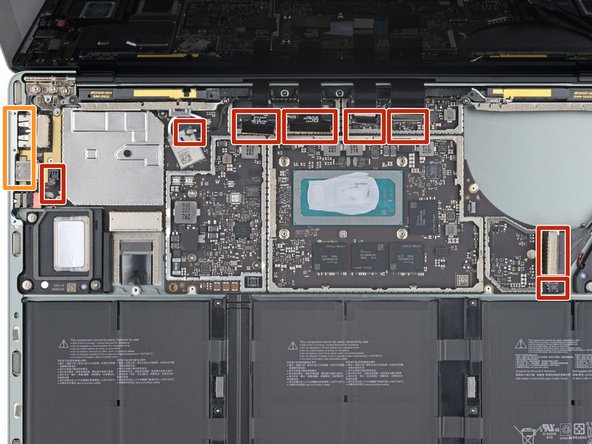
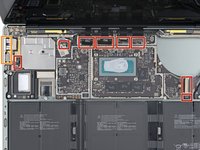
    • スパッジャーの平らな側を使って、ディスプレイケーブルコネクタ4つを全てこじり上げて接続を解除して下さい。

    • プレスコネクタを接続し直す際は、注意して正しい位置に合わせてからコネクタの片側をカチッとはまるまで押し込んでから、反対側を押し込んで下さい。コネクタの中央を押し込まないようにして下さい。位置がずれているとピンの変形により修理できない破損を起こす恐れがあります。

  31. Microsoft Surface Laptop 4 (13.5インチ)基板の交換, 右スピーカーの取り外し: 手順 31、 2の画像 1 Microsoft Surface Laptop 4 (13.5インチ)基板の交換, 右スピーカーの取り外し: 手順 31、 2の画像 2
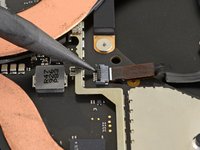
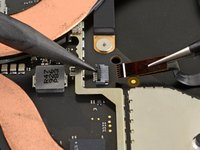
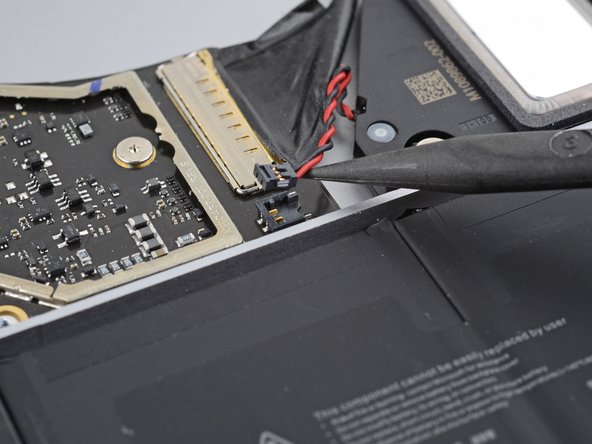
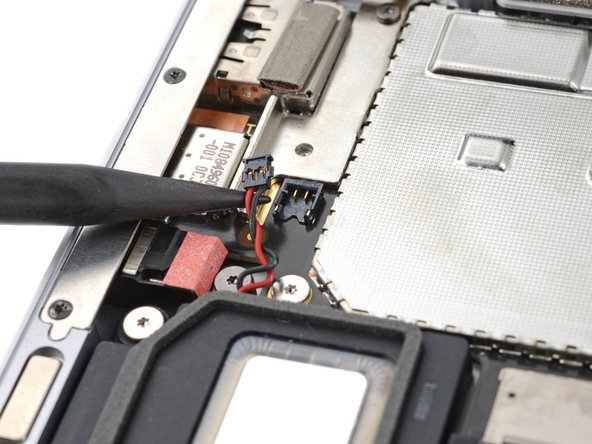
    • スパッジャーの尖っている方の先端を使って右スピーカーケーブルを基板に接続しているコネクタを持ち上げて接続を解除して下さい。

  32. Microsoft Surface Laptop 4 (13.5インチ)基板の交換, Surface Connectポートの接続解除: 手順 32、 3の画像 1 Microsoft Surface Laptop 4 (13.5インチ)基板の交換, Surface Connectポートの接続解除: 手順 32、 3の画像 2 Microsoft Surface Laptop 4 (13.5インチ)基板の交換, Surface Connectポートの接続解除: 手順 32、 3の画像 3
    • スパッジャーの平らな側を使ってSurface Connectポートコネクタの固定アームをめくり上げて下さい。

    • Surface Connectポートケーブルを掴んでソケットから真っ直ぐ引き抜いて下さい。

  33. Microsoft Surface Laptop 4 (13.5インチ)基板の交換, 左スピーカーの接続解除: 手順 33、 2の画像 1 Microsoft Surface Laptop 4 (13.5インチ)基板の交換, 左スピーカーの接続解除: 手順 33、 2の画像 2
    • スパッジャーの尖っている方の先端を使って、左側ポートの近くにある左スピーカーケーブルのコネクタを持ち上げて接続を解除して下さい。

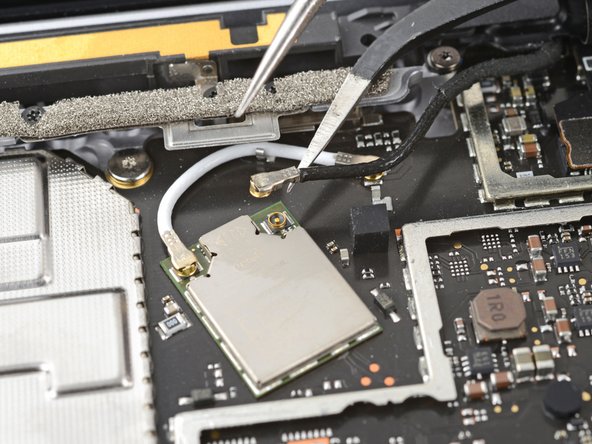
  34. Microsoft Surface Laptop 4 (13.5インチ)基板の交換, 黒いアンテナケーブルの接続解除: 手順 34、 2の画像 1 Microsoft Surface Laptop 4 (13.5インチ)基板の交換, 黒いアンテナケーブルの接続解除: 手順 34、 2の画像 2
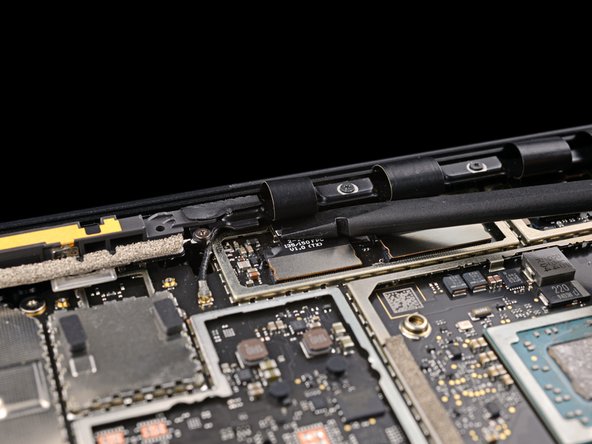
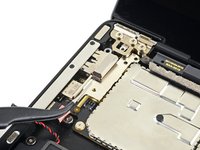
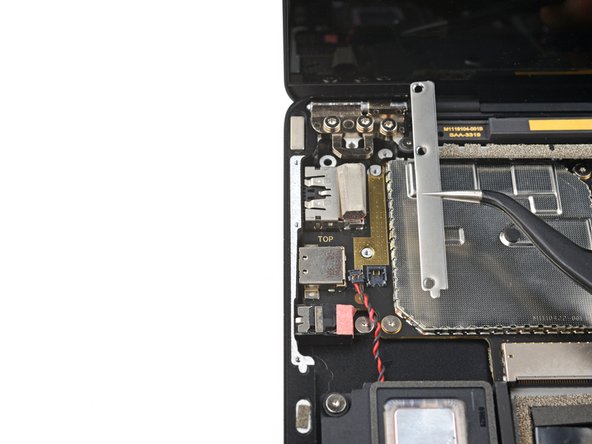
    • ピンセットの片方の先端を黒い方の アンテナコネクタの下に差し込みます、できるだけコネクタの頭に近い場所に差し込んで下さい。

    • 真っ直ぐ持ち上げてケーブルの接続を解除します。

    • アンテナコネクタを接続し直す際は、コネクタの接続部分をソケットの上に重ねてからスパッジャーの平らな側を使って真っ直ぐ押し下げて下さい。コネクタはパチンと正しい場所に収まるはずです。

  35. Microsoft Surface Laptop 4 (13.5インチ)基板の交換, 基板ブラケット固定ネジの取り外し: 手順 35、 1の画像 1
    • T3トルクスドライバーを使って、基板ブラケットを固定している長さ3mmのネジ2本を取り外して下さい。

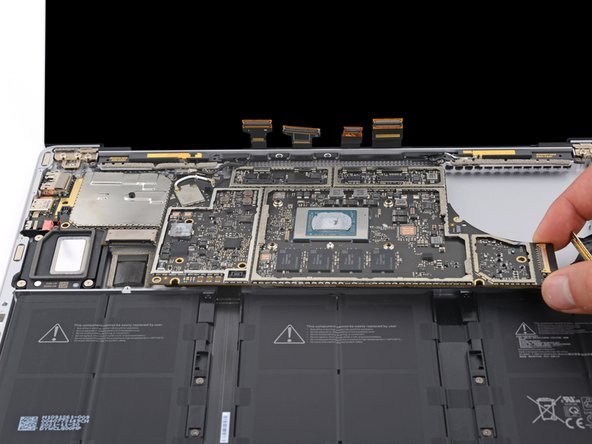
  36. Microsoft Surface Laptop 4 (13.5インチ)基板の交換, 基板ブラケットの取り外し: 手順 36、 2の画像 1 Microsoft Surface Laptop 4 (13.5インチ)基板の交換, 基板ブラケットの取り外し: 手順 36、 2の画像 2
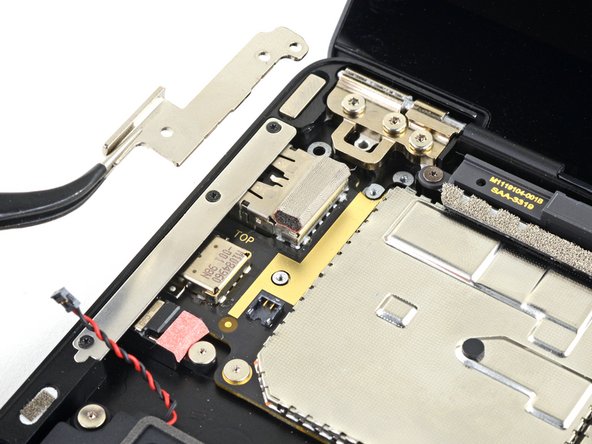
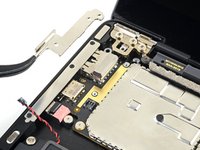
    • 基板ブラケットを取り外して下さい。

  37. Microsoft Surface Laptop 4 (13.5インチ)基板の交換, 左ポートカバー固定ネジの取り外し: 手順 37、 2の画像 1 Microsoft Surface Laptop 4 (13.5インチ)基板の交換, 左ポートカバー固定ネジの取り外し: 手順 37、 2の画像 2
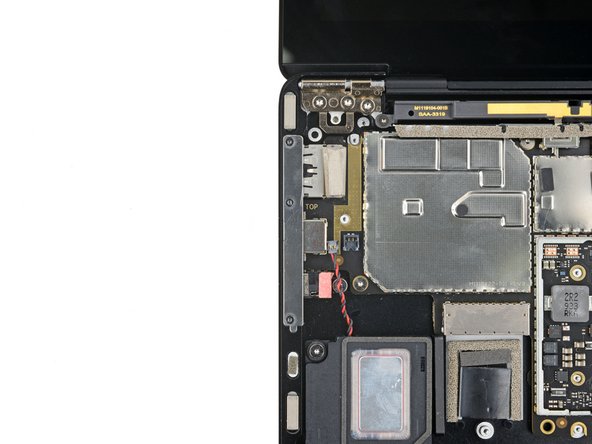
    • T3トルクスドライバーを使って、左ポートカバーを固定している長さ2.1mmのネジ3本を取り外して下さい。

  38. Microsoft Surface Laptop 4 (13.5インチ)基板の交換, 左ポートカバーの取り外し: 手順 38、 2の画像 1 Microsoft Surface Laptop 4 (13.5インチ)基板の交換, 左ポートカバーの取り外し: 手順 38、 2の画像 2
    • 左ポートカバーを取り外して下さい。

  39. Microsoft Surface Laptop 4 (13.5インチ)基板の交換, 基板固定ネジの取り外し: 手順 39、 2の画像 1 Microsoft Surface Laptop 4 (13.5インチ)基板の交換, 基板固定ネジの取り外し: 手順 39、 2の画像 2
    • T3トルクスドライバーを使って、基板を固定している長さ2mmのネジ6本を外して下さい。

    • ゴムで覆われているネジがある場合は、ゴムを剥がして取り除いて下さい。

  40. Microsoft Surface Laptop 4 (13.5インチ)基板の交換, 右端を持ち上げる: 手順 40、 3の画像 1 Microsoft Surface Laptop 4 (13.5インチ)基板の交換, 右端を持ち上げる: 手順 40、 3の画像 2 Microsoft Surface Laptop 4 (13.5インチ)基板の交換, 右端を持ち上げる: 手順 40、 3の画像 3
    • 基板の左端はポート用の凹みやスピーカー及び筐体によってきつく押さえられています。

    • 基板の右端を少しだけバッテリーの上に重ねます。

    • 基板の左端を動かせるようにするための作業の間、基板が動かないようにして下さい

  41. Microsoft Surface Laptop 4 (13.5インチ)基板の交換, 基板左端をこじる: 手順 41、 3の画像 1 Microsoft Surface Laptop 4 (13.5インチ)基板の交換, 基板左端をこじる: 手順 41、 3の画像 2 Microsoft Surface Laptop 4 (13.5インチ)基板の交換, 基板左端をこじる: 手順 41、 3の画像 3
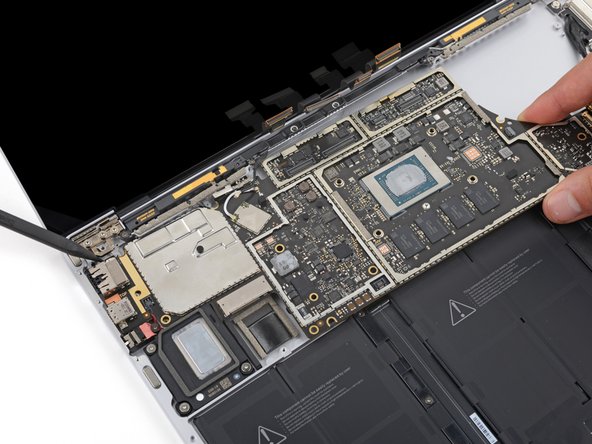
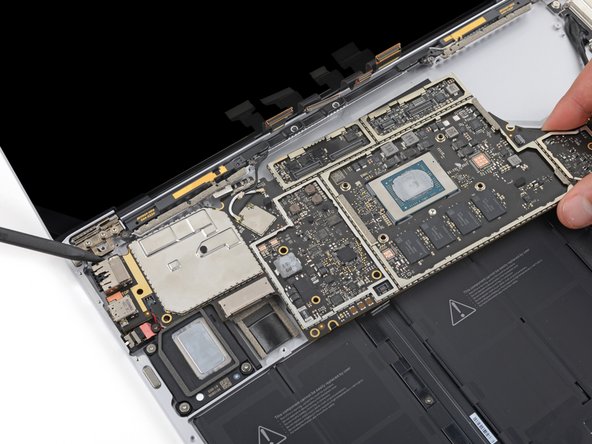
    • 基板左上にある突起が筐体にある突起に当たっているため、基板の左端は自由に動かせません。

    • スパッジャーの先端を基板左上の突起に触るように差し込みます。スパッジャーを筐体と画面ヒンジの間にくさびのように差し込んで下さい。

    • 基板の右端をラップトップの手前側に引っ張りながら基板の突起をこじり上げて下さい。

    • 基板が左スピーカーの上まで動かせない場合は、基板の突起が引っかかっているかも知れません。スパッジャーの向きを変えてやり直してみて下さい。

  42. Microsoft Surface Laptop 4 (13.5インチ)基板の交換, 基板の取り外し: 手順 42、 3の画像 1 Microsoft Surface Laptop 4 (13.5インチ)基板の交換, 基板の取り外し: 手順 42、 3の画像 2 Microsoft Surface Laptop 4 (13.5インチ)基板の交換, 基板の取り外し: 手順 42、 3の画像 3
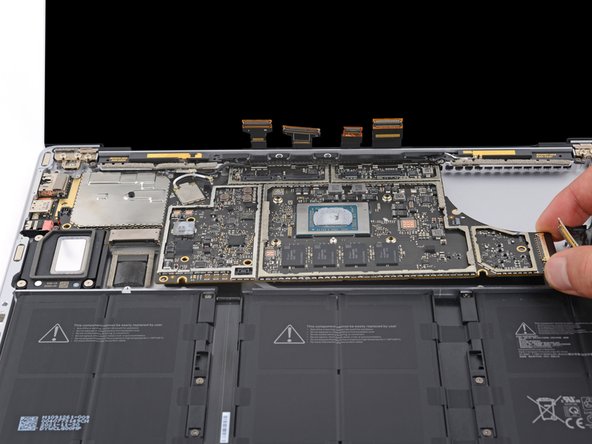
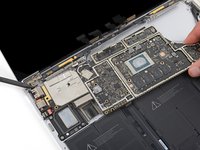
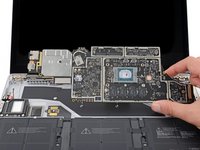
    • これで基板が取り外せるようになりました。

    • 基板の裏面にはネジ柱に取り付ける固定具が2つあるので、基板を取り外す際に無くさないように注意して下さい。

    • 組み立て直す際は以下の点に注意して下さい。

    • 基板の裏にある8本のケーブルがどれも裏に隠れてしまわないようにして下さい。

    • 基板を所定の位置に合わせる前に、左側のポート類が所定のくぼみに入っていることを確認して下さい。

終わりに

組み立て直す際は、本ガイドと逆の順番で作業を行って下さい。

発生した電子機器廃棄物については、地方自治体の指示に従って適切に処理を行って下さい。

修理がうまくいかなかった場合は、一般的なトラブルシューティングを行ったり、アンサーフォーラムで役立つ情報を探してみましょう。

ある他の人がこのガイドを完成しました。

以下の翻訳者の皆さんにお礼を申し上げます:

en jp

100%

Midori Doiさんは世界中で修理する私たちを助けてくれています! あなたも貢献してみませんか?
翻訳を始める ›

Clay Eickemeyer

メンバー登録日: 09/19/22

95,626 ポイント

466のガイドは作成済み

チーム

Guide Team Guide Team人のメンバー

Staff

10 メンバー

15,795のガイドは作成済み

0件のガイドコメント

コメントを追加

統計データ:

過去 24時間: 3

過去 7 日: 21

過去 30 日: 124

今までの合計 3,821