メインコンテンツにスキップ

Meta Quest 2のコントローラーのジョイスティック交換

必要な工具と部品

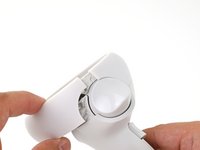
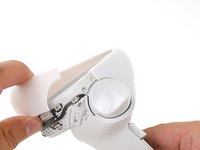
  1. Meta Quest 2のコントローラーのジョイスティック交換, バッテリーカバーを取り外す: 手順 1、 3の画像 1 Meta Quest 2のコントローラーのジョイスティック交換, バッテリーカバーを取り外す: 手順 1、 3の画像 2 Meta Quest 2のコントローラーのジョイスティック交換, バッテリーカバーを取り外す: 手順 1、 3の画像 3
    • バッテリーカバーを指を使ってコントローラーストラップの端の方向にスライドさせます

    • バッテリーカバーを取り外します

    • 修理のため分解する場合は、バッテリーを取り外します

  2. Meta Quest 2のコントローラーのジョイスティック交換, リストストラップを取り外す: 手順 2、 2の画像 1 Meta Quest 2のコントローラーのジョイスティック交換, リストストラップを取り外す: 手順 2、 2の画像 2
    • リストストラップをアンカーペグの近くでつかみます

    • リストストラップのアンカーペグをくぼみからまっすぐ持ち上げます

    • リストストラップを取り外します

  3. Meta Quest 2のコントローラーのジョイスティック交換, フェイスプレートの接着剤を緩める: 手順 3、 1の画像 1
    • iOpenerを加熱し コントローラーフェイスプレートの下を1分間温めます。

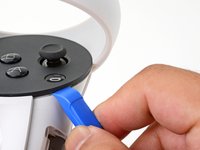
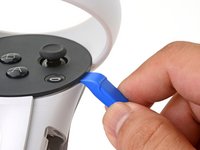
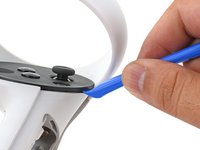
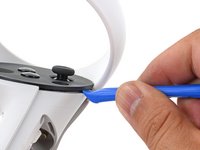
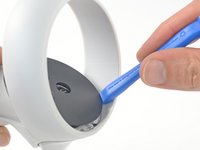
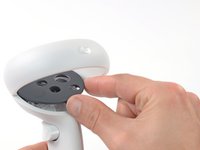
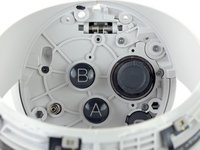
  4. Meta Quest 2のコントローラーのジョイスティック交換, コントローラーフェイスプレートを剥がす: 手順 4、 3の画像 1 Meta Quest 2のコントローラーのジョイスティック交換, コントローラーフェイスプレートを剥がす: 手順 4、 3の画像 2 Meta Quest 2のコントローラーのジョイスティック交換, コントローラーフェイスプレートを剥がす: 手順 4、 3の画像 3
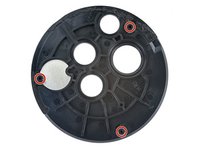
    • コントローラーフェイスプレートは接着剤と3つのフリクションペグで固定されています。

    • オキュラスボタンの近くにあるフェイスプレートとシェルの継ぎ目から、オープニングツールを押し込みます。

    • オープニングツールを継ぎ目に押し込めない場合、フェイスプレートを再加熱します。

    • オープニングツールをリングシェルの根元までスライドさせ、接着剤を剥がします。

  5. Meta Quest 2のコントローラーのジョイスティック交換: 手順 5、 2の画像 1 Meta Quest 2のコントローラーのジョイスティック交換: 手順 5、 2の画像 2
    • オープニングツールで継ぎ目をこじ開けるようにスライドしながら、最初のフリクションペグを剝がします。

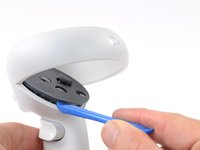
  6. Meta Quest 2のコントローラーのジョイスティック交換: 手順 6、 2の画像 1 Meta Quest 2のコントローラーのジョイスティック交換: 手順 6、 2の画像 2
    • フェイスプレート全体をこじ開け、残りの接着剤とフリクションペグを剝がします。

    • 上手くいかない場合はiOpenerでフェイスプレートを数分間温めてからやり直してください。

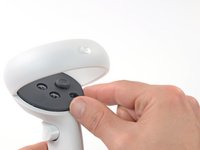
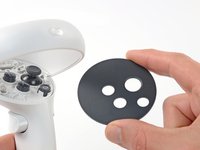
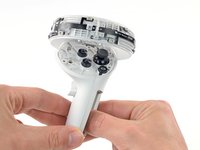
  7. Meta Quest 2のコントローラーのジョイスティック交換, フェイスプレートを外す: 手順 7、 3の画像 1 Meta Quest 2のコントローラーのジョイスティック交換, フェイスプレートを外す: 手順 7、 3の画像 2 Meta Quest 2のコントローラーのジョイスティック交換, フェイスプレートを外す: 手順 7、 3の画像 3
    • フェイスプレートを取り外します。

    • 3つのフリクションペグがフェイスプレートを固定しています。そのため組み立て時に接着剤は必要ありません。フェイスプレートをコントローラーにしっかり押しつけ、すべてのフリクションペグがしっかりとかみ合うようにしてください。

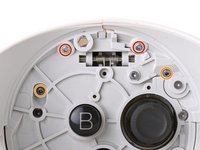
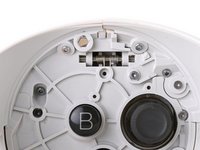
  8. Meta Quest 2のコントローラーのジョイスティック交換, コントローラーリングシェルを取り外す: 手順 8、 2の画像 1 Meta Quest 2のコントローラーのジョイスティック交換, コントローラーリングシェルを取り外す: 手順 8、 2の画像 2
    • リングシェルをコントローラーに固定している4つのT5ネジを取り外します。

    • 2つの 長さ4.7mmネジ

    • 2つの 長さ5.9mmネジ

  9. Meta Quest 2のコントローラーのジョイスティック交換: 手順 9、 2の画像 1 Meta Quest 2のコントローラーのジョイスティック交換: 手順 9、 2の画像 2
    • スパッジャーの先端を位置合わせの四角の突起に押し当て、リングシェルを外します。

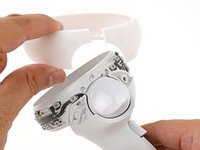
  10. Meta Quest 2のコントローラーのジョイスティック交換, コントローラーリングシェルを取り外す: 手順 10、 3の画像 1 Meta Quest 2のコントローラーのジョイスティック交換, コントローラーリングシェルを取り外す: 手順 10、 3の画像 2 Meta Quest 2のコントローラーのジョイスティック交換, コントローラーリングシェルを取り外す: 手順 10、 3の画像 3
    • リングシェルの位置合わせの四角の突起が無い方をつかみます。

    • リングシェルを慎重に持ち上げコントローラーから取り外し、コントローラーからクリップを外します。

    • コントローラーリングシェルを取り外します。

  11. Meta Quest 2のコントローラーのジョイスティック交換, 側面シェルの固定解除: 手順 11、 2の画像 1 Meta Quest 2のコントローラーのジョイスティック交換, 側面シェルの固定解除: 手順 11、 2の画像 2
    • T5トルクスドライバーを使って、下記のネジ合計5本を外して下さい。

    • 長さ11.5mmのネジ 1本

    • 長さ5.9mmのネジ 3本

    • 長さ18.2mmのネジ 1本

  12. Meta Quest 2のコントローラーのジョイスティック交換, バッテリーのラベル剥がし: 手順 12、 1の画像 1
    この手順で使用する道具:
    Tweezers
    $4.99
    • ピンセットと指を使って、バッテリー取り付け部分からバッテリー情報ラベルを剥がして下さい。

    • ラベルを再使用する場合は、破らないように注意して下さい。剥がしにくい場合は、温めたiOpenerを載せて1分間待ち、ラベルの接着剤を弱めて下さい。

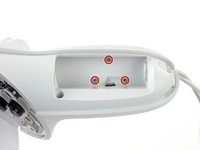
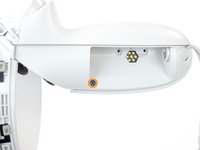
  13. Meta Quest 2のコントローラーのジョイスティック交換, 側面シェルの固定解除: 手順 13、 2の画像 1 Meta Quest 2のコントローラーのジョイスティック交換, 側面シェルの固定解除: 手順 13、 2の画像 2
    • T5トルクスドライバーを使って、長さ5.9mmのネジ4本を外して下さい。これらのネジは側面シェルをコントローラーに固定しています。

    • バッテリー取り付け場所の内側に3本

    • バッテリー取り付け場所の角付近に1本

  14. Meta Quest 2のコントローラーのジョイスティック交換: 手順 14、 2の画像 1 Meta Quest 2のコントローラーのジョイスティック交換: 手順 14、 2の画像 2
    • 側面シェルの底を引っ張ってコントローラーから少し離して、シェルの固定を外します。

    • 何回か爪が外れる際にカチッという音が聞こえるかも知れません。これは正常です。

  15. Meta Quest 2のコントローラーのジョイスティック交換: 手順 15、 2の画像 1 Meta Quest 2のコントローラーのジョイスティック交換: 手順 15、 2の画像 2
    • 側面シェルの一部にはネジ柱が貫通している部分があります。この手順ではネジ柱の隙間を広げてシェルを引き出せるようにします。

    • スパッジャーの平らな方の先を、コントローラーリングと前面シェルの間の隙間に差し込みます。

    • 前面シェルは、前面トリガーの下にあるプラスチック製のフレーム部品です。

    • スパッジャーをねじって、前面シェルとコントローラーの間の隙間を広げます。

    • スパッジャーの位置を変えて、工具を持っていなくても位置がずれないようにします。

  16. Meta Quest 2のコントローラーのジョイスティック交換, 側面シェルの取り外し: 手順 16、 3の画像 1 Meta Quest 2のコントローラーのジョイスティック交換, 側面シェルの取り外し: 手順 16、 3の画像 2 Meta Quest 2のコントローラーのジョイスティック交換, 側面シェルの取り外し: 手順 16、 3の画像 3
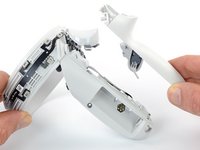
    • 側面シェルの輪になっている部分をネジ柱の隙間から通します。

    • これで側面シェルが外せるようになりました。

  17. Meta Quest 2のコントローラーのジョイスティック交換, 組み立て直す際の注意: 手順 17、 3の画像 1 Meta Quest 2のコントローラーのジョイスティック交換, 組み立て直す際の注意: 手順 17、 3の画像 2 Meta Quest 2のコントローラーのジョイスティック交換, 組み立て直す際の注意: 手順 17、 3の画像 3
    • 組み立て直す際は、以下の点に注意して下さい。

    • ネジ柱を十分に広げて、側面シェルの輪になっている部分をネジ柱にかかるように戻せるようにして下さい。

    • 側面シェルを元の位置に戻す際、アンテナケーブルやトラッキングフレックスケーブルを折り曲げないように注意して下さい。

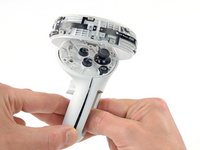
  18. Meta Quest 2のコントローラーのジョイスティック交換, コントローラーの前面シェルの取り外し: 手順 18、 1の画像 1
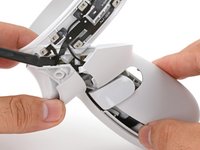
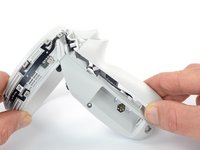
    • スパッジャーやオープニングピックを使って、慎重にシェルをこじります。作業はバッテリー取り付け部側から始めて下さい。

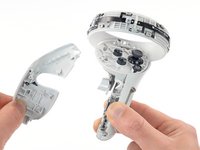
    • パチンと開いたら、コントローラーを上に回して前面シェルを外して下さい。

    • 上手く行かない場合は、次の手順に進んで下さい。

  19. Meta Quest 2のコントローラーのジョイスティック交換: 手順 19、 3の画像 1 Meta Quest 2のコントローラーのジョイスティック交換: 手順 19、 3の画像 2 Meta Quest 2のコントローラーのジョイスティック交換: 手順 19、 3の画像 3
    • 上手く前面シェルが外せた場合は、この手順を飛ばして下さい。

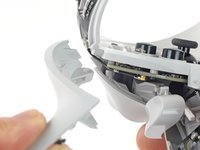
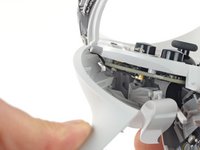
    • 前面シェルのコントローラーの下付近を掴みます。

    • 前面シェルの下の端を外側に少しだけ持ち上げて引っ張り、プラスチック製の位置決めピンを避けて下さい。

    • この位置決めピンは壊れやすくなっています。シェルを十分に持ち上げて位置決めピンを避けて下さい。

  20. Meta Quest 2のコントローラーのジョイスティック交換: 手順 20、 2の画像 1 Meta Quest 2のコントローラーのジョイスティック交換: 手順 20、 2の画像 2
    • 前面シェルをコントローラーから離すように引っ張って外して下さい。

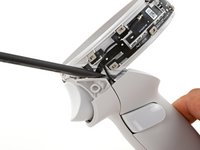
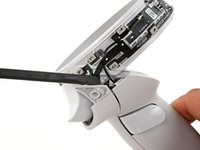
  21. Meta Quest 2のコントローラーのジョイスティック交換, 前面トリガーピンの取り外し: 手順 21、 3の画像 1 Meta Quest 2のコントローラーのジョイスティック交換, 前面トリガーピンの取り外し: 手順 21、 3の画像 2 Meta Quest 2のコントローラーのジョイスティック交換, 前面トリガーピンの取り外し: 手順 21、 3の画像 3
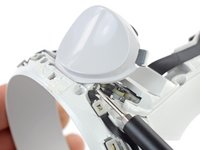
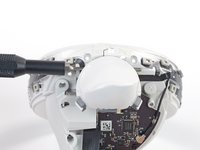
    • ドライバービット(T5トルクスなど)やスパッジャーの先を使って、前面トリガーピンを画像に示した向きから外します。反対側から押し込むと、ピンがセンサーケーブルを破損する恐れがあります。

    • より作業しやすくするために、伸ばしたゼムクリップやピンセットの先端を使うこともできます。

  22. Meta Quest 2のコントローラーのジョイスティック交換: 手順 22、 1の画像 1
    この手順で使用する道具:
    Tweezers
    $4.99
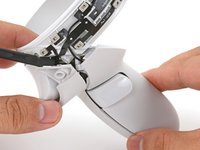
    • 前面トリガーを指で押さえて、トリガーが飛んでいってしまわないようにして下さい。

    • ピンセットや指を使ってトリガーピンを抜き取ります。

  23. Meta Quest 2のコントローラーのジョイスティック交換, 前面トリガーの取り外し: 手順 23、 2の画像 1 Meta Quest 2のコントローラーのジョイスティック交換, 前面トリガーの取り外し: 手順 23、 2の画像 2
  24. Meta Quest 2のコントローラーのジョイスティック交換, コントローラー基板の接続解除: 手順 24、 2の画像 1 Meta Quest 2のコントローラーのジョイスティック交換, コントローラー基板の接続解除: 手順 24、 2の画像 2
    この手順で使用する道具:
    Tweezers
    $4.99
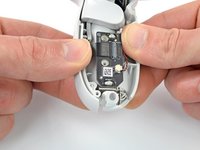
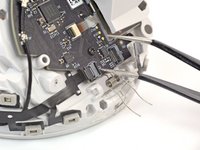
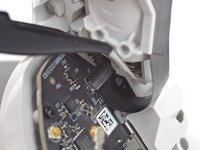
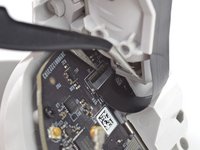
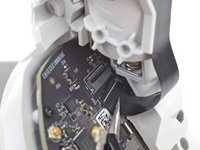
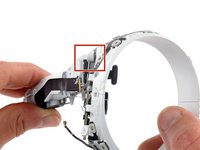
    • 清潔な指先やピンセットを使って、外側トラッキングフレックスケーブルを固定しているZIFソケットの固定バーをめくり上げて下さい。

  25. Meta Quest 2のコントローラーのジョイスティック交換: 手順 25、 2の画像 1 Meta Quest 2のコントローラーのジョイスティック交換: 手順 25、 2の画像 2
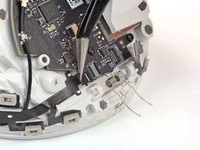
    • ピンセットを使って、外側トラッキングフレックスケーブルについているプルタブを使ってケーブルを掴んで、ZIFソケットから引き抜いて下さい。

  26. Meta Quest 2のコントローラーのジョイスティック交換: 手順 26、 3の画像 1 Meta Quest 2のコントローラーのジョイスティック交換: 手順 26、 3の画像 2 Meta Quest 2のコントローラーのジョイスティック交換: 手順 26、 3の画像 3
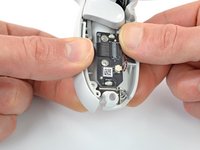
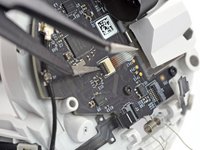
    • 同様の手順で、内側トラッキングフレックスケーブルの固定を外してZIFソケットから外して下さい。

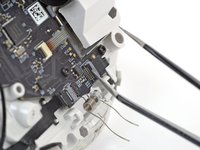
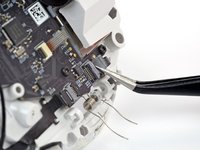
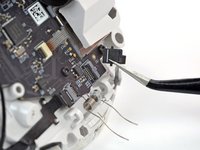
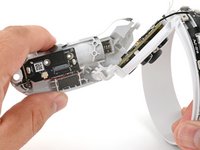
  27. Meta Quest 2のコントローラーのジョイスティック交換: 手順 27、 3の画像 1 Meta Quest 2のコントローラーのジョイスティック交換: 手順 27、 3の画像 2 Meta Quest 2のコントローラーのジョイスティック交換: 手順 27、 3の画像 3
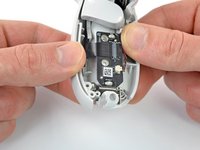
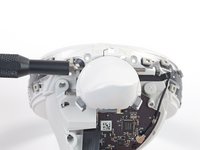
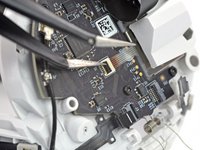
    • 清潔な指先やピンセットを使って、ジョイスティックケーブルの固定を外してZIFソケットから外して下さい。

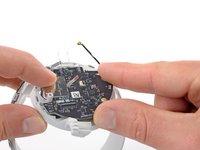
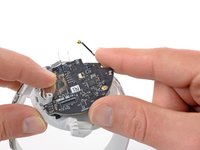
  28. Meta Quest 2のコントローラーのジョイスティック交換: 手順 28、 3の画像 1 Meta Quest 2のコントローラーのジョイスティック交換: 手順 28、 3の画像 2 Meta Quest 2のコントローラーのジョイスティック交換: 手順 28、 3の画像 3
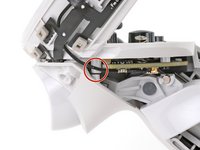
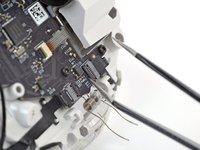
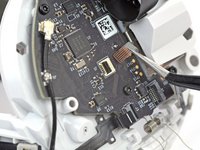
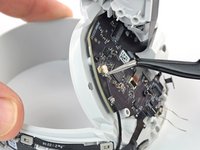
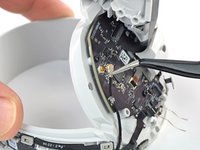
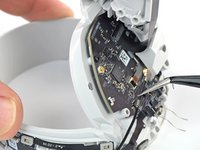
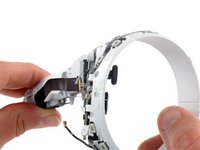
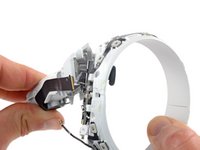
    • ピンセットの片方の先端を、アンテナケーブルの金属部の首の下に差し込みます。

    • 真っ直ぐこじり上げて、アンテナとコントローラー基板の接続を外します。

    • アンテナを慎重に引っ張って、接地用の爪から外します。

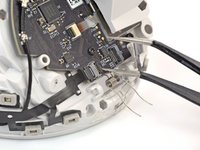
  29. Meta Quest 2のコントローラーのジョイスティック交換: 手順 29、 3の画像 1 Meta Quest 2のコントローラーのジョイスティック交換: 手順 29、 3の画像 2 Meta Quest 2のコントローラーのジョイスティック交換: 手順 29、 3の画像 3
    • 清潔な指先やピンセットを使って、相互接続フレックスケーブルの固定を外してZIFソケットから外します。

  30. Meta Quest 2のコントローラーのジョイスティック交換, バッテリーシェルの固定解除: 手順 30、 3の画像 1 Meta Quest 2のコントローラーのジョイスティック交換, バッテリーシェルの固定解除: 手順 30、 3の画像 2 Meta Quest 2のコントローラーのジョイスティック交換, バッテリーシェルの固定解除: 手順 30、 3の画像 3
    • バッテリーシェルはプラスチック製の枠状の部品で、バッテリーを固定しています。

    • 指を使ってバッテリーシェルを少しだけひねって、サムスティック付近の端の引っ掛かりを外します。

  31. Meta Quest 2のコントローラーのジョイスティック交換: 手順 31、 3の画像 1 Meta Quest 2のコントローラーのジョイスティック交換: 手順 31、 3の画像 2 Meta Quest 2のコントローラーのジョイスティック交換: 手順 31、 3の画像 3
    • 振動モーターの近くには摩擦によって固定されている部分があり、バッテリーシェルを取り外す際に外す必要があります。

    • バッテリーシェルを慎重に揺すりながらコントローラーから離すように引っ張って下さい。

    • バッテリーシェルを外します。

  32. Meta Quest 2のコントローラーのジョイスティック交換, コントローラー基板取り付けネジの取り外し: 手順 32、 1の画像 1
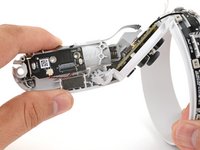
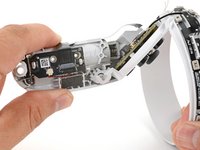
    • T5トルクスドライバーを使って、コントローラー基板を固定している長さ7.5mmのネジ4本を外して下さい。

    • 組み立て直す際は、これらのネジを強く締めすぎないように気をつけて下さい。破損の恐れがあります。

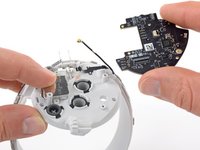
  33. Meta Quest 2のコントローラーのジョイスティック交換, コントローラー基板の取り外し: 手順 33、 3の画像 1 Meta Quest 2のコントローラーのジョイスティック交換, コントローラー基板の取り外し: 手順 33、 3の画像 2 Meta Quest 2のコントローラーのジョイスティック交換, コントローラー基板の取り外し: 手順 33、 3の画像 3
    • 指を使ってコントローラー基板をシェルから持ち上げて取り外して下さい。

  34. Meta Quest 2のコントローラーのジョイスティック交換, ジョイスティックの取り外し: 手順 34、 2の画像 1 Meta Quest 2のコントローラーのジョイスティック交換, ジョイスティックの取り外し: 手順 34、 2の画像 2
    この手順で使用する道具:
    Tweezers
    $4.99
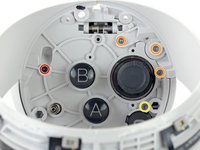
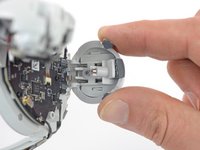
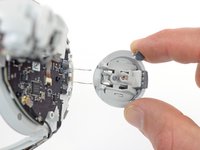
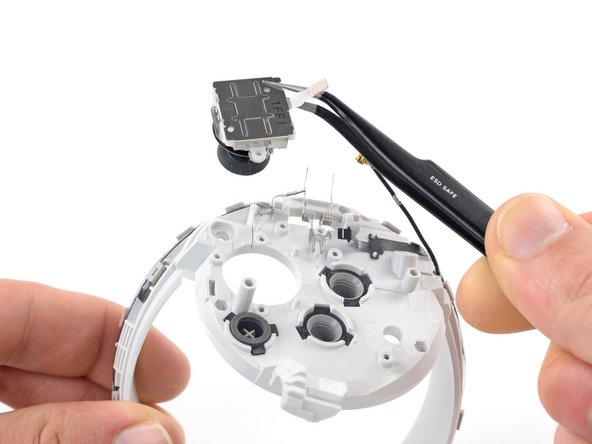
    • 指やピンセットを使ってジョイスティックを取り外して下さい。

終わりに

組み立て直す際は、上記の手順と逆の順番で作業を行なって下さい。

発生した電子機器廃棄物は、地方自治体などの指示に従って適切に処理して下さい。

修理が上手くいきませんでしたか?基本的なトラブルシューティングを試したり、アンサーフォーラムで助けを求めたりしてみて下さい。

34 の人々がこのガイドを完成させました。

以下の翻訳者の皆さんにお礼を申し上げます:

en jp

100%

Servauseさんは世界中で修理する私たちを助けてくれています! あなたも貢献してみませんか?
翻訳を始める ›

作成者

2人の作成者と共同で作成されました。

Arthur Shi

メンバー登録日: 01/03/18

310,069 ポイント

701のガイドは作成済み

チーム

iFixit iFixit人のメンバー

Staff

123 メンバー

23,634のガイドは作成済み

11件のガイドコメント

When replacing the joystick, make sure you place the metal cover on the right side, the joystick goes under the circuit board, and make sure the little metal flap is bent enough, also make sure the screws are tight.
id recommend this video so you get more what i mean, although it doesn't show exactly that i mean.
https://youtu.be/kQ2-XYEbOKY?t=98

otherwise you wont have the touch pad on the joystick, it'll still work good, just no sensing if you have your finger on it

Matthew Blakeney - 返信
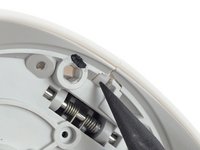
You dont need to remove the pin/take of the tigger, if youre carful and paitent
id say its safer to leave it in

Matthew Blakeney - 返信
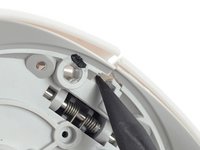
Can confirm. I looked at this guide before looking at any videos (all of which do not take the trigger out) and I must have bent the pin/spring when putting it back in because my trigger won't go back up now. I also broke the front shell alignment peg when going back to try to try again. Please update this guide so this doesn't happen to anyone else.

MikeyLORR -

thank you for the guide, i am yet to do it, why is the anolog the first last thing to come out when they are notorious to breaking

Harry Chamberlain - 返信

I know right, seriously this is one of the worst repair jobs I've done lately.

T-S -

コメントを追加

統計データ:

過去 24時間: 70

過去 7 日: 519

過去 30 日: 2,359

今までの合計 41,509