
MacBook Pro 17" Unibodyカメラの交換

Brett Hartt とその他 5 人の作成者
最終更新日: 2026年8月14日
閲覧: 1.4万
統計データ:
- 過去24時間:
- 3
- 過去7日:
- 25
- 過去30日:
- 113
- 今までの合計
- 13,599
コメント: 42
手順に関する41件のコメント, 1件のガイドコメント
修理ガイドのコメントへ完了済み: 5 6
5人のユーザーがこのガイドを「完了」させました。あなたも加わりませんか?
あなたを含む、6人のユーザーがこのガイドを使って修理を「完了」させました。素晴らしいです!
お気に入り: 7 8
7人のユーザーがこのガイドをお気に入りに登録しています。あなたもリストに入れませんか?
あなたを含む、8人のユーザーがこのガイドをお気に入りに登録しています。
はじめに
手順 1 に進む ↓iSightカメラがiBlindのようですか?おそらく新しいカメラに交換する時期のようです。このガイドを使って、壊れたカメラを交換しましょう。
必要な工具と部品
ツール
-
-
-
-
Spudger4.9
-


-
-
-
-
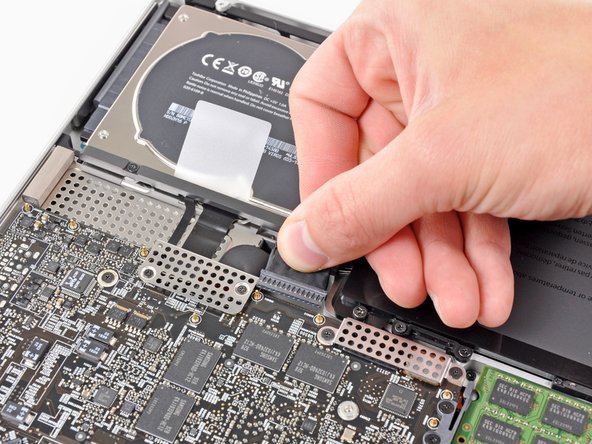
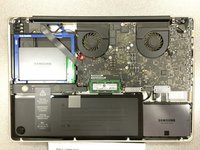
バッテリーコネクタに取り付けられているプラスチックのタブを掴み、デバイス前端に向けて引っ張ります。 Late 2011モデルでは、バッテリコネクタにタブが付いておらず、差し込み口をマザーボードの内部に取り付けるだけです。そのため、外すにはプラグをまっすぐ持ち上げます。
-
-
-
-
-
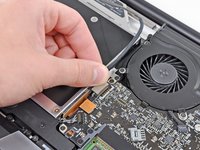
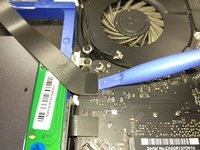
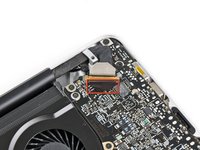
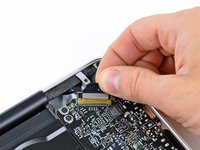
スパッジャーの先端を使って、小さなプラスチックのケーブルリテイナーをカメラケーブルのソケットから押し出して、カメラケーブルを取り出せるスペースを作ります。
-
-
-
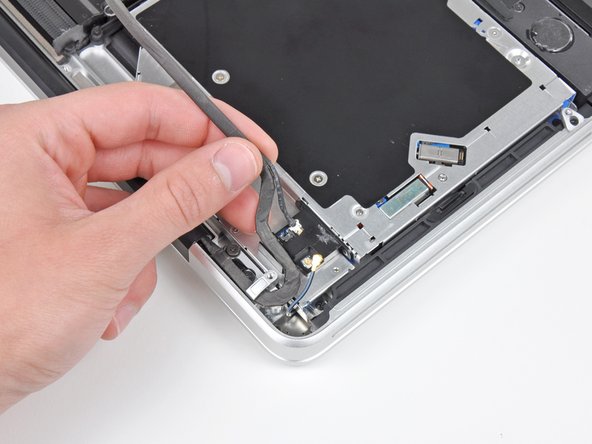
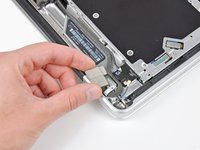
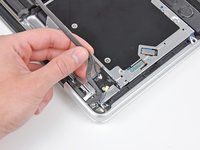
スパッジャーの平面側先端を使って、Bluetoothボードの筐体の上部とサイドから薄いプラスチックカバーを剥がします。2011年後半モデルは、もう一方の画像をチェックしてください。コネクタが違う位置に装着されています。
-
-
-
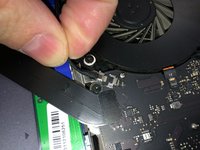
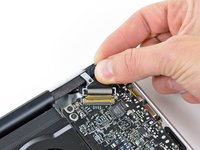
ディスプレイデータケーブルのリテイナーに付けられた黒いプラスチックのフラップを持ち上げて、MacBook本体のDC-in側に向けて回転させます。
-
ディスプレイデータケーブルをソケットから引き抜きます。
-
-
-
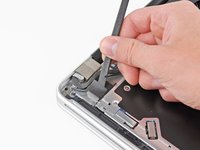
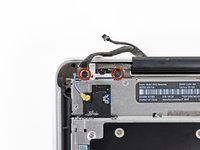
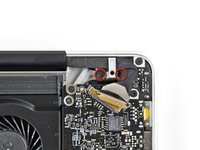
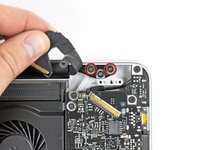
上部ケースにディスプレイデータケーブルのリテイナーを固定している7.1 mmプラスネジを2本外します。
-
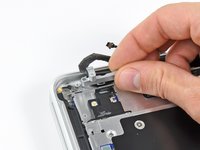
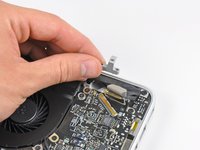
ディスプレイデータケーブルのリテイナーを取り出します。
-
-
-
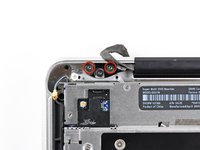
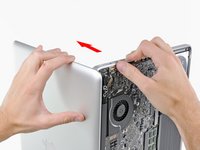
右手で上部ケースを掴んで、ディスプレイの上部に向けて若干ずらします。すると上部ディスプレイブラケットが上部ケースの端から外れます。
-
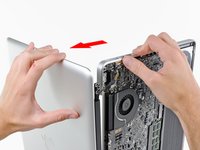
ディスプレイを上部ケースから少しずらします。
-
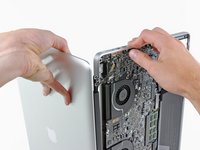
ディスプレイを上部ケースから持ち上げて外します。ケーブルやブラケットが絡まないようにご注意ください。
-
-
-
-
-
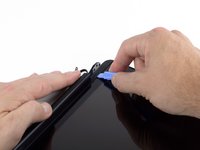
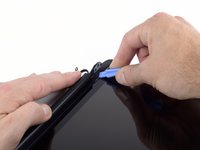
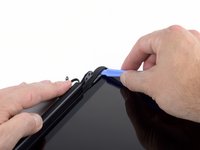
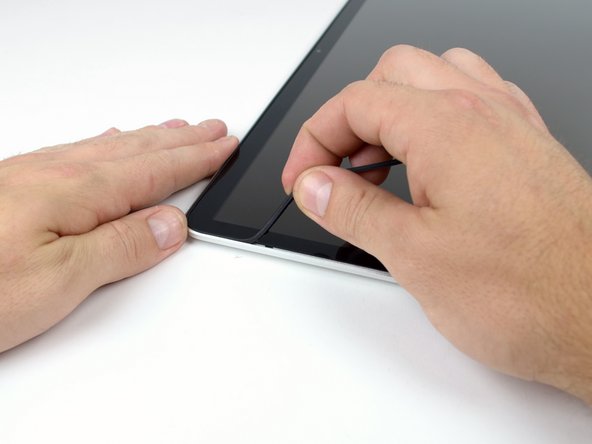
オープニングツールを、ディスプレイアセンブリの左下隅にある黒いゴム製のパッキンの下に差し込みます。
-
パッキンの幅の広い端を、裏ケースからそっと上にこじ開けます。
-
-
-
作業を始める前に、糸くずの出ない布を薄めた洗剤で湿らせて、ディスプレイガラスを拭いておいてください。吸盤カップの吸着力が向上し、再組み立て時の埃の確認も容易になります。
-
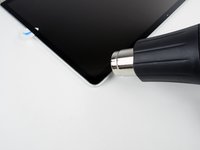
ヒートガンを低設定にし、ガラスパネルの右上隅付近の外側の黒い枠を温めます。
-
-
この手順で使用する道具:Heavy-Duty Suction Cups (Pair)$16.95
-
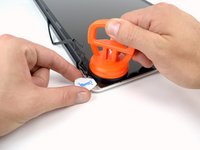
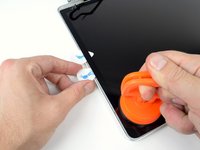
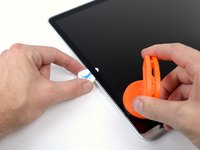
パネルが十分に温まったら、ディスプレイガラスの右下隅付近に重量用吸盤カップを取り付けます。
-
iFixitで販売している吸盤カップを取り付ける際は、まず可動ハンドルがガラスパネルの面と平行になるように吸盤カップを配置します。吸盤カップをガラスに軽く押し当てながら、もう一方のハンドルと平行になるまで可動ハンドルを上げます。
-
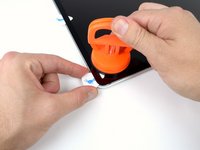
ディスプレイガラスの隅を、ギターピックをディスプレイガラスとディスプレイアセンブリの間に差し込める程度に軽く持ち上げます。
-
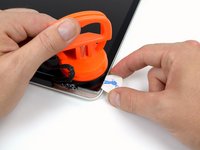
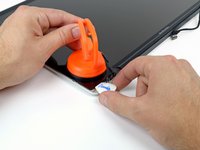
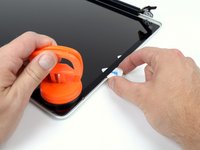
ギターピックを使い、フロントガラスをディスプレイに固定している接着剤を優しく上にこじ開けます。
-
ディスプレイの右端に沿って、中間の位置までガラスパネルを上にこじ開けます。
-
ディスプレイの右側中央にギターピックを差し込んだままにして、吸盤カップを取り外します。
-
-
-
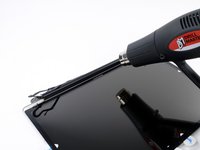
ヒートガンを使用して、ディスプレイ右端および上端のディスプレイガラス下にある接着剤を温めて柔らかくします。
-
フロントガラスパネルの右上隅に吸盤カップを取り付けます。
-
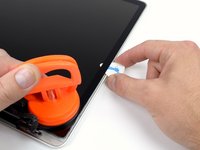
吸盤カップでガラスパネルを引き上げながら、2枚目のギターピックを使用してディスプレイアセンブリの他の部分から分離させます。
-
フロントディスプレイガラスがディスプレイから完全に分離するまで、右端に沿って作業を続けます。
-
-
-
ディスプレイアセンブリの上端に沿って作業を進め、ギターピックを使って慎重にディスプレイ用接着剤を上にこじ開ける。
-
iSightカメラに到達する約1インチ(2.5 cm)手前でこじ開けるのをやめる。ギターピックを差し込んだままにし、吸盤カップを取り外す。
-
-
-
-
ヒートガンを低出力に設定し、ディスプレイの底面を加熱して、ガラスを固定しているディスプレイ用接着剤を柔らかくします。
-
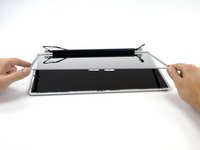
ガラスパネルの上端をゆっくりと持ち上げ、ディスプレイから慎重に回転させて取り外します。
-
-
-
-
-
クラッチカバーの左端を持ち上げ、ディスプレイから引き離しながら長軸方向に優しく前後に揺らします。
-
引っかかるケーブルがないか注意しながら、クラッチカバーをディスプレイから取り外します。
-
-
-
-
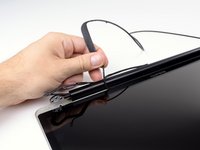
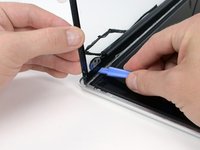
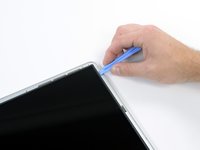
オープニングツールを使用して、LCDパネルの上部コーナーの片方をリアベゼルから持ち上げます。
-
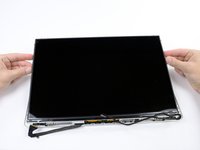
LCDの上部コーナーを掴み、ディスプレイから少し浮かせるように上方向へ回転させます。
-
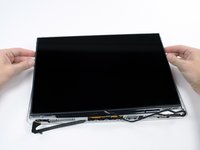
LCDをディスプレイパネルの上端に向かって引き、ネジタブをリアディスプレイベゼルの下から外します。
-
-
-
LCDを裏返し、ディスプレイケーブルに過度な負荷がかからないように注意しながら、画面を下にして置きます。
-
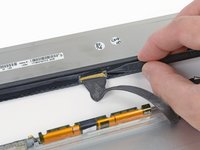
ディスプレイデータケーブルのコネクタを覆っているテープを、LCDに近い端から剥がします。
-
-
-
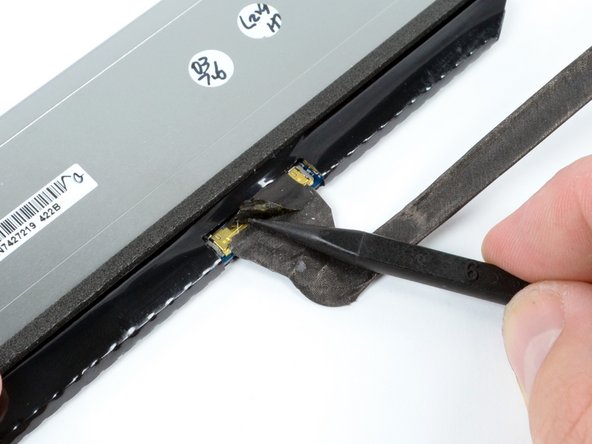
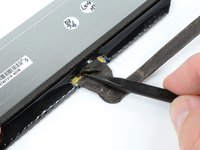
スパッジャーの先端を使用して、ディスプレイケーブルをLCDのソケットに固定している薄いスチール製の固定クリップを跳ね上げます。
-
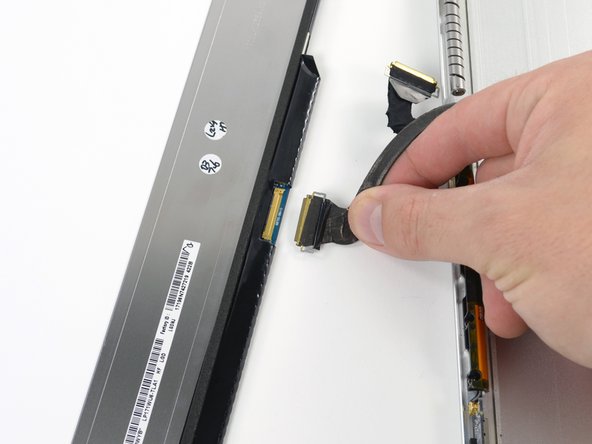
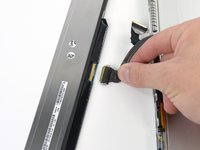
ディスプレイケーブルをLCDのソケットからまっすぐ引き抜きます。
-
LCDをディスプレイアセンブリから持ち上げて取り出し、脇に置きます。
-
-
-
 FixBotに聞いてみる























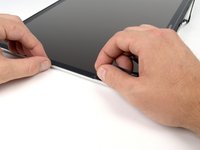
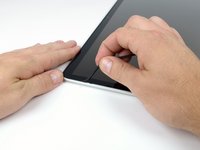


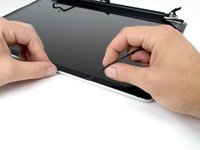
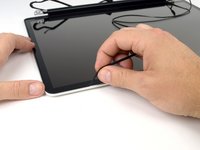

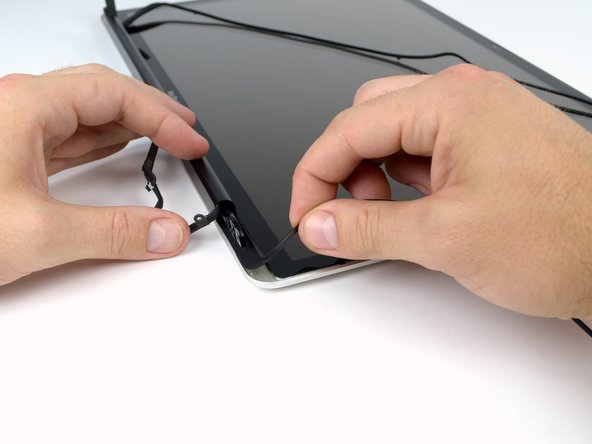
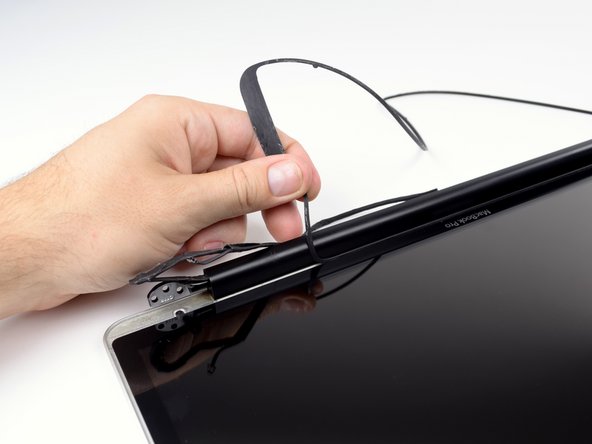












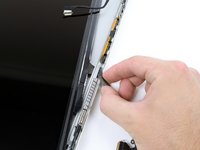
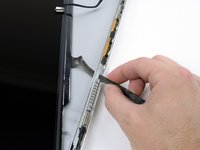

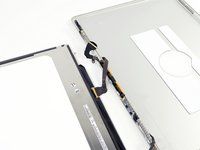



デバイスを再組み立てする際は、これらの手順を逆の順番に従って作業を進めてください。
5 の人々がこのガイドを完成させました。
以下の翻訳者の皆さんにお礼を申し上げます:
100%


これらの翻訳者の方々は世界を修理する私たちのサポートをしてくれています。 あなたも貢献してみませんか?
翻訳を始める ›


1件のガイドコメント
If you’re replacing the board and the camera, make sure the part numbers match. There are different cameras out there that will attach to different boards but they will not work. To know if you mismatched one, your Mac will come on and the fans will run a full speed and the OS will be extremely slow. Also, the camera will not work. There are different ones you can use on different machines but I highly recommend replacing both the camera and the board to avoid the situation all together.
