メインコンテンツにスキップ
リペアコミュニティに参加 - アカウントの作成

この翻訳は機械によって生成されたものであり、まだ人間による校正は行われていません。 日本語を話せますか? レビューはこちらから。

MacBook Pro 15インチ unibody Early 2011 アッパーケースの交換

必要な工具と部品

    1. MacBook Pro 15インチ unibody Early 2011 アッパーケースの交換, 底ケース: 手順 1、 1の画像 1
      • 底ケースを固定している以下の10本のネジを外します。

      • 13.5(14.1)mm プラスネジー3本

      • 3 mm プラスネジー7本

      • このネジを外すときには、ネジが少し斜めに装着されていることに注意してください。再インストールの際は、同じように取り付けてください。

      FixBotに聞いてみる
      コメントを追加

    2. MacBook Pro 15インチ unibody Early 2011 アッパーケースの交換: 手順 2、 1の画像 1
      • 両手を使用して排気口の近くから底ケースを持ち上げて、上部ケースに固定している2本のクリップを外します。

      • 底ケースを取り外して脇に置きます。

      FixBotに聞いてみる
      コメントを追加

    1. MacBook Pro 15インチ unibody Early 2011 アッパーケースの交換, バッテリーコネクタ: 手順 3、 2の画像 1 MacBook Pro 15インチ unibody Early 2011 アッパーケースの交換, バッテリーコネクタ: 手順 3、 2の画像 2
      • ※特定の修理(ハードディスクドライブなど)の場合はバッテリーを取り外す必要はありませんが、マザーボード上で誤ってショートさせてしまうのを防ぐ事が出来るので推奨されます。バッテリーを外さない場合は、マザーボード上の部品が帯電している可能性があるので注意してください。

      • ナイロンスパッジャーの端を使って、バッテリーコネクターをメイン基板上のソケットから持ち上げてください。

      • ソケットから接続を外す際、コネクターの縦側の両サイドを上向きに持ち上げると簡単です。

      FixBotに聞いてみる

      コメントを追加

    2. MacBook Pro 15インチ unibody Early 2011 アッパーケースの交換: 手順 4、 1の画像 1
      • バッテリケーブルをソケットから離すように少し曲げておき、作業中に誤ってメイン基板に接触しないようにします。

      FixBotに聞いてみる

      コメントを追加

    1. MacBook Pro 15インチ unibody Early 2011 アッパーケースの交換, 左側ファン: 手順 5、 1の画像 1
      • 基板に左側ファンを固定している3.4 mm T6トルクスネジを3本外します。

      • あるモデルでは、T6トルクスネジが3.1 mmの長さのものがあります。

      FixBotに聞いてみる

      コメントを追加

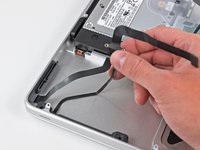
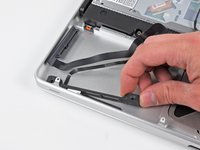
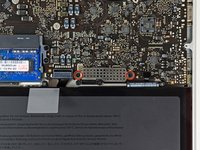
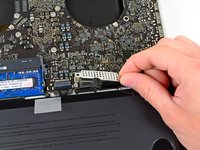
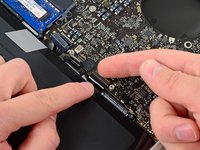
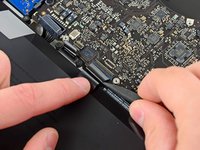
    2. MacBook Pro 15インチ unibody Early 2011 アッパーケースの交換: 手順 6、 3の画像 1 MacBook Pro 15インチ unibody Early 2011 アッパーケースの交換: 手順 6、 3の画像 2 MacBook Pro 15インチ unibody Early 2011 アッパーケースの交換: 手順 6、 3の画像 3
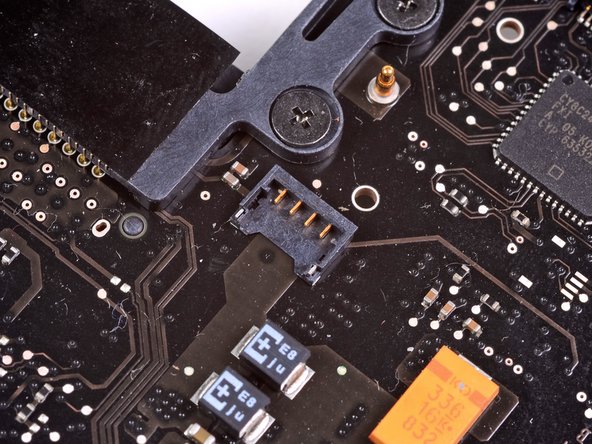
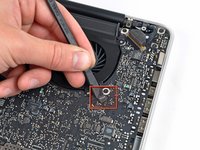
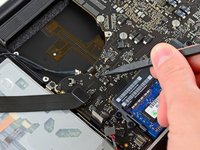
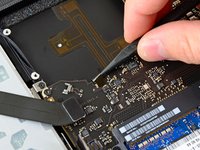
      • スパッジャーの平面側先端を使って、基板から左側ファンのコネクターの接続を外します。

      • コネクタを解放するにはファンケーブルのワイヤ下からスパッジャーの平面側先端を水平に差し込み、ツイストすると作業が進みます。

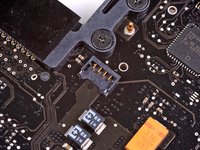
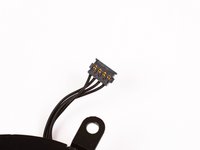
      • ファン用のソケットとコネクタは2番目と3番目の画像で確認できます。スパッジャーでファンコネクターを持ち上げてソケットから外す際、プラスチックのファン用ソケットにダメージを与えないようご注意ください。2番目の画像から基板のレイアウトが確認できます。お持ちの基板とは若干異なる箇所があるかもしれませんが、ファン用ソケットは同じはずです。

      FixBotに聞いてみる
      コメントを追加

    3. MacBook Pro 15インチ unibody Early 2011 アッパーケースの交換: 手順 7、 1の画像 1
      • 上部ケースから左側ファンを持ち上げて取り出します。

      FixBotに聞いてみる
      コメントを追加

    1. MacBook Pro 15インチ unibody Early 2011 アッパーケースの交換, ロジックボード: 手順 8、 1の画像 1
      • スパッジャーの平面側先端を使って、ロジックボード上のソケットから右側のファンコネクターを持ち上げます。

      • コネクタを外すには、ファンケーブルのワイヤの下からスパッジャーをひねりながら引き上げると上手くいきます。

      FixBotに聞いてみる

      コメントを追加

    2. MacBook Pro 15インチ unibody Early 2011 アッパーケースの交換: 手順 9、 2の画像 1 MacBook Pro 15インチ unibody Early 2011 アッパーケースの交換: 手順 9、 2の画像 2
      • ロジックボードに右側ファンを固定している3.4 mm (3.1 mm) T6トルクスネジを3本外します。

      • ロジックボード上の外れた部分から右側ファンを持ち上げます。

      FixBotに聞いてみる

      コメントを追加

    3. MacBook Pro 15インチ unibody Early 2011 アッパーケースの交換: 手順 10、 1の画像 1
      • ロジックボード上のソケットからカメラケーブルを引き離します。

      • カメラケーブルの接続を外す際は、上に向かって引き抜かないでください。ケーブルを上向きに引くとケーブルとロジックボード両方にダメージを与えてしまうことがあります。ロジックボードの表面に対して平行にケーブルを引いてください。

      FixBotに聞いてみる

      コメントを追加

    4. MacBook Pro 15インチ unibody Early 2011 アッパーケースの交換: 手順 11、 1の画像 1
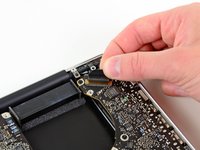
      • スパッジャーの平面側先端を使って、ロジックボード上のソケットからAirPort/Bluetoothコネクタを引き上げます。

      FixBotに聞いてみる
      コメントを追加

    5. MacBook Pro 15インチ unibody Early 2011 アッパーケースの交換: 手順 12、 1の画像 1
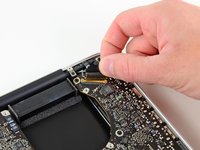
      • スパッジャーの平面側先端を使って、ロジックボード上のソケットから光学ドライブコネクタを引き上げます。

      FixBotに聞いてみる
      コメントを追加

    6. MacBook Pro 15インチ unibody Early 2011 アッパーケースの交換: 手順 13、 1の画像 1
      • コネクタの下から接続を引き上げて、ハードドライブ/赤外線センサケーブルの接続をロジックボード上のソケットから外します。

      FixBotに聞いてみる

      コメントを追加

    7. MacBook Pro 15インチ unibody Early 2011 アッパーケースの交換: 手順 14、 1の画像 1
      • スパッジャーの平面側先端を使って、サブウーハー/右側スピーカーのコネクタをロジックボード上のソケットから引き上げて、接続を外します。

      • ワイヤの下から持ち上げてください。

      FixBotに聞いてみる

      コメントを追加

    8. MacBook Pro 15インチ unibody Early 2011 アッパーケースの交換: 手順 15、 2の画像 1 MacBook Pro 15インチ unibody Early 2011 アッパーケースの交換: 手順 15、 2の画像 2
      • ロジックボードにキーボード/トラックパッドケーブルのカバーを固定している1.5 mm ( 1.2 mm )プラスネジを2本外します。

      • ロジックボードからカバーを取り出します。

      FixBotに聞いてみる

      コメントを追加

    9. MacBook Pro 15インチ unibody Early 2011 アッパーケースの交換: 手順 16、 1の画像 1
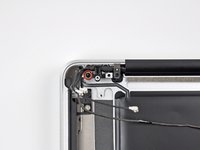
      • スパッジャーの平面側先端を使って、ロジックボード上のソケットからトラックパッドのコネクタを引き上げます。

      FixBotに聞いてみる
      コメントを追加

    10. MacBook Pro 15インチ unibody Early 2011 アッパーケースの交換: 手順 17、 2の画像 1 MacBook Pro 15インチ unibody Early 2011 アッパーケースの交換: 手順 17、 2の画像 2
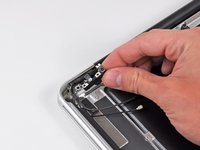
      • 指の先でキーボードリボンケーブルのZIFソケット上の固定フラップを裏返します。

      • 蝶番の固定フラップのみ裏返してください。ソケット自体には接触しないでください。

      • スパッジャーの先端を使って、キーボードリボンケーブルをソケットから引き抜きます。

      FixBotに聞いてみる
      コメントを追加

    11. MacBook Pro 15インチ unibody Early 2011 アッパーケースの交換: 手順 18、 1の画像 1
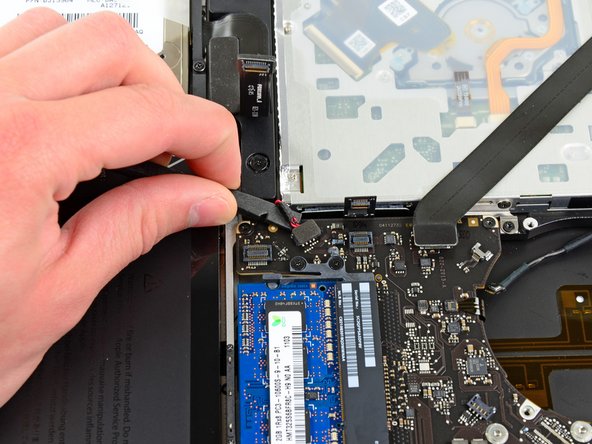
      • スパッジャーの平面側先端を使って、基板上のソケットからバッテリーインディケーターのコネクタを持ち上げます。

      FixBotに聞いてみる

      コメントを追加

    12. MacBook Pro 15インチ unibody Early 2011 アッパーケースの交換: 手順 19、 2の画像 1 MacBook Pro 15インチ unibody Early 2011 アッパーケースの交換: 手順 19、 2の画像 2
      • ディスプレイデータケーブルに固定されたプラスチックのプルタブを掴み、デバイスのDC-In側に向けて回します。

      • ディスプレイデータケーブルをロジックボード上のソケットから引き抜きます。

      • ディスプレイデータケーブルを上に引き上げないでください。ケーブルをロジックボードの表面に対して水平に引っ張ります。

      FixBotに聞いてみる

      コメントを追加

    13. MacBook Pro 15インチ unibody Early 2011 アッパーケースの交換: 手順 20、 2の画像 1 MacBook Pro 15インチ unibody Early 2011 アッパーケースの交換: 手順 20、 2の画像 2
      • スパッジャーのの先端を使って、キーボードバックライトのリボンケーブルZIFソケット上の固定フラップを引き抜きます。

      • 蝶番の固定フラップを引き抜いているか確認してください。ソケットには触れないでください。

      • キーボードのバックライトリボンケーブルをソケットから引き抜きます。

      FixBotに聞いてみる
      コメントを追加

    14. MacBook Pro 15インチ unibody Early 2011 アッパーケースの交換: 手順 21、 1の画像 1
      • 次の9本のネジを外します。

      • ロジックボード上の3.4 mm ( 3.1 mm) T6トルクスネジー7本

      • DC-In ボード上の8 mm T6トルクスネジー2本

      FixBotに聞いてみる
      コメントを追加

    15. MacBook Pro 15インチ unibody Early 2011 アッパーケースの交換: 手順 22、 3の画像 1 MacBook Pro 15インチ unibody Early 2011 アッパーケースの交換: 手順 22、 3の画像 2 MacBook Pro 15インチ unibody Early 2011 アッパーケースの交換: 手順 22、 3の画像 3
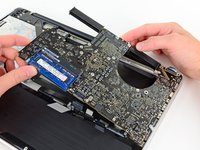
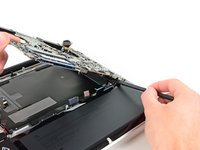
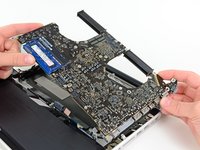
      • 作業中光学ドライブケーブルとI/O端子に掛からないよう注意しながら、上部ケースからロジックボードアセンブリを左側からゆっくりと取り出します。

      • 必要に応じて、スパッジャーの平面側先端を使って上部ケースからマイクを取り出します。

      • 上部ケースの横からロジックボードのI/O端子側を引き抜き、ロジックボードアセンブリを取り出します。

      FixBotに聞いてみる

      コメントを追加

    1. MacBook Pro 15インチ unibody Early 2011 アッパーケースの交換, アッパーケース: 手順 23、 1の画像 1
      • バッテリーをアッパーケースに固定している2本の7.5 mm(7.2 mm)Tri-pointネジを取り外します。

      FixBotに聞いてみる

      コメントを追加

    2. MacBook Pro 15インチ unibody Early 2011 アッパーケースの交換: 手順 24、 1の画像 1
      • バッテリーと光学ドライブの間にあるアッパーケースから、バッテリー警告ラベルを慎重に剥がし、隠れているもう1本のTri-pointネジを露出させます。

      • バッテリーをアッパーケースに固定している最後の7.5 mm(7.2 mm)Tri-pointネジを取り外します。

      • バッテリーからラベルを剥がさないでください。

      FixBotに聞いてみる
      コメントを追加

    3. MacBook Pro 15インチ unibody Early 2011 アッパーケースの交換: 手順 25、 1の画像 1
      • 取り付けられているプラスチック製のプルタブを使用して、アッパーケースからバッテリーを取り外します。

      FixBotに聞いてみる

      コメントを追加

    4. MacBook Pro 15インチ unibody Early 2011 アッパーケースの交換: 手順 26、 2の画像 1 MacBook Pro 15インチ unibody Early 2011 アッパーケースの交換: 手順 26、 2の画像 2
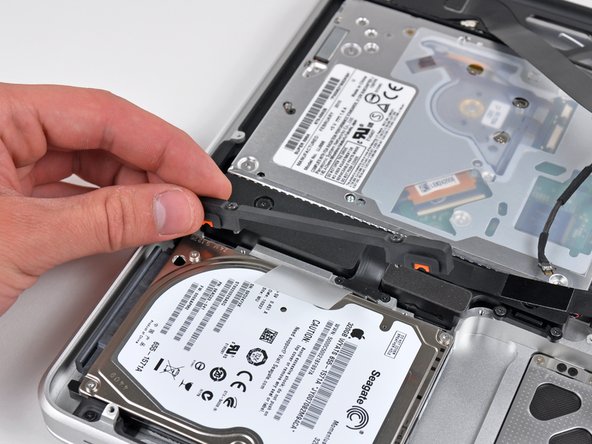
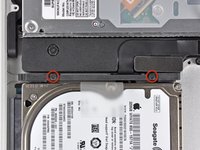
      • ハードドライブブラケットをアッパーケースに固定している2本のプラスネジを外す。

      • これらのネジは、ハードドライブブラケットに留まっている拘束ネジである。

      • ハードドライブブラケットをアッパーケースから取り外す。

      FixBotに聞いてみる

      コメントを追加

    5. MacBook Pro 15インチ unibody Early 2011 アッパーケースの交換: 手順 27、 1の画像 1
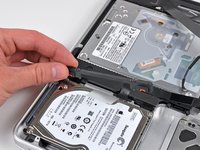
      • 取り付けられているプルタブを使って、ハードドライブをアッパーケースから持ち上げます。

      • まだ完全には取り外さないでください。ハードドライブケーブルに接続されたままになっています。

      FixBotに聞いてみる

      コメントを追加

    6. MacBook Pro 15インチ unibody Early 2011 アッパーケースの交換: 手順 28、 2の画像 1 MacBook Pro 15インチ unibody Early 2011 アッパーケースの交換: 手順 28、 2の画像 2
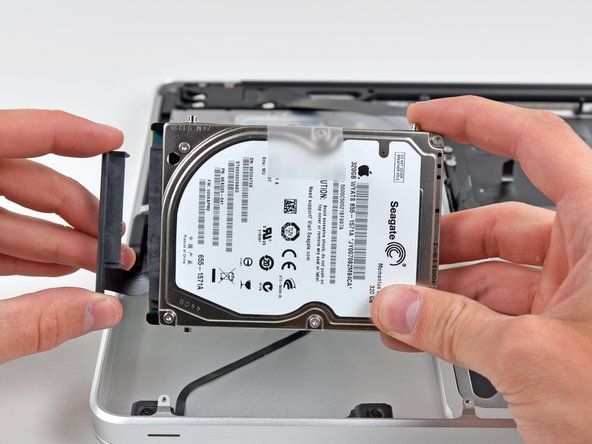
      • ハードドライブコネクタをハードドライブのソケットから引き抜きます。

      • ケーブル自体ではなく、コネクタを引っぱってください。

      • ハードドライブを取り外して脇に置きます。

      FixBotに聞いてみる

      コメントを追加

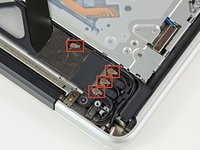
    7. MacBook Pro 15インチ unibody Early 2011 アッパーケースの交換: 手順 29、 1の画像 1
      • ハードドライブ/IRセンサーケーブルをアッパーケースに固定している次の4本のネジを取り外します:

      • 2.5 mm(2.9 mm)プラスネジ 2本

      • 10 mm(9.6 mm)プラスネジ 2本

      FixBotに聞いてみる

      コメントを追加

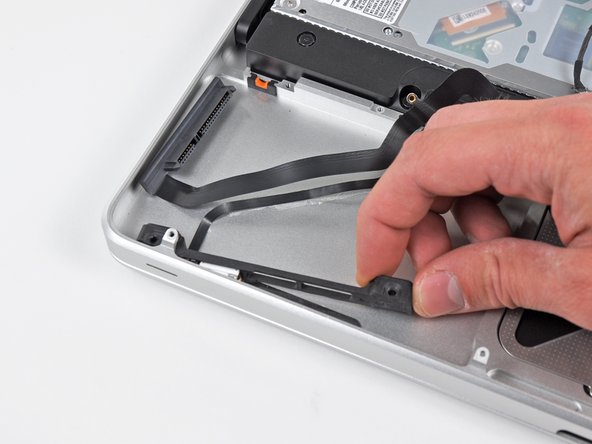
    8. MacBook Pro 15インチ unibody Early 2011 アッパーケースの交換: 手順 30、 2の画像 1 MacBook Pro 15インチ unibody Early 2011 アッパーケースの交換: 手順 30、 2の画像 2
      • IRセンサーケーブルをアッパーケースに固定している接着剤から慎重に剥がします。

      • ハードドライブブラケット/IRセンサーハウジングをアッパーケースの側面から引き離します。

      • ハードドライブ/IRセンサーケーブルをアッパーケースから取り外します。

      FixBotに聞いてみる

      コメントを追加

    9. MacBook Pro 15インチ unibody Early 2011 アッパーケースの交換: 手順 31、 2の画像 1 MacBook Pro 15インチ unibody Early 2011 アッパーケースの交換: 手順 31、 2の画像 2
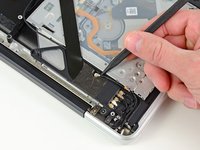
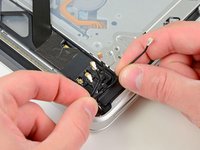
      • スパッジャーの先端を使用して、AirPort/Bluetoothボード上のソケットから4つのアンテナコネクタを上にこじ開けます。

      FixBotに聞いてみる

      コメントを追加

    10. MacBook Pro 15インチ unibody Early 2011 アッパーケースの交換: 手順 32、 2の画像 1 MacBook Pro 15インチ unibody Early 2011 アッパーケースの交換: 手順 32、 2の画像 2
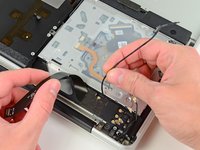
      • AirPort/Bluetoothハウジングの溝から、4本すべてのアンテナケーブルを取り外します。

      • AirPort/Bluetoothハウジングの溝から、カメラケーブルを取り外します。

      FixBotに聞いてみる

      コメントを追加

    11. MacBook Pro 15インチ unibody Early 2011 アッパーケースの交換: 手順 33、 2の画像 1 MacBook Pro 15インチ unibody Early 2011 アッパーケースの交換: 手順 33、 2の画像 2
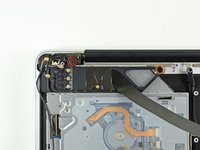
      • 以下のネジ2本を取り外します:

      • 8.6 mm(8.4 mm)のプラスネジ 1本

      • 3.9 mmのプラスネジ 1本

      • AirPort / Bluetoothアセンブリをアッパーケースから取り外します。その際、ケーブルが引っかからないよう注意してください。

      FixBotに聞いてみる

      コメントを追加

    12. MacBook Pro 15インチ unibody Early 2011 アッパーケースの交換, 光学ドライブの取り外し: 手順 34、 2の画像 1 MacBook Pro 15インチ unibody Early 2011 アッパーケースの交換, 光学ドライブの取り外し: 手順 34、 2の画像 2
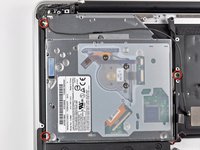
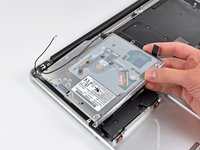
      • 光学ドライブをアッパーケースに固定している3.5 mm (3.3 mm) トルクスネジ (T6) 3本を取り外します。

      • コネクタ付近で光学ドライブを持ち上げ、アッパーケースから引き離してコンピュータから取り外します。

      FixBotに聞いてみる

      コメントを追加

    13. MacBook Pro 15インチ unibody Early 2011 アッパーケースの交換: 手順 35、 2の画像 1 MacBook Pro 15インチ unibody Early 2011 アッパーケースの交換: 手順 35、 2の画像 2
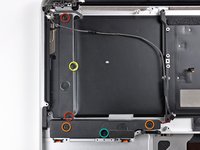
      • サブウーファーと右スピーカーをアッパーケースに固定している次の6本のネジを取り外します:

      • 3.2 mm(3.0 mm)のプラスネジ 2本

      • 12.3 mmのプラスネジ 2本

      • 2.5 mmのプラスネジ 1本

      • 8.3 mm(8.1 mm)のプラスネジ 1本

      • サブウーファーと右スピーカーのユニットをアッパーケースから持ち上げて取り外します。

      FixBotに聞いてみる

      コメントを追加

    14. MacBook Pro 15インチ unibody Early 2011 アッパーケースの交換: 手順 36、 2の画像 1 MacBook Pro 15インチ unibody Early 2011 アッパーケースの交換: 手順 36、 2の画像 2
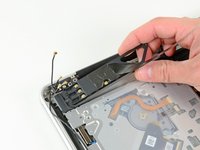
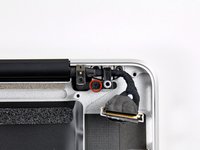
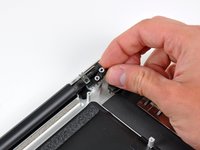
      • アッパーケースの左上部にあるアンテナ/カメラケーブルリテーナーを固定している8.6 mmのプラスネジを取り外します。

      • アッパーケースからアンテナ/カメラケーブルリテーナーを取り外します。

      • 交換部品を確認します。アッパーケースに取り付けられているアンテナケーブルとプレートを移植する必要がある場合があります。金属プレートを剥がす際は、接着剤で固定されているため注意してください。

      FixBotに聞いてみる

      コメントを追加

    15. MacBook Pro 15インチ unibody Early 2011 アッパーケースの交換: 手順 37、 2の画像 1 MacBook Pro 15インチ unibody Early 2011 アッパーケースの交換: 手順 37、 2の画像 2
      • アッパーケースの右上部分にあるディスプレイケーブル押さえを固定している8.6 mm(7.0 mm)のプラスネジを取り外します。

      • アッパーケースからディスプレイケーブル押さえを取り外します。

      FixBotに聞いてみる

      コメントを追加

    16. MacBook Pro 15インチ unibody Early 2011 アッパーケースの交換: 手順 38、 1の画像 1
      • ディスプレイの右側をアッパーケースに固定している6 mmのトルクスネジ3本のうち、2本を取り外します。

      • 今後の手順を容易にするため、あえてネジを1本残してディスプレイをアッパーケースに固定したままにします。

      FixBotに聞いてみる

      コメントを追加

    17. MacBook Pro 15インチ unibody Early 2011 アッパーケースの交換: 手順 39、 1の画像 1
      • ディスプレイの左側をアッパーケースに固定している6 mmのトルクスネジ(T6)3本のうち、2本を取り外します。

      • 後の手順を容易にするため、あえてネジを1本残してディスプレイをアッパーケースに固定したままにします。

      FixBotに聞いてみる

      コメントを追加

    18. MacBook Pro 15インチ unibody Early 2011 アッパーケースの交換: 手順 40、 1の画像 1
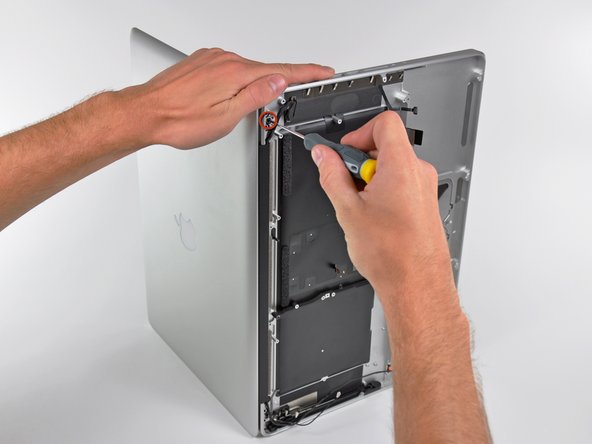
      • MacBook Proを開き、ディスプレイをアッパーケースに対して垂直にします。

      • 開いた状態のMacBook Proを図のようにテーブルに置きます。

      • 左手でディスプレイとアッパーケースを一緒に支えながら、アッパーディスプレイブラケットに残っているT6トルクスネジを取り外します。

      FixBotに聞いてみる

      コメントを追加

    19. MacBook Pro 15インチ unibody Early 2011 アッパーケースの交換: 手順 41、 1の画像 1
      • 左手でディスプレイとアッパーケースを一緒に保持してください。これを怠ると、外れたディスプレイやアッパーケースが落下し、各コンポーネントを損傷する可能性があります。

      • ディスプレイをアッパーケースに固定している、残りのT6トルクスネジを取り外します。

      FixBotに聞いてみる

      コメントを追加

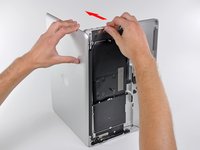
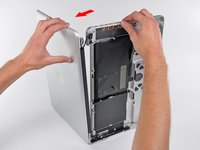
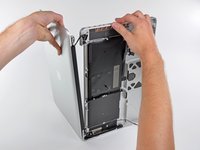
    20. MacBook Pro 15インチ unibody Early 2011 アッパーケースの交換, ディスプレイの取り外し: 手順 42、 3の画像 1 MacBook Pro 15インチ unibody Early 2011 アッパーケースの交換, ディスプレイの取り外し: 手順 42、 3の画像 2 MacBook Pro 15インチ unibody Early 2011 アッパーケースの交換, ディスプレイの取り外し: 手順 42、 3の画像 3
      • 右手でアッパーケースを掴み、ディスプレイ側へ少し回転させます。こうすることで、上部ディスプレイブラケットがアッパーケースの縁から外れます。

      • ディスプレイをアッパーケースから少し離れる方向に回転させます。

      • ディスプレイを持ち上げてアッパーケースから取り外します。この際、ブラケットやケーブルが引っかからないよう注意してください。

      FixBotに聞いてみる

      コメントを追加

    21. MacBook Pro 15インチ unibody Early 2011 アッパーケースの交換: 手順 43、 1の画像 1
      • 作業を始める前に、交換用のアッパーケースにバッテリー残量インジケーターが取り付けられているか確認してください。取り付けられていない場合は、元のバッテリー残量インジケーターを新しいアッパーケースへ移植する必要があります。

      • 交換部品にバッテリー残量インジケーターが含まれている場合は、ここで作業を終了してください。

      • バッテリー残量インジケーターをアッパーケースに固定している2.0 mmのプラスネジ3本を取り外します。

      FixBotに聞いてみる

      コメントを追加

    22. MacBook Pro 15インチ unibody Early 2011 アッパーケースの交換: 手順 44、 2の画像 1 MacBook Pro 15インチ unibody Early 2011 アッパーケースの交換: 手順 44、 2の画像 2
      • スパッジャーの先端を使用して、バッテリー残量インジケーターケーブルを覆っている金属製カバーの端を優しく上にこじ開ける。

      • 金属製カバーはアッパーケースに軽く接着されているため、大きな力は必要ない。

      • この金属製カバーは、交換用の新しい部品に移植する必要がある場合がある。

      • こじ開ける際は、バッテリー残量インジケーターケーブルを傷つけないよう注意する。

      FixBotに聞いてみる

      コメントを追加

    23. MacBook Pro 15インチ unibody Early 2011 アッパーケースの交換, バッテリーレベルインジケーターの取り外し: 手順 45、 2の画像 1 MacBook Pro 15インチ unibody Early 2011 アッパーケースの交換, バッテリーレベルインジケーターの取り外し: 手順 45、 2の画像 2
      • バッテリーレベルインジケーターを取り外します。

      • バッテリーレベルインジケーターのケーブルは、アッパーケースに軽く接着されています。スパッジャーの平らな先端を使い、慎重に剥がして取り外します。

      • バッテリーレベルインジケーターのケーブルが金属製のシールドに引っかからないように注意してください。

      FixBotに聞いてみる

      コメントを追加

    24. MacBook Pro 15インチ unibody Early 2011 アッパーケースの交換, バッテリー残量表示ボタンを取り外す: 手順 46、 1の画像 1
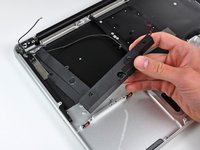
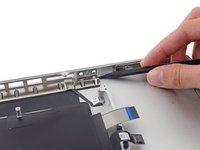
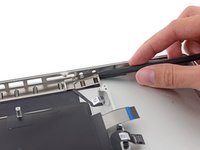
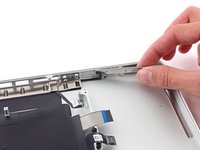
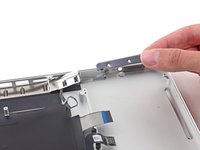
      • バッテリー残量表示ボタンを取り外す。

      • 新しいアッパーケースを取り付ける際、向きに注意する。光沢のある大きい面が外側を向くように取り付ける。

      • 交換用のアッパーケースによっては、この時点でトラックパッドを移植する必要がある。取り外しと移植については、こちらの修理ガイドを参照する。

      FixBotに聞いてみる

      コメントを追加

終わりに

デバイスを再組み立てするには、これらのインストラクションを逆の順番に従って作業を進めてください。

キャンセル: このガイドを終了できませんでした。

56 の人々がこのガイドを完成させました。

作成者

6人の作成者と共同で作成されました。

Walter Galan

711,241 ポイント

1,203のガイドは作成済み

6件のガイドコメント

I ordered a new topcase for my early 2011 MBP from We Love Macs in CA after I accidentally spilled beer on mine (sob) and after cleaning/drying everything worled but the power switch. This guide walked me through it beautifully and I now have a working MBP again! Thanks so much iFixit.

This task is definitely for a more technically inclined person. There are a lot of fragile connectors that can be damaged, and even though I am very technically inclined I had sweat on my brow the whole way through. Follow the directions carefully and keep all the small parts separate from each step so you won't get confused when you put it all back. Also, the tools from ifixit, or similar ones are a must.

Thanks iFixit!

Category 5 - 返信 共有

Another win for iFixit. Now onto cracked display glass replacement. After a break.

bundito - 返信 共有

I replaced my trackpad and battery. Now it freezes when I click the trackpad, moving the cursor works fine and it works fine with an external mouse too. Any idea what might cause the issue?

gerbertvandenberghe - 返信 共有

Thanks a lot for this tutorial, I was able to replace my faulty keyboard (even though the tutorial doesn't go this far, I managed to figure it out ^^).

Next step is to bake my logic board to fix GPU well-known issue…

Xavier Lamboley - 返信 共有

Hi, is there any parts removed in this tutorial that do not require removal to replace the keyboard? I need to do this myself, and dont want to remove unnecessary parts

Andrew Falzon - 返信 共有

コメントを追加

統計データ:

過去 24時間: 3

過去 7 日: 26

過去 30 日: 145

今までの合計 86,523