メインコンテンツにスキップ
リペアコミュニティに参加 - アカウントの作成

この翻訳は機械によって生成されたものであり、まだ人間による校正は行われていません。 日本語を話せますか? レビューはこちらから。

MacBook Core 2 Duo ディスプレイの交換

必要な工具と部品

    1. MacBook Core 2 Duo ディスプレイの交換, バッテリー: 手順 1、 1の画像 1
      • コインやスパッジャーを使って、バッテリーロックネジを時計回りに90度回します。

      FixBotに聞いてみる

      コメントを追加

    2. MacBook Core 2 Duo ディスプレイの交換: 手順 2、 1の画像 1
      • コンピュータからバッテリーを持ち上げて外します。

      FixBotに聞いてみる

      コメントを追加

    1. MacBook Core 2 Duo ディスプレイの交換, メモリーカバー: 手順 3、 1の画像 1
      • バッテリー筐体の後壁に沿って等間隔に配置されている3本のプラス000ネジを外します。

      • これらのネジは金属製のメモリーカバーに付いている拘束ネジのため、紛失することはありません。

      • この手順では、iFixitで販売されているフレキシブルエクステンションの使用が役立ちます。

      FixBotに聞いてみる

      コメントを追加

    2. MacBook Core 2 Duo ディスプレイの交換: 手順 4、 1の画像 1
      • L字型のメモリーカバーの右端をつかみ、バッテリー筐体の開口部から外れるように手前に引きます。

      • メモリーカバーを持ち上げて、コンピューターから取り外します。

      FixBotに聞いてみる

      コメントを追加

    1. MacBook Core 2 Duo ディスプレイの交換, アッパーケース: 手順 5、 1の画像 1
      • 以下の3本のネジを外します:

      • 下部ケース中央のプラスネジ(11 mm):1本(頭部直径:5 mm、厚さ:0.75 mm)

      • プラスネジ(14.5 mm):2本(頭部直径:5 mm、厚さ:0.75 mm)

      • ネジがケースに張り付いている場合は、磁力付きのドライバーを使用して引き出してください。

      • 3本のうち短いネジは、下部ケースの中央に使用します。

      FixBotに聞いてみる

      コメントを追加

    2. MacBook Core 2 Duo ディスプレイの交換: 手順 6、 1の画像 1
      • これらのネジは潰れやすいため、特に注意してください。

      • フレキシブルエクステンションを使用すると、ネジの損傷を最小限に抑えられます。

      • バッテリー筐体の背面にある次の3本のネジを取り外します。

      • プラスネジ #0:3 mm(頭部径:2.75 mm)× 1本

      • プラスネジ #0:4 mm(頭部径:2.75 mm)× 両側2本

      FixBotに聞いてみる

      コメントを追加

    3. MacBook Core 2 Duo ディスプレイの交換: 手順 7、 1の画像 1
      • バッテリー筐体の右側の壁の両端にある2本のプラスネジを取り外します(バッテリーコネクタに近いネジではありません)。

      • 6.25 mm プラスネジ #000 × 2本(頭部:直径 4 mm × 厚さ 0.5 mm)

      FixBotに聞いてみる

      コメントを追加

    4. MacBook Core 2 Duo ディスプレイの交換: 手順 8、 1の画像 1
      • バッテリー筐体の前壁にある、示された4本のプラスネジを外す。左側から作業する場合、2番目、4番目、7番目、9番目のネジを外す。

      • 3.25 mm プラスネジ #000 4本(頭部:直径4 mm × 厚さ4 mm)

      FixBotに聞いてみる

      コメントを追加

    5. MacBook Core 2 Duo ディスプレイの交換: 手順 9、 1の画像 1
      • コンピューターの背面から以下のネジを4本外します:

      • 11 mm プラスネジ #00(シャンク部:直径2.2 mm × 長さ2 mm)(頭部:直径3.2 mm × 厚さ0.5 mm)を2本

      • 7.25 mm プラスネジ #00(シャンク部:直径2 mm × 長さ3.75 mm)(頭部:直径3.2 mm × 厚さ0.5 mm)を2本

      • 再組み立ての際は、長いネジ2本を内側に、短いネジ2本を外側に取り付けます。

      FixBotに聞いてみる

      コメントを追加

    6. MacBook Core 2 Duo ディスプレイの交換: 手順 10、 1の画像 1
      • 光学ドライブ(右)側のプラスネジ2本を外します。

      • 5.2mmプラス#00ネジが2本、シャンク付き(直径2.3mm x 長さ3.25mmの長さ)(ネジ頭:直径3.2mm x 厚さ0.5mmの厚み)

      • コンピュータのポート(左)側にある同様のネジについては、これを外す必要はありません。

      FixBotに聞いてみる

      コメントを追加

    7. MacBook Core 2 Duo ディスプレイの交換: 手順 11、 1の画像 1
      この手順で使用する道具:
      Plastic Cards
      $2.99
      • アッパーケースとロジックボードを接続するトラックパッドとキーボードのリボンケーブルがあるため、アッパーケースを完全に引き抜かないでください。

      • オープニングツールや使用済みのプラスチック製クレジットカード、あるいは同程度の厚さのカードを使用して、左上隅からコンピュータ前面に向かってアッパーケースを上にこじ開けます。

      • アッパーケースは、光学ドライブ前面の上部にある接続部分で引っかかることがあります。その場合は、まず他のすべての辺を外してから、光学ドライブ開口部の両側からアッパーケースを上に引き上げてください。ここでもプラスチックカードやギターピックなどを使用すると便利です。

      • MacBookの底部を立てて中を確認しやすくすると、アッパーケースの右側を固定している4つの灰色のプラスチッククリップが外れてしまうことがあります。慌てる必要はありません。これらのクリップは、下部フレームの右上端、光学ドライブ前面の上部にあるスロットに差し込まれます。

      • 再組み立ての際は、光学ドライブ上部にある右側のクリップがしっかりとカチッと音がするまで押し込まれていることを確認してください。これらは左側のクリップとは形状が異なるため、通常は少し強めに押し込む必要があります。

      FixBotに聞いてみる
      コメントを追加

    8. MacBook Core 2 Duo ディスプレイの交換: 手順 12、 3の画像 1 MacBook Core 2 Duo ディスプレイの交換: 手順 12、 3の画像 2 MacBook Core 2 Duo ディスプレイの交換: 手順 12、 3の画像 3
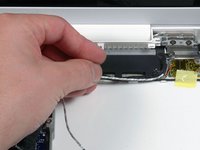
      • アッパーケースを持ち上げながら、シルバーのリボンケーブルのコネクタ側にある黒いプルタブを、ロジックボード/基板上のソケットから引き抜きます。

      • 黒いプルタブがない場合は、スパッジャーを使用して、コネクタをロジックボード/基板のソケットから優しくこじ開けて取り出すこともできます。このコネクタは高さがあるため、必ず真上にこじ開けてください。

      • アッパーケースを取り外す際にアッパーケースケーブルを破損してしまった場合、ケーブルを単品で販売しており、交換を簡単に行える修理ガイドもご用意しています。

      • アッパーケースを取り外している間に、ホコリや髪の毛などを取り除くことをお勧めします。エアダスターを使用するのが最適ですが、ブラシを使用する場合は、電子部品を破損させる静電気を発生させない素材(通常は獣毛)のものを使用してください。

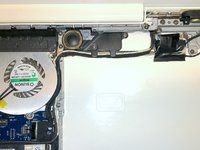
      • 再組み立ての際、光学ドライブの手前にあるフレームの上部に沿ったスロットには、4つのグレーのプラスチック製クリップが取り付けられています(2枚目と3枚目の写真を参照)。これらのクリップは、アッパーケースの右側下面にある噛み合わせのタブがしっかりと嵌まるように、それぞれのスロットに取り付けられている必要があります。

      FixBotに聞いてみる
      コメントを追加

    1. MacBook Core 2 Duo ディスプレイの交換, Optical Drive: 手順 13、 1の画像 1
      • ハードドライブに取り付けられている白いプラスチックのプルタブをつかんで左に引き、ハードドライブをコンピュータから取り外します。

      FixBotに聞いてみる

      コメントを追加

    2. MacBook Core 2 Duo ディスプレイの交換: 手順 14、 1の画像 1
      • 光学ドライブの側面から2本のプラスネジを取り外します。

      • 3.25 mm プラスネジ #000 2本(頭部:直径4 mm × 厚さ0.3 mm)

      FixBotに聞いてみる

      コメントを追加

    3. MacBook Core 2 Duo ディスプレイの交換: 手順 15、 1の画像 1
      • 光学ドライブのリボンケーブルコネクタを、指またはスパッジャーを使用して真上にこじ開け、ロジックボードから外します。

      FixBotに聞いてみる

      コメントを追加

    4. MacBook Core 2 Duo ディスプレイの交換, ディスプレイデータケーブルの取り外し: 手順 16、 1の画像 1
      • 黒いプルタブを上に引き、ロジックボードから露出したディスプレイケーブルのプラグを取り外す。

      • プラグの上面にプルタブがない場合は、スパッジャーを使用してこのプラグを取り外すとよい。

      FixBotに聞いてみる

      コメントを追加

    5. MacBook Core 2 Duo ディスプレイの交換: 手順 17、 1の画像 1
      • 黒いプルタブを持って上方に引き、新しく現れたハードドライブケーブルのプラグをロジックボードから外す。

      • ハードドライブケーブルのプラグをロジックボードに接続し直す際は、プラグが右スピーカーとマイクのケーブルの下を通るように配線する。そうしないと、プラグがロジックボードと密着せず、ロジックボード上のソケットに完全に挿入できない。

      FixBotに聞いてみる

      コメントを追加

    6. MacBook Core 2 Duo ディスプレイの交換: 手順 18、 1の画像 1
      • ファンと光学ドライブの間のアルミテープを剥がします。テープは光学ドライブに付けたまま、ファン側から持ち上げます。

      • 再組み立ての際は、テープを貼り直す前にケーブルをテープの下に通すようにしてください。

      • アルミテープの粘着力が弱まっている場合は、通常のテープで固定しても構いませんが、ファンの吸気口を塞がないように注意してください。

      FixBotに聞いてみる

      コメントを追加

    7. MacBook Core 2 Duo ディスプレイの交換: 手順 19、 1の画像 1
      • 光学ドライブの端に沿ってディスプレイケーブルを引き上げ、プラスネジを露出させる。

      FixBotに聞いてみる

      コメントを追加

    8. MacBook Core 2 Duo ディスプレイの交換: 手順 20、 1の画像 1
      • 光学ドライブのリアコーナーを固定している2 mmのプラスネジを取り外します。

      • このネジを再度取り付ける際は、近くのケーブルがネジ頭の下に挟まらないように注意してください。

      • 銀色のジャケットで覆われたBluetoothケーブルがネジを覆っている場合があります。その場合は、慎重に横へどかしてください。Bluetoothケーブルを十分にどかすには、近くにある2本のケーブルのグランドシールドラグを固定しているネジを先に取り外す必要があるかもしれません。このネジは初期のモデルでは7 mmですが、Santa Rosa/Penrynおよび2009年モデルでは4.2 mmである場合があります。

      FixBotに聞いてみる

      コメントを追加

    9. MacBook Core 2 Duo ディスプレイの交換: 手順 21、 1の画像 1
      • 光学ドライブの前端からBluetoothアンテナボードを持ち上げる。

      FixBotに聞いてみる

      コメントを追加

    10. MacBook Core 2 Duo ディスプレイの交換: 手順 22、 1の画像 1
      • 光学ドライブの手前側に沿ってあるクリップの下から、ハードドライブケーブルを取り外します。

      • 再組み立て時には、このクリップの下にケーブルを通します。

      FixBotに聞いてみる

      コメントを追加

    11. MacBook Core 2 Duo ディスプレイの交換: 手順 23、 1の画像 1
      • 光学ドライブの自分に近い側の側面を持ち上げ、ドライブを自分の方へスライドさせてから、コンピューターの外へ持ち上げます。

      • 光学ドライブを再取り付けするには、以下の手順に従います。

      • まず、光学ドライブのMacBookの後部側に近い側面を、ヒンジの左側にあるリアフレームの端の下に差し込みます。同時に、光学ドライブの左上隅にある取り付けタブを、その場所にあるケーブルの下に差し込みます。

      • ドライブをロアハウジングの中へ途中まで下げます。ハードドライブケーブルが光学ドライブベイに触れないようにしてください。

      • ドライブを完全にはめ込む前に、スパッジャーを使用して、ドライブの取り付けタブにあるネジ穴を前方(ドライブの前面に向かって)へ押し込みます。

      • ドライブの奥側に沿って伸びているスライダーを前方に押し、スライダーの端をロアケースフレームの小さな溝に差し込みます。これにより、ドライブを所定の位置に固定できます。

      • スライダーを前方に押した際に、ドライブの取り付けタブにあるネジ穴が、ロアケース内の真鍮製のネジ受けと合わない場合は、スライダーの前端がフレームの溝に完全に入っていません。何度か試してください。それでもスライダーが右側に動かない場合は、ドライブを取り外し、スライダーの端が曲がっていないか確認します。

      • スライダーの前端が曲がっていないのにうまく入らない場合は、わずかに長すぎる可能性があります。精密ニッパーを使用して、スライダーの端の細い部分を少し切り落とします。それでも光学ドライブはしっかりと固定されます。

      FixBotに聞いてみる

      コメントを追加

    1. MacBook Core 2 Duo ディスプレイの交換, C-Channel: 手順 24、 1の画像 1
      • オリジナルモデルのMacBook Core DuoおよびCore 2 Duoでは、以下のネジ3本を取り外します。

      • 右スピーカー付近の3 mmプラスネジ2本。

      • サブウーファー上のプラスチックの突起にある穴を通っている6 mmプラスネジ1本。

      • サブウーファー上のネジを締め直す際は、締めすぎないように注意してください。サブウーファーのプラスチックが割れるおそれがあります。

      • CチャンネルがないSanta Rosa/Penrynモデルおよび2009年モデルの場合:

      • 右スピーカーの3 mmプラスネジ1本のみを取り外し、手順26はスキップします。

      FixBotに聞いてみる

      コメントを追加

    2. MacBook Core 2 Duo ディスプレイの交換: 手順 25、 1の画像 1
      • 右スピーカーをハウジングから持ち上げて、横に置いてください。

      FixBotに聞いてみる

      コメントを追加

    3. MacBook Core 2 Duo ディスプレイの交換: 手順 26、 1の画像 1
      • Santa Rosa/Penrynモデルまたは2009年モデルの場合は、この手順を飛ばしてください。

      • スパッジャーを使って、白いプラスチックのスロットを優しく上にこじ開け、金属製のCチャンネルを右にスライドさせてディスプレイから取り外します。

      FixBotに聞いてみる

      コメントを追加

    1. MacBook Core 2 Duo ディスプレイの交換, ディスプレイ: 手順 27、 1の画像 1
      • スパッジャーを使用して、マイクケーブルをロジックボードから慎重に取り外します。左右に少しずつ動かしながら、コネクタをソケットからゆっくりと引き抜いてください。

      • このコネクタを垂直に引き上げると、ロジックボードからソケットが破損する恐れがあります。このコネクタは、コネクタとソケットの間にスパッジャーを差し込み、画面の方へマイクケーブルを優しく引いて、水平方向にのみ取り外してください。

      FixBotに聞いてみる

      コメントを追加

    2. MacBook Core 2 Duo ディスプレイの交換: 手順 28、 1の画像 1
      • 片方の手で黒い右スピーカーケーブルを持ち上げ、右RAMスロットのすぐ上にある銀色の金属製クリップからマイクケーブルを外します。

      • この金属製クリップはすべてのモデルに搭載されているわけではありません。作業を進める前に、この周辺でケーブルが固定されていないことを確認してください。

      FixBotに聞いてみる

      コメントを追加

    3. MacBook Core 2 Duo ディスプレイの交換: 手順 29、 1の画像 1
      • 手順20でアースラグ固定ネジを取り外していない場合は、今すぐ取り外します。これは、右スピーカーケーブルとマイクケーブルのアースラグを金属製フレームに固定している7mm(Santa Rosa/Penrynおよび2009年モデルでは4mmまたは3mmの場合があります)のプラスネジです。

      FixBotに聞いてみる

      コメントを追加

    4. MacBook Core 2 Duo ディスプレイの交換: 手順 30、 2の画像 1 MacBook Core 2 Duo ディスプレイの交換: 手順 30、 2の画像 2
      • サブウーファー下部のタブから、マイクケーブルと黒いディスプレイケーブルを取り外します。

      • 再組み立ての際、ケーブルの配線方法が複数あるように見えるかもしれませんが、写真2のように配線するのが最適です。写真をクリックすると拡大表示されます。

      FixBotに聞いてみる

      コメントを追加

    5. MacBook Core 2 Duo ディスプレイの交換: 手順 31、 1の画像 1
      • Bluetoothボードのすぐ上にあるディスプレイケーブルの接地ラグを固定している3 mmのプラスネジを1本取り外す。このネジは、スピーカーケーブルの接地ラグも同時に固定している場合がある。

      FixBotに聞いてみる

      コメントを追加

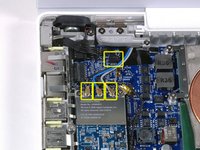
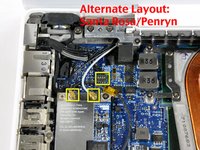
    6. MacBook Core 2 Duo ディスプレイの交換, AirMacカードのアンテナケーブルの取り外し: 手順 32、 2の画像 1 MacBook Core 2 Duo ディスプレイの交換, AirMacカードのアンテナケーブルの取り外し: 手順 32、 2の画像 2
      • AirMacカードからアンテナケーブルを取り外します。

      • オリジナルのMacBook Core DuoまたはCore 2 Duoモデルの場合は、1枚目の写真を参照してください。アンテナケーブルが3本あることがわかります。

      • MacBook Core 2 Duo Santa Rosa / Penrynまたは2009モデルの場合は、アンテナケーブルは2本のみで、黒いインバーターケーブル用のプラグ/ソケットの位置が異なります。インバーターボードコネクタのプラグ/ソケットの上に四角いスポンジ状のパーツが貼られている場合があります。

      • プラグとソケットの左右の端の間にスパッジャーを差し込み、垂直に優しく上にこじ開けて、ソケットからインバーターケーブルを取り外します。ソケットを上にこじ開けないでください。必ずプラグだけを垂直に引き上げ、ソケットから抜く必要があります。ケーブルの配線方向に引っ張ると、ロジックボードからソケットが剥がれるおそれがあります。

      FixBotに聞いてみる

      コメントを追加

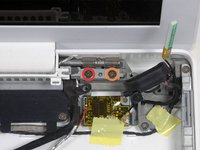
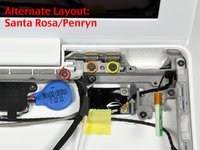
    7. MacBook Core 2 Duo ディスプレイの交換: 手順 33、 2の画像 1 MacBook Core 2 Duo ディスプレイの交換: 手順 33、 2の画像 2
      • オリジナルモデルのMacBook Core DuoおよびCore 2 Duoは、1枚目の写真を参照し、右ヒンジマウントから以下のネジ2本を外します:

      • ヒンジマウント左側の6 mmプラスネジ1本。

      • ヒンジマウント右側の10 mmプラスネジ1本。

      • Santa Rosa/Penrynモデルおよび2009年モデルは、2枚目の写真を参照し、右ヒンジマウントから以下のネジ3本を外します:

      • 左端の径が小さい3 mmプラスネジ1本。

      • 中央の径が大きい5.2 mm(頭部4.2 mm)プラスネジ1本。

      • 右端の径が大きい10 mm(頭部4.2 mm)プラスネジ1本。

      • 右ヒンジマウントを外す前に、小さな白いプラスチック部品を含め、各パーツがどのように組み合わさっているかを確認してください。パーツの噛み合わせを把握しておくと、再組み立ての際に役立ちます。右ヒンジマウントを小さな白いプラスチック部品ごとコンピュータから持ち上げて外します。

      FixBotに聞いてみる

      コメントを追加

    8. MacBook Core 2 Duo ディスプレイの交換: 手順 34、 1の画像 1
      • ディスプレイを片手で支えながら、左ヒンジマウントから以下のネジ3本を外します:

      • 右側のプラスネジ(直径が小さい、7.2 mm)1本。

      • 中央のプラスネジ(直径が大きい、5.2 mm)1本。

      • 左側のプラスネジ(直径が大きい、10 mm)1本。

      • 左ヒンジマウントを外す前に、小さな白いプラスチック部品を含め、各パーツがどのように組み合わさっているかを確認してください。パーツの組み合わせを理解しておくと、再組み立ての際に役立ちます。

      • 2009年モデルでは、写真と左ヒンジマウントの形状が異なる場合がありますが、ネジの位置とサイズは同じです。

      • 左ヒンジマウントを、白いプラスチック部品と一緒にコンピュータから取り外します。

      • 左ヒンジの右端から出ているケーブルが、他のケーブルの下に挟まっていないことを確認してください。

      FixBotに聞いてみる

      コメントを追加

    9. MacBook Core 2 Duo ディスプレイの交換: 手順 35、 1の画像 1
      • ディスプレイアセンブリの両端をつかみ、コンピュータから持ち上げて取り出します。その際、ディスプレイに接続されているケーブルがボトムケース内の部品に引っかからないよう注意してください。

      FixBotに聞いてみる

      コメントを追加

終わりに

デバイスを再組み立てするには、これらのインストラクションを逆の順番に従って作業を進めてください。

キャンセル: このガイドを終了できませんでした。

199 の人々がこのガイドを完成させました。

作成者

13人の作成者と共同で作成されました。

iRobot

メンバー登録日: 09/24/09

1 ポイント

632のガイドは作成済み

2件のガイドコメント

As it turns out, I have a Sanata Rosa/Penryn model and I didn't even know.

Marc Carroll - 返信 共有

hi

can you help me

do you know model number of lcd panel in macbook core 2 duo 1.83(MA699LL/A probably)

i want to make external display,for this i need to buy CONTROLLER BOARD

i just dont want open plastic that surround lcdpanel

thanks

Artem Nikiforov - 返信 共有

コメントを追加

統計データ:

過去 24時間: 2

過去 7 日: 82

過去 30 日: 173

今までの合計 291,475