メインコンテンツにスキップ
リペアコミュニティに参加 - アカウントの作成
MacBook Air 13インチ Early 2020 トラックパッドの交換

閲覧: 1.2万

統計データ:

過去24時間:
4
過去7日:
63
過去30日:
214
今までの合計
12,367
コメント: 18

手順に関する18件のコメント.

完了済み: 3

3人のユーザーがこのガイドを「完了」させました。あなたも加わりませんか?

お気に入り: 0

誰もこのガイドをお気に入りに登録していません。一番最初の登録者になりませんか?

所要時間: 15 - 45 分
難易度: 中レベル
MacBook Air 13インチ Early 2020 トラックパッドの交換

はじめに

手順 1 に進む ↓

このガイドを参照して、MacBook Air 13インチEarly 2020のトラックパッドを交換します。

必要な工具と部品

パーツ

ツール

    1. MacBook Air 13インチ Early 2020 トラックパッドの交換, 下部ケースを固定しているネジを外します: 手順 1、 1の画像 1
      この手順で使用する道具:
      Magnetic Project Mat
      $19.95
      • この手順を始める前に、Macのオートブート機能を解除する必要があります。 自動起動中、蓋を開けるとMacの電源をオンにし、分解中に誤ってトリガーされる可能性があります。 こちらのガイドを参照して自動起動を無効にします。

      • MacBookにBig Sur v11.1以降がインストールされている場合、自動起動を無効にするとうまくいかないことがあります。通常通りに作業を進めることができますが、開口できたらすぐにバッテリーを外してください。

      • 作業を始める前に、MacBook Airの電源を切り、プラグから外します。ディスプレイを閉じて、ラップトップ全体を裏返します。

      • P5ドライバーを使って、次のネジを外します。

      • 7.9mmネジー2本

      • 7.1mmネジー2本

      • 2.6mmネジー6本

      • この作業では、各ネジの装着位置をメモ書きしてください。再組み立ての際は、正しい位置に取り付けてください。装着位置を間違ってしまうと、MacBookを破損することがあります。

      FixBotに聞いてみる

      コメントを追加

    2. MacBook Air 13インチ Early 2020 トラックパッドの交換, 下部ケースを取り出します。: 手順 2、 3の画像 1 MacBook Air 13インチ Early 2020 トラックパッドの交換, 下部ケースを取り出します。: 手順 2、 3の画像 2 MacBook Air 13インチ Early 2020 トラックパッドの交換, 下部ケースを取り出します。: 手順 2、 3の画像 3
      • 指先をディスプレイと下部ケースの間に挟んで、Airから下部ケースを上向きに引き上げます。

      • 下部ケースを取り出します。

      • 下部ケースを再インストールする際は

      • 本体を正しい位置に揃えてしっかりと押し込み、下にある2つの隠しクリップをはめ込みます。カチッと装着音がして固定されます。

      FixBotに聞いてみる

      コメントを追加

    1. MacBook Air 13インチ Early 2020 トラックパッドの交換, バッテリーの接続を外します。: 手順 3、 1の画像 1
      • バッテリーコネクタを覆っているテープを剥がして、下のコネクタを露出させます。

      FixBotに聞いてみる

      コメントを追加

    2. MacBook Air 13インチ Early 2020 トラックパッドの交換: 手順 4、 2の画像 1 MacBook Air 13インチ Early 2020 トラックパッドの交換: 手順 4、 2の画像 2
      • スパッジャーを使って、バッテリーコネクタの下に差し込み、ロジックボードと並行にスライドして、ロジックボード上のソケットからコネクタを外します。

      FixBotに聞いてみる

      コメントを追加

    1. MacBook Air 13インチ Early 2020 トラックパッドの交換, トラックパッドケーブルカバーを外します: 手順 5、 1の画像 1
      • T3トルクスドライバーを使って、トラックパッドケーブルカバーを固定している1.4mmネジを2本外します。

      FixBotに聞いてみる

      コメントを追加

    2. MacBook Air 13インチ Early 2020 トラックパッドの交換: 手順 6、 1の画像 1
      • トラックパッドケーブルカバーを外します。

      FixBotに聞いてみる

      コメントを追加

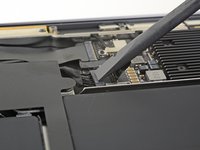
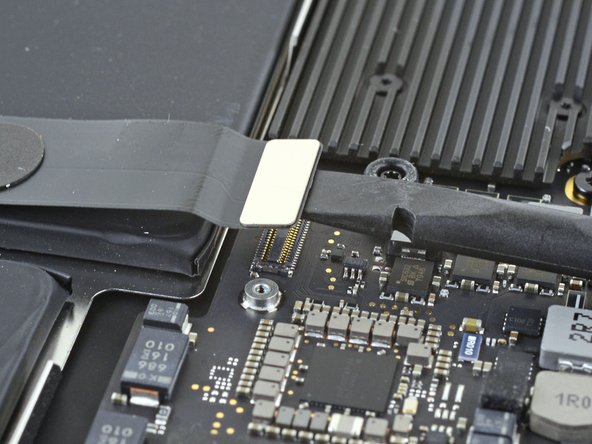
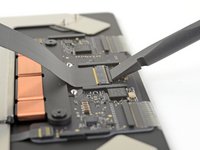
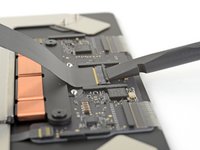
    3. MacBook Air 13インチ Early 2020 トラックパッドの交換, トラックパッドケーブルの接続を外します: 手順 7、 2の画像 1 MacBook Air 13インチ Early 2020 トラックパッドの交換, トラックパッドケーブルの接続を外します: 手順 7、 2の画像 2
      • スパッジャーの平面側先端を使って、トラックパッドのコネクタをソケットからこじ開けて外します。

      • このようなプレスコネクタを再装着するには、慎重に位置を合わせて、カチッと装着音がするまで片側を押し下げ、反対側も同様にします。中央部分は押さないでください。コネクタの位置がずれると、ピンが曲がってしまい、永久的な損傷の原因になります。

      FixBotに聞いてみる

      コメントを追加

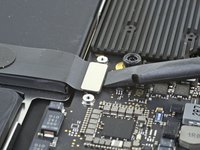
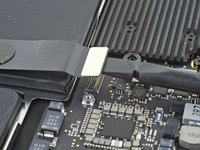
    4. MacBook Air 13インチ Early 2020 トラックパッドの交換: 手順 8、 1の画像 1
      • 慎重にトラックパッドケーブルをバッテリーから剥がします。

      • トラックパッドケーブルは軽く接着剤でバッテリーに固定されています。

      FixBotに聞いてみる

      コメントを追加

    5. MacBook Air 13インチ Early 2020 トラックパッドの交換, トラックパッドケーブルの接続をはずします。: 手順 9、 2の画像 1 MacBook Air 13インチ Early 2020 トラックパッドの交換, トラックパッドケーブルの接続をはずします。: 手順 9、 2の画像 2
      この手順で使用する道具:
      Tweezers
      $4.99
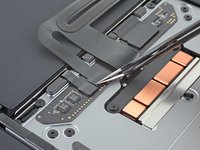
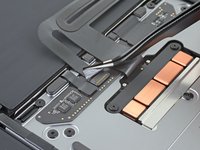
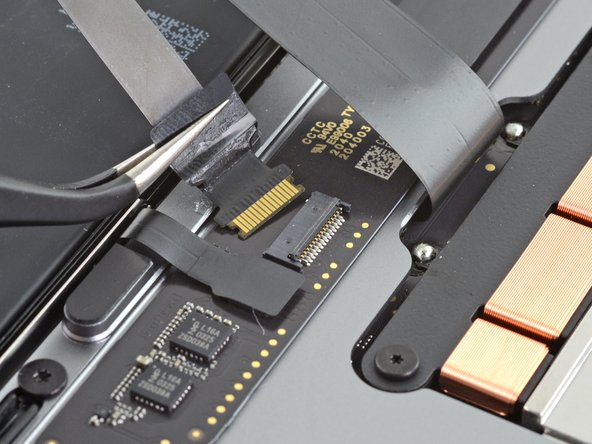
      • ピンセットを使って、トラックパッドケーブルのコネクタを覆っているテープを剥がします。

      FixBotに聞いてみる

      コメントを追加

    6. MacBook Air 13インチ Early 2020 トラックパッドの交換: 手順 10、 2の画像 1 MacBook Air 13インチ Early 2020 トラックパッドの交換: 手順 10、 2の画像 2
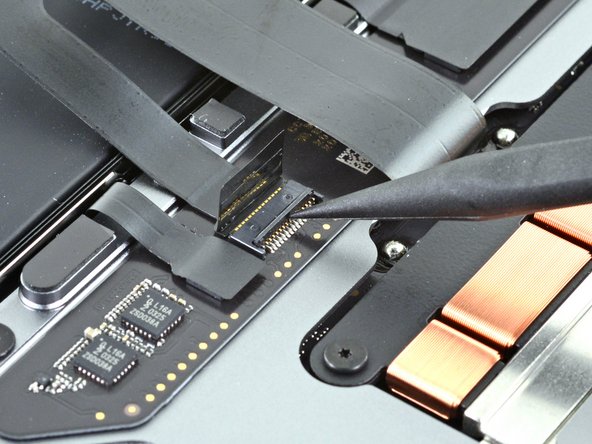
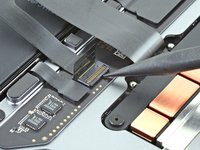
      • スパッジャーの先端を使って、トラックパッドケーブルのZIFコネクタ上の小さな固定フラップを持ち上げます。

      FixBotに聞いてみる

      コメントを追加

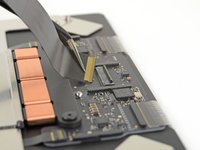
    7. MacBook Air 13インチ Early 2020 トラックパッドの交換: 手順 11、 2の画像 1 MacBook Air 13インチ Early 2020 トラックパッドの交換: 手順 11、 2の画像 2
      • トラックパッドケーブルのキーボード側をコネクタからスライドして外します。

      • 可能であれば、ケーブル自体ではなく、ケーブルに付いたテープを摘んでください。

      FixBotに聞いてみる

      コメントを追加

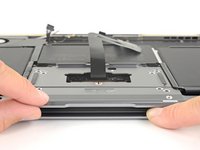
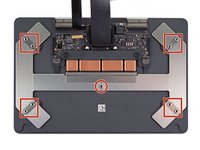
    8. MacBook Air 13インチ Early 2020 トラックパッドの交換, トラックパッドネジを外します: 手順 12、 1の画像 1
      • T5トルクスドライバーを使って、トラックパッドを固定している9本のネジを外します。

      • フルコートされた3.1mmネジー8本

      • 半分コートされた3.1mmネジー1本

      FixBotに聞いてみる

      コメントを追加

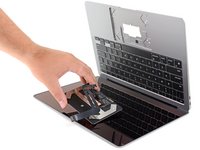
    9. MacBook Air 13インチ Early 2020 トラックパッドの交換, トラックパッドネジを外します: 手順 13、 2の画像 1 MacBook Air 13インチ Early 2020 トラックパッドの交換, トラックパッドネジを外します: 手順 13、 2の画像 2
      • ラップトップのスクリーンを裏返しながら、慎重にラップトップを開きます。トラックパッドはディスプレイの上に置かれたままです。

      • 持ち上げながら、トラックパッドのケーブルがケースの開口部に通っていることを確認します。

      FixBotに聞いてみる

      コメントを追加

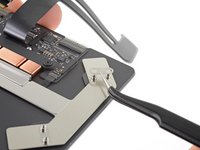
    10. MacBook Air 13インチ Early 2020 トラックパッドの交換: 手順 14、 3の画像 1 MacBook Air 13インチ Early 2020 トラックパッドの交換: 手順 14、 3の画像 2 MacBook Air 13インチ Early 2020 トラックパッドの交換: 手順 14、 3の画像 3
      • トラックパッドアセンブリを取り外す際には、ネジポストに取り付けられている5つの小さなメタル製ワッシャーを紛失しないように注意してください。少しの刺激でも飛び散って紛失してしまいます)。

      • トラックパッドを外します。

      • ディスプレイに傷を残さないように特にご注意ください。

      FixBotに聞いてみる

      コメントを追加

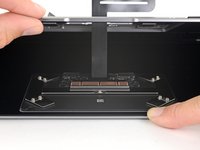
    11. MacBook Air 13インチ Early 2020 トラックパッドの交換, トラックパッドケーブルを外します: 手順 15、 3の画像 1 MacBook Air 13インチ Early 2020 トラックパッドの交換, トラックパッドケーブルを外します: 手順 15、 3の画像 2 MacBook Air 13インチ Early 2020 トラックパッドの交換, トラックパッドケーブルを外します: 手順 15、 3の画像 3
      • 交換用のトラックパッドにトラックパッドケーブルがインストールされている場合は、この手順をスキップしてください。

      • スパッジャーの平面側先端を使って、トラックパッドのZIFコネクタ上の小さな固定フラップを持ち上げます。

      • トラックパッドケーブルをZIFコネクタから、スライドして外します。

      FixBotに聞いてみる

      コメントを追加

終わりに

オリジナルのパーツと交換用パーツをよく見比べてください。交換用パーツに付いていない残りのコンポーネントや接着シールなどは、インストールする前に新パーツに移植する必要があります。

デバイスを再組み立てする際は、これらの手順を逆の順番に従って作業を進めてください。

e-wasteを処理する場合は、認可済みリサイクルセンターR2を通じて廃棄してください。

修理が上手く進みませんか?まずはベーシックなトラブルシューティングを試してみるか、このモデルのアンサーコミュニティに尋ねてみましょう。

キャンセル: このガイドを終了できませんでした。

3 の人々がこのガイドを完成させました。

以下の翻訳者の皆さんにお礼を申し上げます:

en jp

100%

これらの翻訳者の方々は世界を修理する私たちのサポートをしてくれています。 あなたも貢献してみませんか?
翻訳を始める ›

作成者

2人の作成者と共同で作成されました。

Carsten Frauenheim

メンバー登録日: 03/10/20

171,791 ポイント

441のガイドは作成済み

チーム

iFixit iFixit人のメンバー

Staff

121 メンバー

72,885のガイドは作成済み

0件のガイドコメント

コメントを追加

統計データ:

過去 24時間: 4

過去 7 日: 63

過去 30 日: 214

今までの合計 12,367