
Logitech MX Keys 分解ガイド

閲覧: 8.6万
統計データ:
- 過去24時間:
- 76
- 過去7日:
- 427
- 過去30日:
- 1,737
- 今までの合計
- 85,955
コメント: 28
手順に関する9件のコメント, 19件のガイドコメント
修理ガイドのコメントへ完了済み: 21 22
21人のユーザーがこのガイドを「完了」させました。あなたも加わりませんか?
あなたを含む、22人のユーザーがこのガイドを使って修理を「完了」させました。素晴らしいです!
お気に入り: 5 6
5人のユーザーがこのガイドをお気に入りに登録しています。あなたもリストに入れませんか?
あなたを含む、6人のユーザーがこのガイドをお気に入りに登録しています。
箇条書き!
マークアップやブレットの色や形を変えてコーディネートしてみるとこのガイドをより見やすくできます。
コミュニティメンバーによる寄稿ガイド
iFixitコミュニティーの素晴らしいメンバーがこのガイドを作成しました。iFixitスタッフによって作成されたものではありません。
はじめに
手順 1 に進む ↓- 裏側のゴム製グライダーを取り外します
この手順では上部の3つのグライダーが必要ですが、いずれにしても下部の3つは後で取り外すので、6つすべてを同時に行うことをお勧めします。 - 上部のゴム製グライダーの後ろにある3つのネジを緩めます:
私の場合は、接着剤で覆われていました。 - iFixit ツールキット / ピックを使用してカバーを開きます。
- バッテリーを取り外します:
プラグを抜いて取り外します。背面に軽く接着されています。 - アンテナケーブルを固定しているPCB上の小さな黒いネジを緩めます。
- PCBを緩めます:
3種類の大きな銀色の頭のネジが使われています - PCBを外します
- データケーブルを外します:
粘着テープを持ち上げてから、コネクタの白い部品を上に引っ張ってケーブルを外して下さい。 - 銀色と黒色のネジをすべて外します。
- バックプレート カバー
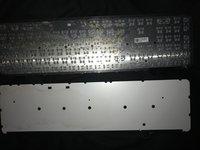
作業は左上から始めて下さい。完全に外れるまでゆっくりと持ち上げて引っ張ります。かなり頑丈ですが、接着剤が非常に強いので、この手順は時間をかけて行ってください。 - 小さな黒いネジをすべて外し、金属製のベースプレートを取り外します。
写真をアップロードしましたので、必要に応じてご覧ください。
これがお役に立てば幸いです。ご協力いただいたすべての方々に感謝します。
必要な工具と部品
ツール

-
-
-
底面のゴム足を取り外します
-
上部のゴム足の後ろにある3本のネジを外します
-
左端のネジは中央ではなく右にオフセットされていることに注意してください。
-
プラスチックオープナーを使ってカバーを取り外します
 FixBotに聞いてみる
-
-
-
バッテリーを取り外します。下側に軽く接着されていることに注意してください。
-
PCBを固定している2本の(少し大きめの銀色の)プラスネジを緩めます。
-
右上隅にある最後の小さな黒いPCBネジを外します
-
シリアルケーブルを固定しているオレンジ色のテープを取り外します(片側に置いておき、再組み立てするときに元に戻す必要があります)。
-
ねじれた赤/黒のワイヤーが出ている小さなジャンパーを取り外します
-
PCBを取り外す
-
-
-


デバイスを再組み立てするには、これらの手順を逆の順序で実行します。
21 の人々がこのガイドを完成させました。
以下の翻訳者の皆さんにお礼を申し上げます:
100%


これらの翻訳者の方々は世界を修理する私たちのサポートをしてくれています。 あなたも貢献してみませんか?
翻訳を始める ›

19件のガイドコメント
Do you know how I can turn the keyboard backlight so it stays on, even if if t runs down the battery faster.
I really need that back light. I am willing to risk breaking my keyboard for the reward of having the light. If I am really lucky changing the circuit to add a manual switch for that dang back light :)
I have basic skills and I am still learning...
Thank to all the Content Makers and Fix-It guide makers...!
perhaps I could find the correct voltage for the light and prob with a test light to find the circuit for the back light with out damaging something important, like the old days_?
Put a cover over the right top LED (green when turned on) - this is also the "window" for the ambient light sensor. By making it "dark", the backlight will be fully on when your hands are close to the keyboard.
