メインコンテンツにスキップ

Logitech G Pro X Superlight スクロールホイールボードの交換

必要な工具と部品

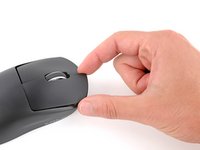
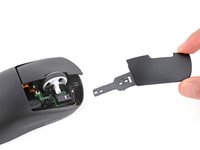
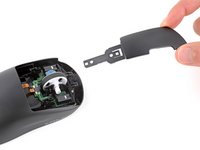
  1. Logitech G Pro X Superlight スクロールホイールボードの交換, マウスの解体準備: 手順 1、 3の画像 1 Logitech G Pro X Superlight スクロールホイールボードの交換, マウスの解体準備: 手順 1、 3の画像 2 Logitech G Pro X Superlight スクロールホイールボードの交換, マウスの解体準備: 手順 1、 3の画像 3
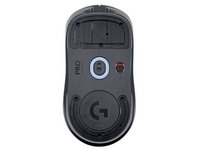
    • マウスの電源スイッチを下側にスライドして、電源をOFFの位置にします。

    • スイッチの下に赤いインジケーターが見えるはずです。

    • マウスからすべてのケーブルを抜きます。

    • マウスを裏返し、足が上を向くようにします。

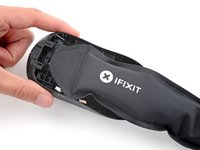
    • 修理中は、マウスを柔らかい布の上に置くと安定し、作業中の損傷を防ぐことができます。

  2. Logitech G Pro X Superlight スクロールホイールボードの交換, フットを外す: 手順 2、 1の画像 1
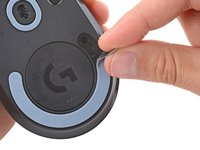
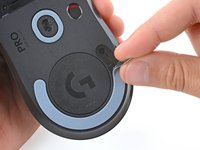
    • フットはマウスの下部に強力な接着剤で固定されています。きれいに取り外すには、接着剤を十分に加熱する必要があります。

    • iOpenerを温めてマウスのフット上に1分間当てて、接着剤を温めます。

    • または、ヘアードライヤー 低熱設定にして、接着剤を柔らかくすることもできます。

    • ドライヤーを使う場合は、一度に数秒間だけ加熱してください。

  3. Logitech G Pro X Superlight スクロールホイールボードの交換: 手順 3、 3の画像 1 Logitech G Pro X Superlight スクロールホイールボードの交換: 手順 3、 3の画像 2 Logitech G Pro X Superlight スクロールホイールボードの交換: 手順 3、 3の画像 3
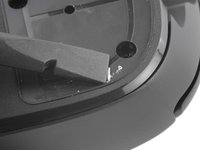
    • フットには2つのレイヤー層が付いています。1つはゴムレイヤー、もう1つはその下に接着パッドが付いています。

    • フットを再利用する場合は、2つのレイヤーが分離したり、フットを破損しないように十分注意してください。

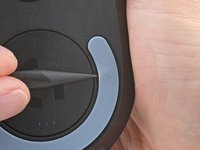
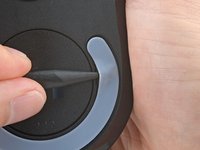
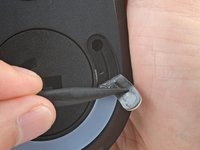
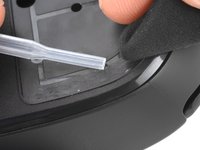
    • スパッジャーの先端を丸いフットの下に慎重に滑らせ、フット接着パッドの両方の下に通します。

    • 足のくぼみには小さな切り欠きがあり、スパッジャーを下に滑り込ませやすくなっています。

    • スパッジャーをゆっくりとフットの下に滑らせ、指でつかめるようになるまで持ち上げます。

  4. Logitech G Pro X Superlight スクロールホイールボードの交換: 手順 4、 2の画像 1 Logitech G Pro X Superlight スクロールホイールボードの交換: 手順 4、 2の画像 2
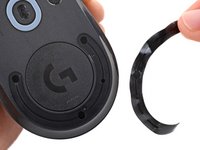
    • フットを剥がして外します。

    • 接着パッドからゴム製レイヤーが剥がれたら、同じ手順を繰り返して、パッドを外します。

  5. Logitech G Pro X Superlight スクロールホイールボードの交換: 手順 5、 1の画像 1
    • 最後3つの手順を繰り返して、残りのフットも外します。

    • マウス内部を開けるためにフットを外す場合は、下部センサー付近の円形のフットは外す必要はありません。

  6. Logitech G Pro X Superlight スクロールホイールボードの交換, 再組み立て情報: 手順 6、 3の画像 1 Logitech G Pro X Superlight スクロールホイールボードの交換, 再組み立て情報: 手順 6、 3の画像 2 Logitech G Pro X Superlight スクロールホイールボードの交換, 再組み立て情報: 手順 6、 3の画像 3
    • 新しいフットを取り付けるには

    • 取り外しの際にフットが破損したり、接着パッドからはがれたりした場合は、フット自体を交換してください。

    • スパッジャーで残っている接着剤を慎重にかき集めて除去します。

    • イソプロピルアルコールとマイクロファイバークロスを使用して、フットのくぼみに残った接着剤を完全に拭き取ります。表面を完全に乾燥させてください。

    • フットのライナーを剥がして、所定の位置にしっかりと押し付けます。

  7. Logitech G Pro X Superlight スクロールホイールボードの交換, ケースを乖離する: 手順 7、 2の画像 1 Logitech G Pro X Superlight スクロールホイールボードの交換, ケースを乖離する: 手順 7、 2の画像 2
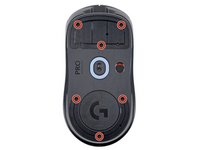
    • プラスドライバーを使って、下部ケースを固定している、4.5 mm長ネジを6本外します。

  8. Logitech G Pro X Superlight スクロールホイールボードの交換: 手順 8、 3の画像 1 Logitech G Pro X Superlight スクロールホイールボードの交換: 手順 8、 3の画像 2 Logitech G Pro X Superlight スクロールホイールボードの交換: 手順 8、 3の画像 3
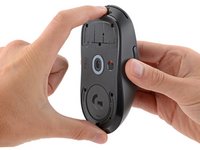
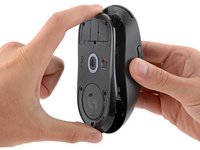
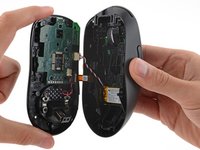
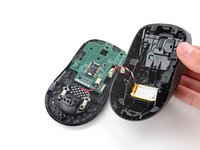
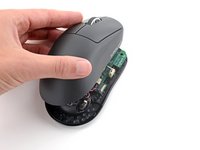
    • ケースを完全に乖離しないでください。2本のケーブルがまだつながったままの状態です。

    • 下部ケースの上部をゆっくりと引き離します。

  9. Logitech G Pro X Superlight スクロールホイールボードの交換: 手順 9、 3の画像 1 Logitech G Pro X Superlight スクロールホイールボードの交換: 手順 9、 3の画像 2 Logitech G Pro X Superlight スクロールホイールボードの交換: 手順 9、 3の画像 3
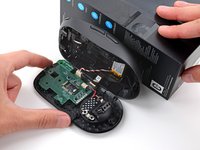
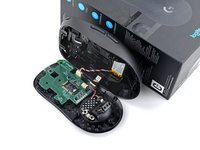
    • 下側のケースを作業台上に置き、上のケースを右端に裏返した状態でマウスを置きます。

    • ケーブルに負担をかけずにアクセスできるように、小さな箱や積み重ねた本などを使って上部ケースを支えます。

  10. Logitech G Pro X Superlight スクロールホイールボードの交換, ケースのケーブルを外す: 手順 10、 3の画像 1 Logitech G Pro X Superlight スクロールホイールボードの交換, ケースのケーブルを外す: 手順 10、 3の画像 2 Logitech G Pro X Superlight スクロールホイールボードの交換, ケースのケーブルを外す: 手順 10、 3の画像 3
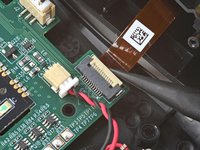
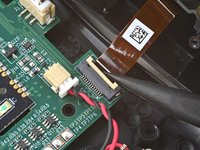
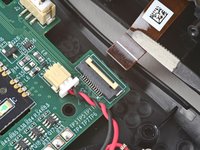
    • スパッジャーの先端を使って、上部ケースのZIF コネクターの固定フラップを持ち上げます。

    • ピンセットを使って、ケーブルをソケットからゆっくりと引き抜きます。

    • 再組み立ての際は、ケーブルを白線までソケットに挿入してから、固定フラップを倒します。

  11. Logitech G Pro X Superlight スクロールホイールボードの交換: 手順 11、 3の画像 1 Logitech G Pro X Superlight スクロールホイールボードの交換: 手順 11、 3の画像 2 Logitech G Pro X Superlight スクロールホイールボードの交換: 手順 11、 3の画像 3
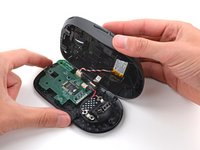
    • 上部ケースをマウの左側に一部分がかかるようにし、右端のバッテリーコネクターにアクセスできるようにします。

  12. Logitech G Pro X Superlight スクロールホイールボードの交換: 手順 12、 3の画像 1 Logitech G Pro X Superlight スクロールホイールボードの交換: 手順 12、 3の画像 2 Logitech G Pro X Superlight スクロールホイールボードの交換: 手順 12、 3の画像 3
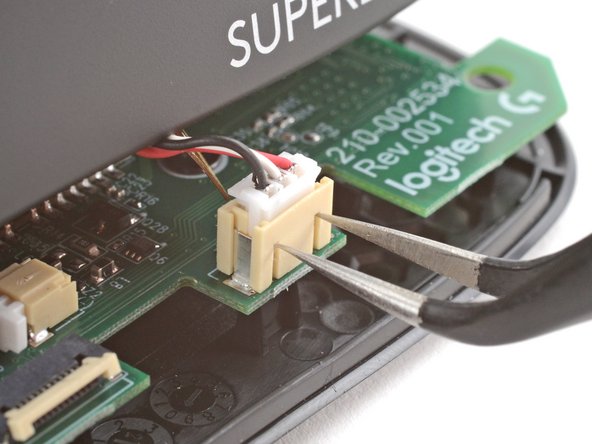
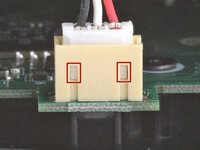
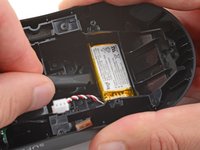
    • アングル付きのピンセットの両腕を、バッテリーコネクタ右端にある切り込みの上部に差し込みます(ピンセットは上向きにカーブしているはずです)。

    • ピンセットをゆっくりと押し込み、ピンセットでしっかりと握れる程度にコネクターをソケットから押し出します。

    • コネクタが外れ始めるまで、この作業を何度も繰り返す必要があります。

  13. Logitech G Pro X Superlight スクロールホイールボードの交換: 手順 13、 1の画像 1
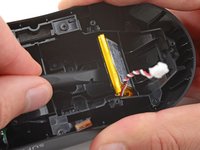
    • ピンセットを使ってバッテリーコネクターをつかみ、まっすぐ上に引っ張りながらソケットから引き抜きます。

    • 再組み立ての際、コネクターが ソケットに完全に収まるまで、スパッジャーの平面側でコネクタの端を押し込みます。

  14. Logitech G Pro X Superlight スクロールホイールボードの交換, ケースが乖離します: 手順 14、 1の画像 1
    • 上部ケースを下部ケースから外します。

  15. Logitech G Pro X Superlight スクロールホイールボードの交換, バッテリーを外す: 手順 15、 2の画像 1 Logitech G Pro X Superlight スクロールホイールボードの交換, バッテリーを外す: 手順 15、 2の画像 2
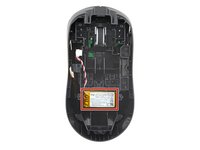
    • バッテリーは少量の接着剤で上部ケースに固定されています。接着剤を加熱すると柔らかくなり、分離しやすくなります。

    • iOpenerまたはヘアードライヤーを使ってバッテリーを加熱してください。

    • ドライヤーを使用する場合は、低温設定にして、一度に数秒間だけ熱を加えることを忘れないでください。

  16. Logitech G Pro X Superlight スクロールホイールボードの交換: 手順 16、 3の画像 1 Logitech G Pro X Superlight スクロールホイールボードの交換: 手順 16、 3の画像 2 Logitech G Pro X Superlight スクロールホイールボードの交換: 手順 16、 3の画像 3
    • この手順でバッテリーに穴を開けたり、折り目をつけたりすると、化学薬品が漏れたり、発火したりする恐れがあるため、十分注意してください。

    • 片手で上部ケースをしっかりと固定します。

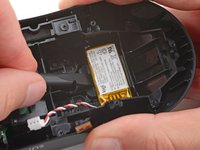
    • 空いている方の手で、スパッジャーの平面側先端をバッテリーの上端とケースの間に差し込みます。

    • スパッジャーを慎重にバッテリーの下に滑り込ませ、こじ開けて接着剤を剥がします。

  17. Logitech G Pro X Superlight スクロールホイールボードの交換: 手順 17、 1の画像 1
    この手順で使用する道具:
    Tesa 61395 Tape
    $2.99
    • バッテリーを取り外します。

    • 再組み立ての際

    • 変形や損傷のあるバッテリーは絶対に取り付け ないでください。必ず新しいバッテリーと交換してください。

    • バッテリーを再利用する場合、接着剤は再度使用するのに十分な粘着力があるはずです。

    • バッテリーの粘着部分がまだ使えるようであれば、そのまま再利用してください。そうでない場合は、古い接着剤をすべて取り除きます。

    • 新しいバッテリーに接着剤がすでに付いている場合は、プラスチックの保護シートを剥がして粘着面を出します。付いていない場合は、バッテリーがあった場所のくぼみに、薄い両面テープ を貼ってください。(バッテリーに直接貼らないでください)

    • バッテリーのケーブルがコネクタに最も近い側になるようにして、しっかりとバッテリーを押し込んで固定します。

  18. Logitech G Pro X Superlight スクロールホイールボードの交換, 左右のクリックボタンを外す: 手順 18、 2の画像 1 Logitech G Pro X Superlight スクロールホイールボードの交換, 左右のクリックボタンを外す: 手順 18、 2の画像 2
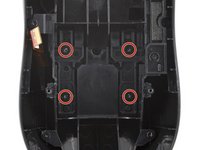
    • プラスドライバーを使って、左右のクリックボタンを固定している、3.5 mm長のネジを4本外します。

  19. Logitech G Pro X Superlight スクロールホイールボードの交換: 手順 19、 3の画像 1 Logitech G Pro X Superlight スクロールホイールボードの交換: 手順 19、 3の画像 2 Logitech G Pro X Superlight スクロールホイールボードの交換: 手順 19、 3の画像 3
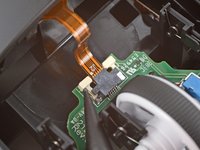
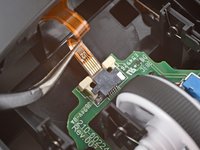
  20. Logitech G Pro X Superlight スクロールホイールボードの交換, スクロールホイールアセンブリの取り外し: 手順 20、 3の画像 1 Logitech G Pro X Superlight スクロールホイールボードの交換, スクロールホイールアセンブリの取り外し: 手順 20、 3の画像 2 Logitech G Pro X Superlight スクロールホイールボードの交換, スクロールホイールアセンブリの取り外し: 手順 20、 3の画像 3
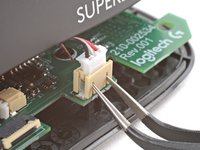
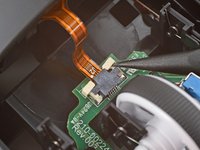
    • スパッジャーの先端を使って、スクロールホイールボードのコネクタにあるプラスチックのラッチの両側を交互に押します。

    • ラッチがロック解除位置に飛び出すのを感じるはずです。押しすぎると、ラッチがコネクターから完全に外れてしまうことがあります。

    • ピンセットを使って、ケーブルをソケットからゆっくりと引き抜きます。

    • ケーブルは簡単に抜けるはずです。抵抗を感じたら、ラッチをもう少し押し出してから、再度試してください。

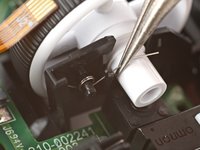
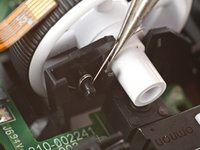
  21. Logitech G Pro X Superlight スクロールホイールボードの交換: 手順 21、 3の画像 1 Logitech G Pro X Superlight スクロールホイールボードの交換: 手順 21、 3の画像 2 Logitech G Pro X Superlight スクロールホイールボードの交換: 手順 21、 3の画像 3
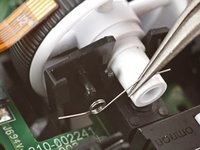
    • 小さなバネがスクロールホイールの右側を固定しています。この手順では、バネがわずかな力で簡単に抜けてしまうので注意してください。

    • ピンセットを使ってスプリングの長い方の端を溝から持ち上げ、スプリングを取り外します。

    • 再組み立ての際にスプリングを取り付けるのは非常に厄介で、何度も試行錯誤を繰り返すことになるでしょう。スプリングを取り付けるには、次のようにしてください:

    • 長い方の端がスクロールホイールの取り付けペグに近づくように、スプリングの丸い部分を支柱に置きます。

    • スプリングの短い方の端をスクロールホイールの後部に近いスロットに挿入します。

    • スプリングの長い方の端を持ち上げて溝に入れ、スクロールホイールのマウンティングペグの上に置きます。

  22. Logitech G Pro X Superlight スクロールホイールボードの交換: 手順 22、 2の画像 1 Logitech G Pro X Superlight スクロールホイールボードの交換: 手順 22、 2の画像 2
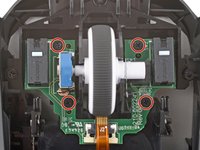
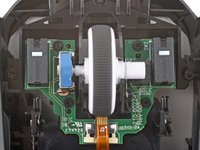
    • プラスドライバーを使って、スクロールホイールボードのアセンブリを固定している、3.4 mm長のネジを4本外します。

  23. Logitech G Pro X Superlight スクロールホイールボードの交換: 手順 23、 2の画像 1 Logitech G Pro X Superlight スクロールホイールボードの交換: 手順 23、 2の画像 2
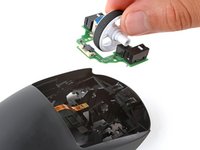
    • 指を使ってスクロールホイールボードアセンブリをまっすぐ持ち上げ、取り外します。

    • 再組み立ての際には、ケースのアライメントペグを使用してボードの向きを調整します。

  24. Logitech G Pro X Superlight スクロールホイールボードの交換, スクロールホイールを外す: 手順 24、 3の画像 1 Logitech G Pro X Superlight スクロールホイールボードの交換, スクロールホイールを外す: 手順 24、 3の画像 2 Logitech G Pro X Superlight スクロールホイールボードの交換, スクロールホイールを外す: 手順 24、 3の画像 3
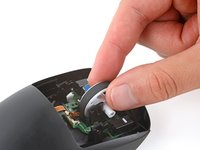
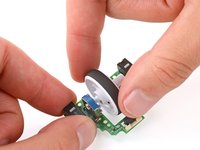
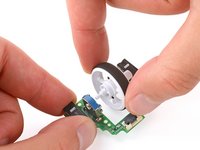
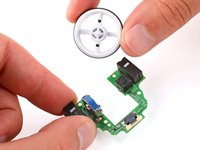
    • 片手でボードをしっかりと固定しながら、片方の手でスクロールホイールをソケットからゆっくりと引き抜きます。

  25. Logitech G Pro X Superlight スクロールホイールボードの交換: 手順 25、 1の画像 1
    • スクロールホイールボードのみが残ります。

終わりに

デバイスを再組み立てするには、これらのインストラクションを逆の順番に従って作業を進めてください。

e-wasteを処理する場合は、認可済みリサイクルセンターR2を通じて廃棄してください。

修理がうまく進みませんか?ベーシックなトラブルシューティングを試してみるか、アンサーコミュニティを参照してください。

以下の翻訳者の皆さんにお礼を申し上げます:

en jp

100%

Midori Doiさんは世界中で修理する私たちを助けてくれています! あなたも貢献してみませんか?
翻訳を始める ›

作成者

1人の作成者と共同作成されました。

Spencer Day

メンバー登録日: 09/14/22

153,107 ポイント

1,020のガイドは作成済み

チーム

iFixit iFixit人のメンバー

Staff

123 メンバー

23,725のガイドは作成済み

1件のガイドコメント

Can you change the switches by just replacing the "Scroll wheel board"

Chlgery - 返信
コメントを追加

統計データ:

過去 24時間: 19

過去 7 日: 160

過去 30 日: 675

今までの合計 9,079