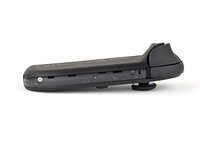
メインコンテンツにスキップ

Joy-Con 2 (左側)ジョイスティックの交換

必要な工具と部品

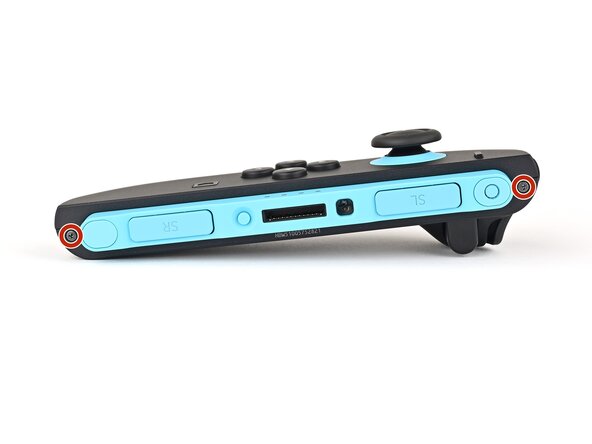
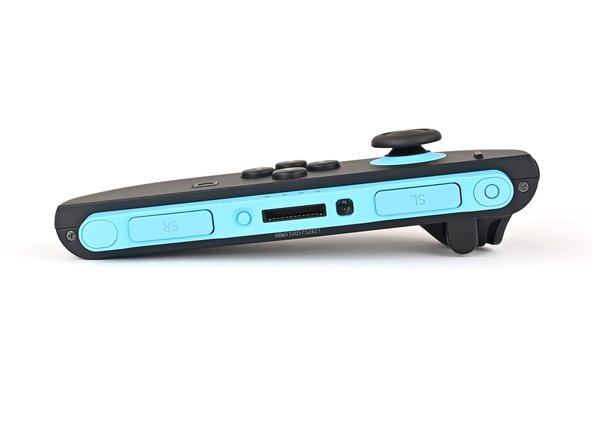
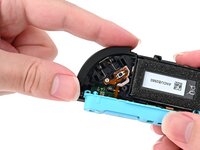
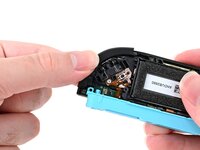
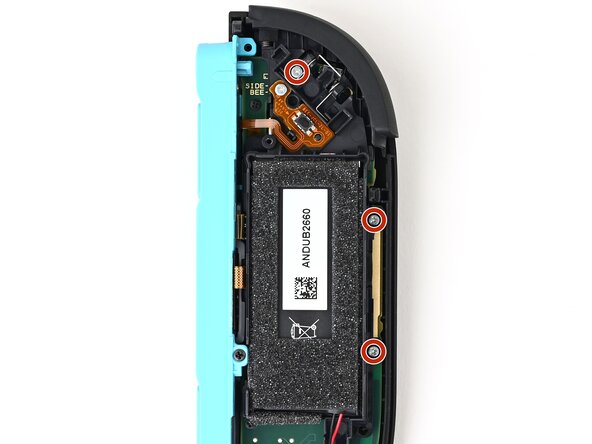
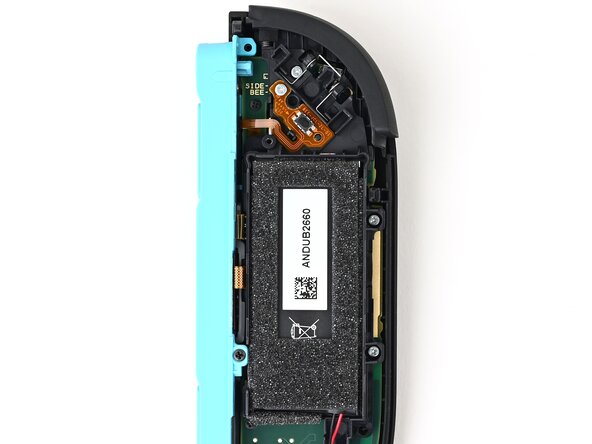
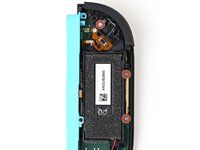
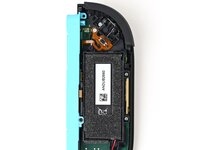
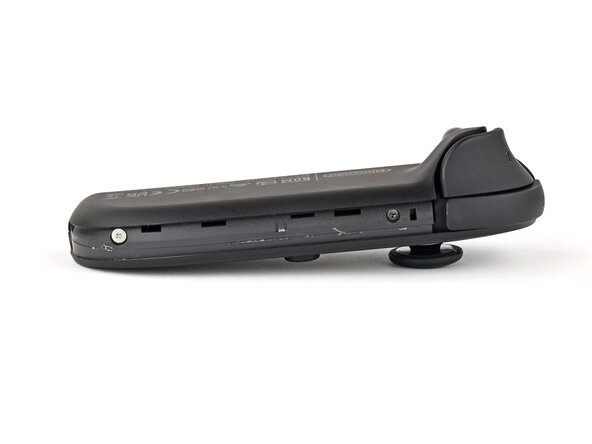
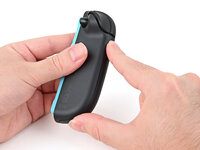
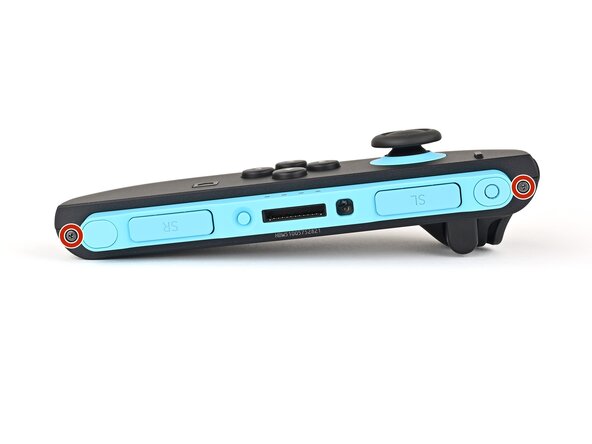
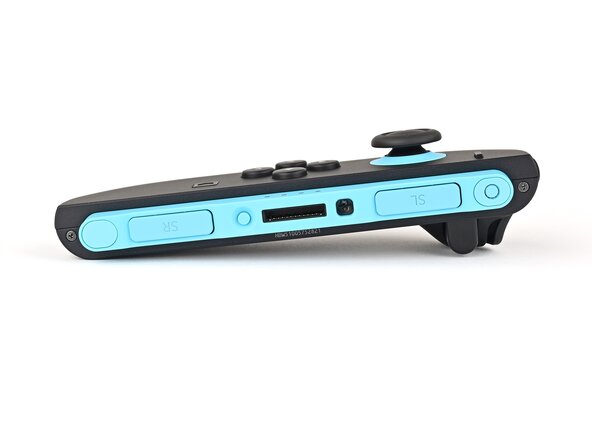
  1. Joy-Con 2 (左側)ジョイスティックの交換, 右端のネジを外す: 手順 1、 2の画像 1 Joy-Con 2 (左側)ジョイスティックの交換, 右端のネジを外す: 手順 1、 2の画像 2
    • トライポイントY00ドライバーを使って、コントローラーの右端に留められた、長さ3.1 mmの黒いネジを2本外します。

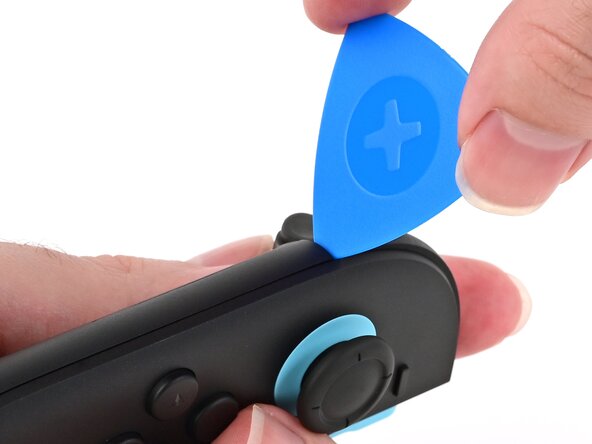
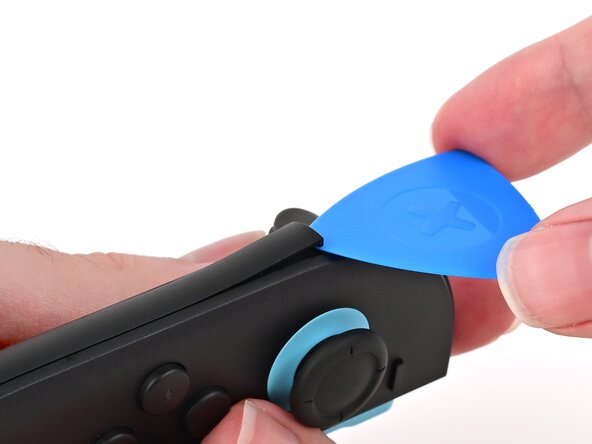
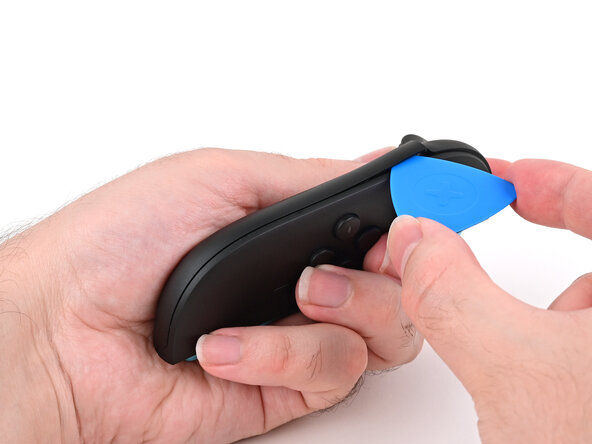
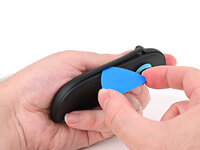
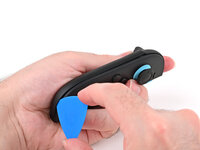
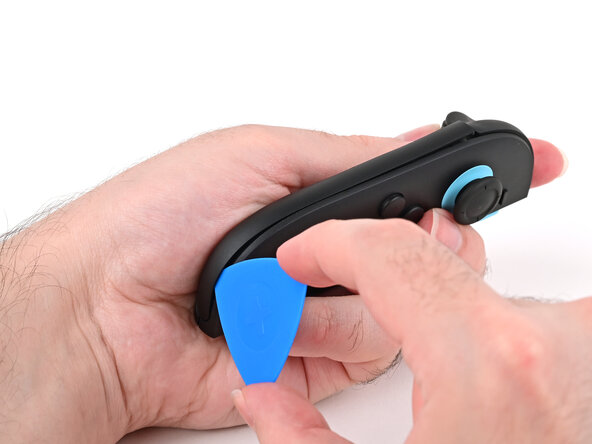
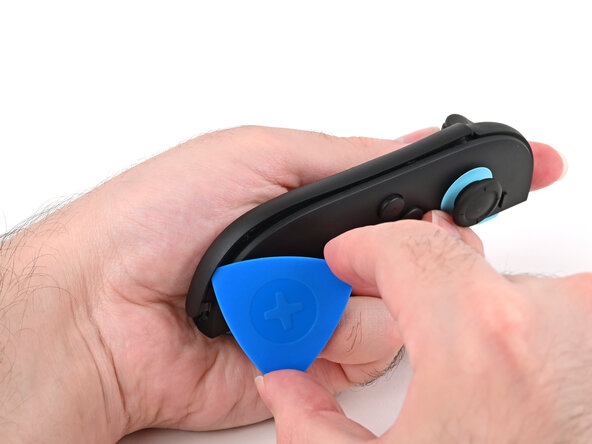
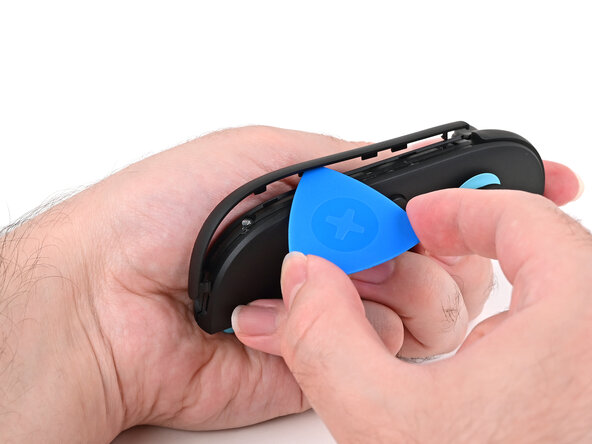
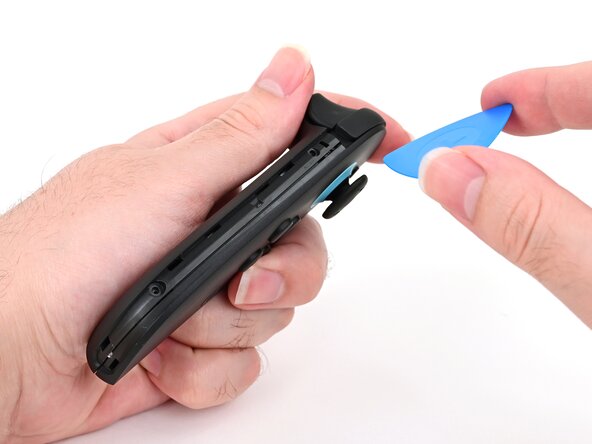
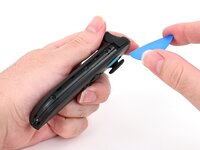
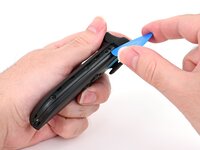
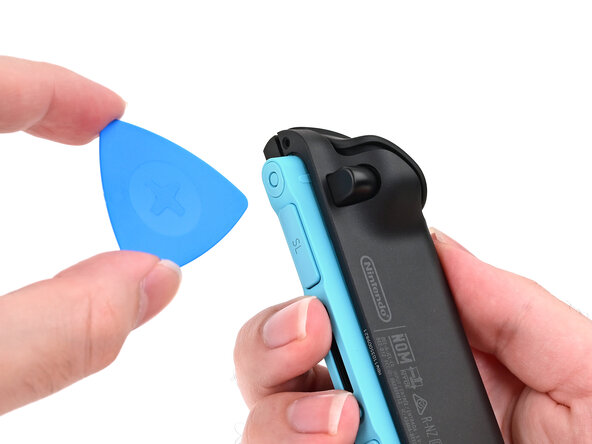
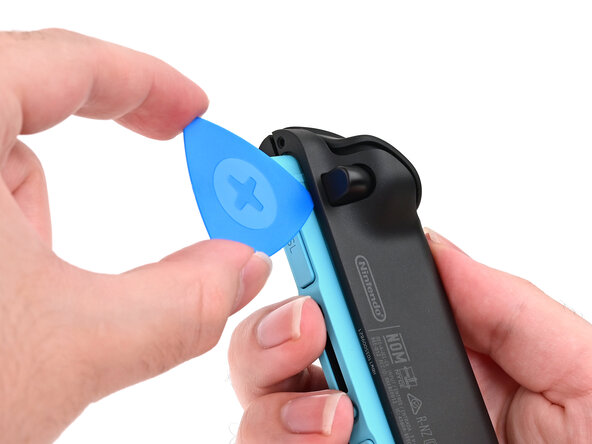
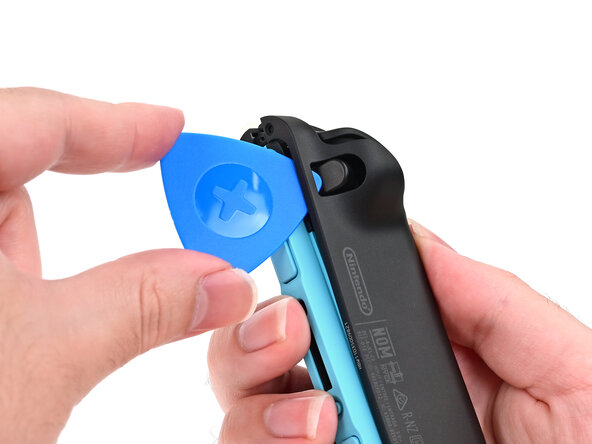
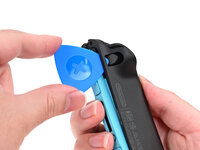
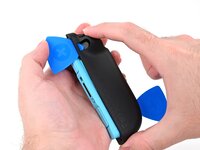
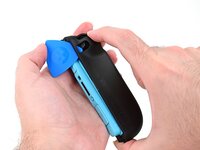
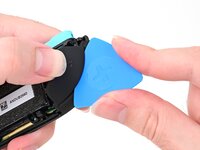
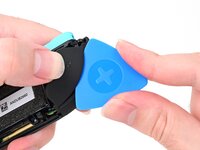
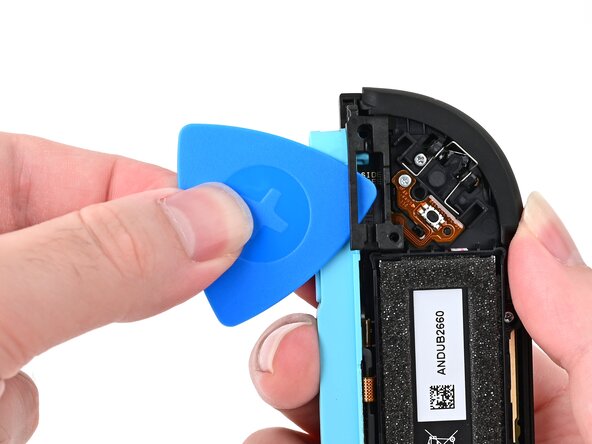
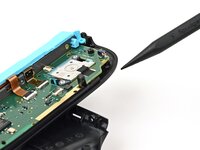
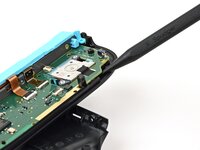
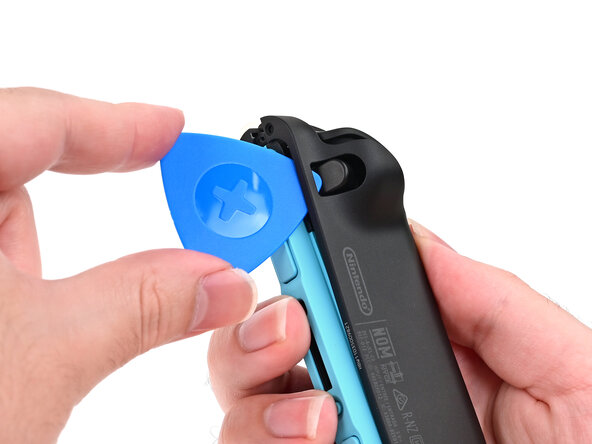
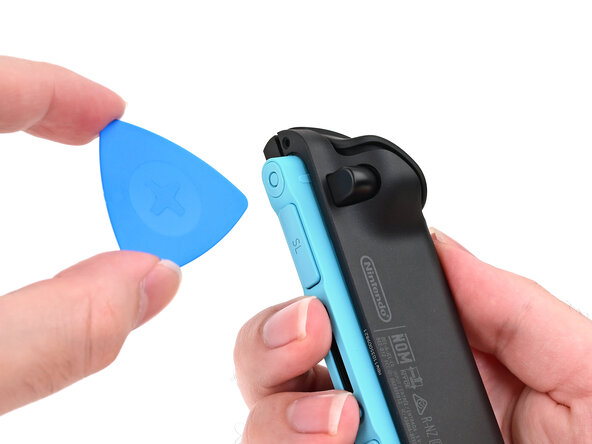
  2. Joy-Con 2 (左側)ジョイスティックの交換, オープニングピックを差し込む: 手順 2、 2の画像 1 Joy-Con 2 (左側)ジョイスティックの交換, オープニングピックを差し込む: 手順 2、 2の画像 2
    • コントローラー左側のバンパーボタンの下にある隙間に、先端を下に向けた状態でピックを差し込みます。

    • コントローラー左端を横切るプラスチックストリップを、こじ上げてわずかに持ち上げます。

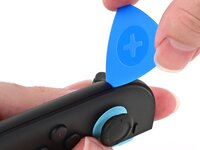
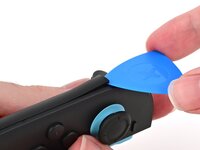
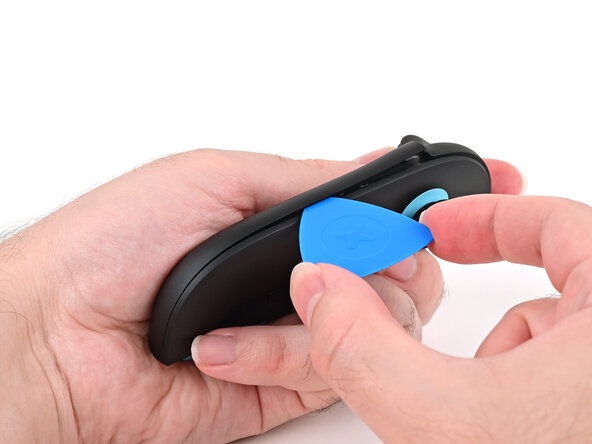
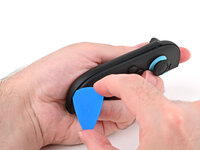
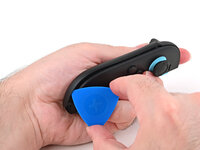
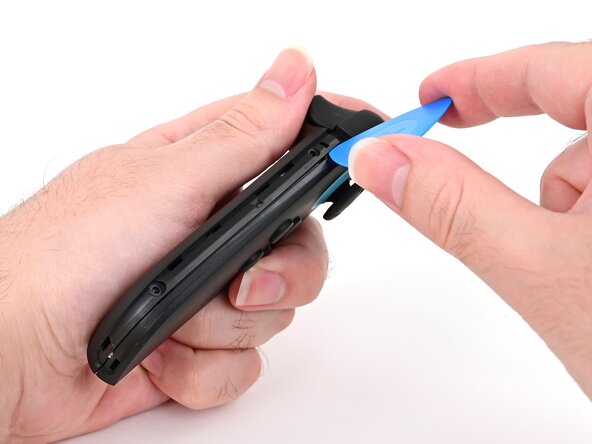
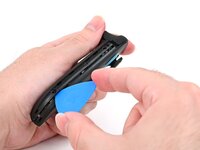
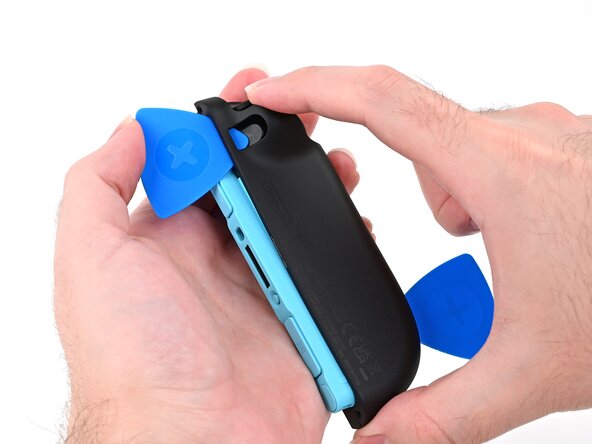
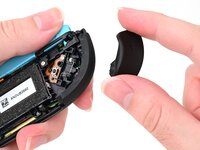
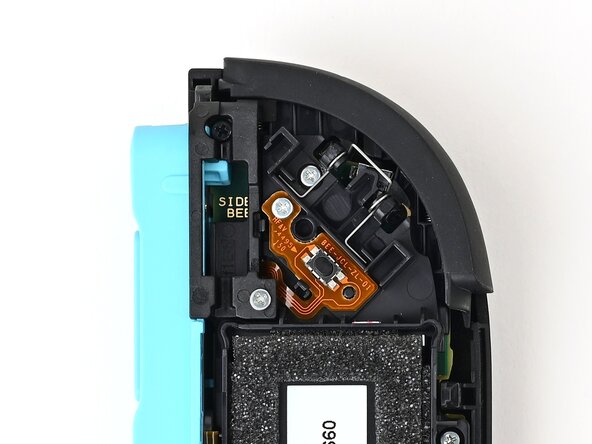
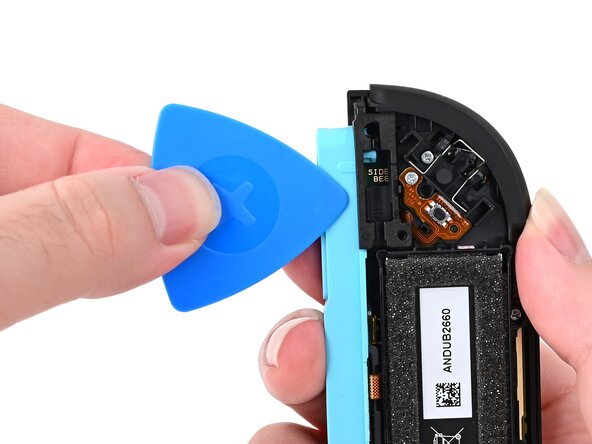
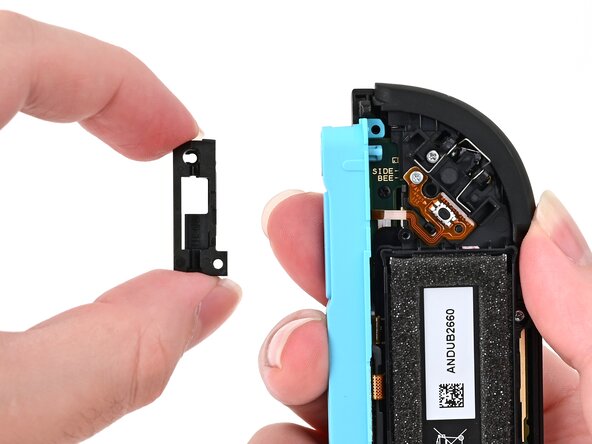
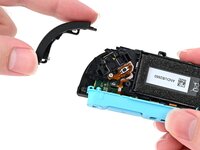
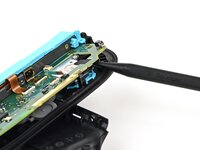
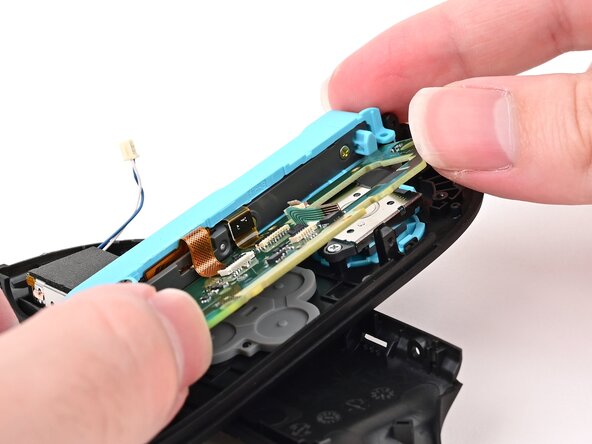
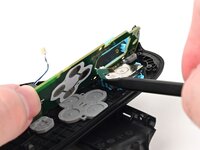
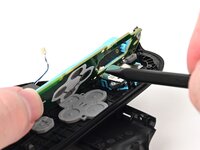
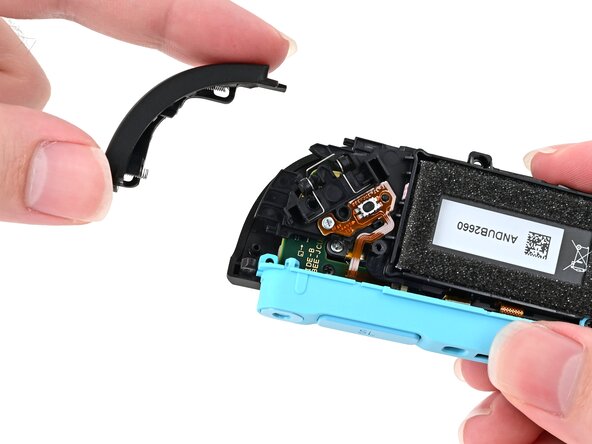
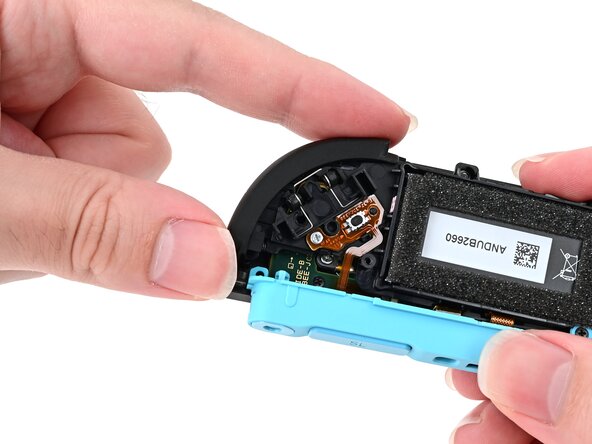
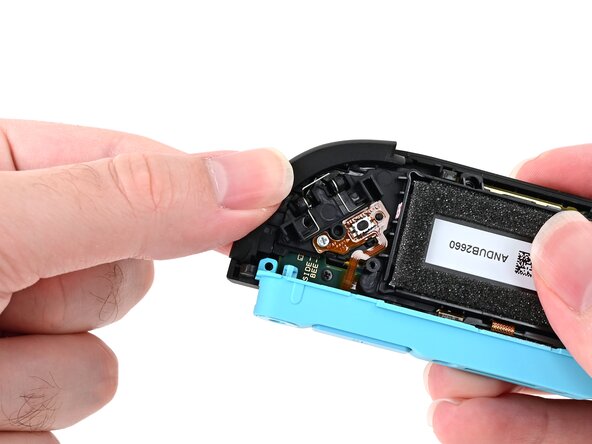
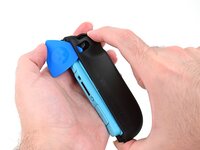
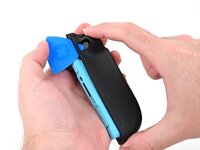
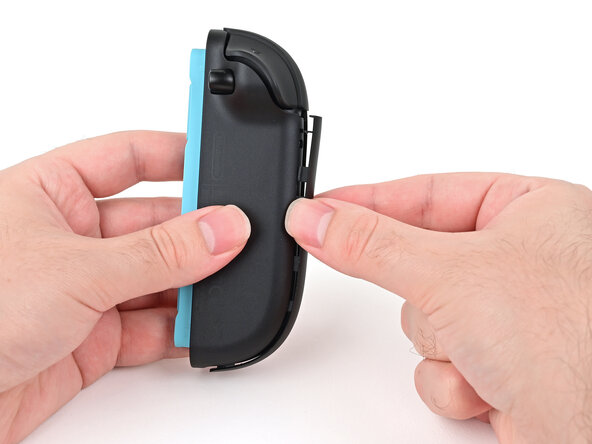
  3. Joy-Con 2 (左側)ジョイスティックの交換, プラスチックストリップを外す: 手順 3、 3の画像 1 Joy-Con 2 (左側)ジョイスティックの交換, プラスチックストリップを外す: 手順 3、 3の画像 2 Joy-Con 2 (左側)ジョイスティックの交換, プラスチックストリップを外す: 手順 3、 3の画像 3
    • オープニングピックをコントローラーの正面側周辺をスライドします。

    • プラスチックストリップに沿って開けピックを下にスライドさせ、クリップと接着剤を分離し、コントローラー本体から外します。

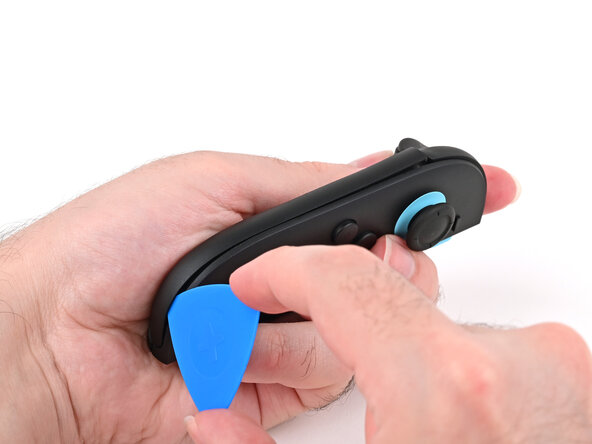
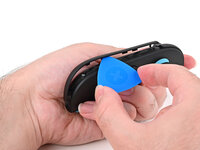
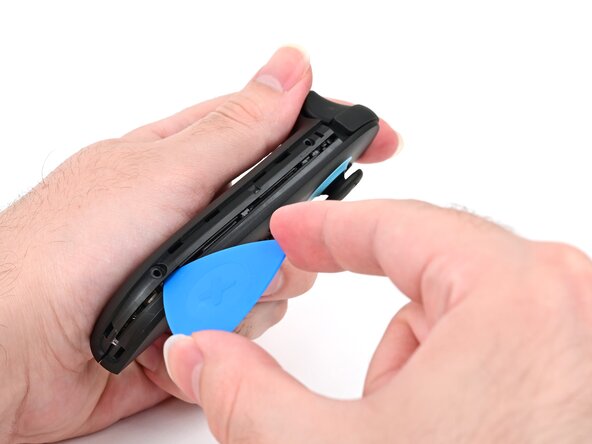
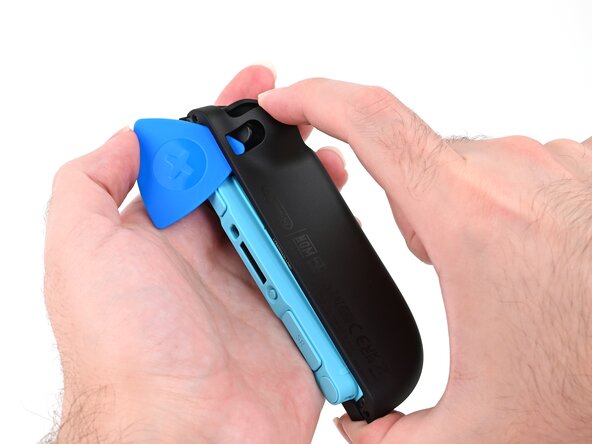
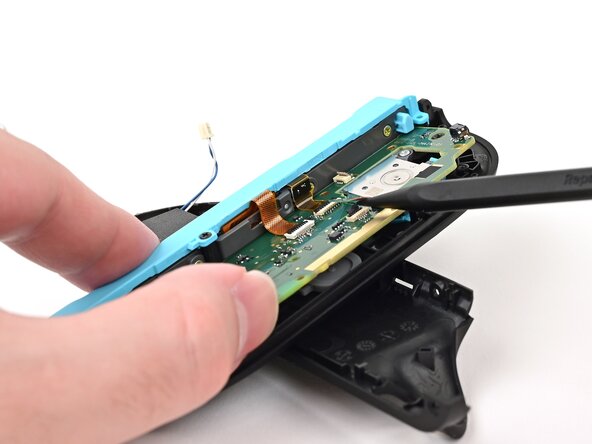
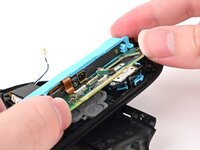
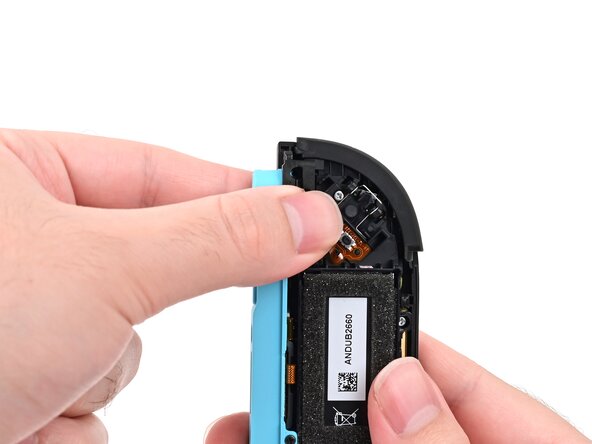
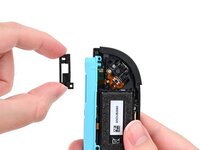
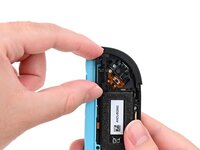
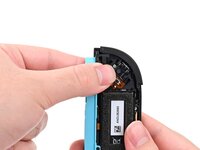
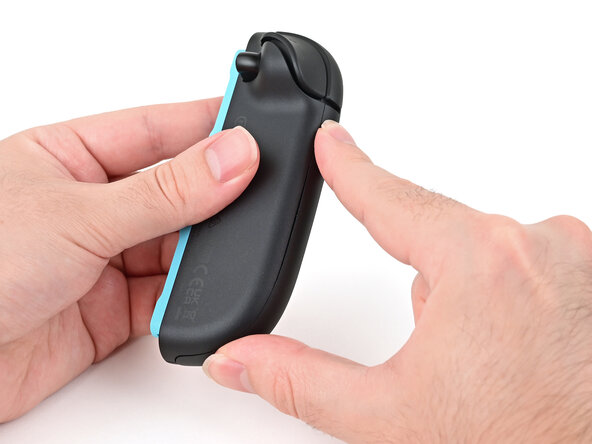
  4. Joy-Con 2 (左側)ジョイスティックの交換, プラスチックストリップを外す: 手順 4、 3の画像 1 Joy-Con 2 (左側)ジョイスティックの交換, プラスチックストリップを外す: 手順 4、 3の画像 2 Joy-Con 2 (左側)ジョイスティックの交換, プラスチックストリップを外す: 手順 4、 3の画像 3
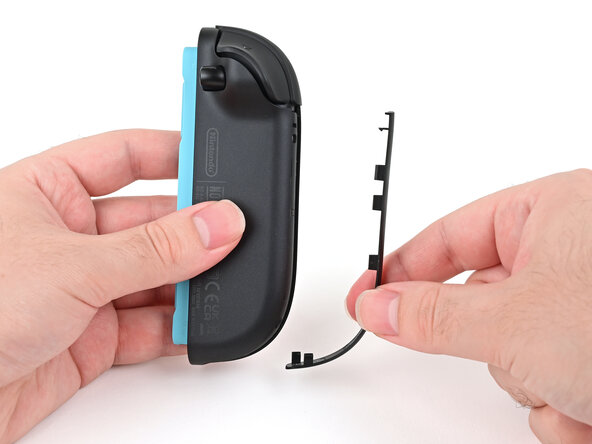
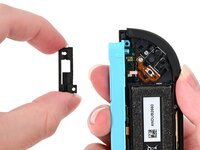
    • プラスチックストリップの下端を、ゆっくりとした一定の力でこじ上げてください。

    • ストリップの全長に沿ってこのこじ上げ動作を繰り返すと、完全に外れます。

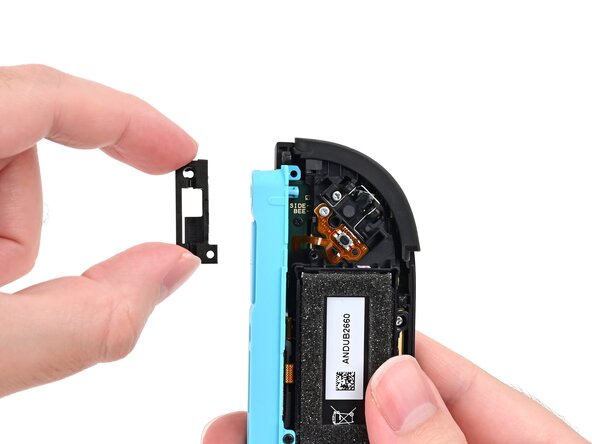
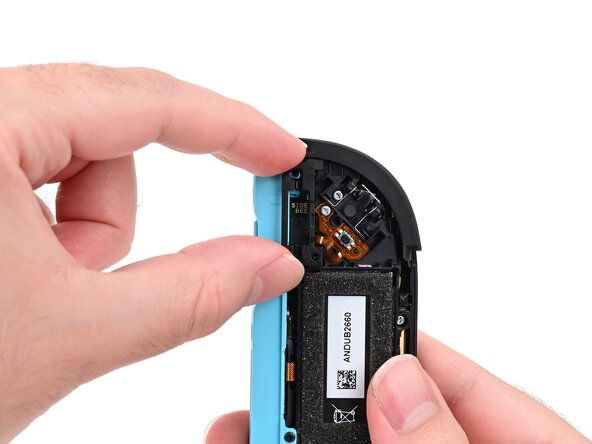
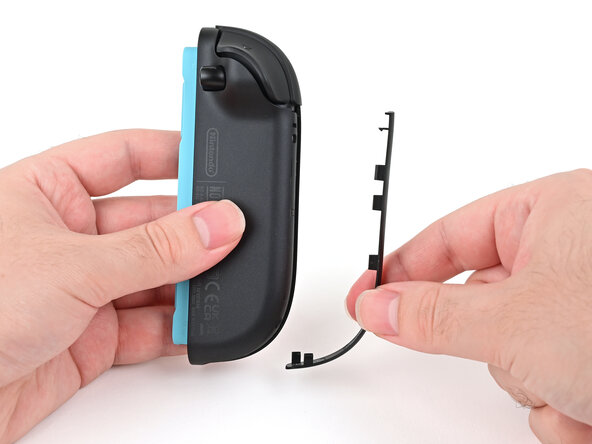
  5. Joy-Con 2 (左側)ジョイスティックの交換: 手順 5、 1の画像 1
    • プラスチックのストリップを外します。

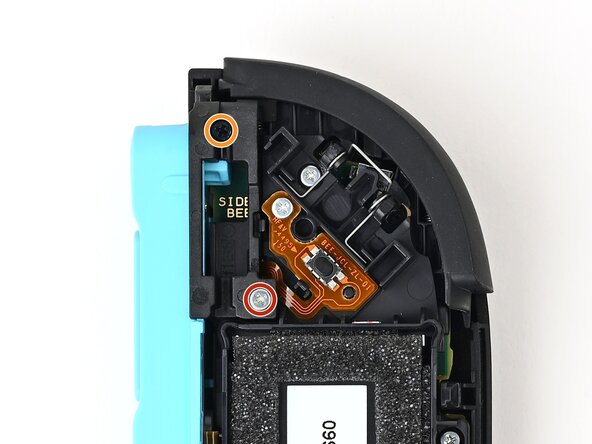
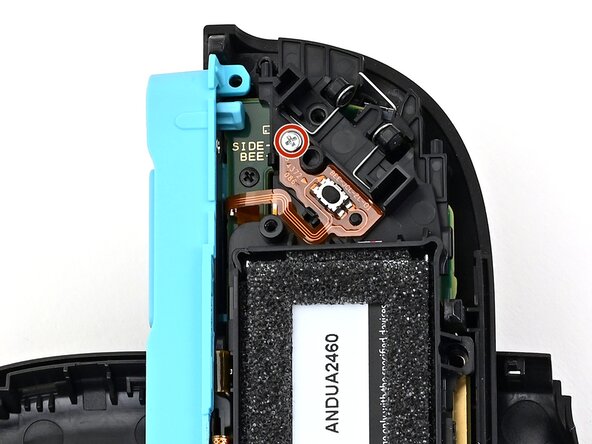
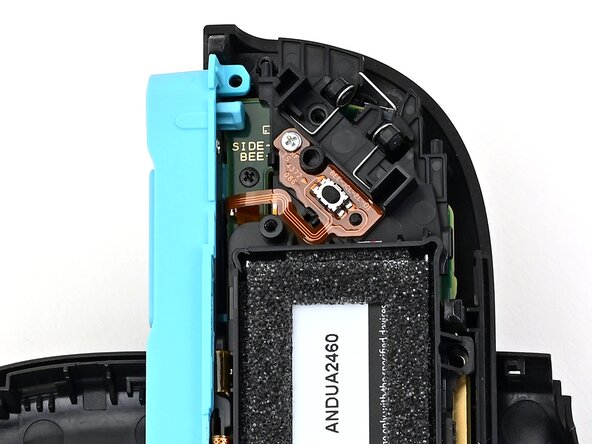
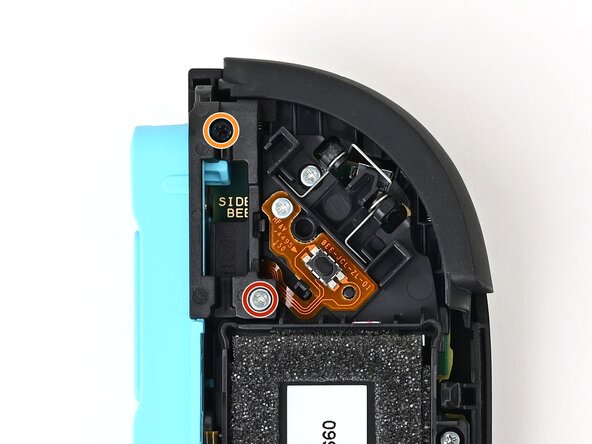
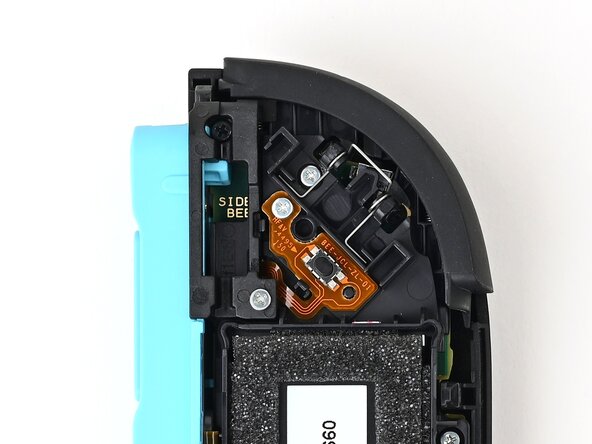
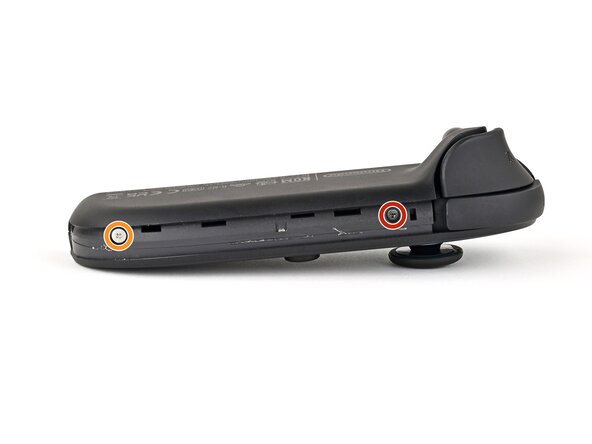
  6. Joy-Con 2 (左側)ジョイスティックの交換, 左端のネジを外す: 手順 6、 2の画像 1 Joy-Con 2 (左側)ジョイスティックの交換, 左端のネジを外す: 手順 6、 2の画像 2
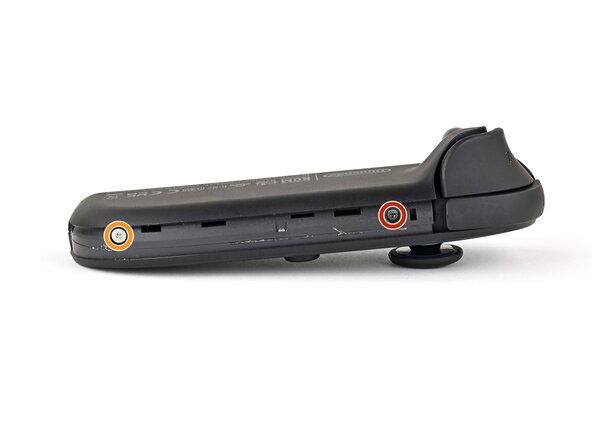
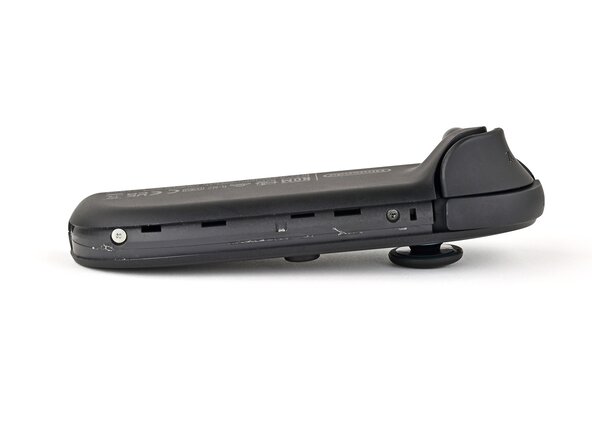
    • コントローラーの左端にある2本のネジを外します。

    • 長さ3.1 mm トライポイントY00ネジ(黒)ー1本

    • 長さ3.0 mm JIS 00ネジ(シルバー)ー1本

    • 急のさいはプラスドライバーでも対腕きますがネジ頭を潰さないようにご注意ください。ドライバーをしっかりと押し込み、ゆっくりと回します。多くの場合、同じサイズのドライバーを交換してみることが効果的です。

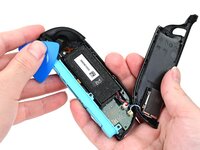
  7. Joy-Con 2 (左側)ジョイスティックの交換, オープニングピックを挿入: 手順 7、 3の画像 1 Joy-Con 2 (左側)ジョイスティックの交換, オープニングピックを挿入: 手順 7、 3の画像 2 Joy-Con 2 (左側)ジョイスティックの交換, オープニングピックを挿入: 手順 7、 3の画像 3
    • まだ背面カバーを外さないでください。

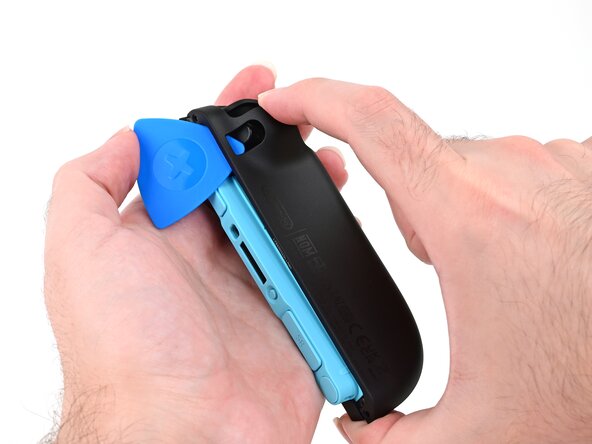
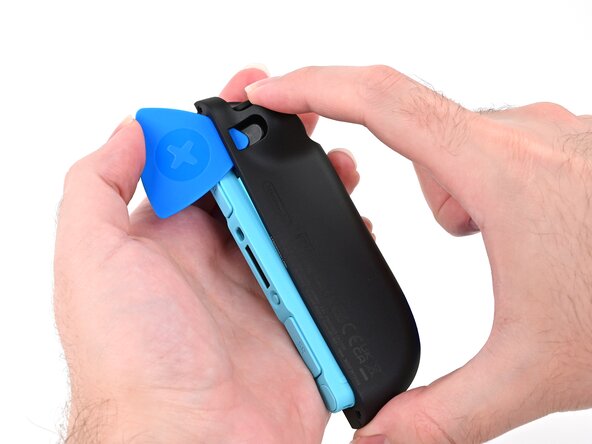
    • コントローラー左側の前面と背面の間にある隙間に、オープニングピックを差し込みます。

    • オープニングピックをコントローラーに沿って下へスライドさせ、クリップを外します。

    • オープニングピックは、コントローラー左端の曲線部分の手前、下部に置いたままにします。

    • 背面カバーを外すとピックは自然に落ちます。もしそれ以前に落ちてしまった場合は、両側を接着剤から乖離した状態を保つため、再度差し込んでください。

  8. Joy-Con 2 (左側)ジョイスティックの交換, 2番目のオープニングピックを差し込む: 手順 8、 3の画像 1 Joy-Con 2 (左側)ジョイスティックの交換, 2番目のオープニングピックを差し込む: 手順 8、 3の画像 2 Joy-Con 2 (左側)ジョイスティックの交換, 2番目のオープニングピックを差し込む: 手順 8、 3の画像 3
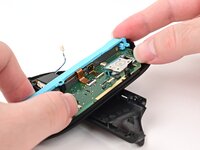
    • コントローラーの下側を上にして持ちます。

    • コントローラー上部のリリースボタンの横に、別のオープニングピックの先端を差し込みます。

    • オープニングピックを使って、隙間からリリースボタンを押し出します。

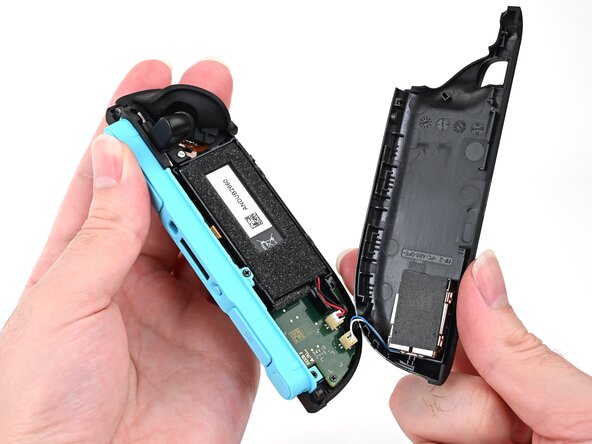
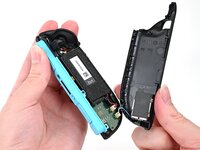
  9. Joy-Con 2 (左側)ジョイスティックの交換, 背面カバーを外す: 手順 9、 3の画像 1 Joy-Con 2 (左側)ジョイスティックの交換, 背面カバーを外す: 手順 9、 3の画像 2 Joy-Con 2 (左側)ジョイスティックの交換, 背面カバーを外す: 手順 9、 3の画像 3
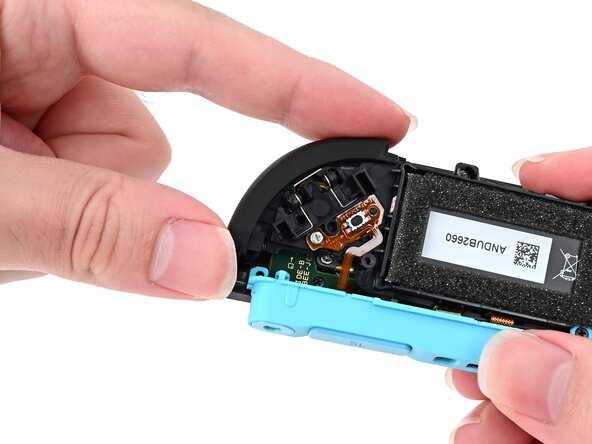
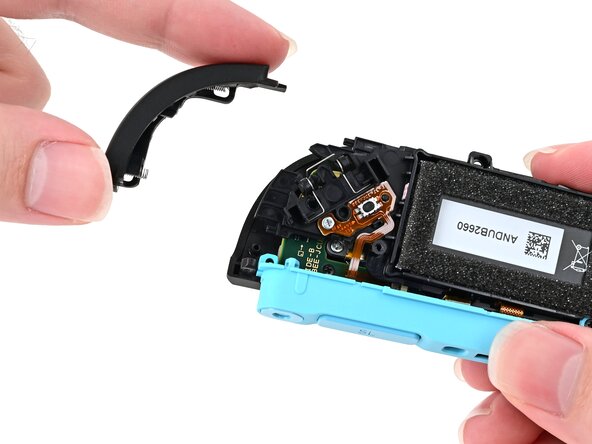
    • 背面カバーは下部のケーブルでコントローラー本体に接続されています。まだ完全には外さないでください。

    • オープニングピックでリリースボタンを固定したまま、もう一方の手で背面カバーを下にスライドさせてクリップを外し、本体から取り外します。

    • 背面カバーを開きます。

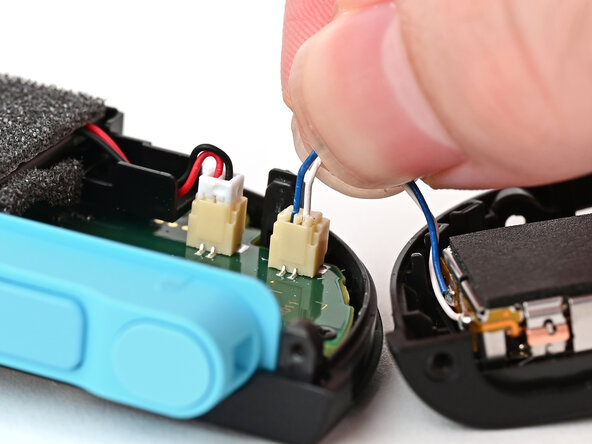
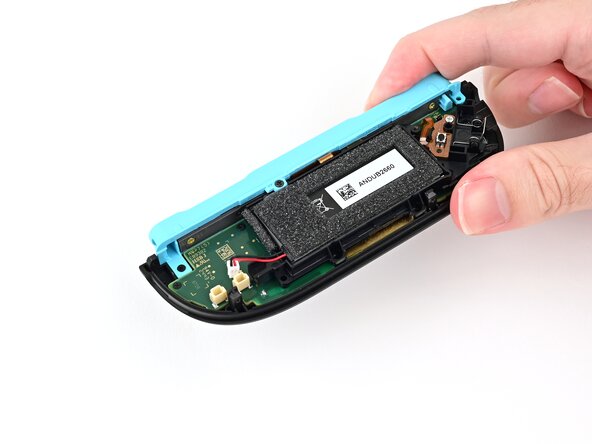
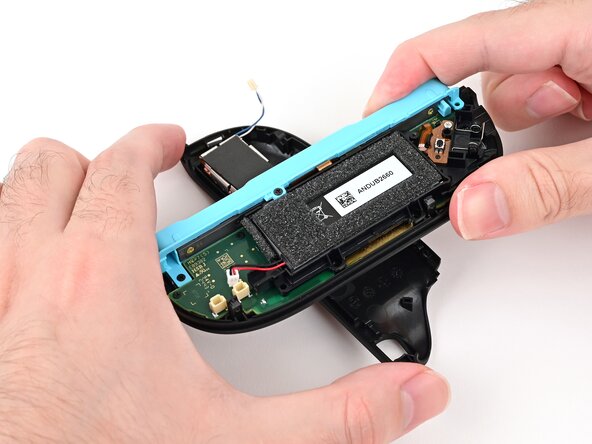
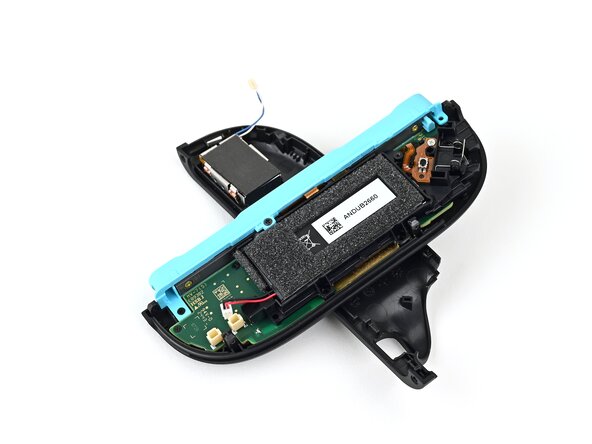
  10. Joy-Con 2 (左側)ジョイスティックの交換, 背面カバーを外す: 手順 10、 2の画像 1 Joy-Con 2 (左側)ジョイスティックの交換, 背面カバーを外す: 手順 10、 2の画像 2
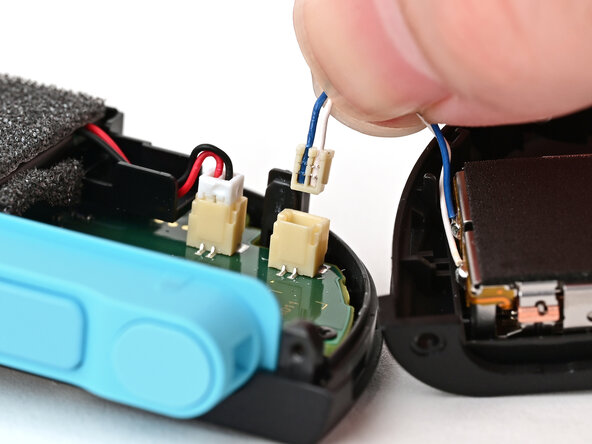
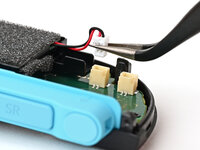
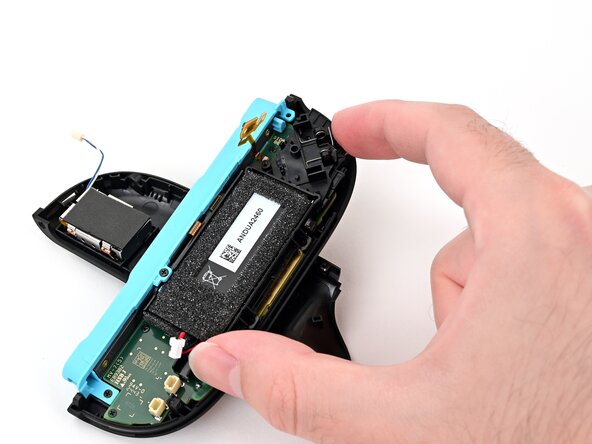
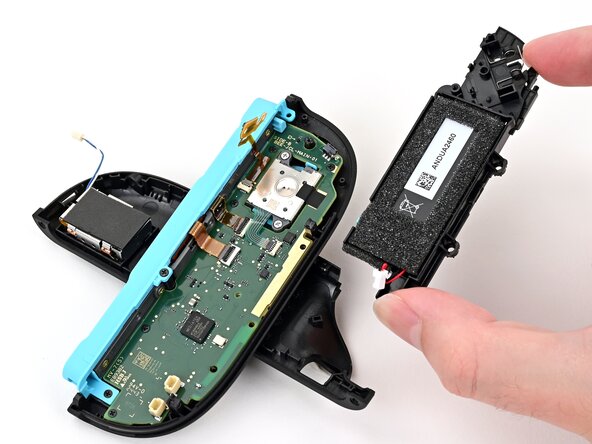
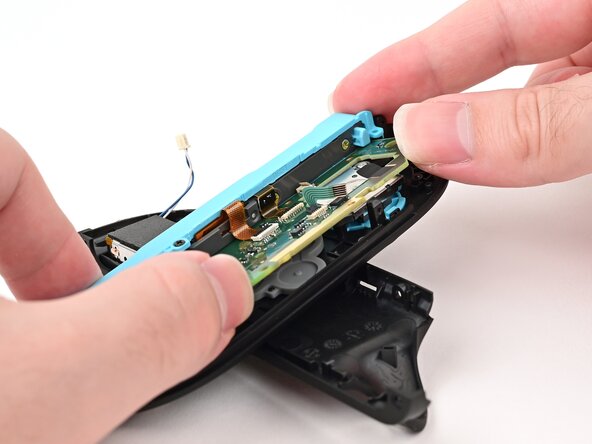
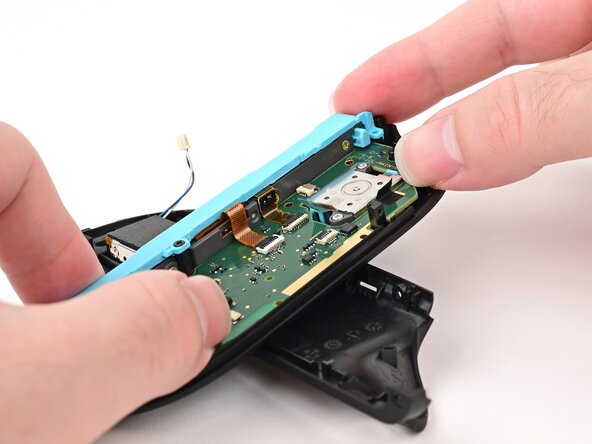
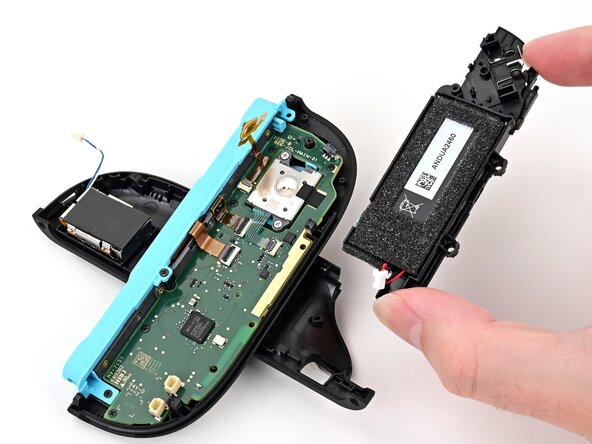
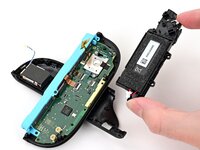
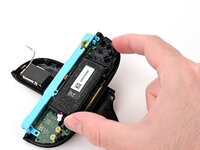
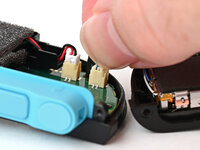
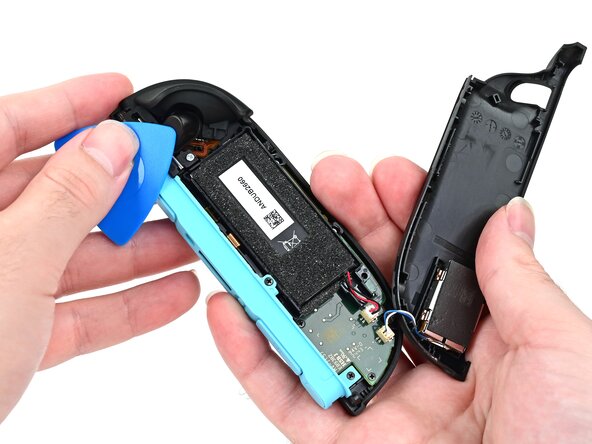
    • コントローラー基板下部にあるランブルモーターコネクター上部の2本の配線(青と白)をしっかりと握り、ベージュ色のコネクターをソケットから引き抜いてください。

    • ケーブルを引っ張っても損傷することはありませんが、プラスチック被覆に爪を立てないでください。

    • 背面カバーを取り外します

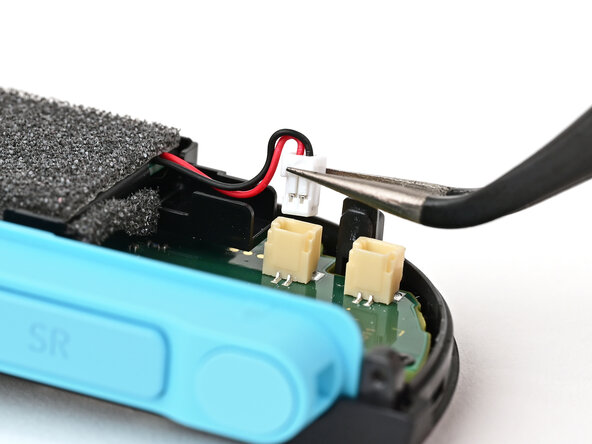
  11. Joy-Con 2 (左側)ジョイスティックの交換, バッテリーの接続を外す: 手順 11、 3の画像 1 Joy-Con 2 (左側)ジョイスティックの交換, バッテリーの接続を外す: 手順 11、 3の画像 2 Joy-Con 2 (左側)ジョイスティックの交換, バッテリーの接続を外す: 手順 11、 3の画像 3
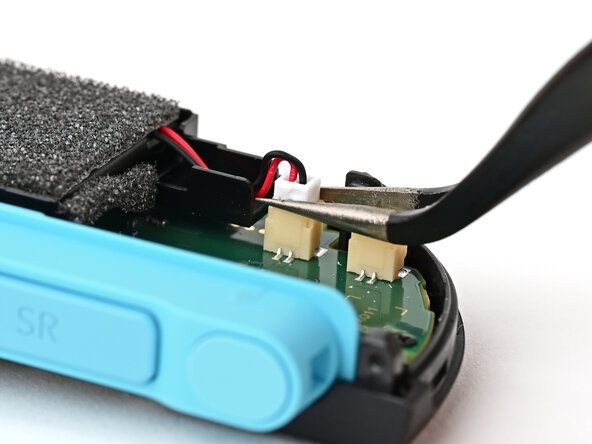
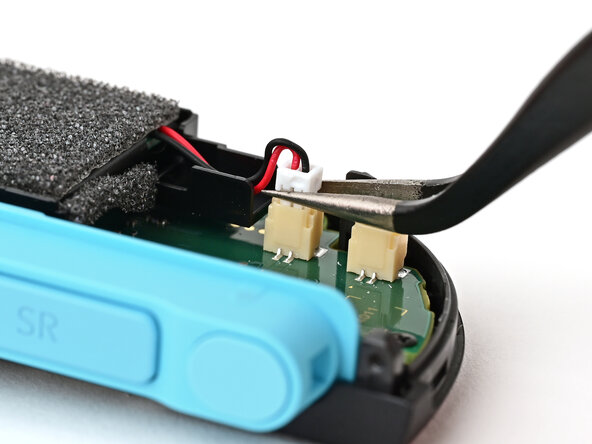
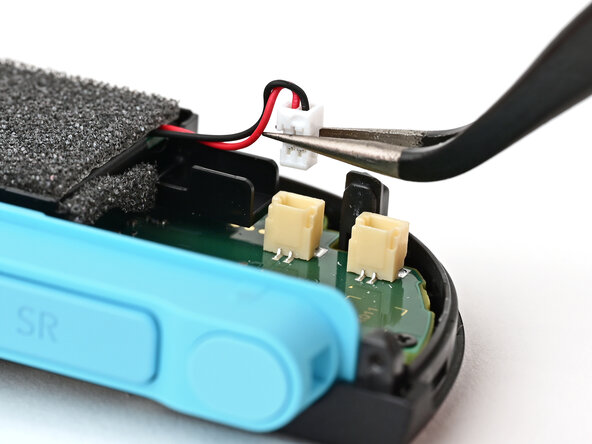
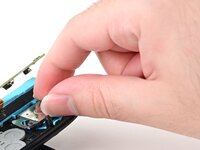
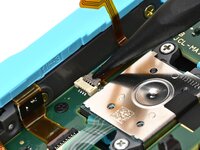
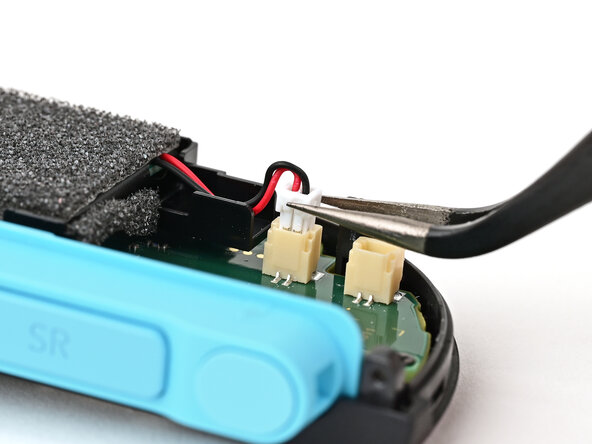
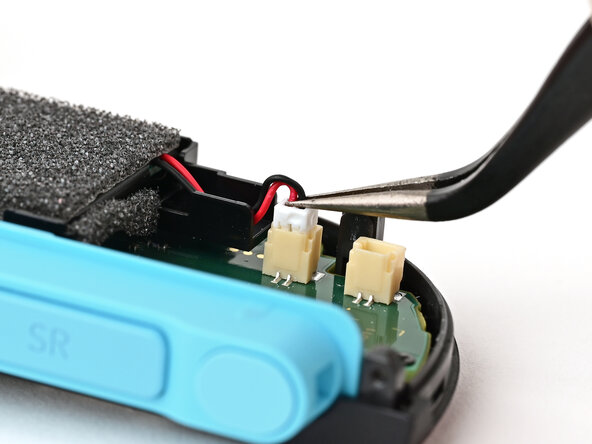
    • ピンセットまたは指で白いJSTコネクタをしっかりと掴み、ソケットからまっすぐ引き抜いて外します。

    • 一部が浮いたら、指またはピンセットの位置をコネクタの上部リムの下に移動させて、掴みやすくします。

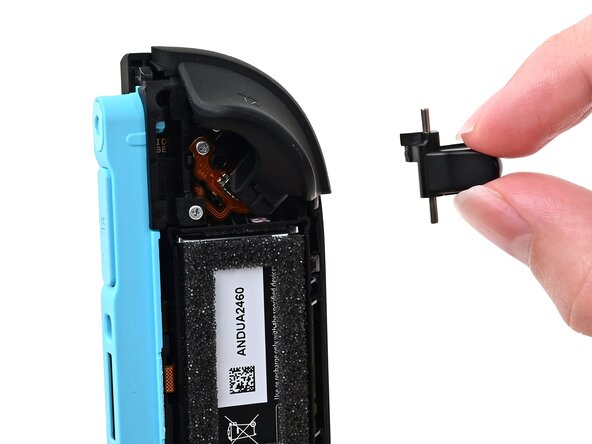
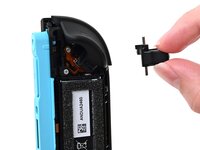
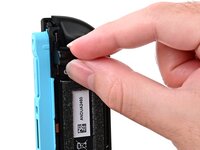
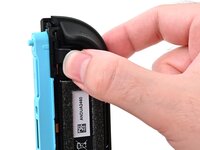
  12. Joy-Con 2 (左側)ジョイスティックの交換, リリースボタンを外す: 手順 12、 2の画像 1 Joy-Con 2 (左側)ジョイスティックの交換, リリースボタンを外す: 手順 12、 2の画像 2
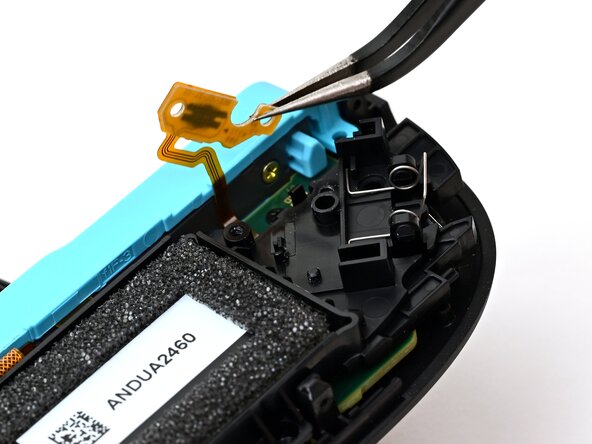
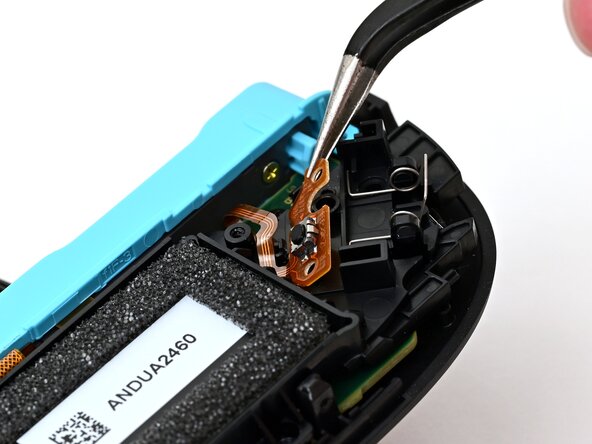
    • リリースボタンを持ち上げて外します。

  13. Joy-Con 2 (左側)ジョイスティックの交換, トリガーを外す: 手順 13、 3の画像 1 Joy-Con 2 (左側)ジョイスティックの交換, トリガーを外す: 手順 13、 3の画像 2 Joy-Con 2 (左側)ジョイスティックの交換, トリガーを外す: 手順 13、 3の画像 3
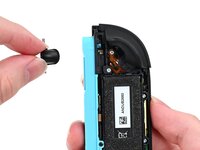
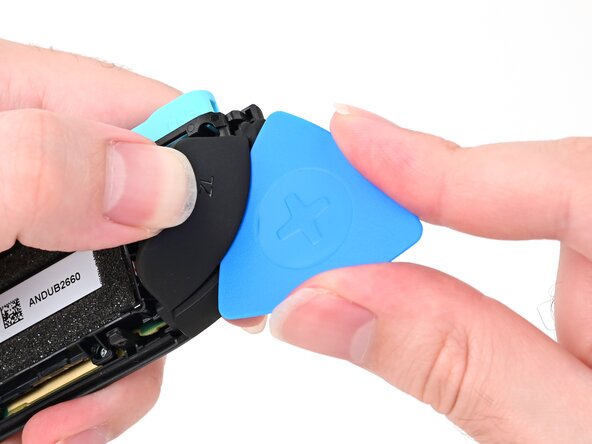
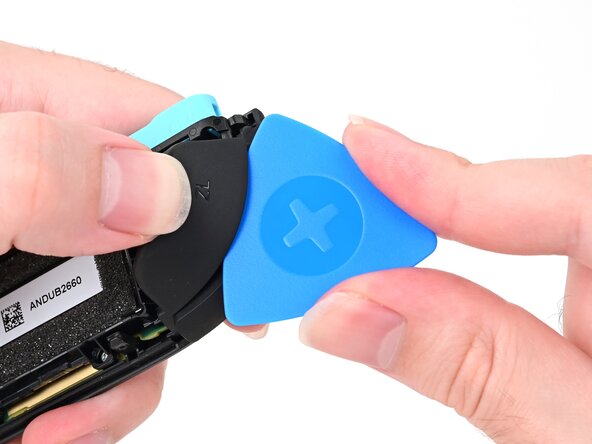
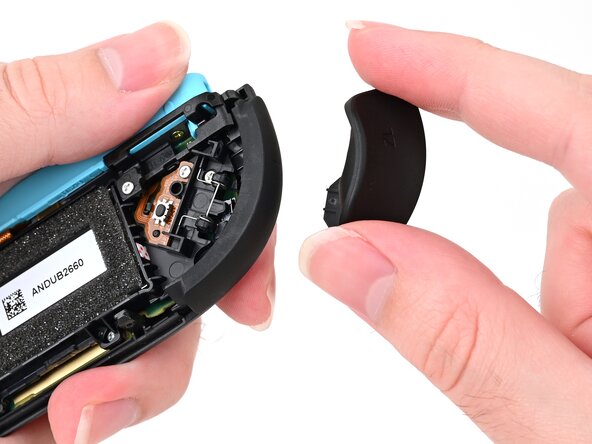
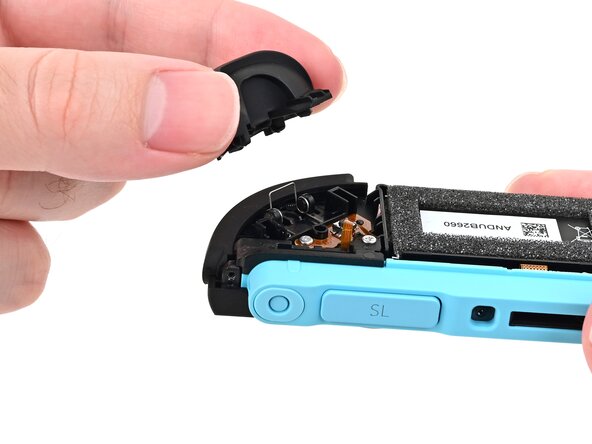
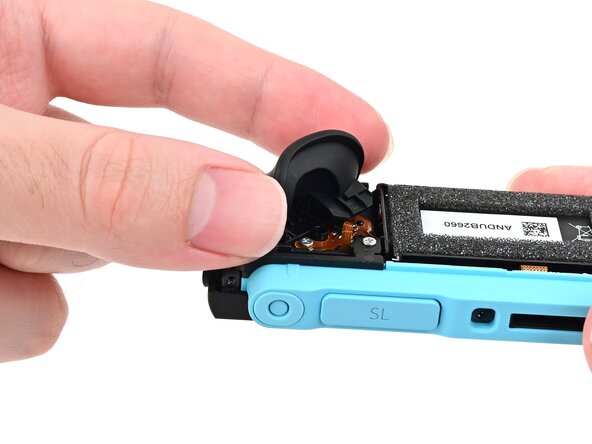
    • コントローラー上部のバンパーボタン(L)とトリガーボタン(ZL)の隙間に、オープニングピックを差し込みます。

    • ZLボタンをこじ上げて外し、取り外します。

    • ZLボタンが飛び出さないよう、指で軽く押さえてください。

  14. Joy-Con 2 (左側)ジョイスティックの交換, ネジを外す: 手順 14、 2の画像 1 Joy-Con 2 (左側)ジョイスティックの交換, ネジを外す: 手順 14、 2の画像 2
    • JIS 00ドライバーを使用して、リリースボタン取付ブラケットを固定している2本のネジを外してください。

    • 長さ3.9 mmネジ(シルバー)ー1本

    • 長さ6.2 mmネジ(ブラック)ー1本

  15. Joy-Con 2 (左側)ジョイスティックの交換, ブラケットを外す: 手順 15、 3の画像 1 Joy-Con 2 (左側)ジョイスティックの交換, ブラケットを外す: 手順 15、 3の画像 2 Joy-Con 2 (左側)ジョイスティックの交換, ブラケットを外す: 手順 15、 3の画像 3
    • リリースボタンブラケットの下にオープニングピックを差し込みます。

    • コントローラーから引き離すようにこじ明けながら外します。

  16. Joy-Con 2 (左側)ジョイスティックの交換, ネジを外す: 手順 16、 2の画像 1 Joy-Con 2 (左側)ジョイスティックの交換, ネジを外す: 手順 16、 2の画像 2
    • JIS 00ドライバーを使って、ミッドフレームを固定している、長さ3.9 mmネジ(シルバー)を3本外します。

  17. Joy-Con 2 (左側)ジョイスティックの交換, バンパーを取り外す: 手順 17、 2の画像 1 Joy-Con 2 (左側)ジョイスティックの交換, バンパーを取り外す: 手順 17、 2の画像 2
    • ミッドフレームを軽く押さえて固定します。

    • L バンパーボタンをマウントペグから引き抜いて、取り外します。

    • このボタンを取り外す際、ミッドフレームがわずかに浮き上がります。

  18. Joy-Con 2 (左側)ジョイスティックの交換, コントローラーを立てかける: 手順 18、 3の画像 1 Joy-Con 2 (左側)ジョイスティックの交換, コントローラーを立てかける: 手順 18、 3の画像 2 Joy-Con 2 (左側)ジョイスティックの交換, コントローラーを立てかける: 手順 18、 3の画像 3
    • 作業中は、背面カバーを使ってコントローラーを立てかけてください。

    • コントローラー前面のボタンが背面カバーの縁に接するように置いて、安定させます。

  19. Joy-Con 2 (左側)ジョイスティックの交換, トリガーボードを持ち上げる: 手順 19、 2の画像 1 Joy-Con 2 (左側)ジョイスティックの交換, トリガーボードを持ち上げる: 手順 19、 2の画像 2
    • JIS 00ドライバーを使って、トリガーボタン基板を固定している長さ3.9mmのネジ(シルバー)を取り外してください。

  20. Joy-Con 2 (左側)ジョイスティックの交換: 手順 20、 2の画像 1 Joy-Con 2 (左側)ジョイスティックの交換: 手順 20、 2の画像 2
    • スパッジャーの先端をボードの下に差し込んで、ボードが外れるまで持ち上げます。

  21. Joy-Con 2 (左側)ジョイスティックの交換, ミッドフレームを外す: 手順 21、 2の画像 1 Joy-Con 2 (左側)ジョイスティックの交換, ミッドフレームを外す: 手順 21、 2の画像 2
    • ミッドフレームを持ち上げて外します。

  22. Joy-Con 2 (左側)ジョイスティックの交換, トリガーボードの接続を外す: 手順 22、 3の画像 1 Joy-Con 2 (左側)ジョイスティックの交換, トリガーボードの接続を外す: 手順 22、 3の画像 2 Joy-Con 2 (左側)ジョイスティックの交換, トリガーボードの接続を外す: 手順 22、 3の画像 3
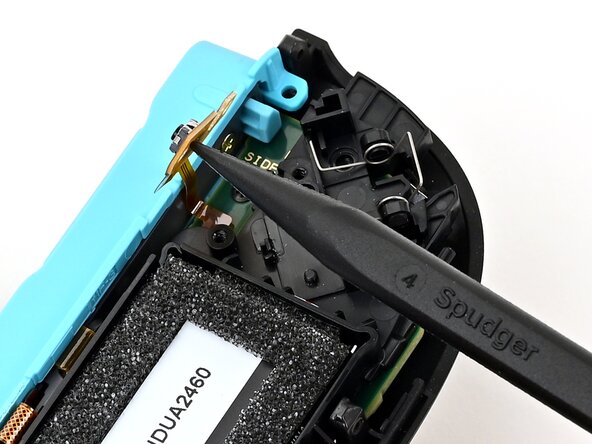
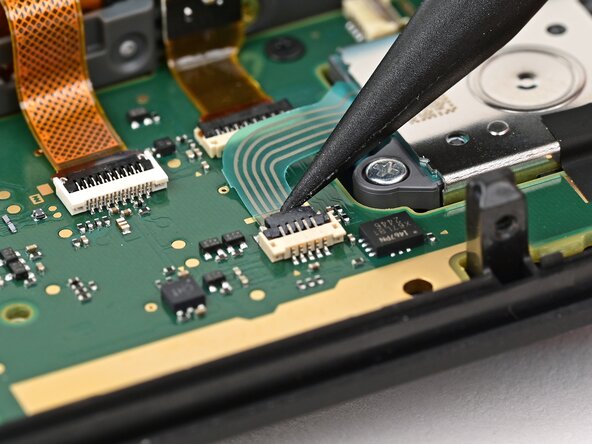
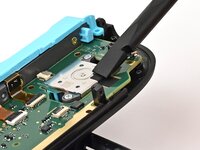
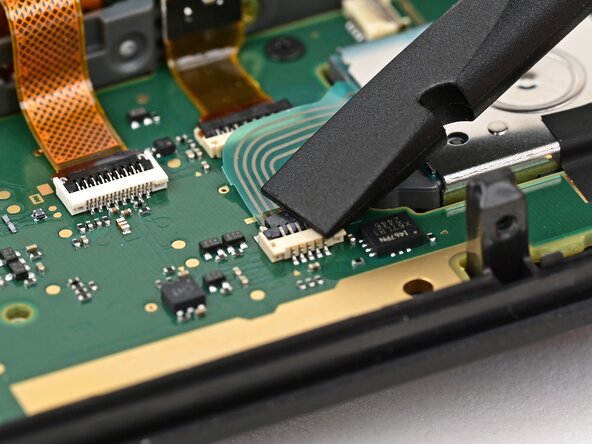
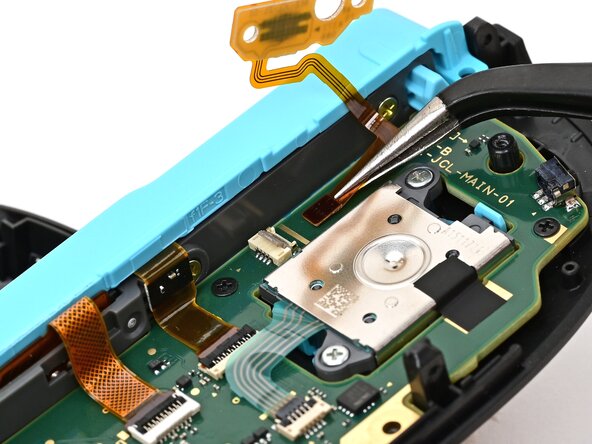
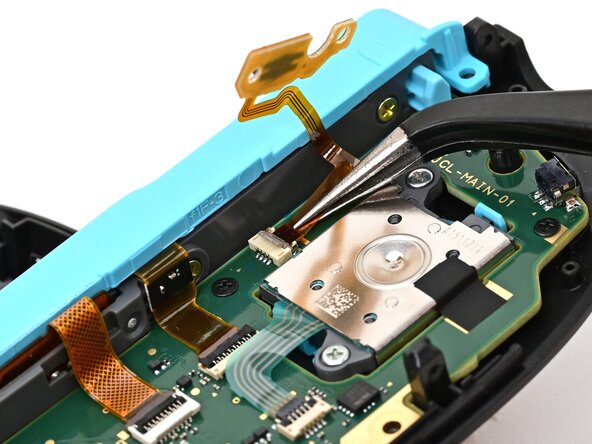
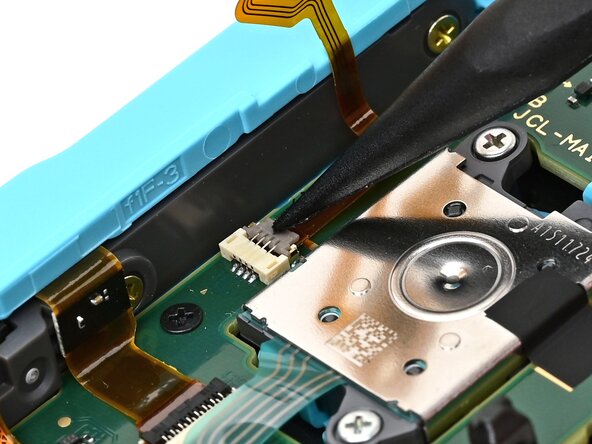
    • スパッジャーの先端を使用して、コントローラー基板上のトリガーボタンZIFコネクタにあるロックフラップを反転させて持ち上げます。

  23. Joy-Con 2 (左側)ジョイスティックの交換, トリガーボードを外す: 手順 23、 2の画像 1 Joy-Con 2 (左側)ジョイスティックの交換, トリガーボードを外す: 手順 23、 2の画像 2
    • ピンセットもしくは指を使って、ソケットからケーブルをゆっくりと引き抜きます。

    • トリガーボタンボードを外します。

  24. Joy-Con 2 (左側)ジョイスティックの交換, ジョイスティックの接続を外す: 手順 24、 2の画像 1 Joy-Con 2 (左側)ジョイスティックの交換, ジョイスティックの接続を外す: 手順 24、 2の画像 2
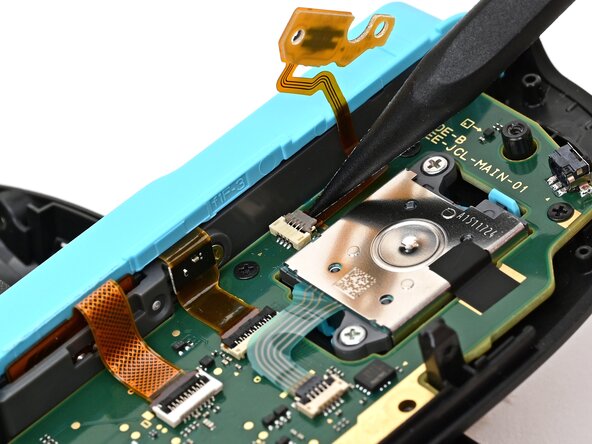
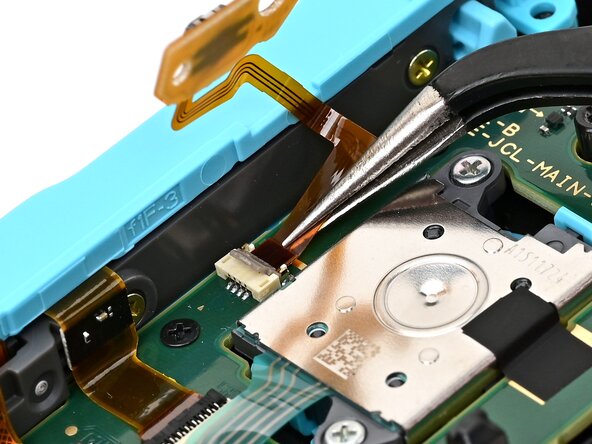
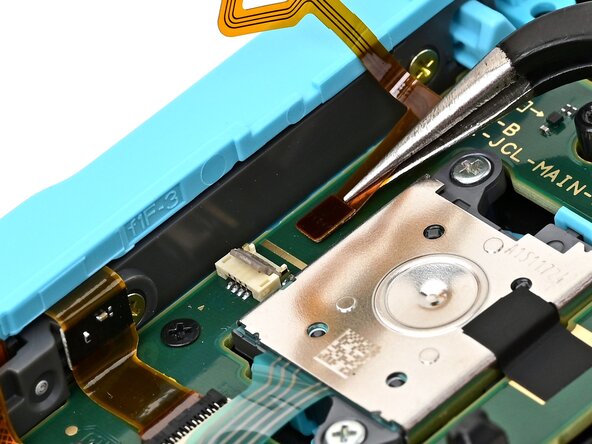
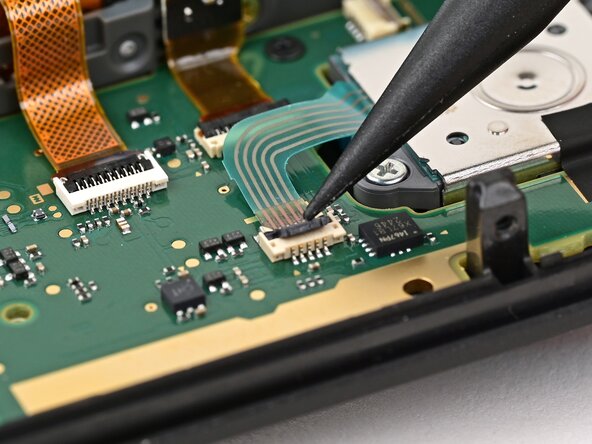
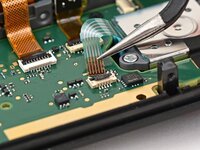
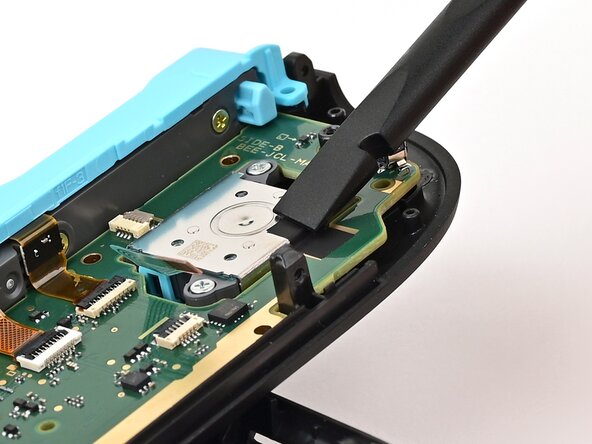
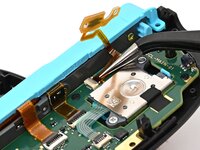
    • スパッジャーの先端を使って、基板の中央にあるジョイスティックケーブルのZIFコネクタの固定フラップを持ち上げます。

  25. Joy-Con 2 (左側)ジョイスティックの交換: 手順 25、 2の画像 1 Joy-Con 2 (左側)ジョイスティックの交換: 手順 25、 2の画像 2
    • ピンセットまたは指でケーブルの茶色い部分をつかみ、ソケットからケーブルをゆっくりと引き抜いてください。

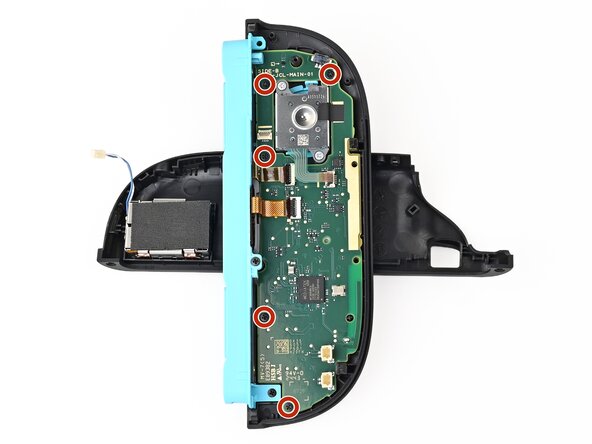
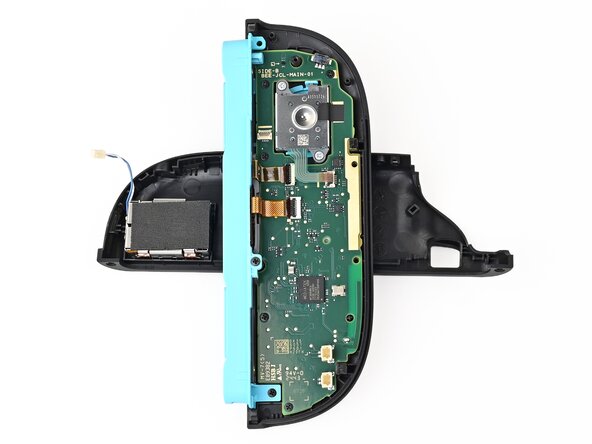
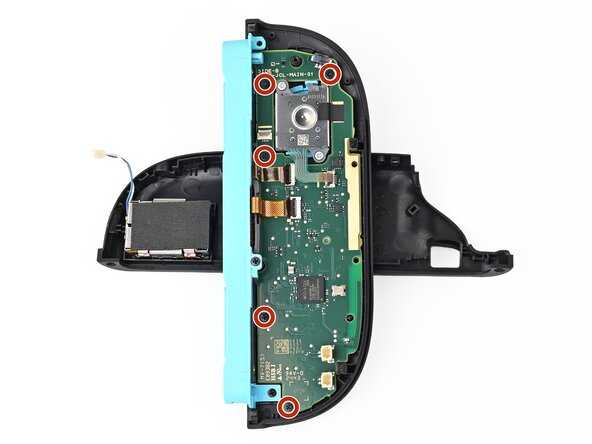
  26. Joy-Con 2 (左側)ジョイスティックの交換, 基板のネジを外す: 手順 26、 2の画像 1 Joy-Con 2 (左側)ジョイスティックの交換, 基板のネジを外す: 手順 26、 2の画像 2
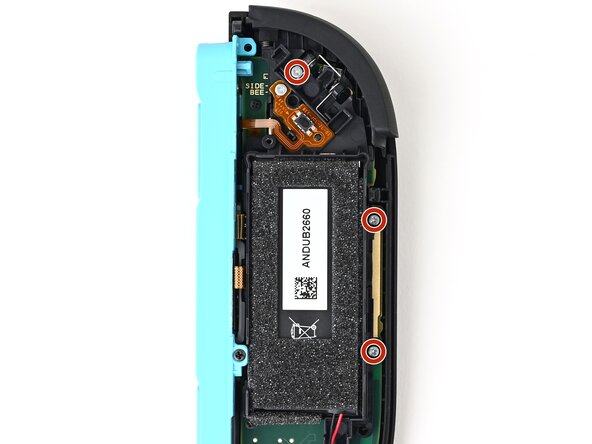
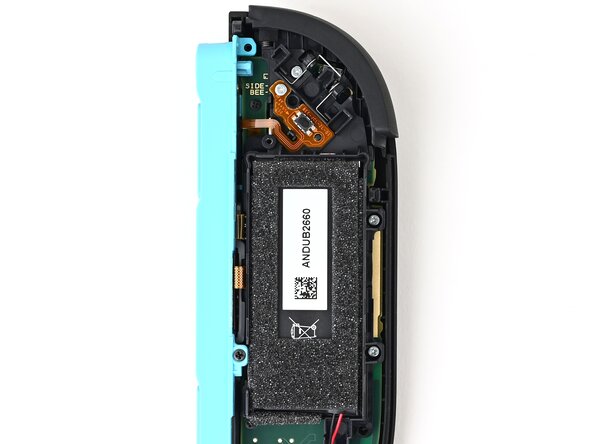
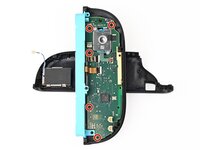
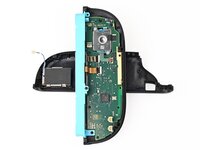
    • JIS 00ドライバーを使って、コントローラーに基板を固定している、長さ3.1 mmネジ(ブラック)を5本外します。

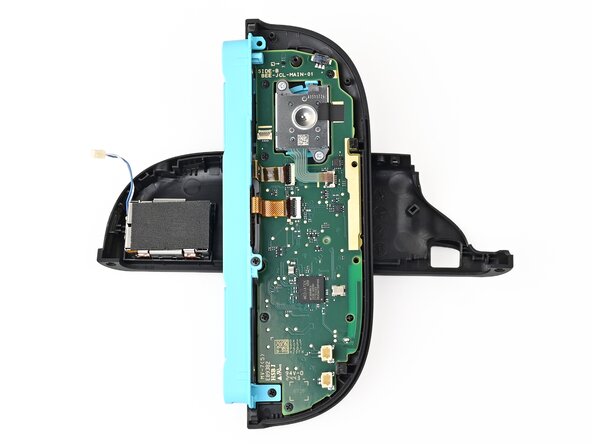
  27. Joy-Con 2 (左側)ジョイスティックの交換, 基板を持ち上げる: 手順 27、 3の画像 1 Joy-Con 2 (左側)ジョイスティックの交換, 基板を持ち上げる: 手順 27、 3の画像 2 Joy-Con 2 (左側)ジョイスティックの交換, 基板を持ち上げる: 手順 27、 3の画像 3
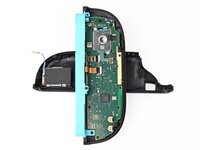
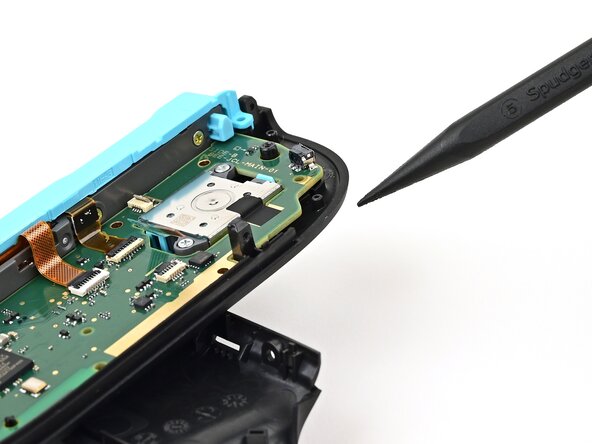
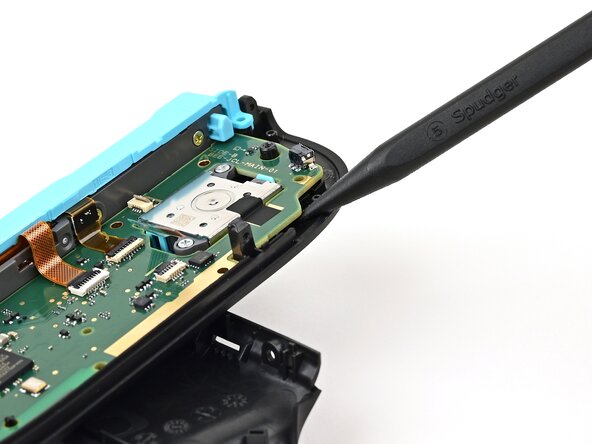
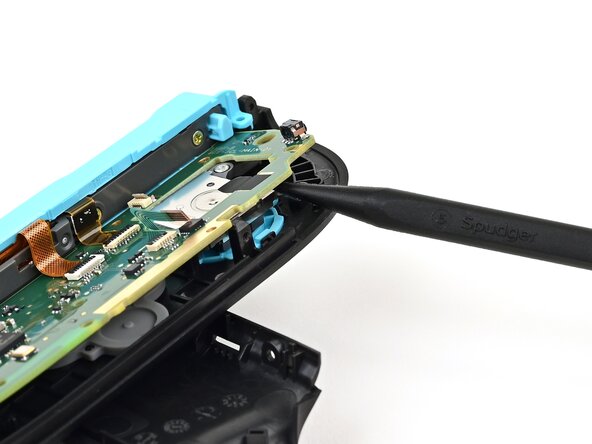
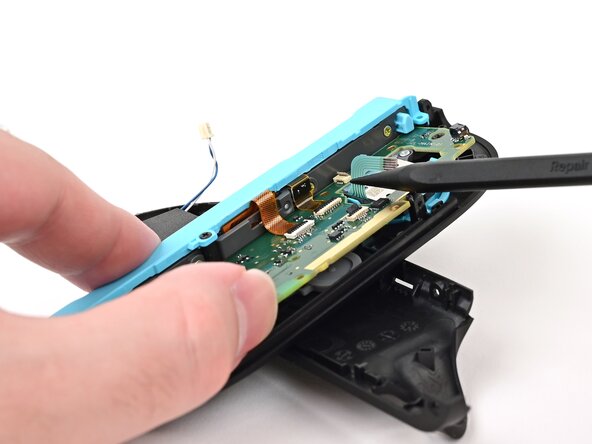
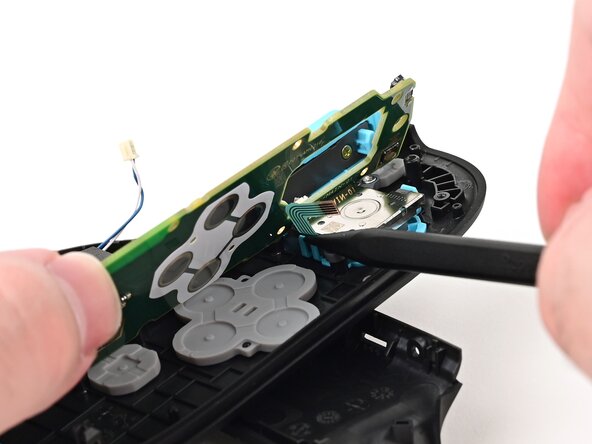
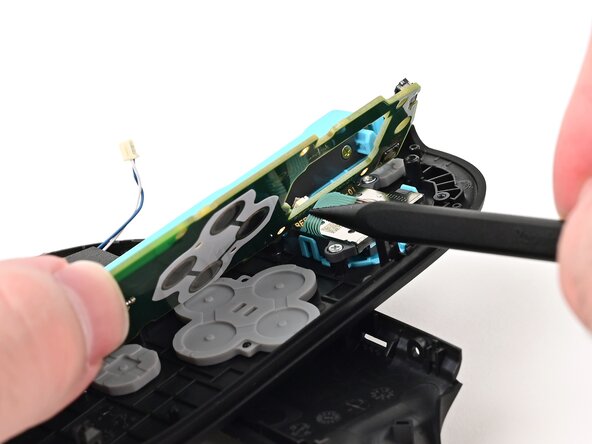
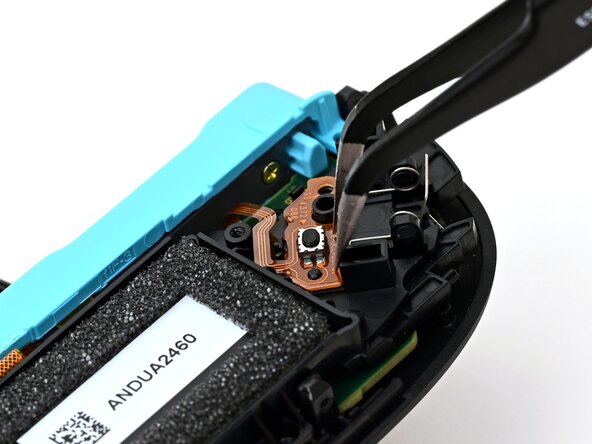
    • スパッジャーの先端を基板の下、ジョイスティックの横、基板とフレームの間に差し込みます。

    • 基板をゆっくり持ち上げて、指で掴めるまで引き上げます。

    • ジョイスティックに貼られた黒いテープは基板に付着したままになります。テープが破れないよう、慎重に作業してください。

  28. Joy-Con 2 (左側)ジョイスティックの交換: 手順 28、 2の画像 1 Joy-Con 2 (左側)ジョイスティックの交換: 手順 28、 2の画像 2
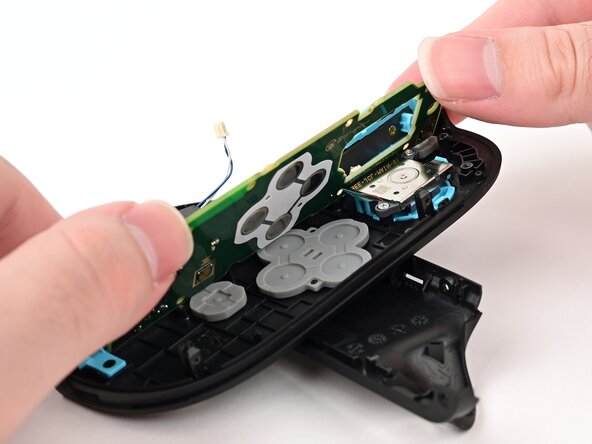
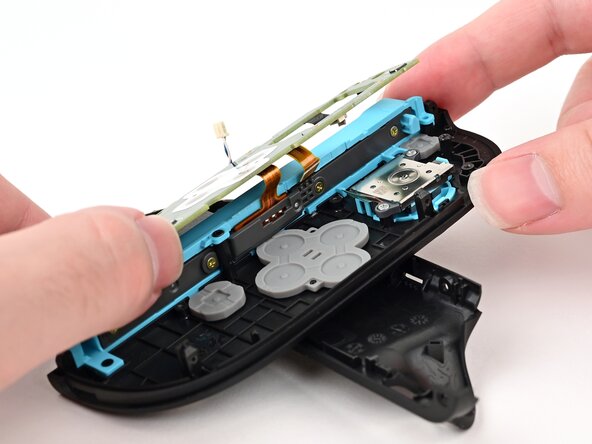
    • 指またはスパッジャーを使って、ジョイスティックケーブルをジョイスティックモジュールに対して垂直になるように持ち上げます。

  29. Joy-Con 2 (左側)ジョイスティックの交換: 手順 29、 3の画像 1 Joy-Con 2 (左側)ジョイスティックの交換: 手順 29、 3の画像 2 Joy-Con 2 (左側)ジョイスティックの交換: 手順 29、 3の画像 3
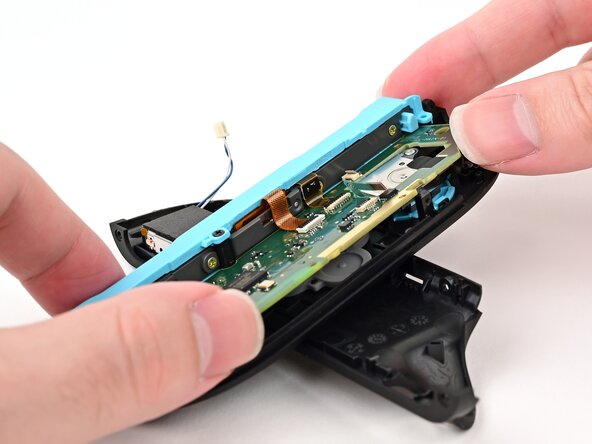
    • 基板を持ち上げ、コントローラーの内側の縁にひっくり返します。

    • 基板とコントローラを接続する2本のリボンケーブルに、折り目や破れが生じないように注意してください。

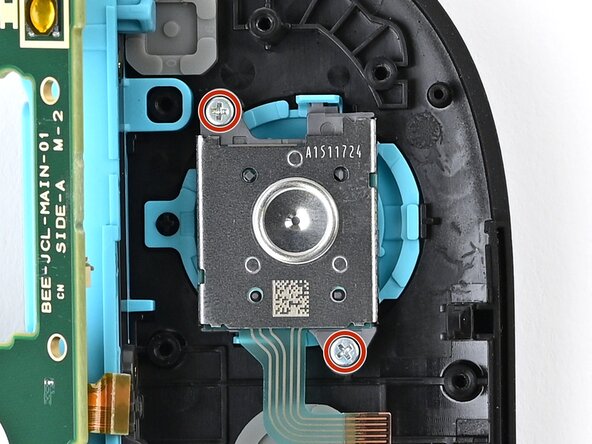
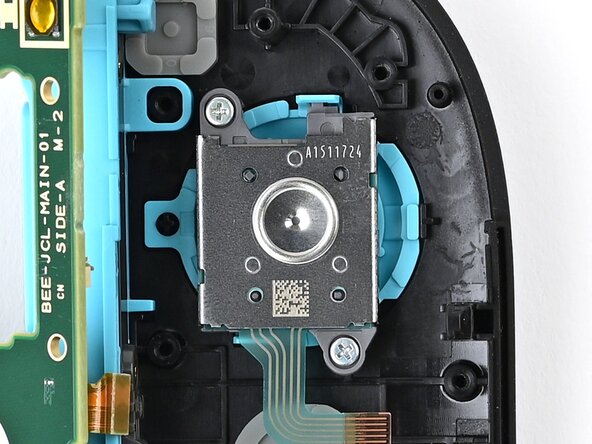
  30. Joy-Con 2 (左側)ジョイスティックの交換, ジョイスティックを外す: 手順 30、 2の画像 1 Joy-Con 2 (左側)ジョイスティックの交換, ジョイスティックを外す: 手順 30、 2の画像 2
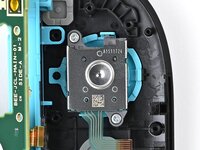
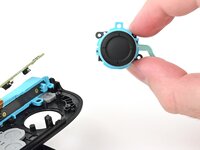
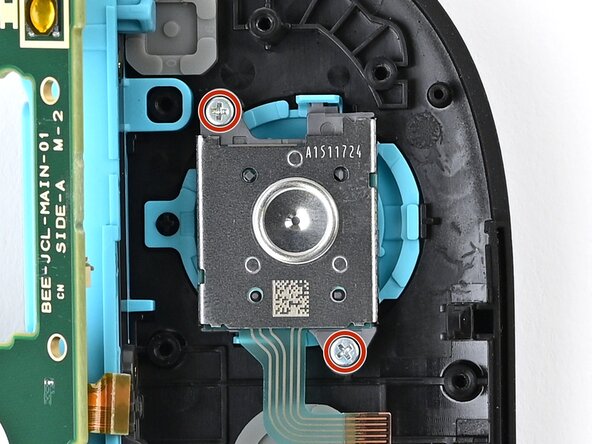
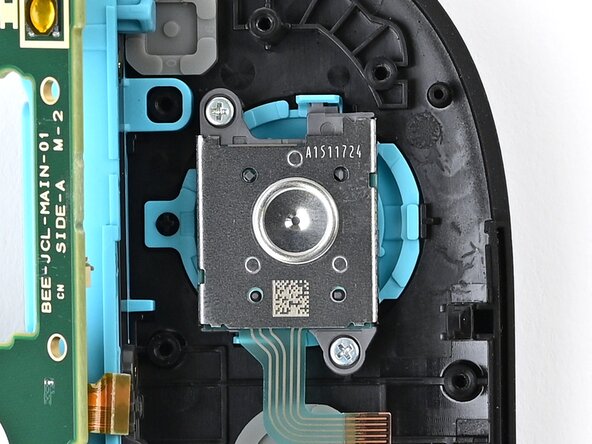
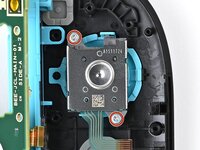
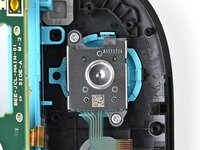
    • JIS00ドライバーを使って、ジョイスティックを固定している、長さ3.9 mmネジ(シルバー)を2本外します。

  31. Joy-Con 2 (左側)ジョイスティックの交換: 手順 31、 2の画像 1 Joy-Con 2 (左側)ジョイスティックの交換: 手順 31、 2の画像 2
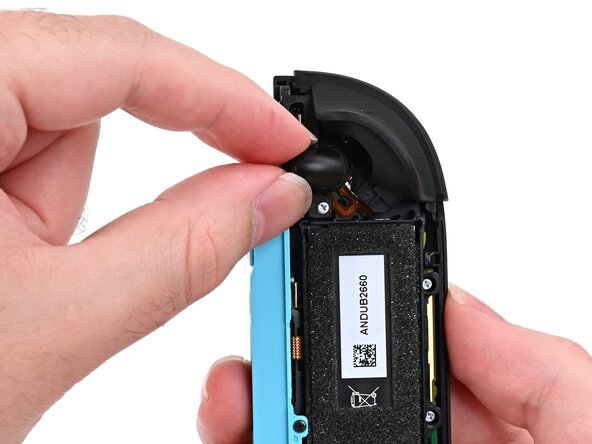
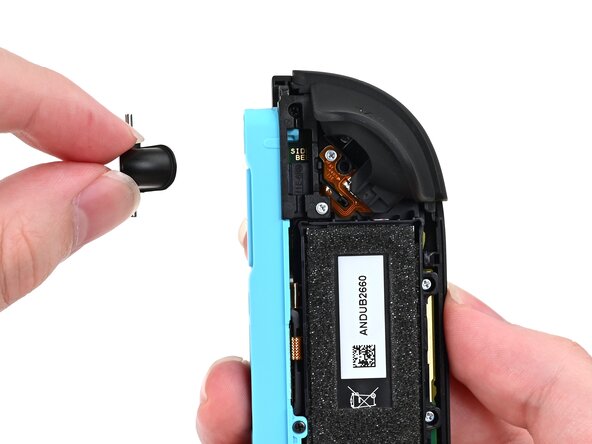
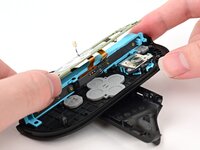
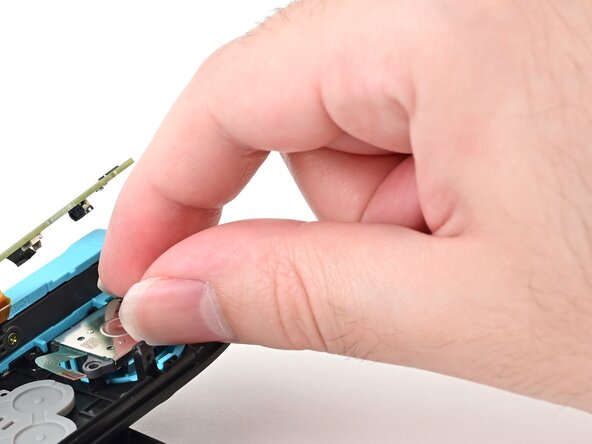
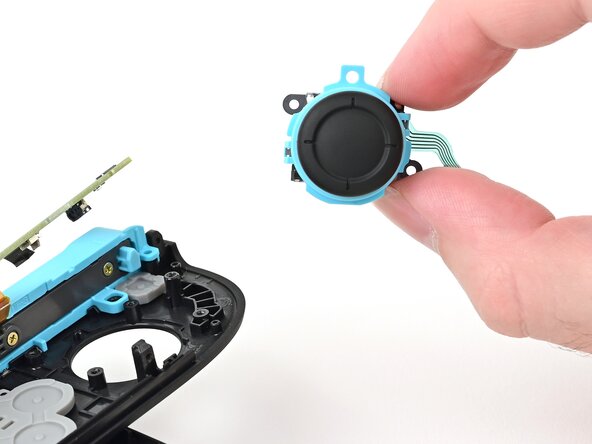
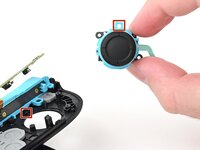
    • ピンセットもしくは指でジョイスティックを摘んで外します。

  32. Joy-Con 2 (左側)ジョイスティックの交換, 解体作業の完了: 手順 32、 1の画像 1
    • おめでとうございます、これで解体作業は終了です!残りの手順は、コンソールを再組み立てする方法です。

  33. Joy-Con 2 (左側)ジョイスティックの交換, ジョイスティックのインストール: 手順 33、 2の画像 1 Joy-Con 2 (左側)ジョイスティックの交換, ジョイスティックのインストール: 手順 33、 2の画像 2
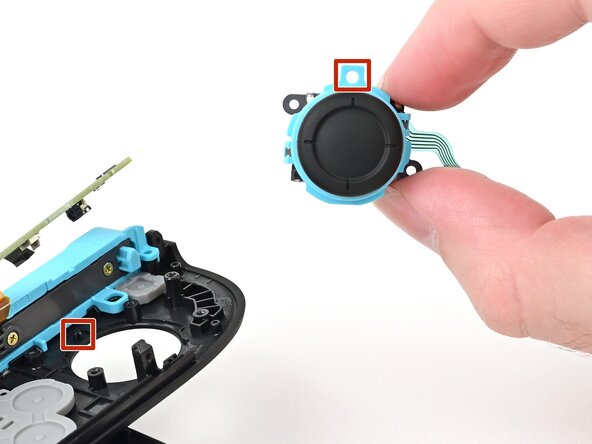
    • ジョイスティックのフレームにある円形の切り欠きを、コントローラーの内側端付近にある突起に合わせます。

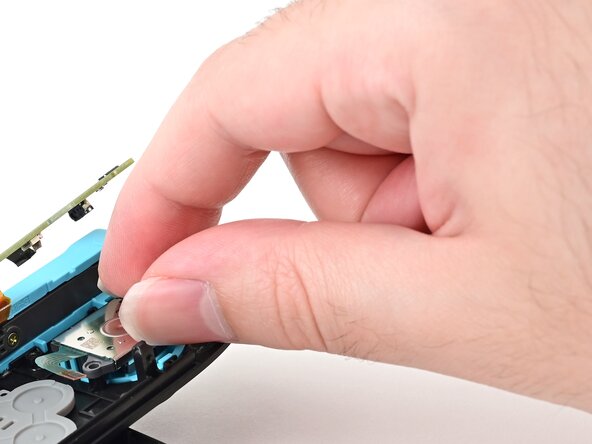
    • ジョイスティックをコントローラーにセットします。ジョイスティックを軽く揺すって、完全に固定されていることを確認してください。

  34. Joy-Con 2 (左側)ジョイスティックの交換: 手順 34、 2の画像 1 Joy-Con 2 (左側)ジョイスティックの交換: 手順 34、 2の画像 2
    • JIS 00ドライバーを使用して、ジョイスティックを固定している長さ3.9 mmのネジ(シルバー)2本を取り付けてください。

  35. Joy-Con 2 (左側)ジョイスティックの交換, 基板をインストール: 手順 35、 3の画像 1 Joy-Con 2 (左側)ジョイスティックの交換, 基板をインストール: 手順 35、 3の画像 2 Joy-Con 2 (左側)ジョイスティックの交換, 基板をインストール: 手順 35、 3の画像 3
    • 基板をコントローラーに斜めに挿入し、コントローラー内側の縁にある固定タブの下に配置します。

    • スパッジャーを使用してジョイスティックのリボンケーブルを曲げ、ジョイスティックに対して垂直になるようにします。

    • 基板を下げて、ジョイスティックのリボンケーブルが基板のジョイスティック用切り欠きを通るようにします。

  36. Joy-Con 2 (左側)ジョイスティックの交換: 手順 36、 3の画像 1 Joy-Con 2 (左側)ジョイスティックの交換: 手順 36、 3の画像 2 Joy-Con 2 (左側)ジョイスティックの交換: 手順 36、 3の画像 3
    • 基板をコントローラーの内側(ショルダーボタンがある側)に向けて押し込み、ジョイスティックモジュールに当たらないようにします。

    • 基板をフレームに下ろします。

    • 指またはスパッジャーの平面側を使って、黒いテープをジョイスティックモジュールの裏面に押し付けます。

  37. Joy-Con 2 (左側)ジョイスティックの交換: 手順 37、 2の画像 1 Joy-Con 2 (左側)ジョイスティックの交換: 手順 37、 2の画像 2
    • JIS 00ドライバーを使用して、基板をコントローラに固定している長さ3.1mmの黒いネジ5本を取り付けます。

  38. Joy-Con 2 (左側)ジョイスティックの交換, ジョイスティックを接続する: 手順 38、 3の画像 1 Joy-Con 2 (左側)ジョイスティックの交換, ジョイスティックを接続する: 手順 38、 3の画像 2 Joy-Con 2 (左側)ジョイスティックの交換, ジョイスティックを接続する: 手順 38、 3の画像 3
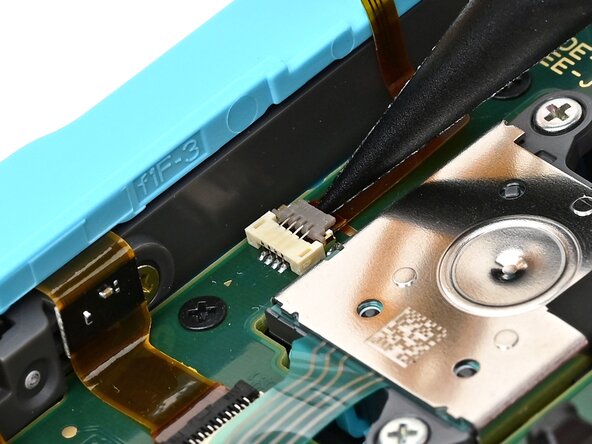
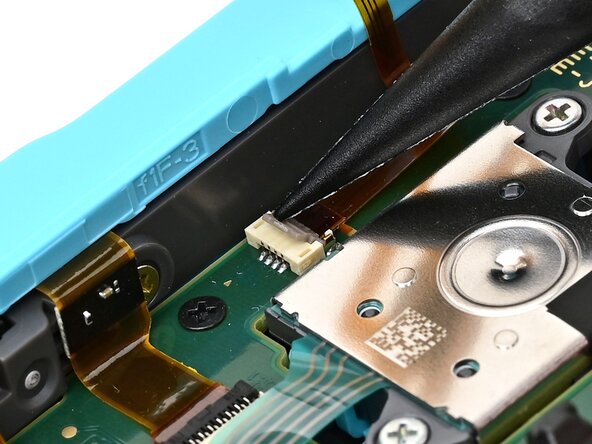
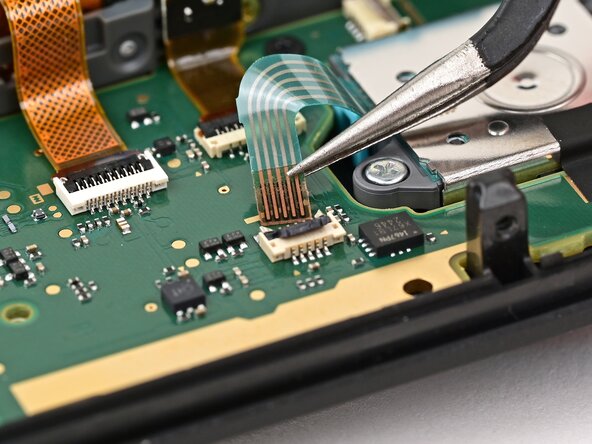
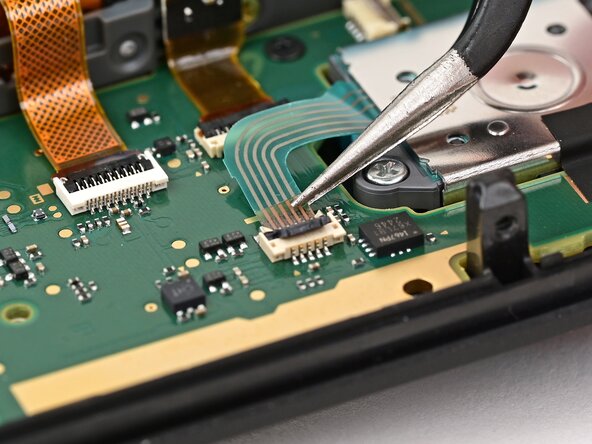
    • ジョイスティックケーブルのZIFコネクタでロックフラップが上向きになっていることを確認してください。

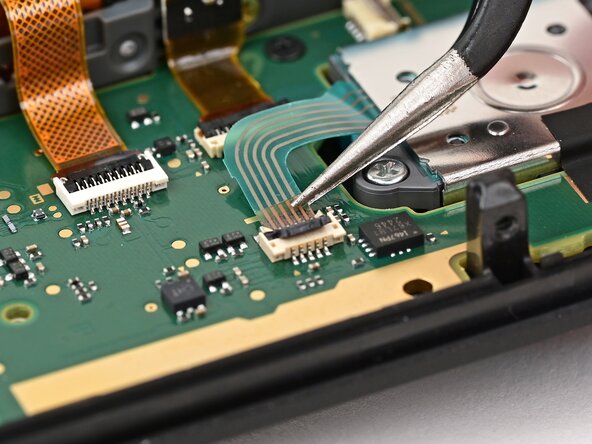
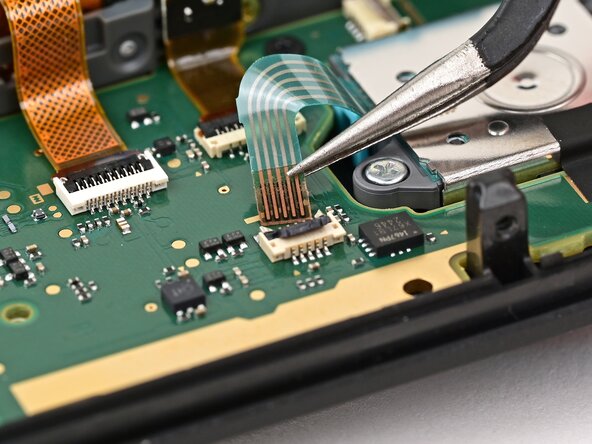
    • ジョイスティックリボンケーブルをZIFコネクタ内に挿入して、完全に差し込みます。

    • ケーブルの茶色部分は基板上の金色のラインで止まります。

    • 指またはスパッジャーを使用してロックフラップを下に倒し、ケーブルを固定します。

  39. Joy-Con 2 (左側)ジョイスティックの交換, トリガーボードーを接続: 手順 39、 3の画像 1 Joy-Con 2 (左側)ジョイスティックの交換, トリガーボードーを接続: 手順 39、 3の画像 2 Joy-Con 2 (左側)ジョイスティックの交換, トリガーボードーを接続: 手順 39、 3の画像 3
    • トリガーケーブルZIFコネクタの固定フラップが上向きになっていることを確認してください。

    • トリガーボタンの基板を、リボンケーブルが基板上のZIFコネクタと位置が合うように配置します。

    • ピンセットまたは指でリボンケーブルをZIFコネクタ上にゆっくりとスライドさせて挿入します。

    • 固定フラップを下に倒してケーブルを装着します。

  40. Joy-Con 2 (左側)ジョイスティックの交換, ミッドフレームをインストール: 手順 40、 2の画像 1 Joy-Con 2 (左側)ジョイスティックの交換, ミッドフレームをインストール: 手順 40、 2の画像 2
    • ミッドフレームを、コントローラーの外縁にあるネジ穴に合わせてください。

  41. Joy-Con 2 (左側)ジョイスティックの交換, トリガーボードをインストール: 手順 41、 3の画像 1 Joy-Con 2 (左側)ジョイスティックの交換, トリガーボードをインストール: 手順 41、 3の画像 2 Joy-Con 2 (左側)ジョイスティックの交換, トリガーボードをインストール: 手順 41、 3の画像 3
    • ピンセットまたは指を使って、トリガーボタン基板の底辺をミッドフレームのタブの下にセットします。

    • 基板を押し込んで固定し、ミッドフレームの黒いペグが基板の底辺の角にある穴から突き出るようにします。

  42. Joy-Con 2 (左側)ジョイスティックの交換: 手順 42、 2の画像 1 Joy-Con 2 (左側)ジョイスティックの交換: 手順 42、 2の画像 2
    • JIS 00ドライバーを使って、トリガーボタンの基盤を固定している、長さ3.9 mmネジ(シルバー)を装着します。

  43. Joy-Con 2 (左側)ジョイスティックの交換, バンパーをインストール: 手順 43、 3の画像 1 Joy-Con 2 (左側)ジョイスティックの交換, バンパーをインストール: 手順 43、 3の画像 2 Joy-Con 2 (左側)ジョイスティックの交換, バンパーをインストール: 手順 43、 3の画像 3
    • バンパーの2つのスプリングを、ミッドフレームの2つのポストに合わせ、所定の位置に押し込みます。

    • バンパーはコントローラーの前面シェルで固定されています。外れた場合は、シェルに完全に嵌まっていることを確認してください。

  44. Joy-Con 2 (左側)ジョイスティックの交換, ミッドフレームのネジを装着: 手順 44、 2の画像 1 Joy-Con 2 (左側)ジョイスティックの交換, ミッドフレームのネジを装着: 手順 44、 2の画像 2
    • JIS 00ドライバーを使って、ミッドフレームを固定している長さ3.9 mmネジ(シルバー)を3本装着します。

  45. Joy-Con 2 (左側)ジョイスティックの交換, ブラケットをインストール: 手順 45、 3の画像 1 Joy-Con 2 (左側)ジョイスティックの交換, ブラケットをインストール: 手順 45、 3の画像 2 Joy-Con 2 (左側)ジョイスティックの交換, ブラケットをインストール: 手順 45、 3の画像 3
    • リリースボタンブラケットをネジ穴に合わせてフレームに位置合わせをして、カチッと固定されるようにします。

    • 角に突出した四角形がある部分がバッテリー側を向くようにしてください。

  46. Joy-Con 2 (左側)ジョイスティックの交換: 手順 46、 2の画像 1 Joy-Con 2 (左側)ジョイスティックの交換: 手順 46、 2の画像 2
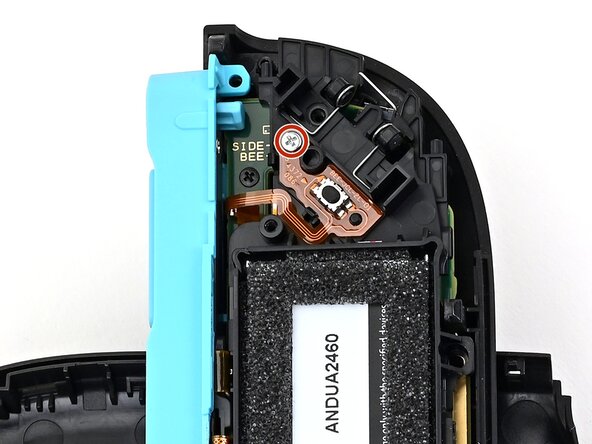
    • JIS 00ドライバーを使って、リリースボタンのブラケットを固定しているネジを2本装着します。

    • 長さ3.9 mmネジ(シルバー)ー1本

    • 長さ6.2 mmネジ(ブラック)ー1本

  47. Joy-Con 2 (左側)ジョイスティックの交換, トリガーを取り付ける: 手順 47、 3の画像 1 Joy-Con 2 (左側)ジョイスティックの交換, トリガーを取り付ける: 手順 47、 3の画像 2 Joy-Con 2 (左側)ジョイスティックの交換, トリガーを取り付ける: 手順 47、 3の画像 3
    • トリガーボタンをコントローラー上部に合わせ、ZLの刻印が外側を向くようにします。

    • トリガーボタンをメタルスプリング内にセットします。金属スプリングの脚部分がミッドフレームの溝に正しく収まっていることを確認してください。

    • トリガーボタンを強く押し込み、カチッと固定します。

    • メタル製スタビライザーが位置から外れていないか確認します。外れている場合は、トリガーを取り外し、正しい位置に戻してから再度取り付けてください。

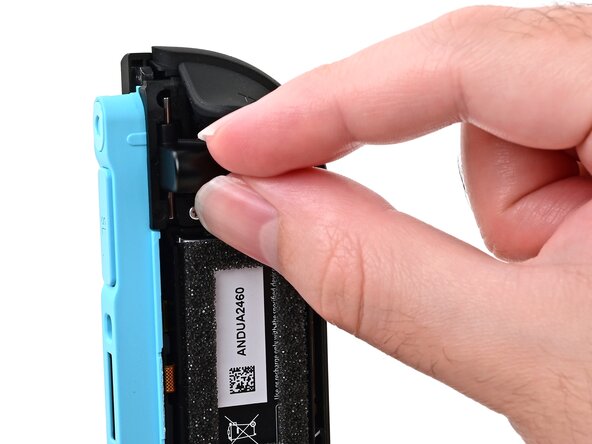
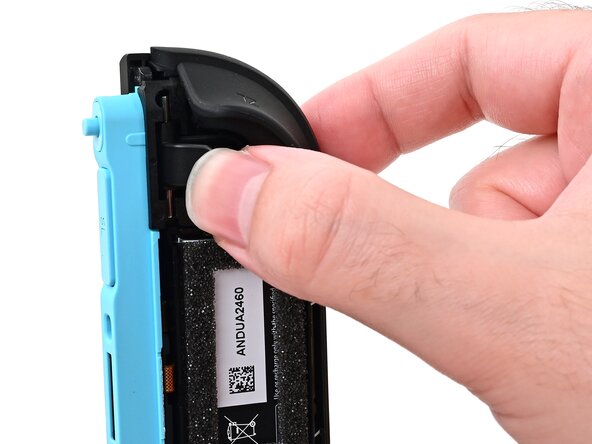
  48. Joy-Con 2 (左側)ジョイスティックの交換, リリースボタンをインストール: 手順 48、 3の画像 1 Joy-Con 2 (左側)ジョイスティックの交換, リリースボタンをインストール: 手順 48、 3の画像 2 Joy-Con 2 (左側)ジョイスティックの交換, リリースボタンをインストール: 手順 48、 3の画像 3
    • リリースボタンをブラケットに挿入してください。

    • ボタンを押した際にリリースピンがコントローラーから突き出ない場合、ボタンの取り付けが正しく行われていません。ボタンを再挿入するか、ボタンを反転させて再度試してください。

  49. Joy-Con 2 (左側)ジョイスティックの交換, バッテリーを繋げる: 手順 49、 3の画像 1 Joy-Con 2 (左側)ジョイスティックの交換, バッテリーを繋げる: 手順 49、 3の画像 2 Joy-Con 2 (左側)ジョイスティックの交換, バッテリーを繋げる: 手順 49、 3の画像 3
    • バッテリーコネクタをボード上のソケットの上に揃えます。

    • コネクタが完全に装着するまでコネクタを押し込みます。

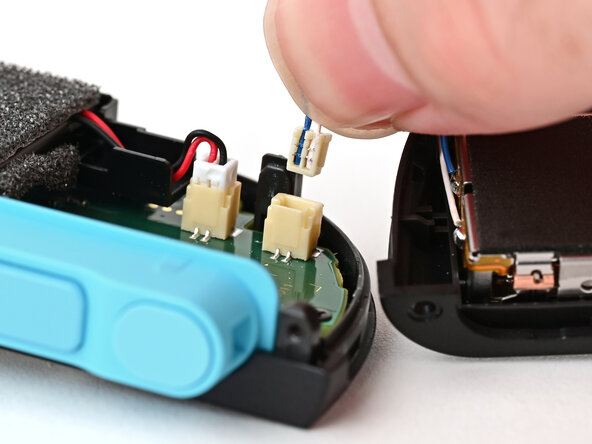
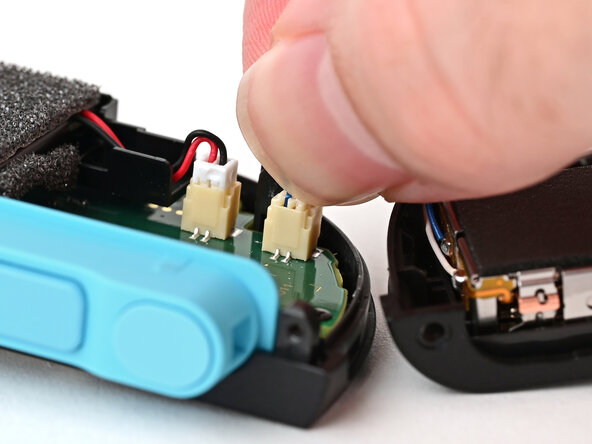
  50. Joy-Con 2 (左側)ジョイスティックの交換, 振動モーターを接続する: 手順 50、 2の画像 1 Joy-Con 2 (左側)ジョイスティックの交換, 振動モーターを接続する: 手順 50、 2の画像 2
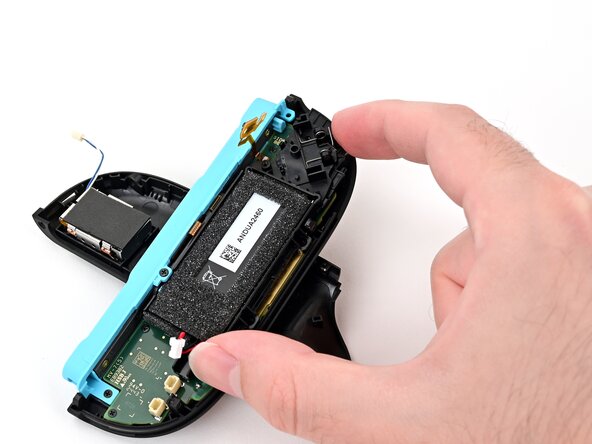
    • 振動モーターのコネクタを基板下端のソケットに合わせ、完全に固定されるまで押し込んで接続します。

  51. Joy-Con 2 (左側)ジョイスティックの交換, 背面カバーを取り付ける: 手順 51、 3の画像 1 Joy-Con 2 (左側)ジョイスティックの交換, 背面カバーを取り付ける: 手順 51、 3の画像 2 Joy-Con 2 (左側)ジョイスティックの交換, 背面カバーを取り付ける: 手順 51、 3の画像 3
    • オープニングピックでリリースボタンを押したままにします。

    • リリースボタンの切り欠きがボタンよりやや下になるように、背面カバーを本体にかぶせます。

    • リリースピンがフレームから突出している状態では、リリースボタンは押されたままになります。ボタンが位置から外れた場合は、元の位置に戻して再度試してください

    • 背面カバーを押しながら上側に向けてスライドし、リリースボタンの切り欠きがボタン本体と合わさるまで押し込みます。

    • 振動モーターのワイヤ(青と白)がフレーム内に完全に収まっていることを確認してください。

  52. Joy-Con 2 (左側)ジョイスティックの交換: 手順 52、 2の画像 1 Joy-Con 2 (左側)ジョイスティックの交換: 手順 52、 2の画像 2
    • オープニングピックを外します。

  53. Joy-Con 2 (左側)ジョイスティックの交換, 左側端のネジをインストール: 手順 53、 2の画像 1 Joy-Con 2 (左側)ジョイスティックの交換, 左側端のネジをインストール: 手順 53、 2の画像 2
    • コントローラーの左端にあるネジを2本装着します。

    • 長さ3.1 mm トライポイントY00ブラックネジー1本

    • 長さ3.0 mm JISシルバーネジー1本

  54. Joy-Con 2 (左側)ジョイスティックの交換, プラスチックのストリップをインストール: 手順 54、 3の画像 1 Joy-Con 2 (左側)ジョイスティックの交換, プラスチックのストリップをインストール: 手順 54、 3の画像 2 Joy-Con 2 (左側)ジョイスティックの交換, プラスチックのストリップをインストール: 手順 54、 3の画像 3
    • プラスチックストリップのクリップを、コントローラー本体の切り欠き部分に合わせてください。

    • まず下端のクリップを挿入し、その後残りのクリップを挿入して、プラスチックストリップがぴったりと収まるようにしてください。

  55. Joy-Con 2 (左側)ジョイスティックの交換, 右側端のネジを装着: 手順 55、 2の画像 1 Joy-Con 2 (左側)ジョイスティックの交換, 右側端のネジを装着: 手順 55、 2の画像 2
    • トライポイント Y00ドライバーを使って、コントローラーの右端に留められた、長さ3.1 mmネジを2本インストールします。

終わりに

Joy-Con 2の修理が完了しました!

電子廃棄物はR2またはe-Stewards認定のリサイクル業者へお持ちください。

修理が計画通りに進みませんでしたか? 基本的なトラブルシューティングを試すか、oy-Con 2 アンサーコミュニティに尋ねてみましょう。

4 の人々がこのガイドを完成させました。

以下の翻訳者の皆さんにお礼を申し上げます:

en jp

100%

Midori Doiさんは世界中で修理する私たちを助けてくれています! あなたも貢献してみませんか?
翻訳を始める ›

作成者

1人の作成者と共同作成されました。

Nick Schultz

メンバー登録日: 03/24/24

37,233 ポイント

226のガイドは作成済み

0件のガイドコメント

コメントを追加

統計データ:

過去 24時間: 31

過去 7 日: 250

過去 30 日: 874

今までの合計 3,238