メインコンテンツにスキップ
リペアコミュニティに参加 - アカウントの作成

この翻訳は機械によって生成されたものであり、まだ人間による校正は行われていません。 日本語を話せますか? レビューはこちらから。

Huawei H881C スクリーンの交換

必要な工具と部品

    1. Huawei H881C スクリーンの交換, スクリーンの交換: 手順 1、 2の画像 1 Huawei H881C スクリーンの交換, スクリーンの交換: 手順 1、 2の画像 2
      • ここから開始します。携帯電話の底面から、プラスチック製のリアカバーを取り外します。

      • バッテリーが見えました。そのままバッテリーを持ち上げ、ハウジングから取り出します。

      FixBotに聞いてみる

      コメントを追加

    2. Huawei H881C スクリーンの交換: 手順 2、 1の画像 1
      • 次に、8本のT5トルクスネジを取り外します。黒い警告ステッカーの下に1本隠れています。警告:これを行うと、メーカー保証が無効になる可能性があります。

      FixBotに聞いてみる

      コメントを追加

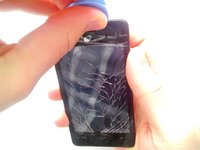
    3. Huawei H881C スクリーンの交換: 手順 3、 3の画像 1 Huawei H881C スクリーンの交換: 手順 3、 3の画像 2 Huawei H881C スクリーンの交換: 手順 3、 3の画像 3
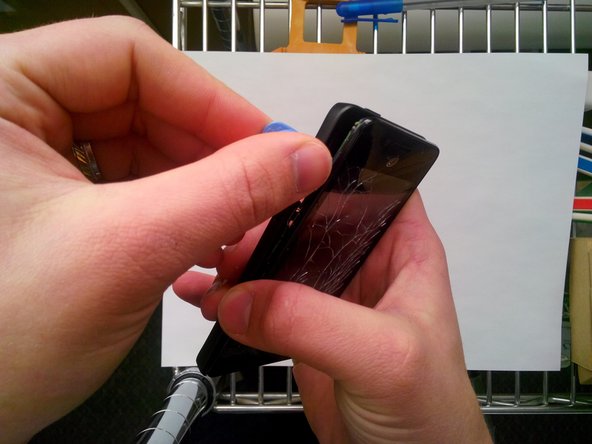
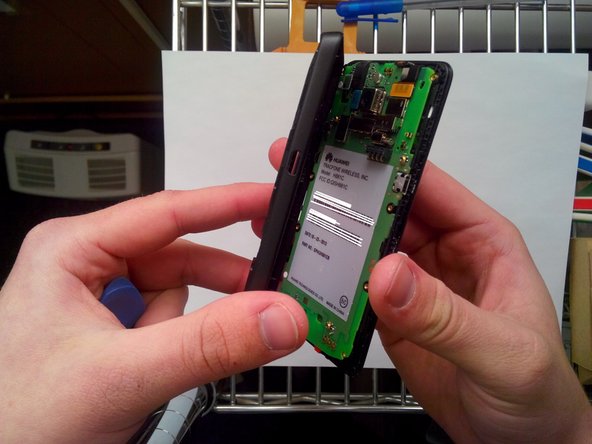
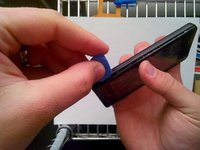
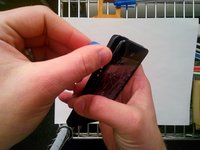
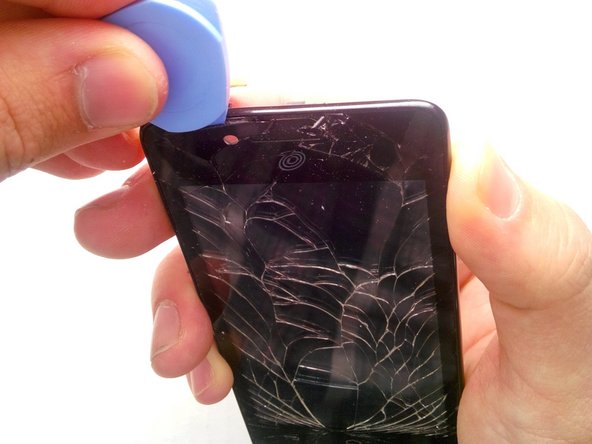
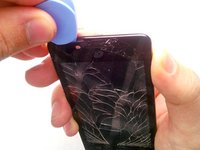
      • ネジを取り外したら、スパッジャーまたは厚手のギターピックを用意します。音量調節ボタンから開始し、フレームを慎重に引き剥がしながら、電話機の周囲を一周します。

      FixBotに聞いてみる

      コメントを追加

    4. Huawei H881C スクリーンの交換: 手順 4、 3の画像 1 Huawei H881C スクリーンの交換: 手順 4、 3の画像 2 Huawei H881C スクリーンの交換: 手順 4、 3の画像 3
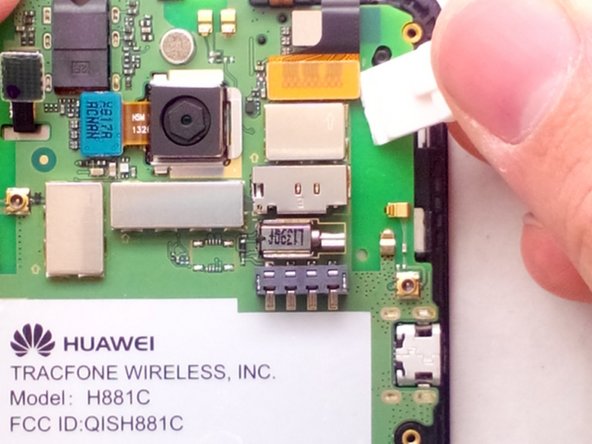
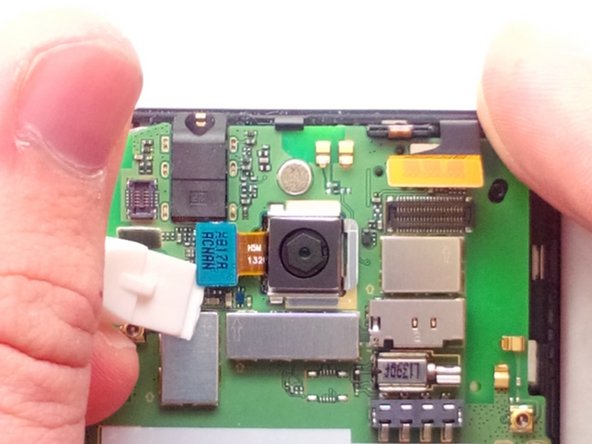
      • 内部にアクセスできました。この手順では、作業を続けるために3本のリボンケーブルを外す必要があります。リボンケーブルの接続部を慎重に引き上げてください。

      FixBotに聞いてみる

      コメントを追加

    5. Huawei H881C スクリーンの交換: 手順 5、 2の画像 1 Huawei H881C スクリーンの交換: 手順 5、 2の画像 2
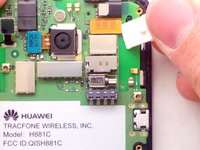
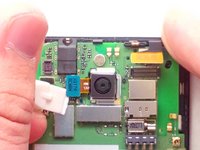
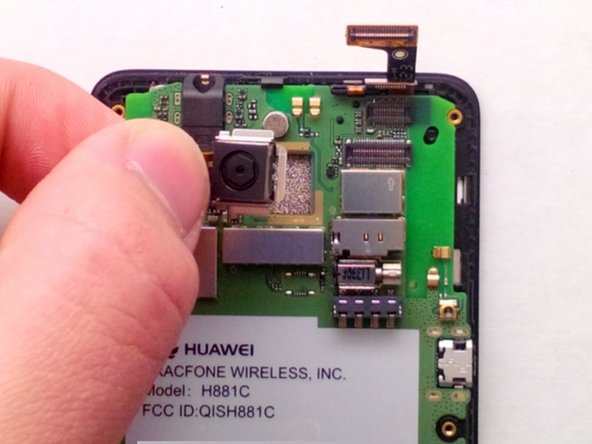
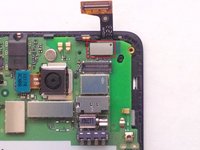
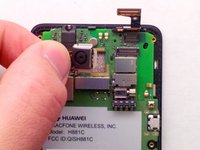
      • 画面とデジタイザーの接続部の下に、もう1本ケーブルがあります。これも慎重に取り外してください。

      • カメラを真上に引き上げて取り外します。

      FixBotに聞いてみる

      コメントを追加

    6. Huawei H881C スクリーンの交換, マザーボードの取り外し: 手順 6、 3の画像 1 Huawei H881C スクリーンの交換, マザーボードの取り外し: 手順 6、 3の画像 2 Huawei H881C スクリーンの交換, マザーボードの取り外し: 手順 6、 3の画像 3
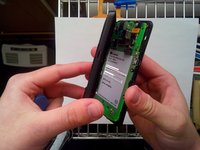
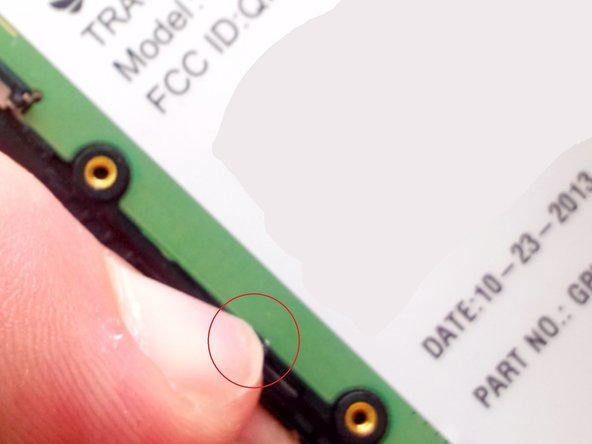
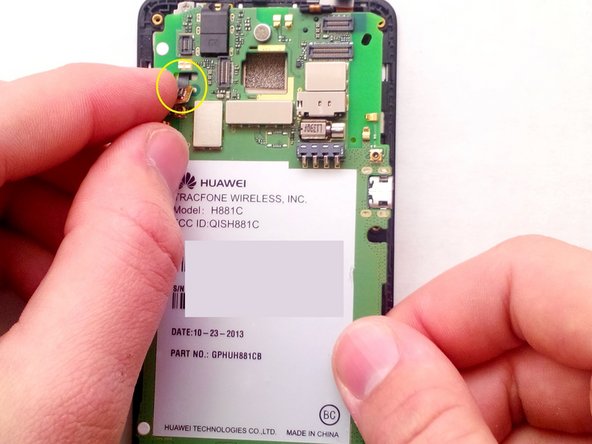
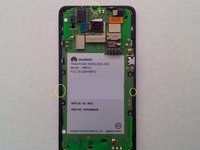
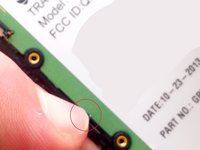
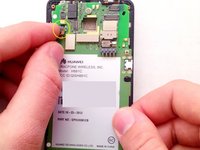
      • 写真の「丸印」は気にしないでください。丸で囲まれた箇所は、フレームからマザーボードを取り外す際に引き戻す必要があるクリップです。

      • 爪を使うと簡単に作業できます。

      • マザーボードを取り外します。右手でゆっくりとマザーボードを引き戻しながら、左手でリボンケーブルが損傷しないように穴を通して誘導してください。

      FixBotに聞いてみる

      コメントを追加

    7. Huawei H881C スクリーンの交換: 手順 7、 3の画像 1 Huawei H881C スクリーンの交換: 手順 7、 3の画像 2 Huawei H881C スクリーンの交換: 手順 7、 3の画像 3
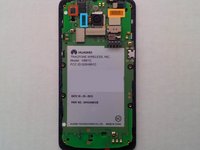
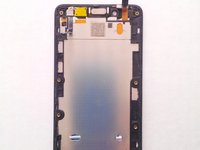
      • マザーボードを取り外した状態です。これが画面/デジタイザー/液晶アセンブリになります。ここから、デジタイザーのみを取り外す必要があります。

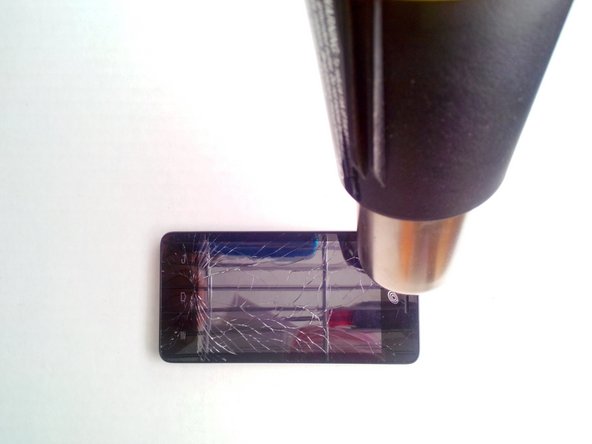
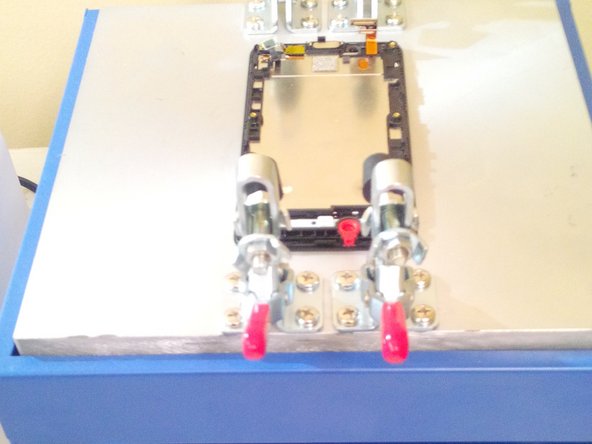
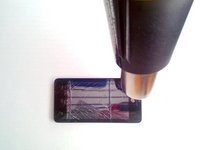
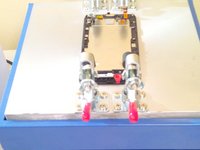
      • ヒートガンまたはホットプレートの使用を推奨します。どちらも持っていない場合は、ドライヤーを使用してください。

      FixBotに聞いてみる

      コメントを追加

    8. Huawei H881C スクリーンの交換: 手順 8、 3の画像 1 Huawei H881C スクリーンの交換: 手順 8、 3の画像 2 Huawei H881C スクリーンの交換: 手順 8、 3の画像 3
      • 十分に温まったら、厚手のギターピックを使って壊れた画面をフレームから剥がします。高温になっている場合があり、ガラス片が飛散する可能性があるため注意してください。

      • 古い画面/デジタイザーを取り外したら、フレームに新しい接着剤を塗布し、新しいパーツを取り付けます。古い接着剤は必ず剥がし取ってください。接着強度を高めるため、新しい画面を取り付ける前に接着剤を温めることを推奨します。

      • 以上です。手順を逆からたどってデバイスを組み立て直してください。画面の交換が完了しました。

      FixBotに聞いてみる

      コメントを追加

終わりに

デバイスを再組み立てするには、これらのインストラクションを逆の順番に従って作業を進めてください。

キャンセル: このガイドを終了できませんでした。

10 の人々がこのガイドを完成させました。

作成者

3人の作成者と共同で作成されました。

GadgetERService

メンバー登録日: 11/22/13

1,650 ポイント

2のガイドは作成済み

チーム

Minnesota Repair Techs Minnesota Repair Techs人のメンバー

Community

3 メンバー

24のガイドは作成済み

2件のガイドコメント

what do you use as an adheasive?

Randy Edwards - 返信 共有
Randy, I'm extremely late responding to your post. I use what the industry calls, "red tape". This stuff is perfect for pretty much any electronic repair, especially iPads.

GadgetERService - 返信 共有
コメントを追加

統計データ:

過去 24時間: 1

過去 7 日: 9

過去 30 日: 33

今までの合計 20,268