メインコンテンツにスキップ

Google Pixel 9a 振動モーターの交換

必要な工具と部品

  1. Google Pixel 9a  振動モーターの交換, Pixel 9 Pro/Pro XLを分解する前に: 手順 1、 2の画像 1 Google Pixel 9a  振動モーターの交換, Pixel 9 Pro/Pro XLを分解する前に: 手順 1、 2の画像 2
    • 修理を始める前に、バッテリー残量が25%未満になるまで放電してください。残量が残っているリチウムイオンバッテリーが破損すると発火する恐れがあります。

    • 端末からすべてのケーブルを抜き、完全にシャットダウンします。

  2. Google Pixel 9a  振動モーターの交換, SIMカードトレイを取り出す: 手順 2、 3の画像 1 Google Pixel 9a  振動モーターの交換, SIMカードトレイを取り出す: 手順 2、 3の画像 2 Google Pixel 9a  振動モーターの交換, SIMカードトレイを取り出す: 手順 2、 3の画像 3
    • SIMカードトレイの穴に、SIM取り出しツールかペーパークリップの先をまっすぐに差し込みます。トレイが飛び出るまで押し続けてください。

    • マイク用の小さな穴がSIMトレイの隣にあります。この二つを混同しないように注意してください。

    • SIMカードトレイを取り出します。

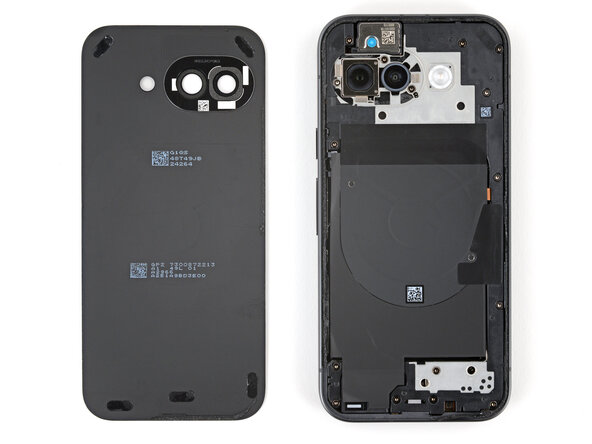
  3. Google Pixel 9a  振動モーターの交換, 背面カバーの加熱: 手順 3、 3の画像 1 Google Pixel 9a  振動モーターの交換, 背面カバーの加熱: 手順 3、 3の画像 2 Google Pixel 9a  振動モーターの交換, 背面カバーの加熱: 手順 3、 3の画像 3
    • 背面カバーは接着剤でフレームに取り付けられています。カバーを加熱することで接着剤を柔らかくし、取り外しがしやすくなります。

    • ドライヤーを使って背面カバー全体を加熱します。

    • 端末を温める温度は触るには少し熱すぎる程度に留めて下さい。加熱しすぎた場合、背面カバーやスクリーンやバッテリーを破損する恐れがあります。

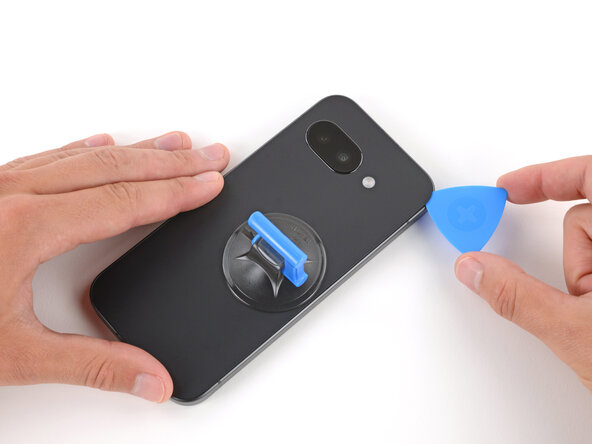
  4. Google Pixel 9a  振動モーターの交換, ハンドル付き吸盤の取り付け: 手順 4、 2の画像 1 Google Pixel 9a  振動モーターの交換, ハンドル付き吸盤の取り付け: 手順 4、 2の画像 2
    • ハンドル付き吸盤を、背面カバー右端の中央付近のできるだけ端に近い場所に取り付けて下さい。

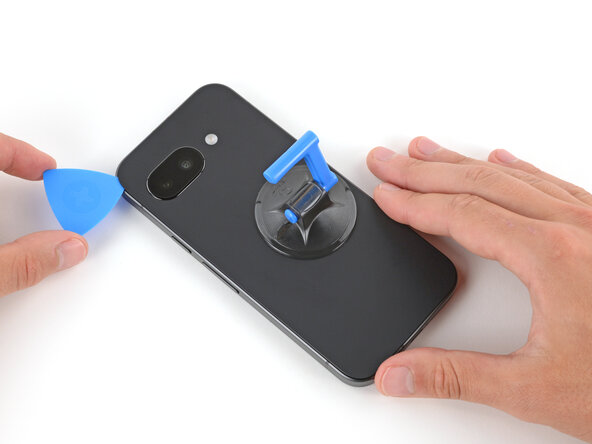
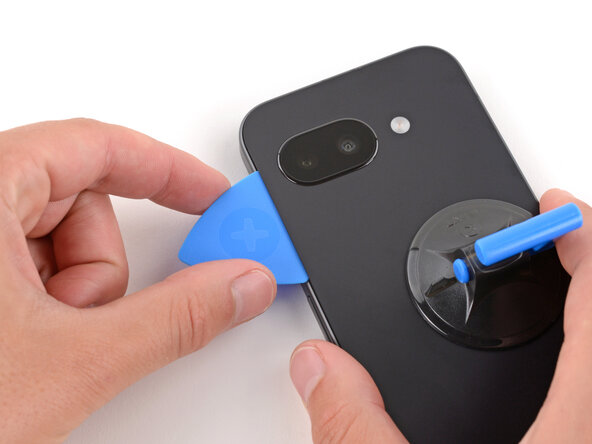
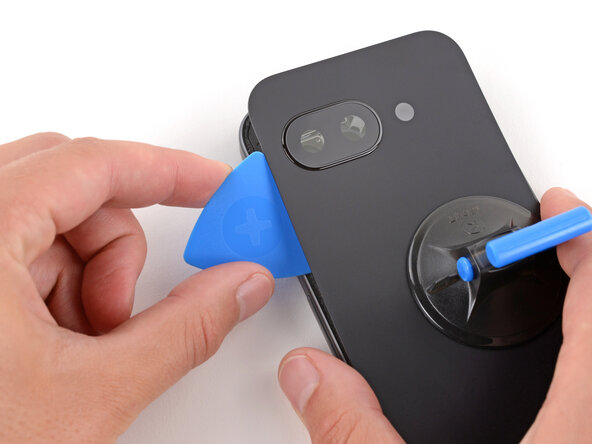
  5. Google Pixel 9a  振動モーターの交換, オープニングピックの挿入: 手順 5、 3の画像 1 Google Pixel 9a  振動モーターの交換, オープニングピックの挿入: 手順 5、 3の画像 2 Google Pixel 9a  振動モーターの交換, オープニングピックの挿入: 手順 5、 3の画像 3
    • ハンドル付き吸盤を強く一定の力で引き上げ続けて、カバーとフレームの間に隙間を作って下さい。

    • オープニングピックの先端をできた隙間に差し込みます。

  6. Google Pixel 9a  振動モーターの交換, 接着剤に関する情報: 手順 6、 3の画像 1 Google Pixel 9a  振動モーターの交換, 接着剤に関する情報: 手順 6、 3の画像 2 Google Pixel 9a  振動モーターの交換, 接着剤に関する情報: 手順 6、 3の画像 3
    • 背面カバーはフレームの縁とカメラ付近にある接着剤で取り付けられています。接着を切り離す際はこの画像を参考にして下さい。

    • 左右の端の接着を切り離す際は、オープニングピックを3mmより深く差し込まないで下さい。無線充電コイルやそこに貼られたグラファイトフィルムを破損する恐れがあります。

  7. Google Pixel 9a  振動モーターの交換, 背面カバーの接着剤切り離し: 手順 7、 3の画像 1 Google Pixel 9a  振動モーターの交換, 背面カバーの接着剤切り離し: 手順 7、 3の画像 2 Google Pixel 9a  振動モーターの交換, 背面カバーの接着剤切り離し: 手順 7、 3の画像 3
    • 接着剤を切り離すのが難しいと感じたら、加熱し直してからやり直して下さい。

    • オープニングピックを右の端で上向きに滑らせてから、右上の角付近と上の端に沿って滑らせて、背面カバーを固定している接着剤を剥がして下さい。

  8. Google Pixel 9a  振動モーターの交換: 手順 8、 3の画像 1 Google Pixel 9a  振動モーターの交換: 手順 8、 3の画像 2 Google Pixel 9a  振動モーターの交換: 手順 8、 3の画像 3
    • オープニングピックを背面カバーの右端の中央付近にある最初に作った隙間に差し込みます。

    • オープニングピックを右端に沿って下向きに滑らせてから、下の端と左端に沿って滑らせて、カバーを固定している接着剤を剥がします。

  9. Google Pixel 9a  振動モーターの交換, カメラベゼルの接着剤切り離し: 手順 9、 3の画像 1 Google Pixel 9a  振動モーターの交換, カメラベゼルの接着剤切り離し: 手順 9、 3の画像 2 Google Pixel 9a  振動モーターの交換, カメラベゼルの接着剤切り離し: 手順 9、 3の画像 3
    • オープニングピックの平らな部分の端を、背面カバーの左端の上の方、カメラベゼルの付近に差し込みます。

    • ピックをひねって一定の力を加え続け、カメラベゼル付近の接着剤を剥がします。

  10. Google Pixel 9a  振動モーターの交換, 背面カバーの取り外し: 手順 10、 2の画像 1 Google Pixel 9a  振動モーターの交換, 背面カバーの取り外し: 手順 10、 2の画像 2
    • これで背面カバーが取り外せるようになりました。

    • 外す際に引っ掛かりを感じたら、カバーの縁を確認して、オープニングピックでまだ残っている接着を剥がして下さい。

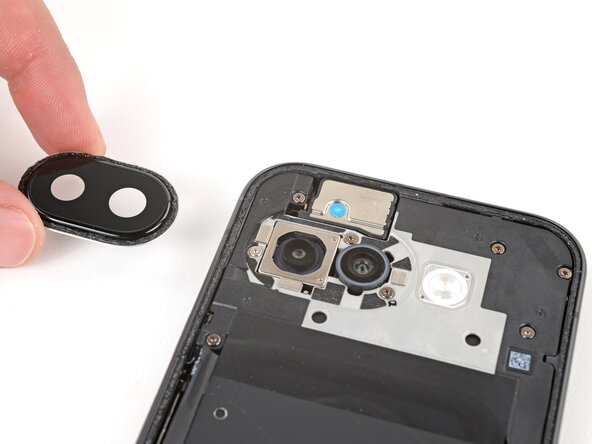
  11. Google Pixel 9a  振動モーターの交換, カメラベゼルの取り外し: 手順 11、 3の画像 1 Google Pixel 9a  振動モーターの交換, カメラベゼルの取り外し: 手順 11、 3の画像 2 Google Pixel 9a  振動モーターの交換, カメラベゼルの取り外し: 手順 11、 3の画像 3
    • カメラベゼルが背面カバーから外れて本体に残ってしまった場合は、下記の手順で取り外して下さい。そうでない場合はこの手順を飛ばして下さい。

    • オープニングピックをカメラベゼルの裏に差し込み、こじり上げて外します。

    • ピックを差し込む深さは2・3mm程度にして下さい。カメラを破損する恐れがあります。

    • 取り外しにくいと感じたら、カメラベゼルを少し加熱して下さい。

  12. Google Pixel 9a  振動モーターの交換, 無線充電アセンブリ固定ネジの取り外し: 手順 12、 2の画像 1 Google Pixel 9a  振動モーターの交換, 無線充電アセンブリ固定ネジの取り外し: 手順 12、 2の画像 2
    この手順で使用する道具:
    Magnetic Project Mat
    $16.96
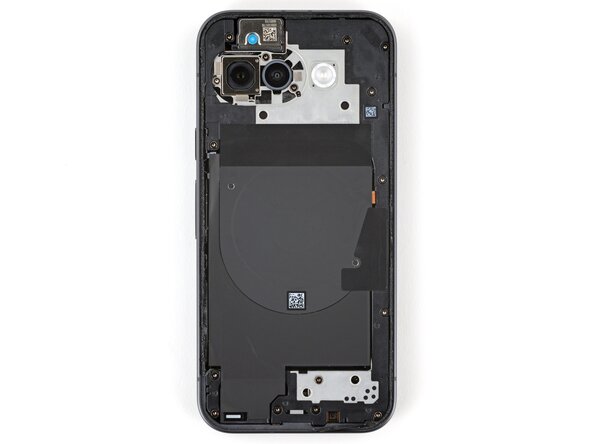
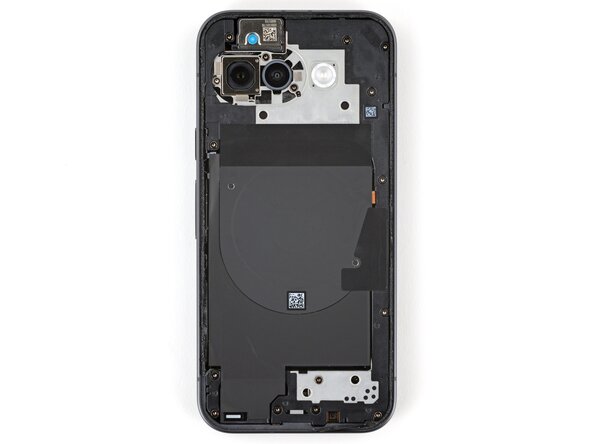
    • トルクスプラス3IPドライバーを使って、無線充電アセンブリを固定している合計16本のネジを外して下さい。

    • 長さ5.0mmのネジ13本

    • 長さ2.2mmのネジ3本

    • 修理作業中は外したネジを全て管理して確実に元々ついていた場所に取り付けることで、お使いの端末の破損を防いでください。

  13. Google Pixel 9a  振動モーターの交換, 無線充電アセンブリの固定爪の固定解除: 手順 13、 3の画像 1 Google Pixel 9a  振動モーターの交換, 無線充電アセンブリの固定爪の固定解除: 手順 13、 3の画像 2 Google Pixel 9a  振動モーターの交換, 無線充電アセンブリの固定爪の固定解除: 手順 13、 3の画像 3
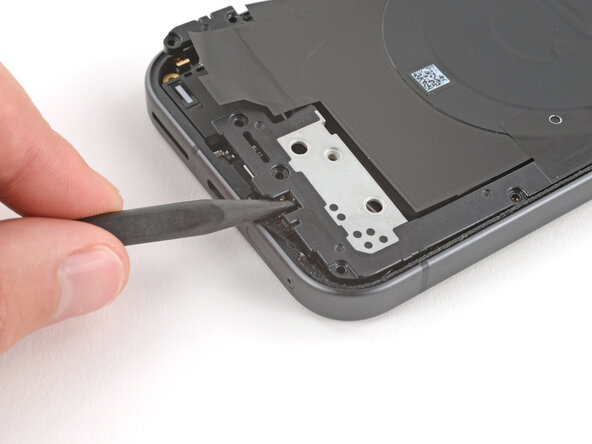
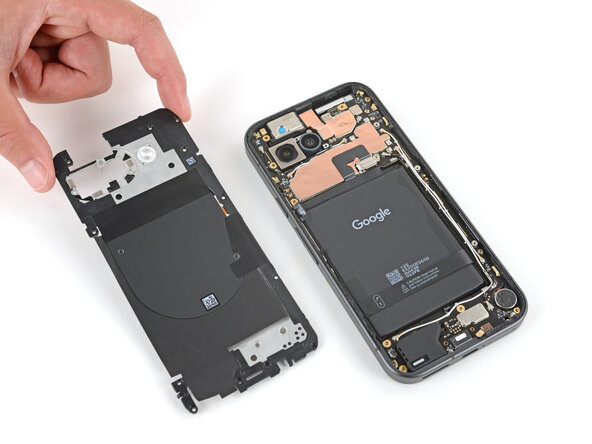
    • スパッジャーの尖っている方の先で、無線充電アセンブリの2つの切り欠きをこじり上げて固定用の爪から外して下さい。この切り欠きの一つは充電ポートの右に、もう一つは左端のカメラのすぐ下にあります。

  14. Google Pixel 9a  振動モーターの交換, 無線充電アセンブリの取り外し: 手順 14、 2の画像 1 Google Pixel 9a  振動モーターの交換, 無線充電アセンブリの取り外し: 手順 14、 2の画像 2
    • これで無線充電アセンブリが取り外せるようになりました。

  15. Google Pixel 9a  振動モーターの交換, コネクタカバー固定ネジの取り外し: 手順 15、 2の画像 1 Google Pixel 9a  振動モーターの交換, コネクタカバー固定ネジの取り外し: 手順 15、 2の画像 2
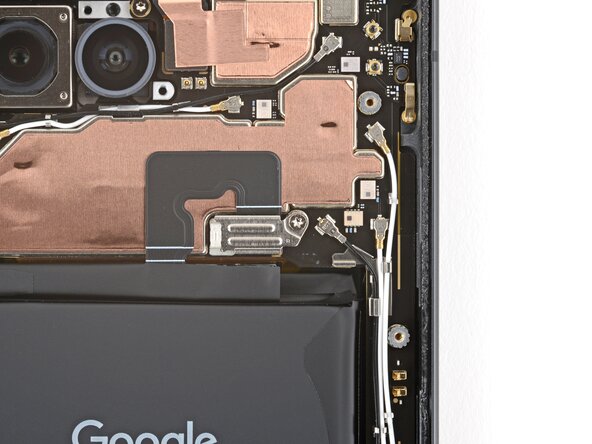
    • 接続を解除する作業の間は、工具でバッテリーを破損することがないように注意して下さい。

    • トルクスプラス3IPドライバーを使って、バッテリーコネクタカバーを固定している長さ1.7mmのネジ1本を外して下さい。

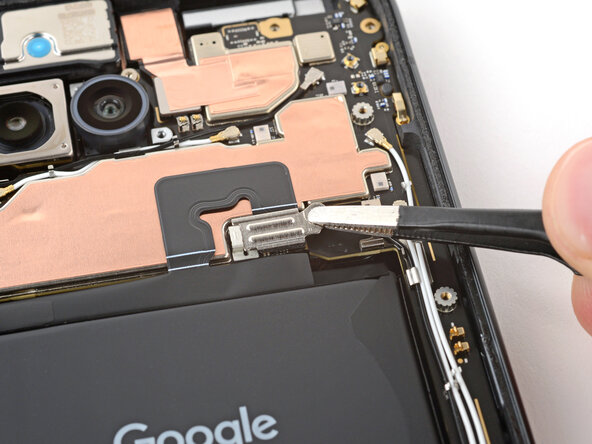
  16. Google Pixel 9a  振動モーターの交換, バッテリーコネクタカバーの取り外し: 手順 16、 3の画像 1 Google Pixel 9a  振動モーターの交換, バッテリーコネクタカバーの取り外し: 手順 16、 3の画像 2 Google Pixel 9a  振動モーターの交換, バッテリーコネクタカバーの取り外し: 手順 16、 3の画像 3
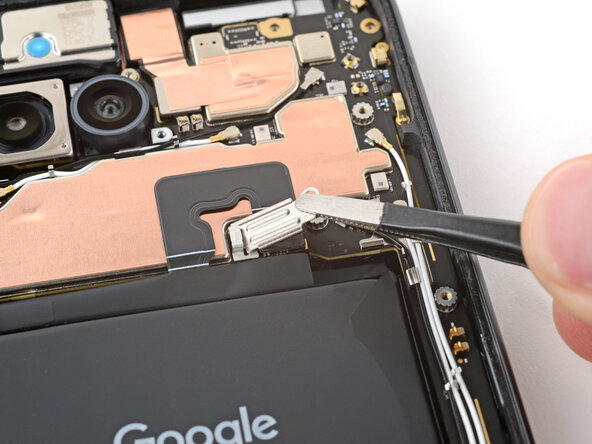
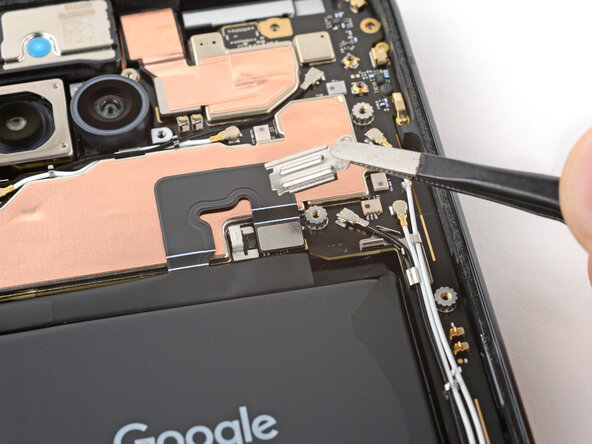
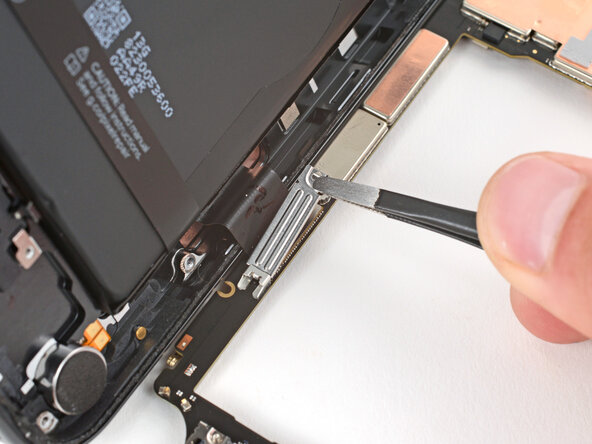
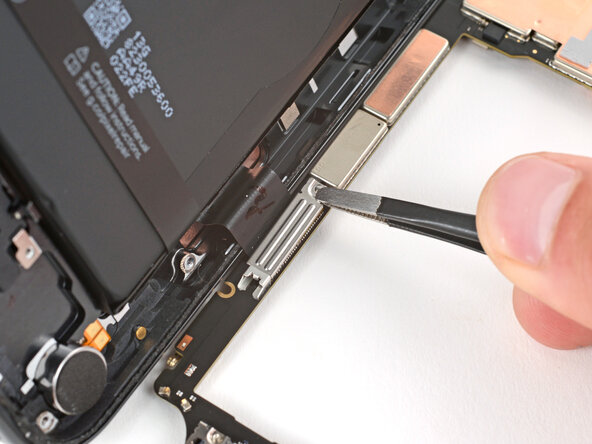
    • ピンセットを使って、バッテリーコネクタカバーを持ち上げて取り外して下さい。

  17. Google Pixel 9a  振動モーターの交換, バッテリーの接続解除: 手順 17、 2の画像 1 Google Pixel 9a  振動モーターの交換, バッテリーの接続解除: 手順 17、 2の画像 2
    • スパッジャーを使って、バッテリーケーブルのプレスコネクタをこじり上げて接続を解除して下さい。

  18. Google Pixel 9a  振動モーターの交換, 基板のネジを外す: 手順 18、 3の画像 1 Google Pixel 9a  振動モーターの交換, 基板のネジを外す: 手順 18、 3の画像 2 Google Pixel 9a  振動モーターの交換, 基板のネジを外す: 手順 18、 3の画像 3
    • 3IPトルクスプラスドライバーを使って、基板を固定している、長さ2.8 mmネジを2本外します。

  19. Google Pixel 9a  振動モーターの交換, 基板を持ち上げる: 手順 19、 3の画像 1 Google Pixel 9a  振動モーターの交換, 基板を持ち上げる: 手順 19、 3の画像 2 Google Pixel 9a  振動モーターの交換, 基板を持ち上げる: 手順 19、 3の画像 3
    • 基板を扱う際は、カメラを汚さないように注意してください。

    • 基板を取り外す前に、SIMカードトレイを確実に抜いたか再確認してください。

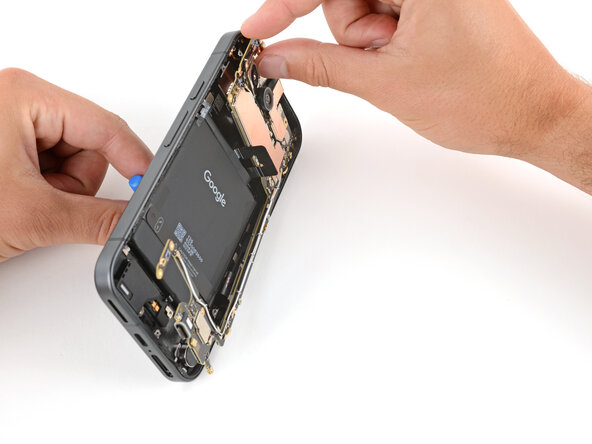
    • スパッジャーの先端をカメラ近くのネジ穴の下に差し込み、指でつかめるようになるまでボードを持ち上げます。

  20. Google Pixel 9a  振動モーターの交換, 基板の下部端を外す: 手順 20、 3の画像 1 Google Pixel 9a  振動モーターの交換, 基板の下部端を外す: 手順 20、 3の画像 2 Google Pixel 9a  振動モーターの交換, 基板の下部端を外す: 手順 20、 3の画像 3
    • 基板はまだ画面ケーブルでフレームとつながっているため、完全に外さないでください。

    • 基板の細い部分を指でつかみ、バッテリー下端のクリップが外れるまで持ち上げます。

    • 基板の上端をフレームの右側に引っ張り、充電ポートが切り込みから完全に外します。

  21. Google Pixel 9a  振動モーターの交換, 基板を置く: 手順 21、 3の画像 1 Google Pixel 9a  振動モーターの交換, 基板を置く: 手順 21、 3の画像 2 Google Pixel 9a  振動モーターの交換, 基板を置く: 手順 21、 3の画像 3
    • この手順の最中に基板がずれることがあります。しっかりと固定しますが、カメラレンズやコネクタは絶対に掴まないでください。

    • スクリーンに吸盤ハンドルを装着し、スマートフォンを立てかけます。

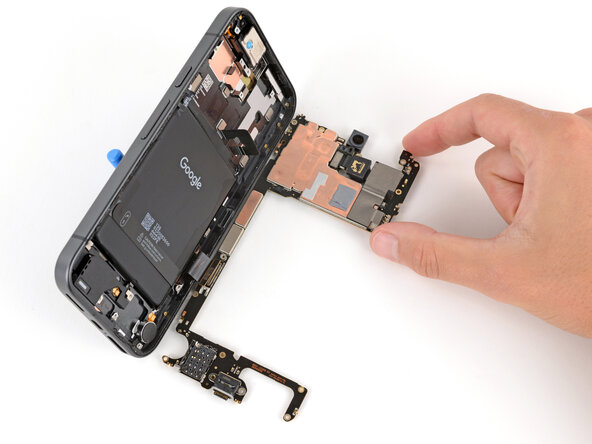
    • スクリーンのケーブルに負荷をかけないように注意しながら、基板をゆっくりと作業台に置きます。

  22. Google Pixel 9a  振動モーターの交換, 基板のコネクタのカバーを外す: 手順 22、 2の画像 1 Google Pixel 9a  振動モーターの交換, 基板のコネクタのカバーを外す: 手順 22、 2の画像 2
    • 3IPトルクスプラスドライバーを使って、スクリーンのケーブルカバーを固定している、長さ1.7 mmネジを1本外します。

  23. Google Pixel 9a  振動モーターの交換, コネクタのカバーを外す: 手順 23、 3の画像 1 Google Pixel 9a  振動モーターの交換, コネクタのカバーを外す: 手順 23、 3の画像 2 Google Pixel 9a  振動モーターの交換, コネクタのカバーを外す: 手順 23、 3の画像 3
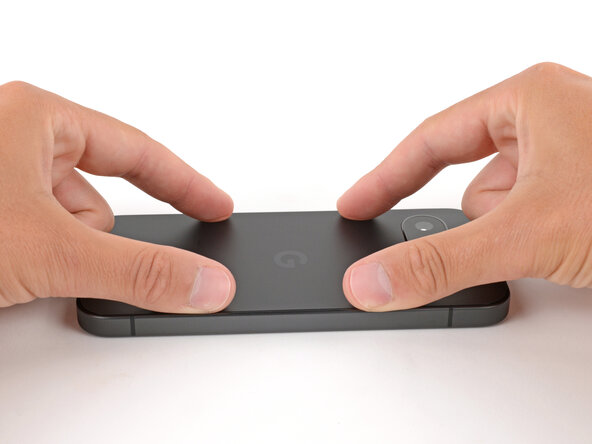
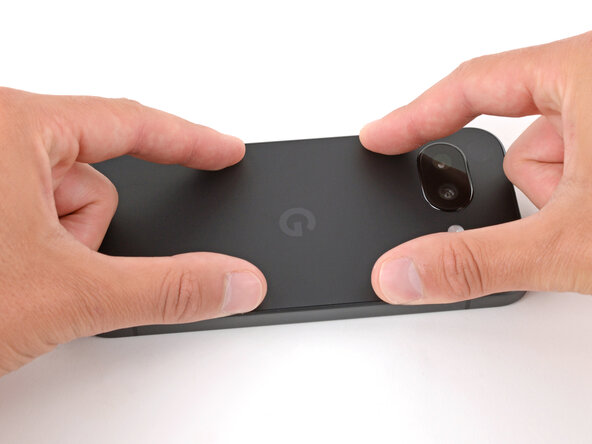
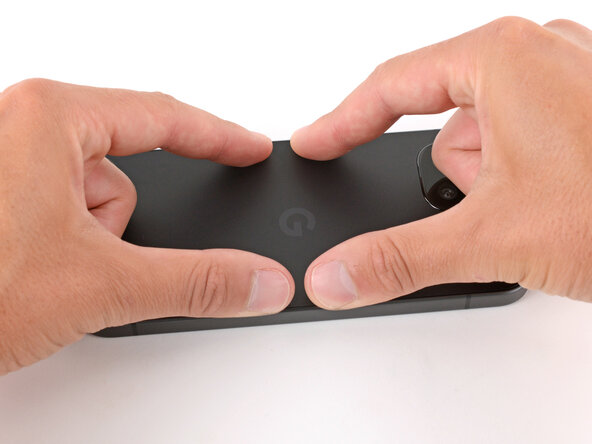
    • ピンセットでスクリーンのケーブルカバーを持ち上げて外します。

  24. Google Pixel 9a  振動モーターの交換, 基板の接続を外す: 手順 24、 2の画像 1 Google Pixel 9a  振動モーターの交換, 基板の接続を外す: 手順 24、 2の画像 2
    • スパッジャーの平面側先端を使って、スクリーンのケーブルのプレスコネクタをこじ開けて、接続を外します。

  25. Google Pixel 9a  振動モーターの交換, 基板を外す: 手順 25、 2の画像 1 Google Pixel 9a  振動モーターの交換, 基板を外す: 手順 25、 2の画像 2
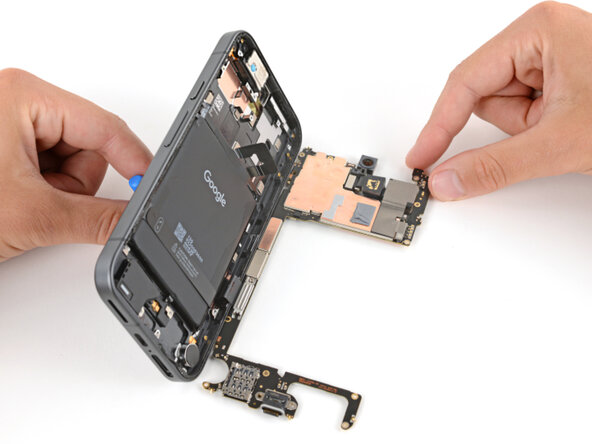
    • フレームから基板をスライドして外します。

  26. Google Pixel 9a  振動モーターの交換, デバイスを寝かせる: 手順 26、 2の画像 1 Google Pixel 9a  振動モーターの交換, デバイスを寝かせる: 手順 26、 2の画像 2
    • スクリーンから吸盤ハンドルを外して、横に寝かせます。

  27. Google Pixel 9a  振動モーターの交換, イソプロピルアルコールを塗布する: 手順 27、 1の画像 1
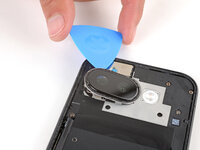
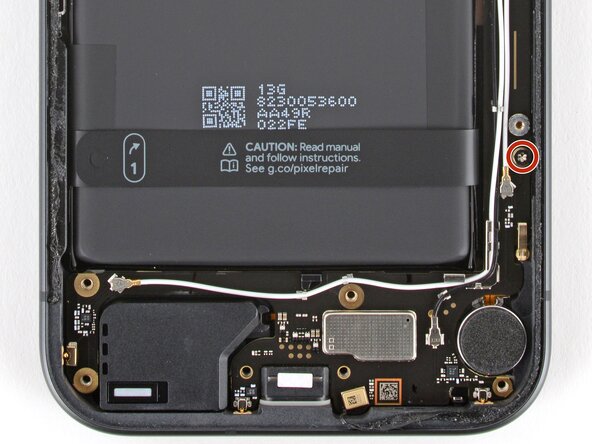
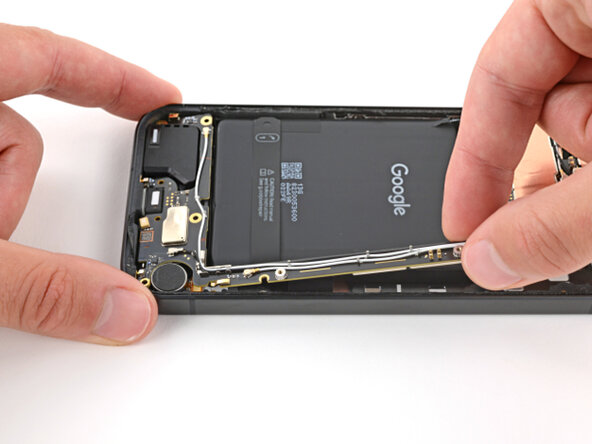
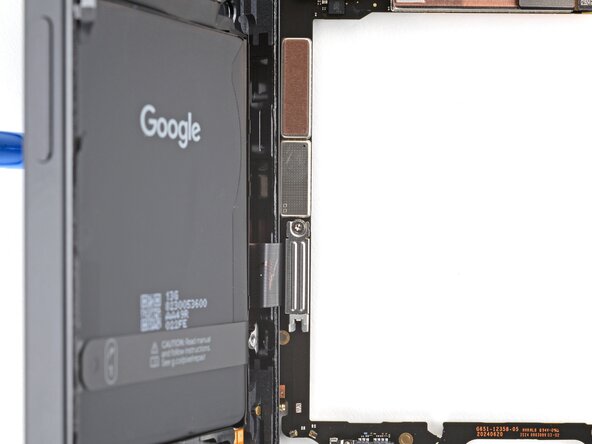
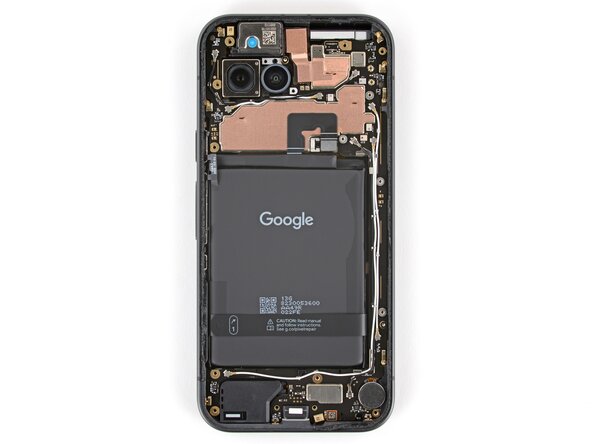
    • スマートフォンの左側を持ち上げ、バイブレーターの左端に高濃度(90%以上)のイソプロピルアルコールを1〜2滴垂らします。

    • スマートフォンを持ち上げたまま1分間待ち、イソプロピルアルコールでバイブレーターを固定している接着剤を柔らかくします。

  28. Google Pixel 9a  振動モーターの交換, 振動モーターを外す: 手順 28、 3の画像 1 Google Pixel 9a  振動モーターの交換, 振動モーターを外す: 手順 28、 3の画像 2 Google Pixel 9a  振動モーターの交換, 振動モーターを外す: 手順 28、 3の画像 3
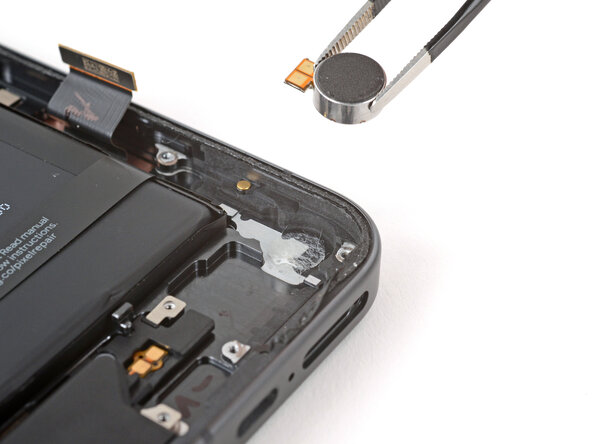
    • スパッジャーの平面側先端を使って、右側の振動モーターからこじ開けます。

    • 振動モーターを取り出します。

  29. Google Pixel 9a  振動モーターの交換, 分解完了: 手順 29、 1の画像 1
    • 分解完了おめでとうございます。この後の手順は、お使いの端末を組み立て直す方法を紹介するものです。

  30. Google Pixel 9a  振動モーターの交換, 古い振動モーターの接着剤を外す: 手順 30、 3の画像 1 Google Pixel 9a  振動モーターの交換, 古い振動モーターの接着剤を外す: 手順 30、 3の画像 2 Google Pixel 9a  振動モーターの交換, 古い振動モーターの接着剤を外す: 手順 30、 3の画像 3
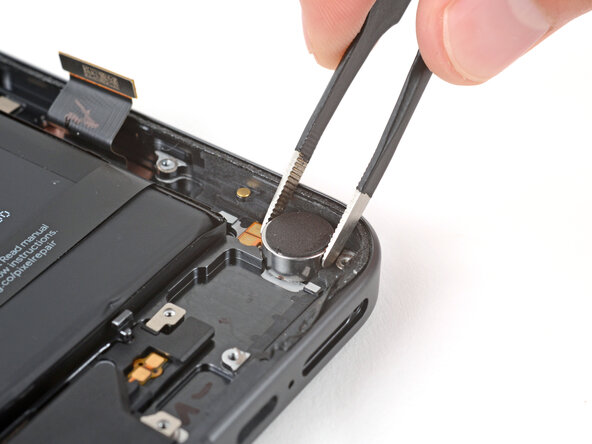
    • スパッジャーの平面側先端もしくはピンセットを使って、フレームから振動モーターの接着剤を削ぎ落として剥がします。

  31. Google Pixel 9a  振動モーターの交換, 新しい接着剤を準備: 手順 31、 3の画像 1 Google Pixel 9a  振動モーターの交換, 新しい接着剤を準備: 手順 31、 3の画像 2 Google Pixel 9a  振動モーターの交換, 新しい接着剤を準備: 手順 31、 3の画像 3
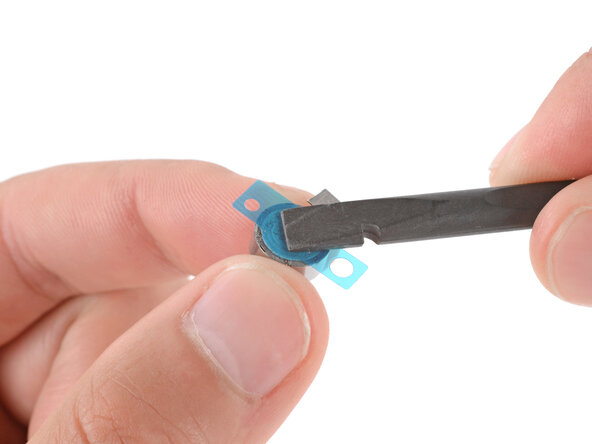
    • 振動モーター用接着剤の、透明な大きい方の剥離フィルムを剥がします。

    • 振動モーターの底面に接着剤を合わせ、スパッジャーの平らな面でしっかりと押し付けて固定します。

    • 残りの剥離フィルムを剥がして、接着面を出します。

  32. Google Pixel 9a  振動モーターの交換, 振動モーターをインストール: 手順 32、 3の画像 1 Google Pixel 9a  振動モーターの交換, 振動モーターをインストール: 手順 32、 3の画像 2 Google Pixel 9a  振動モーターの交換, 振動モーターをインストール: 手順 32、 3の画像 3
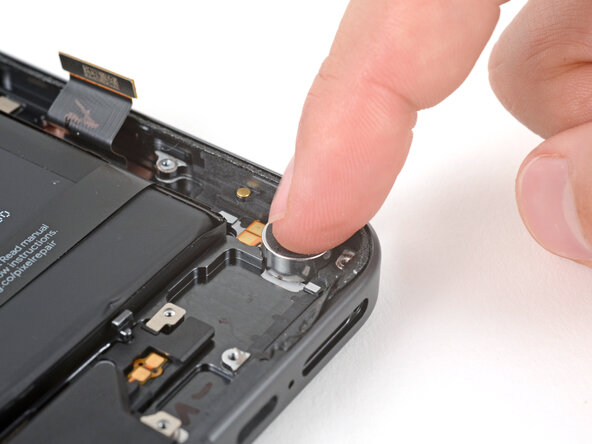
    • 振動モーターをくぼみに入れ、接点がスマートフォンの上部を向くようにします。

    • 振動モーターをしっかりと押し付け、接着剤で固定します。

  33. Google Pixel 9a  振動モーターの交換, 放熱パッドの状態を確認する: 手順 33、 2の画像 1 Google Pixel 9a  振動モーターの交換, 放熱パッドの状態を確認する: 手順 33、 2の画像 2
    • ロジックボードの放熱パッドの状態を確認します。放熱パッドは、基板の裏側か、フレームの対応する位置に付着しています。

    • もしパッドが破れたり、裂けたり、その他の損傷がある場合は、以下の5つの手順に従って交換してください。損傷がない場合は、5つの手順をスキップしてください。

  34. Google Pixel 9a  振動モーターの交換, 放熱パッドを外す: 手順 34、 3の画像 1 Google Pixel 9a  振動モーターの交換, 放熱パッドを外す: 手順 34、 3の画像 2 Google Pixel 9a  振動モーターの交換, 放熱パッドを外す: 手順 34、 3の画像 3
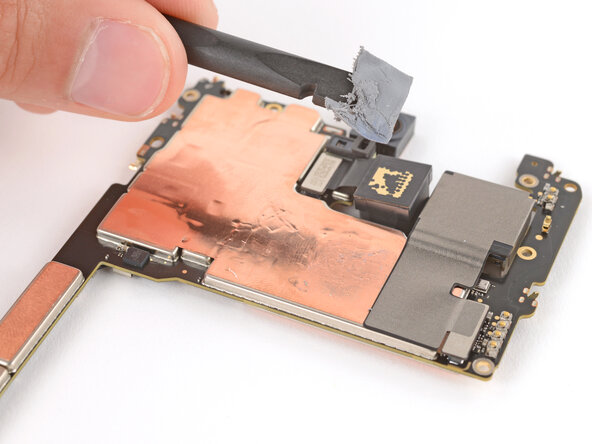
    • スパッジャーの平面側先端を使って、放熱パッドを削ぎ落として外します。

  35. Google Pixel 9a  振動モーターの交換: 手順 35、 1の画像 1
    • 濃度90%以上のイソプロピルアルコールとコーヒーフィルターを使って、放熱パッドがあった場所の接着剤の残りをきれいに拭き取ります。

  36. Google Pixel 9a  振動モーターの交換, 放熱パッドを装着する: 手順 36、 3の画像 1 Google Pixel 9a  振動モーターの交換, 放熱パッドを装着する: 手順 36、 3の画像 2 Google Pixel 9a  振動モーターの交換, 放熱パッドを装着する: 手順 36、 3の画像 3
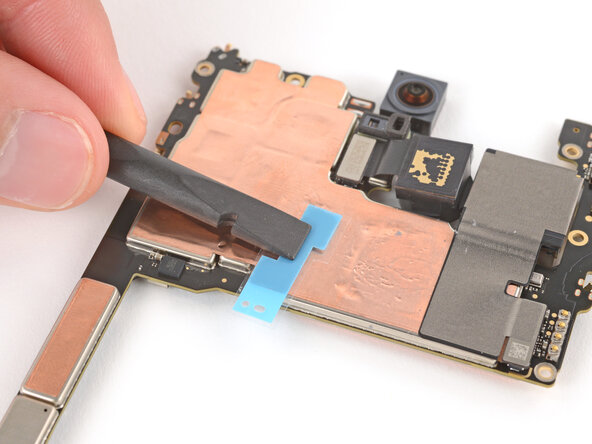
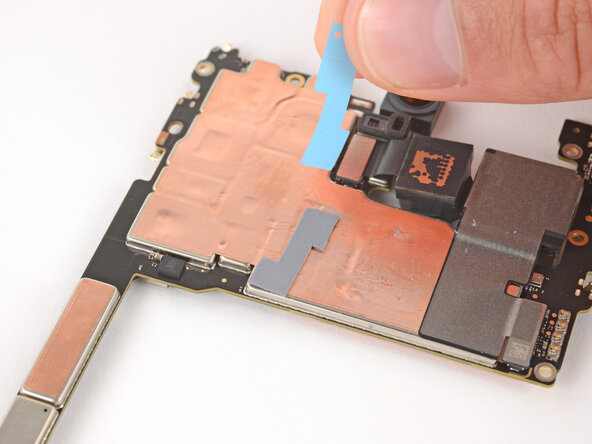
    • 放熱パッドは非常にデリケートなため、配置したり剥離フィルムを剥がしたりする際に、ずれやすいので注意が必要です。時間をかけて丁寧に貼ってください。適切に配置することで、熱を効率よく放熱できます。

    • 小さい方の放熱パッドから、ざらざらした剥離フィルムを剥がします。

    • パッドを基板の上に慎重に配置します。

    • この画像を参照して、パッドの位置合わせに役立ててください。

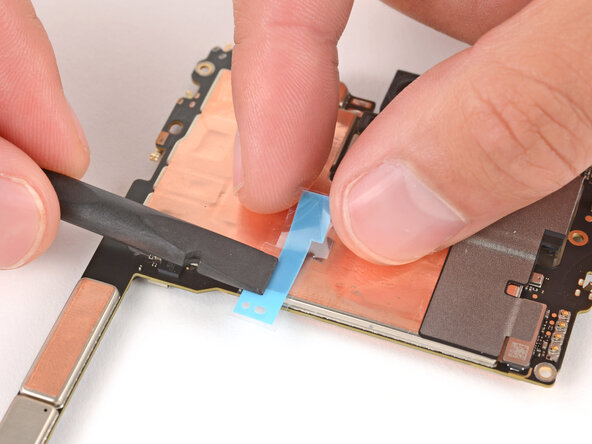
    • スパッジャーの平面側先端または指を使って、放熱パッド全体を軽く押しつけ、変形させずにしっかりと固定します。

  37. Google Pixel 9a  振動モーターの交換: 手順 37、 2の画像 1 Google Pixel 9a  振動モーターの交換: 手順 37、 2の画像 2
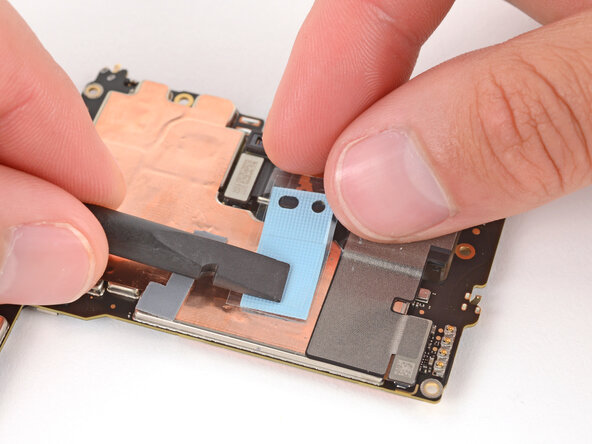
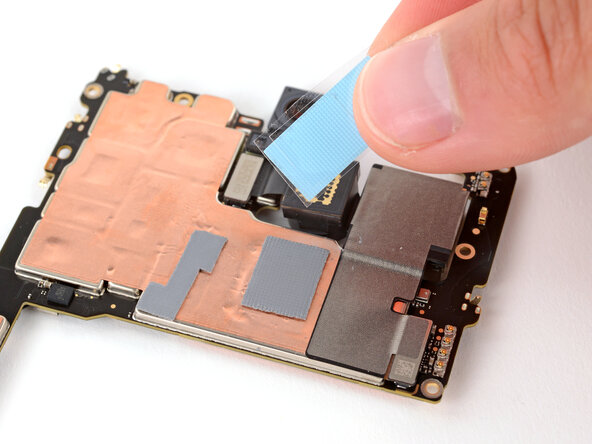
    • 放熱パッドの上部から残りのライナーをゆっくりと剥がします。

    • 放熱パッドがライナーと持ち上げがってきたら、裏が市にして押し込み、形状を固定させます。

  38. Google Pixel 9a  振動モーターの交換: 手順 38、 3の画像 1 Google Pixel 9a  振動モーターの交換: 手順 38、 3の画像 2 Google Pixel 9a  振動モーターの交換: 手順 38、 3の画像 3
    • 前の二つの手順を繰り返して、残りの大型の放熱パッドにも同じ作業を繰り返します。

    • この画像を参照して、パッドの位置合わせの参考にしてください。

  39. Google Pixel 9a  振動モーターの交換, 基板を所定の位置にスライドさせる: 手順 39、 2の画像 1 Google Pixel 9a  振動モーターの交換, 基板を所定の位置にスライドさせる: 手順 39、 2の画像 2
    • まだの場合は、吸盤ハンドルを使ってスマートフォンを衝立てます。

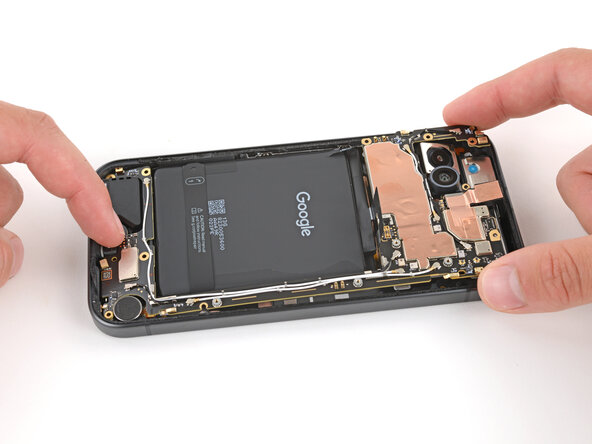
    • 基板をフレームに沿ってスライドさせ、画面ケーブルがコネクターの近くに来るようにします。

  40. Google Pixel 9a  振動モーターの交換, スクリーンのケーブルを接続する: 手順 40、 3の画像 1 Google Pixel 9a  振動モーターの交換, スクリーンのケーブルを接続する: 手順 40、 3の画像 2 Google Pixel 9a  振動モーターの交換, スクリーンのケーブルを接続する: 手順 40、 3の画像 3
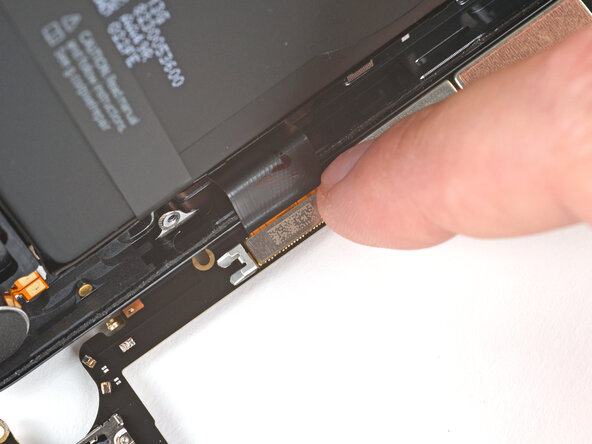
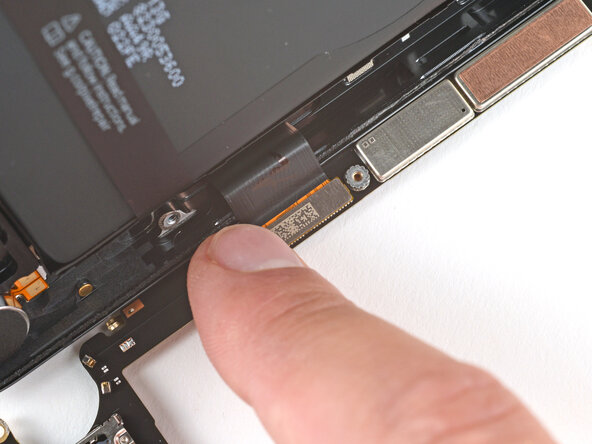
    • 画面ケーブルのプレスコネクタをソケットの上に合わせ、指先で片側からもう片方へとカチッとはまるまで押し込みます。

  41. Google Pixel 9a  振動モーターの交換, スクリーンのケーブルカバーをインストールする: 手順 41、 3の画像 1 Google Pixel 9a  振動モーターの交換, スクリーンのケーブルカバーをインストールする: 手順 41、 3の画像 2 Google Pixel 9a  振動モーターの交換, スクリーンのケーブルカバーをインストールする: 手順 41、 3の画像 3
    • ピンセットを使って、画面ケーブルカバーの下端を引っ掛けてから、カバーを平らに置きます。

  42. Google Pixel 9a  振動モーターの交換: 手順 42、 2の画像 1 Google Pixel 9a  振動モーターの交換: 手順 42、 2の画像 2
    • 3IPトルクスプラスドライバーを使って、スクリーンのケーブルを固定している、長さ1.7 mmネジを装着します。

  43. Google Pixel 9a  振動モーターの交換, 基板を跳ね上げる: 手順 43、 3の画像 1 Google Pixel 9a  振動モーターの交換, 基板を跳ね上げる: 手順 43、 3の画像 2 Google Pixel 9a  振動モーターの交換, 基板を跳ね上げる: 手順 43、 3の画像 3
    • 基板を扱う際には、カメラを汚さないように注意してください。

    • 基板を跳ね上げ、フレームのくぼみにそっと置きます。

    • 吸盤を外し、スマートフォンの画面を下にして置きます。

  44. Google Pixel 9a  振動モーターの交換, 基板を所定の位置にはめる: 手順 44、 3の画像 1 Google Pixel 9a  振動モーターの交換, 基板を所定の位置にはめる: 手順 44、 3の画像 2 Google Pixel 9a  振動モーターの交換, 基板を所定の位置にはめる: 手順 44、 3の画像 3
    • 基板を挿入する際、バッテリーケーブルが下敷きにならないように注意してください。必要であれば、ケーブルを作業の邪魔にならない位置によけてください。

    • 基板をフレームの底部に向かって押し、充電ポートが切り込みにカチッとはまるまで押し下げます。

    • 基板の下端中央を押し、バッテリー付近のクリップがはまるまで押し込みます。

  45. Google Pixel 9a  振動モーターの交換: 手順 45、 1の画像 1
    • ロジックボードの上端を押し下げ、くぼみにはめます。カメラがずれたり、斜めになったりしていないか確認してください。

  46. Google Pixel 9a  振動モーターの交換, 基板のネジを装着する: 手順 46、 2の画像 1 Google Pixel 9a  振動モーターの交換, 基板のネジを装着する: 手順 46、 2の画像 2
    • 3IP トルクスプラスドライバーを使って、基板を固定している、長さ2.8 mmネジを2本装着します。

    • 基板が水平に置かれて、ネジを締める前に下に何も挟まっていないか確認してください。

  47. Google Pixel 9a  振動モーターの交換, 古い接着剤を取り除く: 手順 47、 2の画像 1 Google Pixel 9a  振動モーターの交換, 古い接着剤を取り除く: 手順 47、 2の画像 2
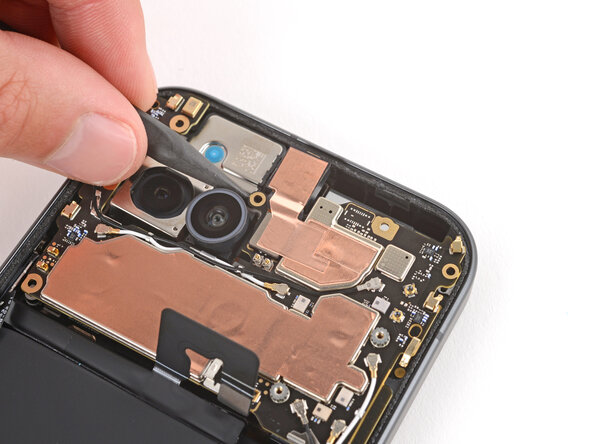
    • スパッジャーを使って、背面カメラの近くにある6枚の小さな接着剤片をこすり落として取り除いて下さい。

    • 高純度(90%以上)のイソプロピルアルコールと無塵布(もしくはコーヒーフィルター)を使って、取り除いた接着剤の残留物を全て掃除して取り除いて下さい。

  48. Google Pixel 9a  振動モーターの交換, 接着剤の取り付け: 手順 48、 3の画像 1 Google Pixel 9a  振動モーターの交換, 接着剤の取り付け: 手順 48、 3の画像 2 Google Pixel 9a  振動モーターの交換, 接着剤の取り付け: 手順 48、 3の画像 3
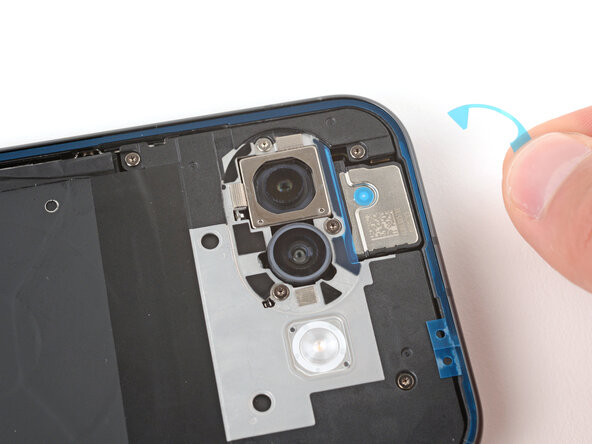
    • インナーハウジング用接着剤から大きい方の透明な裏紙を剥がして、カメラ用の穴を囲む所定の位置に置いて下さい。

    • 小さな銀色のパッドのための切り欠きを、接着剤の位置合わせの際に参考にして下さい。

    • スパッジャーの平らな方の先を使って、接着剤の各片をしっかり押し付けて、所定の位置に貼り付けて下さい。

    • 上の端にあるプルタブを使って、色のついている方の裏紙を剥がして下さい。

    • 接着剤が裏紙と一緒に持ち上がってしまう場合は、一度所定の位置に置き直してからスパッジャーを使ってもう一度貼り付け直して下さい。

  49. Google Pixel 9a  振動モーターの交換, 接着剤の固定: 手順 49、 3の画像 1 Google Pixel 9a  振動モーターの交換, 接着剤の固定: 手順 49、 3の画像 2 Google Pixel 9a  振動モーターの交換, 接着剤の固定: 手順 49、 3の画像 3
    • スパッジャーを使って、6枚のインナーハウジング用接着剤の各片をしっかり押さえつけてしっかり貼り付けて下さい。

    • これらの接着剤片は最後の裏紙を剥がす際に簡単に浮き上がってしまうので、所定の位置にしっかり貼り付けて下さい。

  50. Google Pixel 9a  振動モーターの交換, バッテリーのプレスコネクタの接続: 手順 50、 2の画像 1 Google Pixel 9a  振動モーターの交換, バッテリーのプレスコネクタの接続: 手順 50、 2の画像 2
    • 指を使って、バッテリーのプレスコネクタをソケットの上に合わせてから、押し下げて接続して下さい。

    • 力ずくで位置を合わせようとしないでください。接続しづらいと感じたら、位置を確認し直してからもう一度試してください。

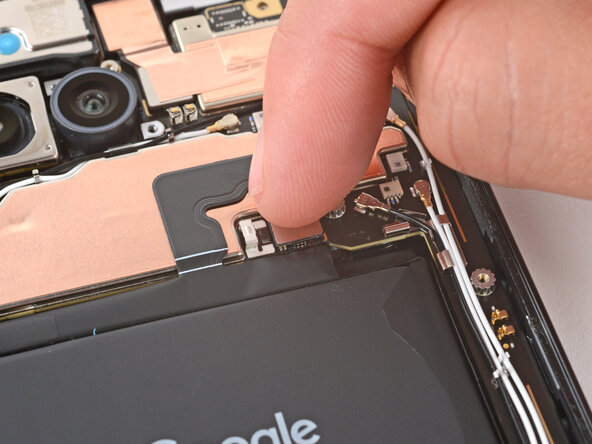
  51. Google Pixel 9a  振動モーターの交換, バッテリーコネクタカバーの取り付け: 手順 51、 3の画像 1 Google Pixel 9a  振動モーターの交換, バッテリーコネクタカバーの取り付け: 手順 51、 3の画像 2 Google Pixel 9a  振動モーターの交換, バッテリーコネクタカバーの取り付け: 手順 51、 3の画像 3
    • ピンセットを使って、バッテリーコネクタカバーの左の端を所定の位置に引っ掛けてから、カバーを平らに置いて下さい。

  52. Google Pixel 9a  振動モーターの交換: 手順 52、 2の画像 1 Google Pixel 9a  振動モーターの交換: 手順 52、 2の画像 2
    • トルクスプラス3IPドライバーを使って、長さ1.7mmのバッテリーカバー固定ネジ1本を取り付けて下さい。

  53. Google Pixel 9a  振動モーターの交換, 無線充電アセンブリの取り付け: 手順 53、 2の画像 1 Google Pixel 9a  振動モーターの交換, 無線充電アセンブリの取り付け: 手順 53、 2の画像 2
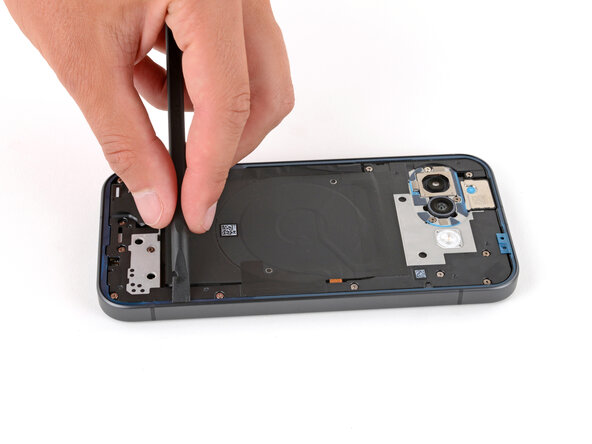
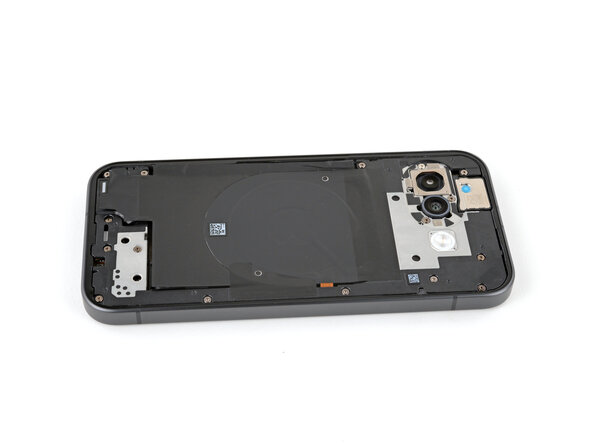
    • 無線充電アセンブリをフレームの上に乗せます。

  54. Google Pixel 9a  振動モーターの交換: 手順 54、 3の画像 1 Google Pixel 9a  振動モーターの交換: 手順 54、 3の画像 2 Google Pixel 9a  振動モーターの交換: 手順 54、 3の画像 3
    • 指を使って無線充電アセンブリの端付近をしっかり押し付けて、取り付け用の爪に引っ掛け直します。

  55. Google Pixel 9a  振動モーターの交換, 無線充電アセンブリ固定ネジの取り付け: 手順 55、 2の画像 1 Google Pixel 9a  振動モーターの交換, 無線充電アセンブリ固定ネジの取り付け: 手順 55、 2の画像 2
    • トルクスプラス3IPドライバーを使って、無線充電アセンブリを固定している合計16本のネジを取り付けます。

    • 長さ5.0mmのネジ 13本

    • 長さ2.2mmのネジ 3本

  56. Google Pixel 9a  振動モーターの交換, 古い背面カバー用接着剤の除去: 手順 56、 3の画像 1 Google Pixel 9a  振動モーターの交換, 古い背面カバー用接着剤の除去: 手順 56、 3の画像 2 Google Pixel 9a  振動モーターの交換, 古い背面カバー用接着剤の除去: 手順 56、 3の画像 3
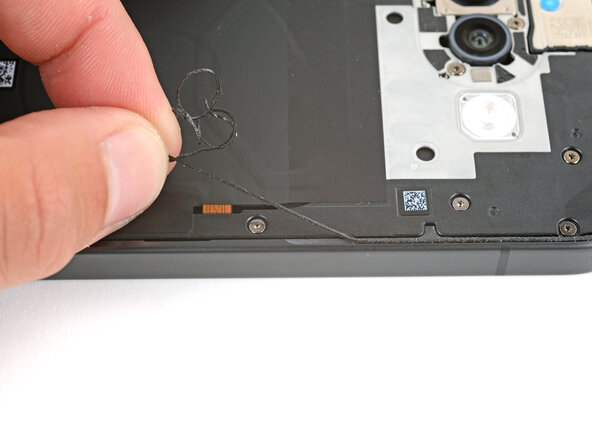
    • ここからの2手順の作業には十分時間をかけて下さい。フレームを綺麗にすることによって接着剤が均等に取り付き、接着状態が良くなります。

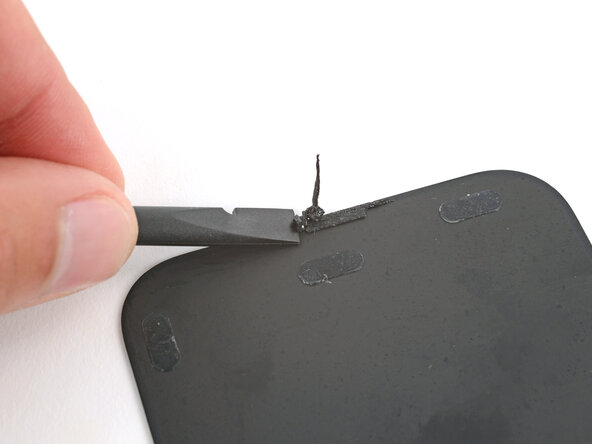
    • スパッジャーやピンセットを使って、端末の縁から全ての古い背面カバー用接着剤をこすり落として取り除いて下さい。

    • もし指でつまめるほど大きな接着剤をこすり落とすことができたら、接着剤の長い部分を引っぱり上げることができます。残っている接着剤と反対方向にゆっくりとまっすぐ引っ張って下さい。

  57. Google Pixel 9a  振動モーターの交換, フレームの清掃: 手順 57、 1の画像 1
    • 高純度(90%以上)のイソプロピルアルコールと無塵布(もしくはコーヒーフィルター)を使って、フレームの接着剤が付いていた部分を清掃して下さい。

  58. Google Pixel 9a  振動モーターの交換, 接着剤の向きの確認: 手順 58、 2の画像 1 Google Pixel 9a  振動モーターの交換, 接着剤の向きの確認: 手順 58、 2の画像 2
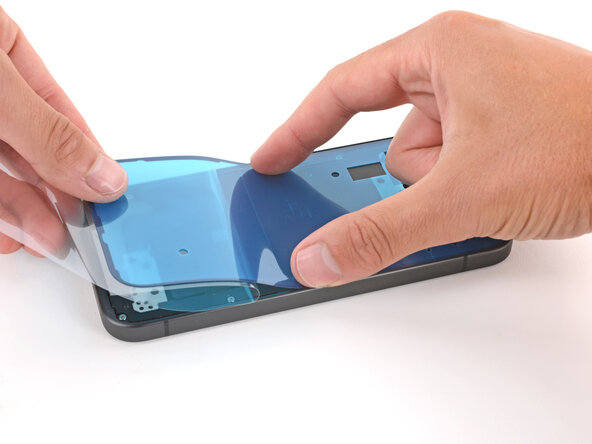
    • 背面カバー用接着剤を取り付ける前に、フレームにどの向きで取り付けるのかを確認して下さい。間違った向きで接着剤を取り付けた場合、新しい接着剤で作業をやり直すことになるでしょう。

    • 接着剤をフレームに重ねて正しい向きを確認して下さい。裏紙に空いているカメラ用の穴を、正しい取り付け位置を目で見て確認するための参考にして下さい。

  59. Google Pixel 9a  振動モーターの交換, 裏紙を半分だけ剥がす: 手順 59、 1の画像 1
    • 大きい透明な方の裏紙の上側半分だけを剥がします。まだ裏紙全体を剥がさないでください。

  60. Google Pixel 9a  振動モーターの交換, 接着剤の取り付け: 手順 60、 3の画像 1 Google Pixel 9a  振動モーターの交換, 接着剤の取り付け: 手順 60、 3の画像 2 Google Pixel 9a  振動モーターの交換, 接着剤の取り付け: 手順 60、 3の画像 3
    • 接着剤をフレームに対して位置合わせする際は十分時間をかけて下さい。接着剤は粘着力が強いので、一度取り付けると動かせません。

    • 大きい透明な方の裏紙が端末の下側に向かって折り返された状態で、接着剤の露出している上の端をフレームの上に重ねます。

    • フレームの縁を接着剤の位置を合わせる際の補助に使って下さい。

    • 上の端を正しい位置に合わせたら、指で上の左右の角を優しく押さえつけて、接着剤を貼り付けて下さい。

  61. Google Pixel 9a  振動モーターの交換: 手順 61、 3の画像 1 Google Pixel 9a  振動モーターの交換: 手順 61、 3の画像 2 Google Pixel 9a  振動モーターの交換: 手順 61、 3の画像 3
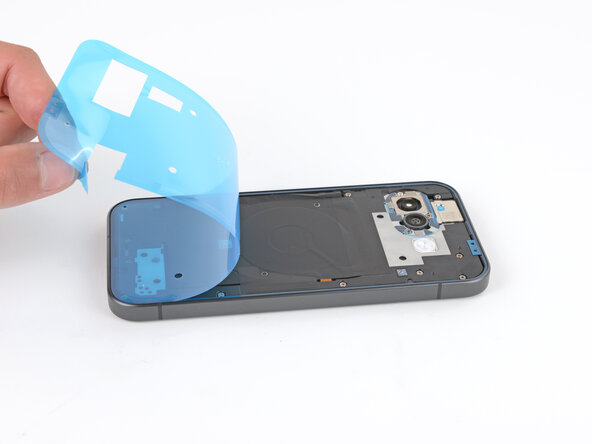
    • 接着剤の残りの部分をゆっくりとフレームに乗せていきます。作業の進行に合わせて、接着剤を所定の位置に押し付けるとともに大きい方の裏紙を剥がしていきます。

  62. Google Pixel 9a  振動モーターの交換, 上側の裏紙の除去: 手順 62、 3の画像 1 Google Pixel 9a  振動モーターの交換, 上側の裏紙の除去: 手順 62、 3の画像 2 Google Pixel 9a  振動モーターの交換, 上側の裏紙の除去: 手順 62、 3の画像 3
    • プルタブを使って、大きい色のついた裏紙を剥がします。

  63. Google Pixel 9a  振動モーターの交換, 接着剤の固定: 手順 63、 3の画像 1 Google Pixel 9a  振動モーターの交換, 接着剤の固定: 手順 63、 3の画像 2 Google Pixel 9a  振動モーターの交換, 接着剤の固定: 手順 63、 3の画像 3
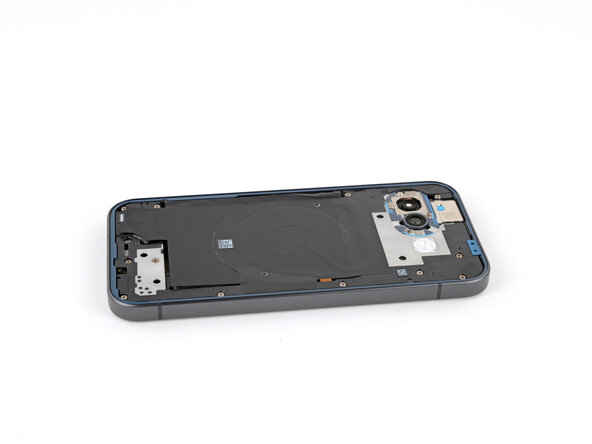
    • スパッジャーを使って、端末の縁付近の接着剤をしっかりと押さえつけて、フレームにしっかり貼り付けます。

  64. Google Pixel 9a  振動モーターの交換, 古いカメラベゼル用接着剤の除去: 手順 64、 2の画像 1 Google Pixel 9a  振動モーターの交換, 古いカメラベゼル用接着剤の除去: 手順 64、 2の画像 2
    • 背面カバーを取り外す際にカメラベゼルが外れてしまった場合は、ここからの5手順に従って取り付け直してください。そうでない場合は、ここからの5手順は飛ばして下さい。

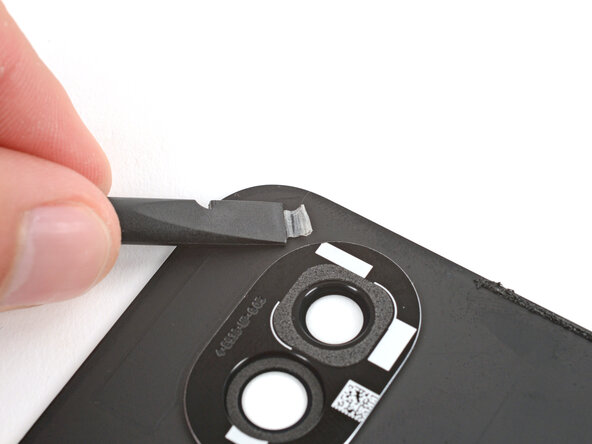
    • スパッジャーを使って、カメラベゼルと背面カバーのカメラベゼルと重なる部分に残っている古い接着剤を全てこすり落として取り除いて下さい。

  65. Google Pixel 9a  振動モーターの交換, 接着剤の残留物の除去: 手順 65、 2の画像 1 Google Pixel 9a  振動モーターの交換, 接着剤の残留物の除去: 手順 65、 2の画像 2
    • 高純度(90%以上)のイソプロピルアルコールと無塵布(もしくはコーヒーフィルター)を使って、カメラベゼルと背面カバーのカメラベゼルと重なる部分に残っている全ての接着剤の残留物を掃除して取り除いて下さい。

  66. Google Pixel 9a  振動モーターの交換, 接着剤の取り付け: 手順 66、 2の画像 1 Google Pixel 9a  振動モーターの交換, 接着剤の取り付け: 手順 66、 2の画像 2
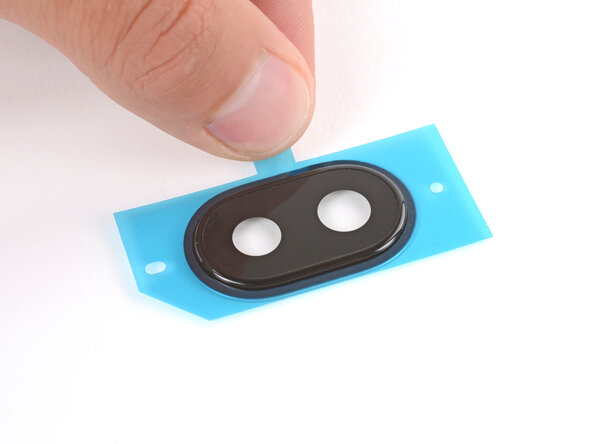
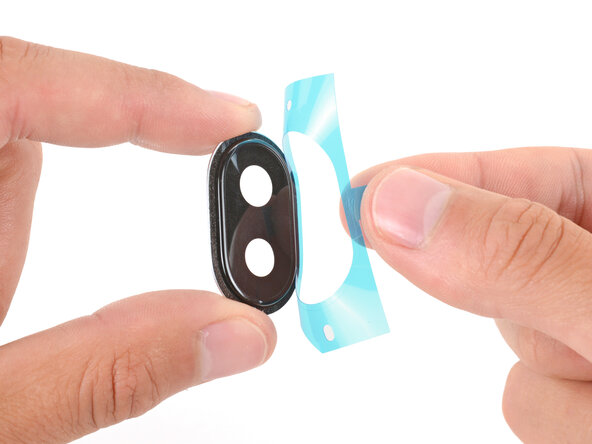
    • カメラベゼル用接着剤から、大きくて透明な裏紙を剥がして下さい。

    • 接着剤をカメラベゼルの上に重ね、所定の位置に取り付けます。

  67. Google Pixel 9a  振動モーターの交換: 手順 67、 3の画像 1 Google Pixel 9a  振動モーターの交換: 手順 67、 3の画像 2 Google Pixel 9a  振動モーターの交換: 手順 67、 3の画像 3
    • スパッジャーを使って、カメラベゼルの縁付近をしっかり押し付けて、接着剤をしっかり貼り付けます。

    • カメラベゼル用接着剤から、2枚目の色がついている方の裏紙を剥がします。

  68. Google Pixel 9a  振動モーターの交換, カメラベゼルの取り付け: 手順 68、 2の画像 1 Google Pixel 9a  振動モーターの交換, カメラベゼルの取り付け: 手順 68、 2の画像 2
    • カメラベゼルを、四角い方のスポンジが端に近い方に来るように位置合わせします。

    • 指を使って、カメラベゼルを背面カバーの所定の位置に押し付け、縁付近をしっかり挟み込んで接着剤で取り付けます。

  69. Google Pixel 9a  振動モーターの交換, 古い背面カバー用接着剤の除去: 手順 69、 2の画像 1 Google Pixel 9a  振動モーターの交換, 古い背面カバー用接着剤の除去: 手順 69、 2の画像 2
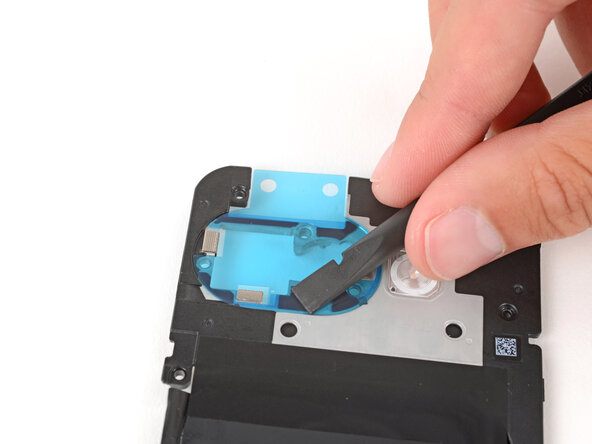
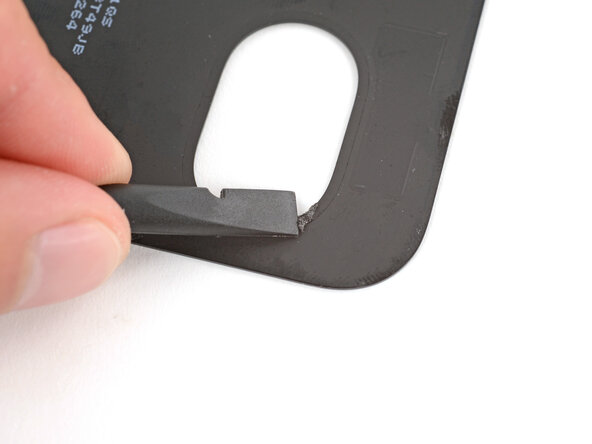
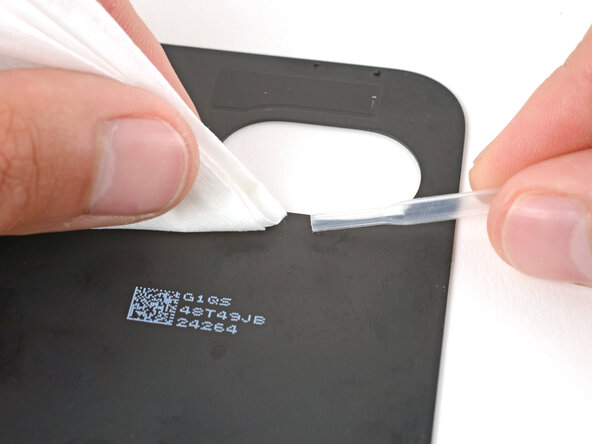
    • スパッジャーの平らな方の先を使って、背面カバーに残っている全ての古い接着剤をこすり落として取り除いて下さい。この接着剤には5枚ある小さな長円形の接着剤も含まれます。

    • 長円形の接着剤が全部見つけられない場合は、何枚かが端末のフレーム側についているかも知れません。

  70. Google Pixel 9a  振動モーターの交換: 手順 70、 1の画像 1
    • 高純度(90%以上)のイソプロピルアルコールと無塵布(もしくはコーヒーフィルター)を使って、取り除いた接着剤の全ての残留物を掃除して取り除いて下さい。

  71. Google Pixel 9a  振動モーターの交換, 接着剤の取り付け: 手順 71、 2の画像 1 Google Pixel 9a  振動モーターの交換, 接着剤の取り付け: 手順 71、 2の画像 2
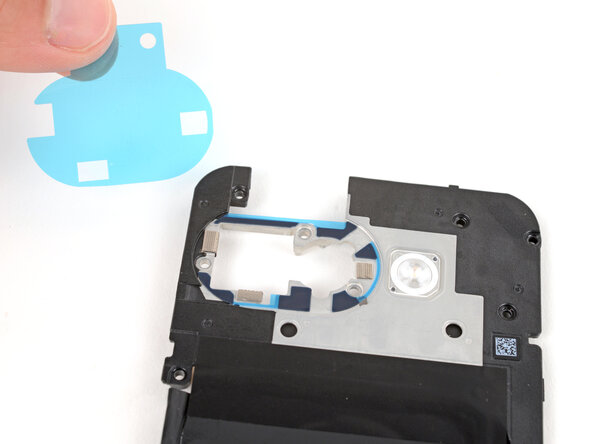
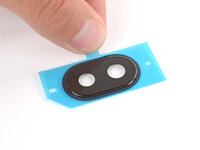
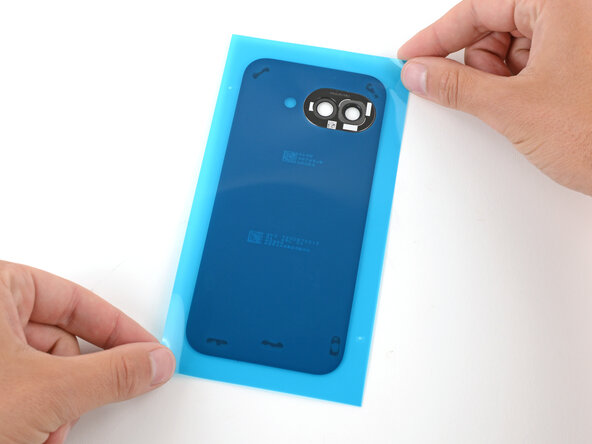
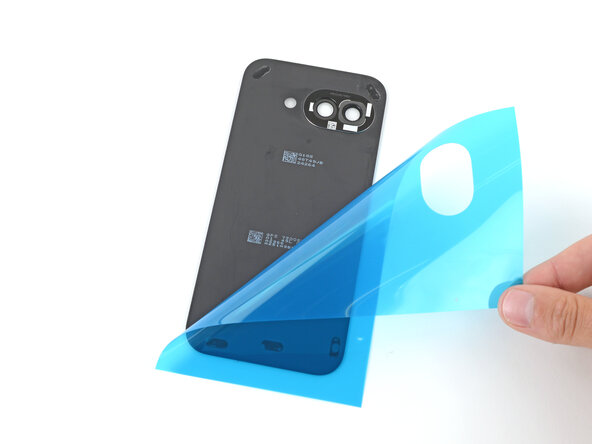
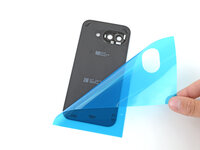
    • 背面カバー内側用接着剤から、大きい方の透明な裏紙を剥がします。

    • 接着剤を背面カバーの裏に重ねますが、この時に穴がカメラベゼルを囲むようにして下さい。

  72. Google Pixel 9a  振動モーターの交換, 接着剤の取り付け: 手順 72、 2の画像 1 Google Pixel 9a  振動モーターの交換, 接着剤の取り付け: 手順 72、 2の画像 2
    • 指やスパッジャーを使って、5枚の接着剤の小片をしっかり押し付けて、背面カバーにしっかり貼り付けて下さい。

    • 残っている裏紙をゆっくり剥がして取り除いて下さい。

    • 接着剤が裏紙と一緒に浮き上がってしまう場合は、元の位置に置き直してからスパッジャーを使ってもう一度接着剤を貼り付けて下さい。

  73. Google Pixel 9a  振動モーターの交換, 残っている裏紙の除去: 手順 73、 3の画像 1 Google Pixel 9a  振動モーターの交換, 残っている裏紙の除去: 手順 73、 3の画像 2 Google Pixel 9a  振動モーターの交換, 残っている裏紙の除去: 手順 73、 3の画像 3
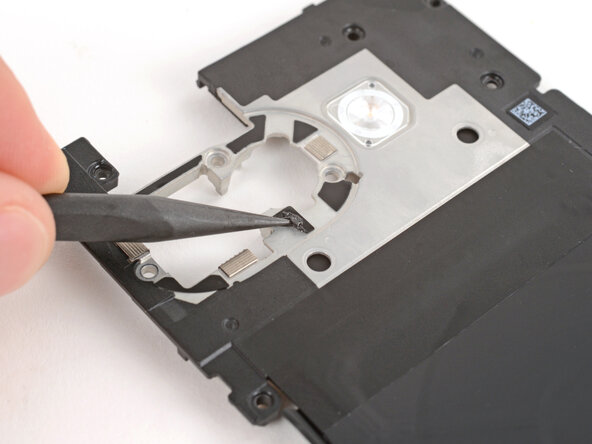
    • スパッジャーの尖っている方の先を使って、背面カメラ周辺にある接着剤のプラスチック製の裏紙を持ち上げて取り除きます。

    • 裏紙と一緒に接着剤が浮き上がってしまう場合は、元の位置に置き直してからスパッジャーを使って貼り付け直します。

  74. Google Pixel 9a  振動モーターの交換: 手順 74、 2の画像 1 Google Pixel 9a  振動モーターの交換: 手順 74、 2の画像 2
    • プルタブを使って、背面カバー用接着剤から最後の裏紙を剥がします。

  75. Google Pixel 9a  振動モーターの交換, 背面カバーの取り付け: 手順 75、 3の画像 1 Google Pixel 9a  振動モーターの交換, 背面カバーの取り付け: 手順 75、 3の画像 2 Google Pixel 9a  振動モーターの交換, 背面カバーの取り付け: 手順 75、 3の画像 3
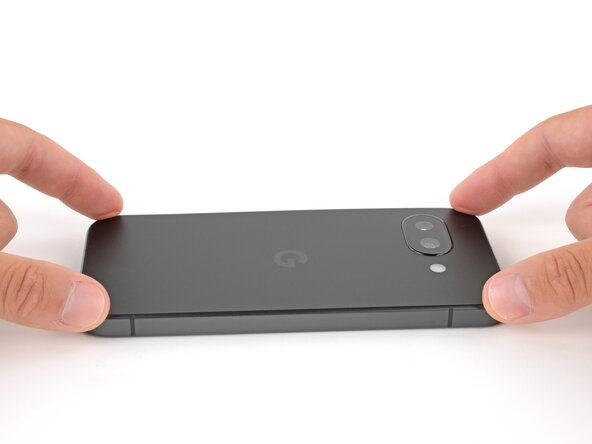
    • 背面カバーをフレームに重ねて位置合わせしてから、所定の位置に押し付けます。

  76. Google Pixel 9a  振動モーターの交換: 手順 76、 3の画像 1 Google Pixel 9a  振動モーターの交換: 手順 76、 3の画像 2 Google Pixel 9a  振動モーターの交換: 手順 76、 3の画像 3
  77. Google Pixel 9a  振動モーターの交換, SIMカードトレイをインストール: 手順 77、 3の画像 1 Google Pixel 9a  振動モーターの交換, SIMカードトレイをインストール: 手順 77、 3の画像 2 Google Pixel 9a  振動モーターの交換, SIMカードトレイをインストール: 手順 77、 3の画像 3
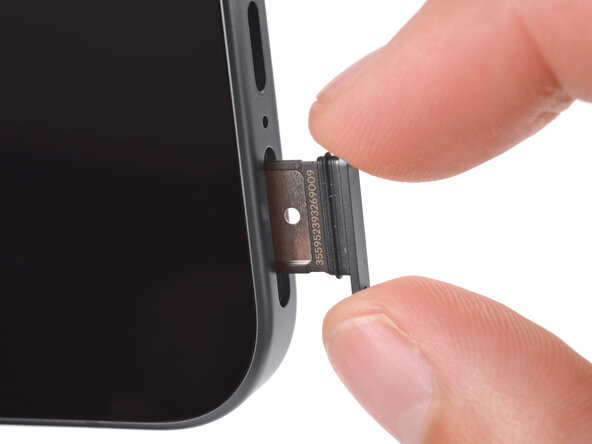
    • デバイスの下部端にあるスロットにSIMカードをトレイを押し込みます。

終わりに

おめでとうございます!修理はこれで終わりです。

発生した電子機器の廃棄物はこちらR2 or e-Stewards certified recyclerへ。

内蔵のPixel診断ツールで機能診断を行うには、 こちらの文書(英語)を参照して下さい。(訳註:本項翻訳時点では、本ツールを米国外で使用する方法はメーカーからの公式発表がないので注意して下さい)

修理が上手くいきませんでしたか?基本的なトラブルシューティングを試したり、アンサーフォーラムで助けを求めたりしてみましょう。

以下の翻訳者の皆さんにお礼を申し上げます:

en jp

100%

Midori Doiさんは世界中で修理する私たちを助けてくれています! あなたも貢献してみませんか?
翻訳を始める ›

作成者

2人の作成者と共同で作成されました。

Spencer Day

メンバー登録日: 09/14/22

149,339 ポイント

995のガイドは作成済み

チーム

iFixit iFixit人のメンバー

Staff

123 メンバー

23,611のガイドは作成済み

0件のガイドコメント

コメントを追加

統計データ:

過去 24時間: 1

過去 7 日: 6

過去 30 日: 35

今までの合計 384