メインコンテンツにスキップ
リペアコミュニティに参加 - アカウントの作成

この翻訳は機械によって生成されたものであり、まだ人間による校正は行われていません。 日本語を話せますか? レビューはこちらから。

Electronics Skills Kit 101

必要な工具と部品

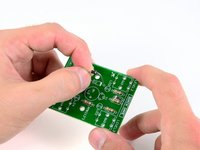
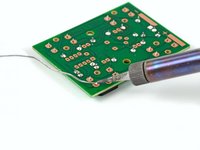
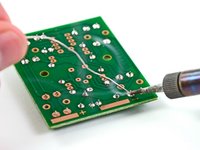
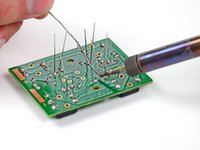
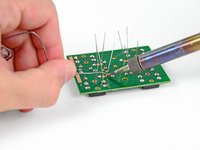
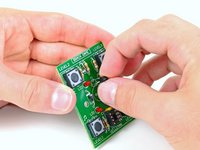
    1. Electronics Skills Kit 101, Electronics Skills Kit 101: 手順 1、 2の画像 1 Electronics Skills Kit 101, Electronics Skills Kit 101: 手順 1、 2の画像 2
      • ブレインゲームを組み立てる前に、スルーホールのはんだ付けの手順を確認しておきましょう。

      • なぜスルーホールと呼ばれるのでしょうか?回路基板を見ると、いくつもの穴が開いており、その裏面にはそれぞれ銅の配線が施されています。各パーツのリード線をこれらの穴に通し(これが「スルーホール」の由来です)、銅の配線にはんだ付けします。

      • スルーホールのはんだ付けは、一般的にはんだ付けの中で最も単純な手法とされています。

      FixBotに聞いてみる

      コメントを追加

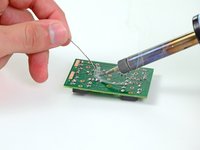
    2. Electronics Skills Kit 101, はんだ付けの準備: 手順 2、 2の画像 1 Electronics Skills Kit 101, はんだ付けの準備: 手順 2、 2の画像 2
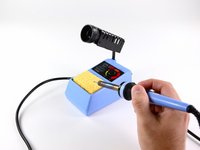
      • はんだ付けの作業において最も重要なツールは、何といってもはんだごてです。この手順では、iFixitのストアで販売しているはんだ付けステーションを使用します。

      • この作業では、はんだごて先のワット数が40Wを超えないようにしてください。コンセントから50Wの電力を消費するこのステーションであれば、最大出力まで上げても安全です。

      • はんだごてを初めて使用する場合、煙が出て少し不快な臭いがすることがあります。これははんだごて先のコーティングが焼けているだけですので、心配はいりません。煙が出なくなるまで数分待ってください。

      • はんだ付けを始める前に、クリーニングスポンジを必ず湿らせてください。乾いたままのスポンジは焦げてしまいます。

      • はんだ付けの際は、安全ゴーグルを着用することを常にお勧めします。高温のはんだが飛び散ることがあり、熱い金属片が目に入ると、どれほど前向きな人でもその日は台無しになってしまいます。

      FixBotに聞いてみる

      コメントを追加

    3. Electronics Skills Kit 101: 手順 3、 3の画像 1 Electronics Skills Kit 101: 手順 3、 3の画像 2 Electronics Skills Kit 101: 手順 3、 3の画像 3
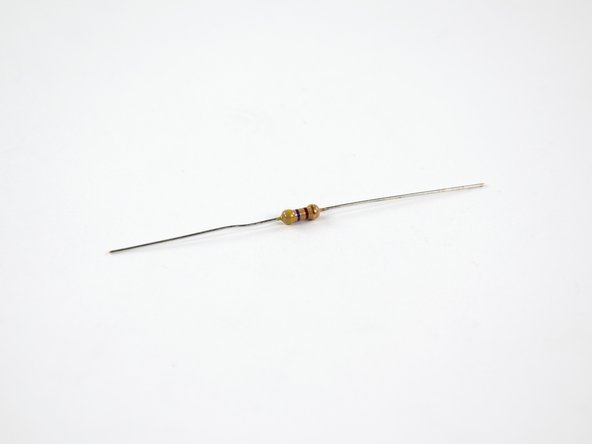
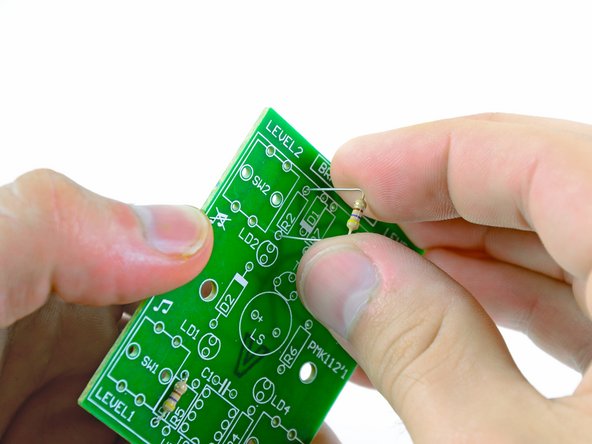
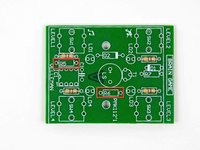
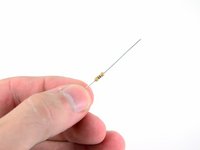
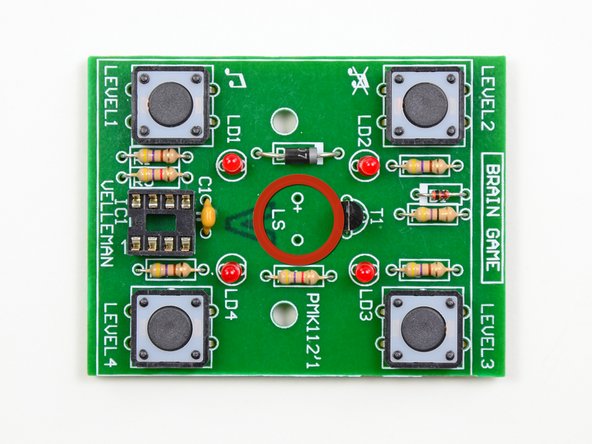
      • キットに含まれる抵抗器R1から始めます。これには黄色、紫、茶色、金の帯があります(これらの色帯の意味については後述します)。

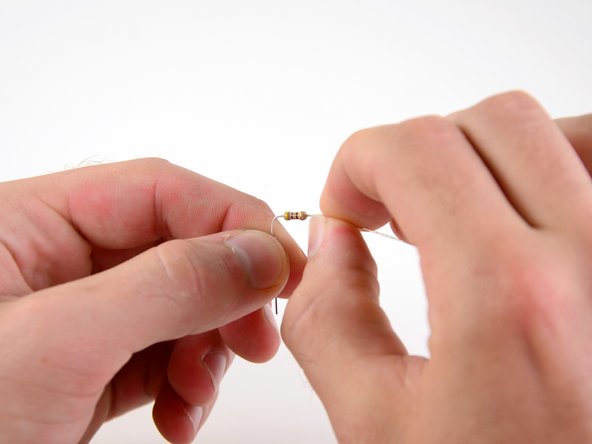
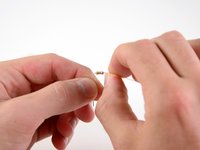
      • 抵抗器の本体から約1.5 mmのところで、リード線を90°の角度に曲げます。

      FixBotに聞いてみる

      コメントを追加

    4. Electronics Skills Kit 101, 抵抗器の取り付け: 手順 4、 2の画像 1 Electronics Skills Kit 101, 抵抗器の取り付け: 手順 4、 2の画像 2
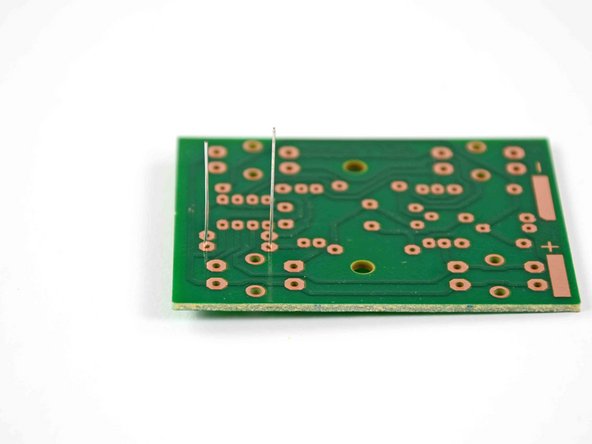
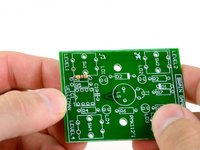
      • 回路基板上の「R1」とマークされた長方形の両側にある穴に、抵抗器のリード線を通します。

      • 抵抗器に特定の取り付け方向はありません。どちらのリード線をどちらの穴に入れても問題ありません。

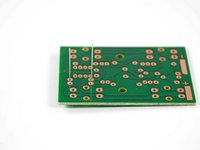
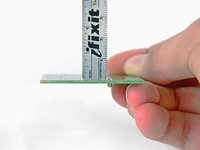
      • 基板を裏返し、銅箔パターンが上を向くようにします。2枚目の写真のように、抵抗器のリード線が真上を向くようにします。

      • 抵抗器が動かないようにリード線を外側に曲げてもかまいませんが、必須ではありません。NASAのガイドラインに従い、垂直から30度以内の角度であれば問題ありません。

      FixBotに聞いてみる

      コメントを追加

    5. Electronics Skills Kit 101: 手順 5、 3の画像 1 Electronics Skills Kit 101: 手順 5、 3の画像 2 Electronics Skills Kit 101: 手順 5、 3の画像 3
      • そろそろ溶けた金属を扱いたくてうずうずしている頃でしょうが、まずは、はんだごて先を準備する必要があります。

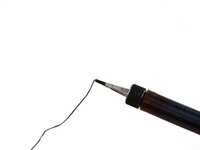
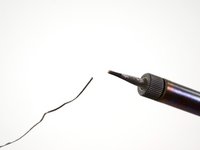
      • はんだごて先が熱くなったら、少量のハンダを直接溶かして付着させ、湿らせたスポンジで拭き取ってきれいにします。

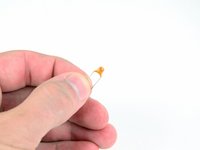
      • もう一度、小さなハンダの玉をはんだごて先に溶かして付着させますが、今度は拭き取らないでください。これは「錫メッキ」と呼ばれ、熱伝導率を高めて、より素早く効率的にはんだ付けできるようになります。

      • 作業中はこまめに清掃と錫メッキを行うことで、ハンダ付けの仕上がりが良くなり、はんだごて先も長持ちします。

      FixBotに聞いてみる

      コメントを追加

    6. Electronics Skills Kit 101: 手順 6、 3の画像 1 Electronics Skills Kit 101: 手順 6、 3の画像 2 Electronics Skills Kit 101: 手順 6、 3の画像 3
      この手順で使用する道具:
      FixHub Smart Soldering Iron
      $79.95
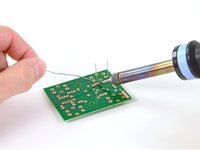
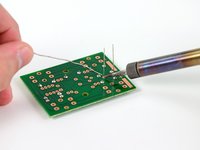
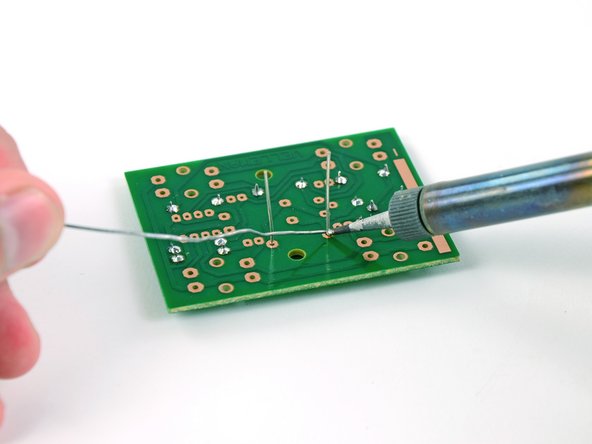
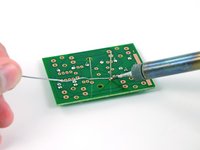
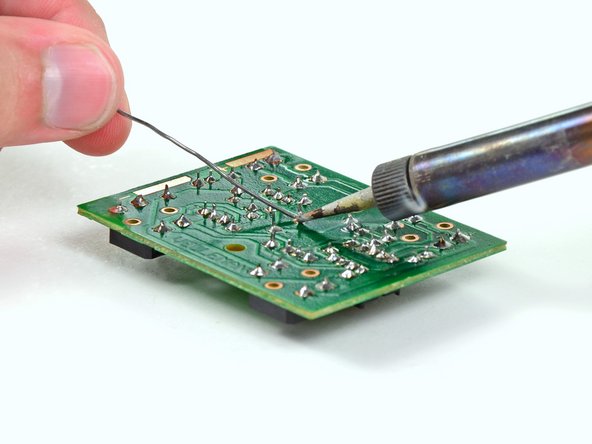
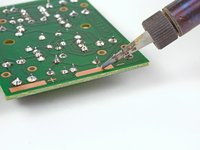
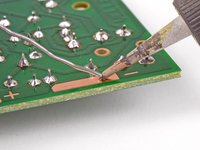
      • さあ、いよいよ核心となる作業です。はんだを溶かしていきましょう。

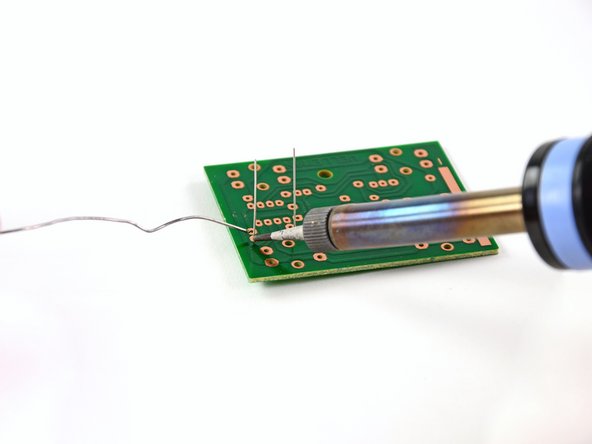
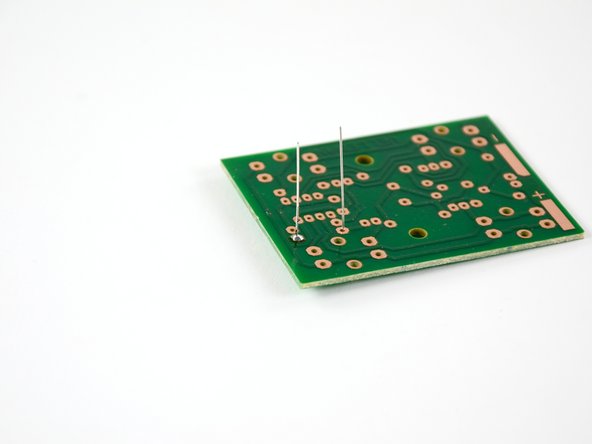
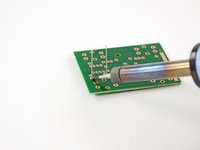
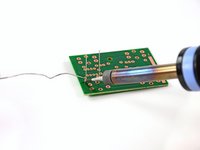
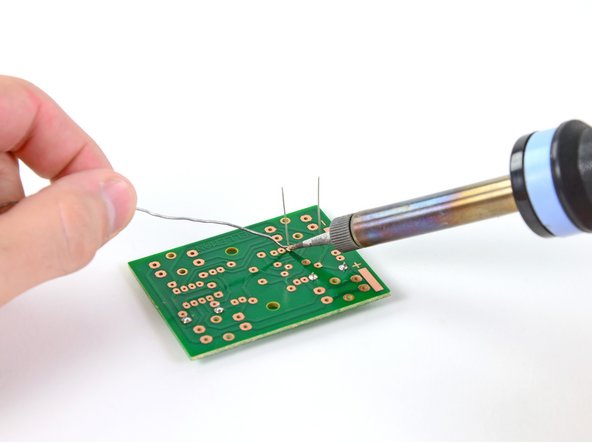
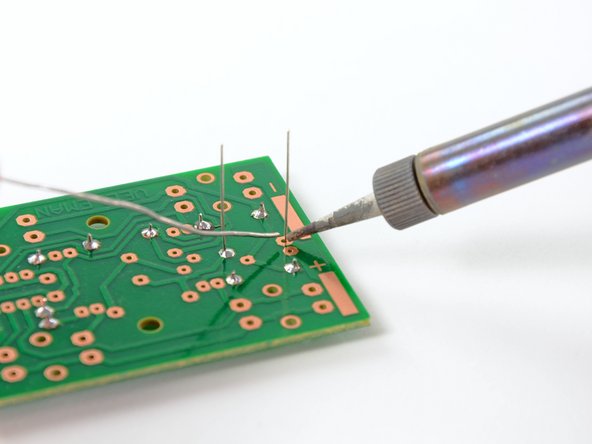
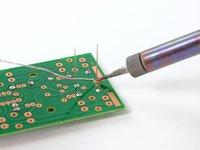
      • 回路基板上の接続する2つのパーツ、ここでは抵抗器のリードと銅箔パターンにはんだごて先を当てます。

      • はんだをごて先に接触させて接合部に溶かし込みます。1〜2秒以上当て続けないでください。

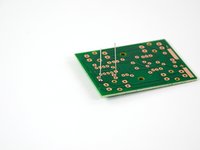
      • 素早く、しかし慌てずに、はんだごてとはんだの両方を接合部から離します。

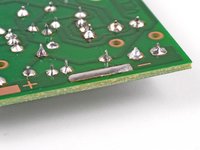
      • はんだ付けされた接合部は、光沢があり円錐形をしているはずです。銅箔パターンからはみ出さないようにしてください。

      FixBotに聞いてみる

      コメントを追加

    7. Electronics Skills Kit 101: 手順 7、 3の画像 1 Electronics Skills Kit 101: 手順 7、 3の画像 2 Electronics Skills Kit 101: 手順 7、 3の画像 3
      • 上記と同じ手順で、2本目の抵抗器のリードを回路基板にはんだ付けします。

      • はんだ付けをした後、はんだごてを置く際は、火傷や周囲の焼損を防ぐため、必ずスタンドに戻してください。

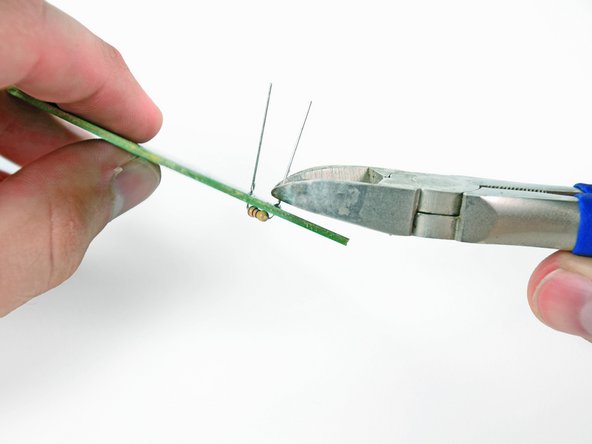
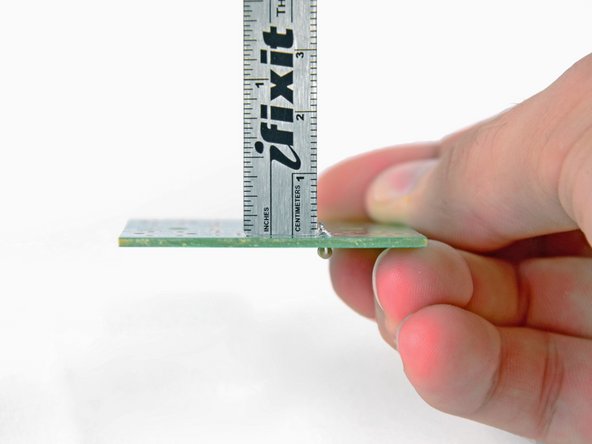
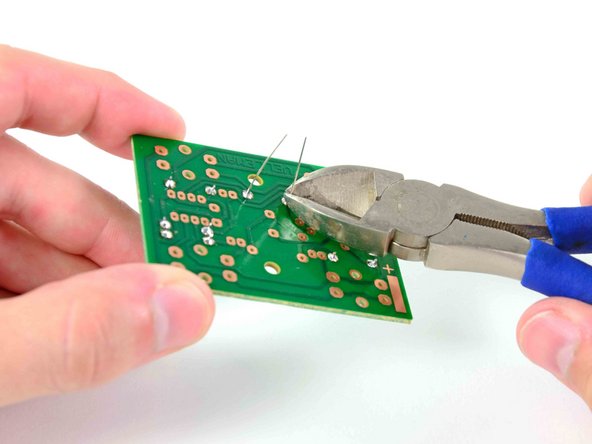
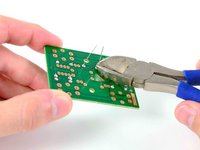
      • ワイヤーカッターで、抵抗器のリードの余分な長さをカットします。NASAの施工基準では、2.29 mmまでの長さであれば許容されます。

      FixBotに聞いてみる

      コメントを追加

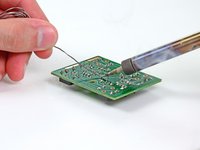
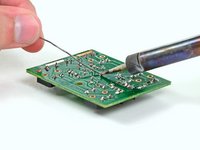
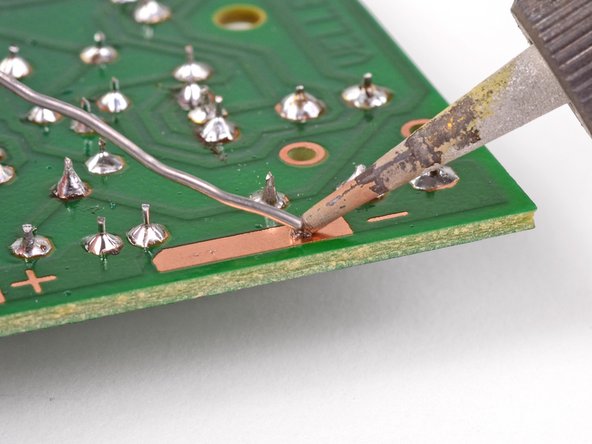
    8. Electronics Skills Kit 101, はんだ付けのやり直し: 手順 8、 2の画像 1 Electronics Skills Kit 101, はんだ付けのやり直し: 手順 8、 2の画像 2
      • 誰でも失敗はあります。特にはんだ付けは初めて試す際に失敗しがちです。はんだ付けした箇所が理想通りにならなかった場合の対処法を解説します。

      • はんだ吸い取り線を問題の箇所に置きます。はんだごて先をはんだ吸い取り線の上からしっかりと押し込みます。これにより、はんだとはんだ吸い取り線の両方が加熱されます。

      • 使用中、はんだ吸い取り線の持つ位置をはんだ付け箇所に近づけすぎないようにしてください。非常に高温になり、火傷をする恐れがあります。

      • はんだ吸い取り線を回路基板のガラス繊維部分に直接置かないように注意してください。吸い取り線が熱くなると、基板に跡が残る可能性があります。

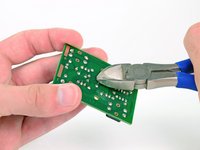
      • はんだが接合部から吸い取り線へと流れ込みます。吸い取り線にはんだが染み込んだら、基板からはんだごてと一緒に取り外します。これで最初からやり直すためのきれいな接点ができるはずです。使用済みのはんだ吸い取り線の先端はワイヤカッターで切り取ってください。

      FixBotに聞いてみる

      コメントを追加

    9. Electronics Skills Kit 101, 抵抗器の読み方: 手順 9、 1の画像 1
      • 抵抗器とは何か、なぜ重要なのでしょうか。抵抗器は、回路内の電流を制御するために使用される部品です。抵抗器の抵抗値が高いほど(単位はΩ、オーム)、流れる電流は少なくなります。

      • 抵抗器のカラーコード(色の帯)が、その抵抗値を決定する鍵となります。抵抗器のカラーコード表が役立ちます。

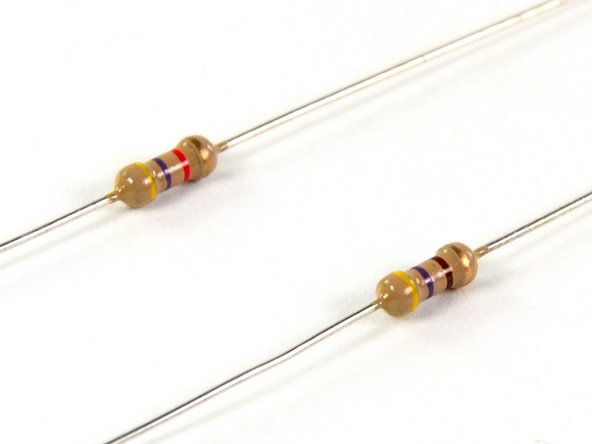
      • 抵抗器に4本の帯がある場合、まず見つけるべきは端の方にある赤、金、または銀の帯です。これは耐性を表す帯です。今回使用する抵抗器には金の帯があるため、実際の抵抗値は公称値の±5%以内であることが分かります。

      • 次の手順は、抵抗器の公称値を決めることです。耐性の帯とは反対側の端から左から右へ順に、3本の色の帯があります。最初の2本は数字(0~9)に対応し、3本目は乗数帯で、10の累乗に対応します。

      • 上の写真の抵抗器を見ると、黄、紫、赤の帯があります。抵抗器のカラーコード表を確認すると、これらはそれぞれ4、7、100に対応しており、公称抵抗値は4,700 Ωとなります。

      • 下の抵抗器の抵抗値を読み取れますか。

      FixBotに聞いてみる

      コメントを追加

    10. Electronics Skills Kit 101: 手順 10、 3の画像 1 Electronics Skills Kit 101: 手順 10、 3の画像 2 Electronics Skills Kit 101: 手順 10、 3の画像 3
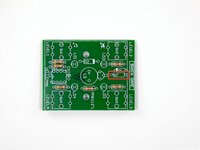
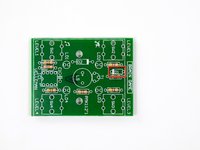
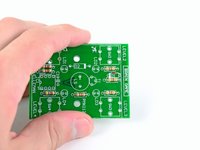
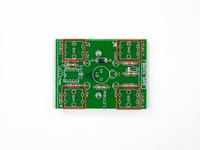
      • 残りの3個の470 Ω抵抗器(黄/紫/茶)を、「R2」、「R3」、「R4」とマークされた端子に取り付けます。

      FixBotに聞いてみる

      コメントを追加

    11. Electronics Skills Kit 101: 手順 11、 3の画像 1 Electronics Skills Kit 101: 手順 11、 3の画像 2 Electronics Skills Kit 101: 手順 11、 3の画像 3
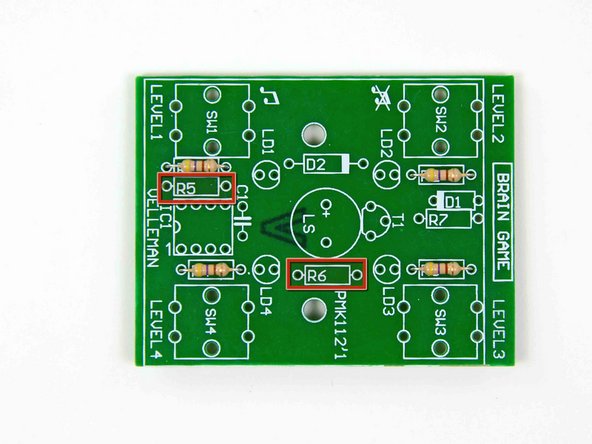
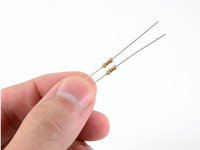
      • キットから黄色/紫/赤の抵抗を2つ取り出します。

      • 抵抗カラーコード表を確認すると、これらの抵抗の抵抗値は4,700 Ωです。

      • これら2つの抵抗を回路基板の「R5」および「R6」端子に取り付けます。

      FixBotに聞いてみる

      コメントを追加

    12. Electronics Skills Kit 101: 手順 12、 3の画像 1 Electronics Skills Kit 101: 手順 12、 3の画像 2 Electronics Skills Kit 101: 手順 12、 3の画像 3
      • 黄/紫/黒の抵抗を1つ探します。

      • 47 Ωという答えを見る前に、抵抗の公称値を自分で求めてみましょう。

      • この抵抗を回路基板上の「R7」と記された端子に取り付けます。

      FixBotに聞いてみる

      コメントを追加

    13. Electronics Skills Kit 101: 手順 13、 1の画像 1
      • キットをもう少し探すと、長いリード線が付いた新しい魅力的な部品が見つかります。

      • これらはダイオードであり、回路における「一方通行」の標識です。ダイオードの役割は、電流を順方向(アノードからカソードへ)にのみ流し、逆方向への流れを遮断することです。電流はアノード(正極)から入り、カソード(負極)から流出します。

      • 電流を一方向にしか流さないため、ダイオードを正しい極性で取り付けることが重要です。ダイオードの帯がある側がカソードを示しています。

      FixBotに聞いてみる

      コメントを追加

    14. Electronics Skills Kit 101: 手順 14、 3の画像 1 Electronics Skills Kit 101: 手順 14、 3の画像 2 Electronics Skills Kit 101: 手順 14、 3の画像 3
      • 小さな赤いダイオードのリード線を曲げ、D1と記された端子に差し込みます。

      • カソード(小さな黒い帯で示されています)が、回路基板上のD1の左側にある白いストライプと揃っていることを確認してください。

      • 抵抗器を回路基板にはんだ付けしたときと同じ方法で、ダイオードを取り付けます。

      FixBotに聞いてみる

      コメントを追加

    15. Electronics Skills Kit 101: 手順 15、 3の画像 1 Electronics Skills Kit 101: 手順 15、 3の画像 2 Electronics Skills Kit 101: 手順 15、 3の画像 3
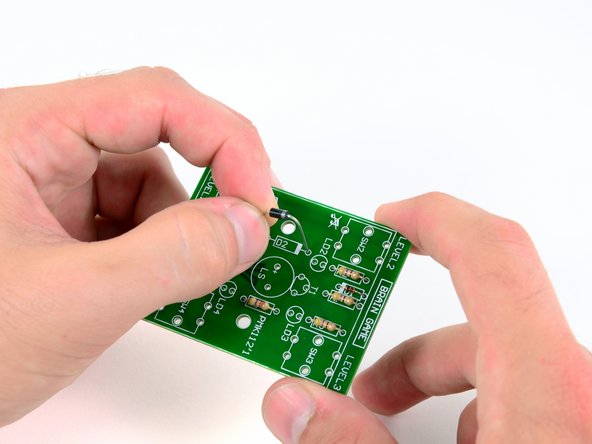
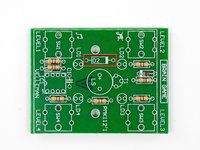
      • 大きめの黒いダイオードを「D2」とマークされた端子に取り付けます。

      • ダイオードの灰色の端を、カソードとしてマークされた端子側に合わせるのを忘れないでください。

      FixBotに聞いてみる

      コメントを追加

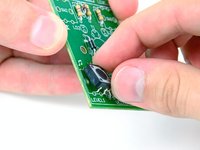
    16. Electronics Skills Kit 101, ボタンの取り付け: 手順 16、 2の画像 1 Electronics Skills Kit 101, ボタンの取り付け: 手順 16、 2の画像 2
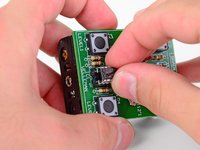
      • ボタンがなければゲームとは言えません。次はボタンを基板に取り付けます。

      • 4つのボタンのリードを、SW1からSW4とマークされたスルーホールに差し込みます。

      • リードが穴に正しく収まっていれば、ボタンの取り付け方向に決まりはありません。

      FixBotに聞いてみる

      コメントを追加

    17. Electronics Skills Kit 101: 手順 17、 2の画像 1 Electronics Skills Kit 101: 手順 17、 2の画像 2
      • 各ボタンのリード線をそれぞれはんだ付けします。

      • ボタンのはんだ付け方法は抵抗やダイオードの場合とまったく同じですが、接合部のはんだ付け後にリード線の余分な部分を切り取る必要はありません。

      FixBotに聞いてみる

      コメントを追加

    18. Electronics Skills Kit 101, ICソケットの取り付け: 手順 18、 3の画像 1 Electronics Skills Kit 101, ICソケットの取り付け: 手順 18、 3の画像 2 Electronics Skills Kit 101, ICソケットの取り付け: 手順 18、 3の画像 3
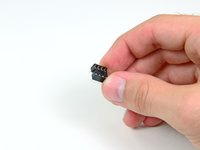
      • 次にICソケットを取り付けます。CPUソケットとも呼ばれます。ICソケットは、機械的な接続を使用してプロセッサと回路基板を接続します。このソケットにより、プロセッサを回路基板に直接はんだ付けするリスクを負うことなく、簡単に交換できるようになります。

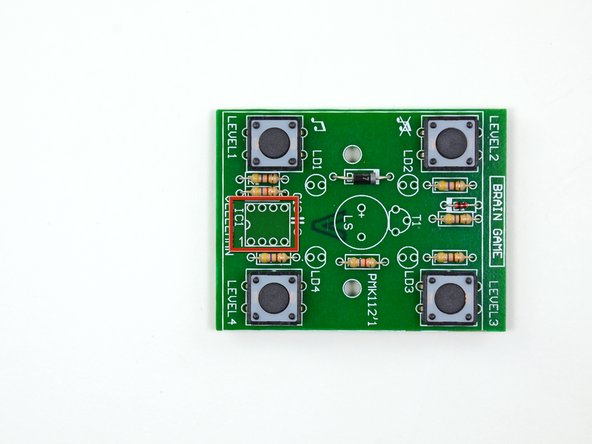
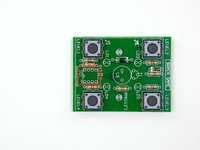
      • ICソケットの8本のリード線を、IC1とマークされた長方形の穴に差し込みます。ソケット上部の半円が、回路基板の長方形の端に印刷されている半円と揃っていることを確認してください。

      • 基板を裏返し、ICソケットの8本のリード線を基板にはんだ付けします。ボタンのはんだ付けと同様に、リード線の余分な部分を切り取る必要はありません。

      FixBotに聞いてみる

      コメントを追加

    19. Electronics Skills Kit 101, 黄色いコンデンサの取り付け: 手順 19、 3の画像 1 Electronics Skills Kit 101, 黄色いコンデンサの取り付け: 手順 19、 3の画像 2 Electronics Skills Kit 101, 黄色いコンデンサの取り付け: 手順 19、 3の画像 3
      • 次に黄色いコンデンサを取り付けます。コンデンサは電荷を蓄える部品であり、ライトを点灯させたりビープ音を鳴らしたりする際に、回路へ急激にエネルギーを供給する役割を果たします。

      • コンデンサは、各導体上の電荷とそれらの間の電位差の比率(単位はファラド)で測定されます。このコンデンサは1 µFのものです。

      • 「C1」とマークされたICソケットの隣にある端子にコンデンサを取り付けます。コンデンサのリード線のはんだ付けは、これまで使用してきたスルーホールのはんだ付けの手順と同じです。

      • コンデンサの印字がICソケットと反対側を向くように取り付けると、後から確認しやすくなります。

      FixBotに聞いてみる

      コメントを追加

    20. Electronics Skills Kit 101: 手順 20、 3の画像 1 Electronics Skills Kit 101: 手順 20、 3の画像 2 Electronics Skills Kit 101: 手順 20、 3の画像 3
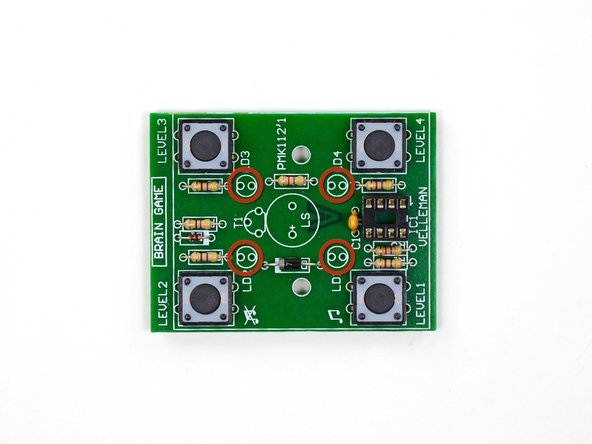
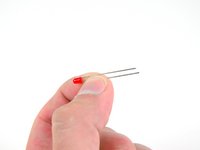
      • 次にインストールするコンポーネントはLEDです。発光ダイオード(LED)は、明るくさまざまな色の光を出すために、あらゆる種類の電子機器で使用されています。

      • 2本のリード線の長さが異なることに注意してください。LEDはダイオードであるため、電流が一方向にしか流れません。そのため、正しいリード線を正しい穴に差し込むことが重要です。

      • 4つのLEDは、LD1からLD4とマークされた4つの各端子に取り付けます。

      • LEDを取り付ける際は、2本のリード線のうち短い方を、プリントされた円の平らな部分の隣にある穴に差し込んでください。

      FixBotに聞いてみる

      コメントを追加

    21. Electronics Skills Kit 101: 手順 21、 2の画像 1 Electronics Skills Kit 101: 手順 21、 2の画像 2
      • 各LEDを回路基板にハンダ付けし、リード線の余分な部分を切り取ります。

      FixBotに聞いてみる

      コメントを追加

    22. Electronics Skills Kit 101: 手順 22、 1の画像 1
      • 興味深い電気部品ですね。

      • トランジスタは電気信号の増幅やスイッチングに使用されます。つまり、入力電圧を増幅するか、電子的なオン・オフスイッチとして機能します。

      • トランジスタを取り付ける際に重要なのは、各リード線が異なる役割を持っているため、それぞれを正しい箇所にはんだ付けすることです。

      • ひとつは電流源として使用されます。

      • ひとつはゲートとして使用されます。

      • ひとつは電流の出力先として使用されます。

      FixBotに聞いてみる

      コメントを追加

    23. Electronics Skills Kit 101: 手順 23、 3の画像 1 Electronics Skills Kit 101: 手順 23、 3の画像 2 Electronics Skills Kit 101: 手順 23、 3の画像 3
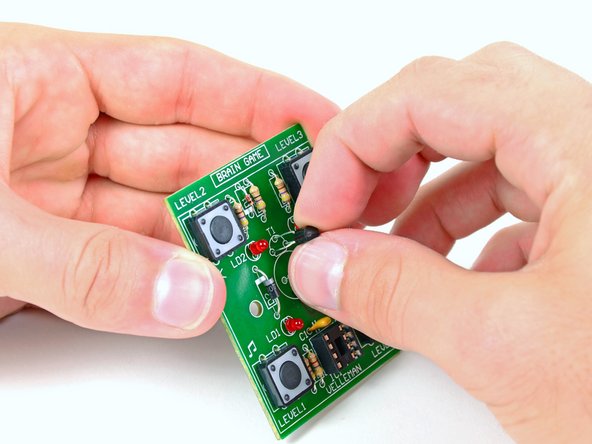
      • T1とラベル付けされた半円の位置を確認し、3本のリードをそれぞれの穴に差し込みます。

      • トランジスタの平らな部分を、基板上の半円の平らな端に合わせて配置します。両端のリードを、図の平らな部分の両端にある穴に合わせます。中央のリードは、T1に最も近い穴を通るように曲げる必要があります。

      • 3本のリードを基板にはんだ付けし、余分なリードを切り取ります。

      FixBotに聞いてみる

      コメントを追加

    24. Electronics Skills Kit 101: 手順 24、 3の画像 1 Electronics Skills Kit 101: 手順 24、 3の画像 2 Electronics Skills Kit 101: 手順 24、 3の画像 3
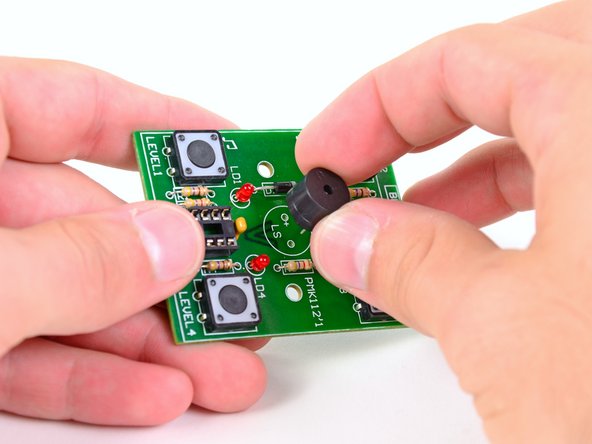
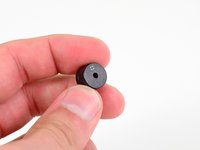
      • 自作の電子工作には最高のサウンドシステムが必要ですよね……あるいはこのスピーカー。十分でしょう?

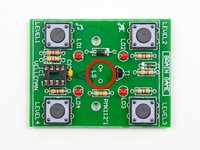
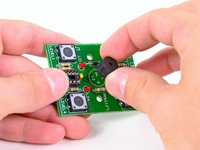
      • スピーカーの表面にある「+」に注目してください。スピーカーを取り付ける際は、この「+」を回路基板の「+」と必ず合わせます。

      • リード線を「LS」と書かれた円の中にある穴に挿入し、プラス端子同士が合っていることを確認します。

      FixBotに聞いてみる

      コメントを追加

    25. Electronics Skills Kit 101: 手順 25、 3の画像 1 Electronics Skills Kit 101: 手順 25、 3の画像 2 Electronics Skills Kit 101: 手順 25、 3の画像 3
      • 2本のスピーカーリード線を回路基板にハンダ付けします。

      • リード線は極端に長くはありませんが、ハンダ付けした後に長さを調節してください。

      FixBotに聞いてみる

      コメントを追加

    26. Electronics Skills Kit 101: 手順 26、 3の画像 1 Electronics Skills Kit 101: 手順 26、 3の画像 2 Electronics Skills Kit 101: 手順 26、 3の画像 3
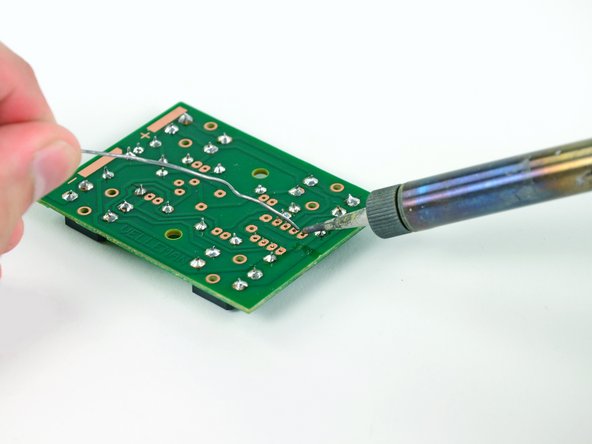
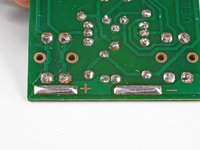
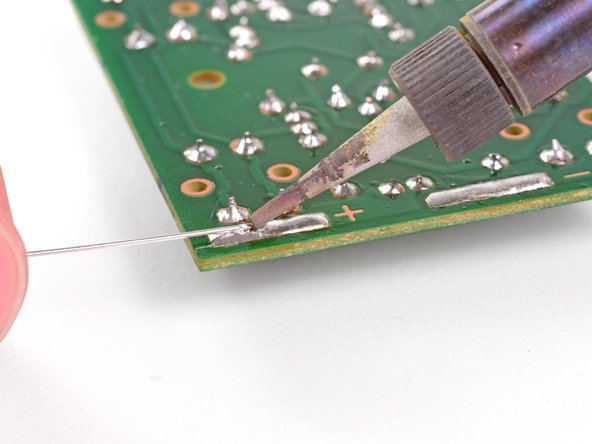
      • ボーナス! スルーホールのはんだ付けを学んでいると思いきや、このキットには表面実装のはんだ付けの入門ガイドが付属しています。表面実装のはんだ付けは、iPodなどのデバイスにおいて、回路基板へのバッテリーの取り付けによく使用されます。

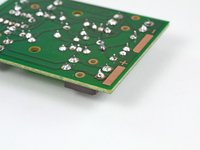
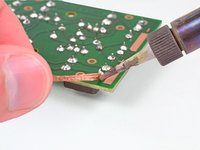
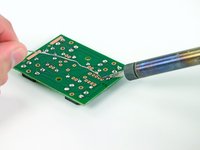
      • はんだごて先を、大きな銅製のマイナス側はんだパッドに当てます。これにより、はんだパッドに熱が伝わり、はんだ付けが容易になります。

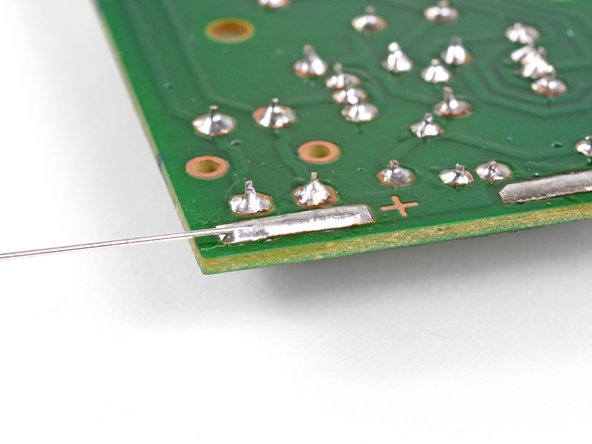
      • はんだをはんだごて先に当て、銅製パッドの上に滑らかで凸状のはんだドームができるまで送り続けます。

      • はんだ付けがうまくいかない場合は、はんだごてで再度溶かすか、はんだを付け足すことができます。

      FixBotに聞いてみる

      コメントを追加

    27. Electronics Skills Kit 101: 手順 27、 2の画像 1 Electronics Skills Kit 101: 手順 27、 2の画像 2
      • プラス側のハンダ付けランドに対しても同様の作業を行います。

      • 最終的に、ハンダが長く滑らかな凸状のドーム型になっていれば完了です。

      FixBotに聞いてみる

      コメントを追加

    28. Electronics Skills Kit 101: 手順 28、 3の画像 1 Electronics Skills Kit 101: 手順 28、 3の画像 2 Electronics Skills Kit 101: 手順 28、 3の画像 3
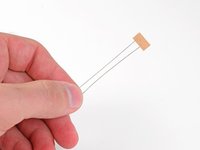
      • だまされたわけではありません。その2本のリード線の中間に部品は付いていないのが正常です。

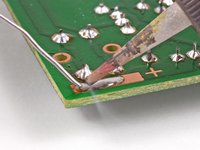
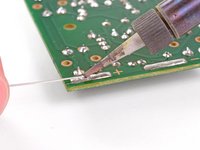
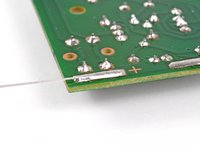
      • バッテリーのリード線を回路基板にはんだ付けするには、はんだごて先をプラス端子上の既存のはんだに当てます。

      • はんだが再び溶け始めたら、図のようにリード線の端を溶けたはんだの中に素早く差し込み、基板の端からリード線が垂れ下がるようにします。

      • はんだごてを数秒以上近づけると、リード線が熱くなり火傷をする可能性があるため注意してください。

      • はんだごてを離し、リード線の周りのはんだが冷えるまで待ちます。

      • もし一度でうまくできなかった場合は、再度はんだを溶かすか、はんだを追加してください。

      FixBotに聞いてみる

      コメントを追加

    29. Electronics Skills Kit 101: 手順 29、 1の画像 1
      • 負極側のバッテリー端子リード線に対して、表面実装の手順を繰り返します。ワイヤリングの余分な部分が正極側のリード線側ではなく、反対側にはみ出るように取り付けてください。

      • 回路基板にウィスカーを取り付け終わりました。そろそろ撫でてあげて、爪とぎを買ってあげましょう。……おっと、それは違いますね。

      FixBotに聞いてみる

      コメントを追加

    30. Electronics Skills Kit 101: 手順 30、 2の画像 1 Electronics Skills Kit 101: 手順 30、 2の画像 2
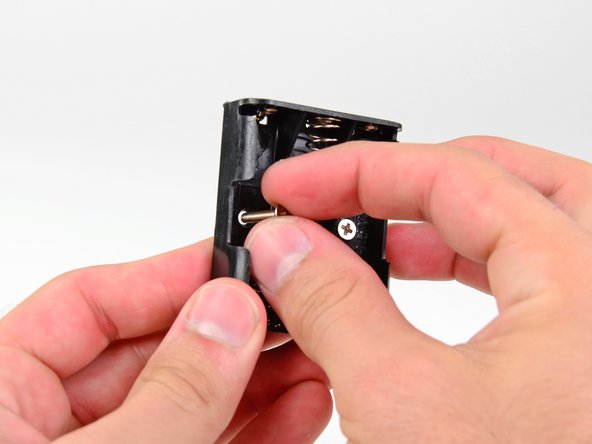
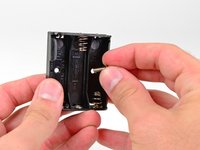
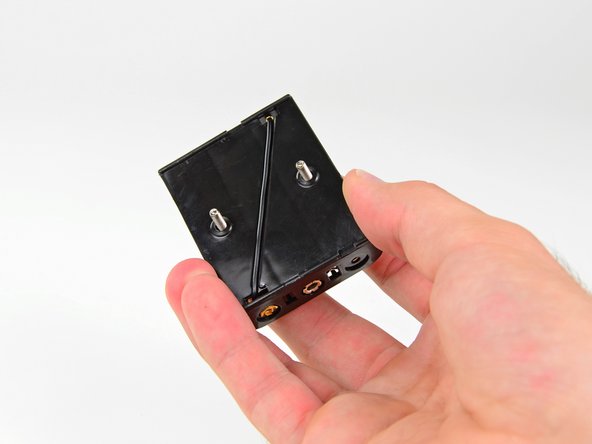
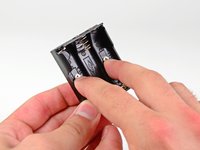
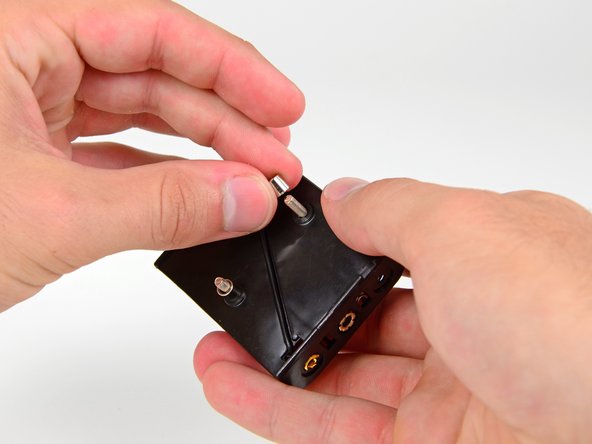
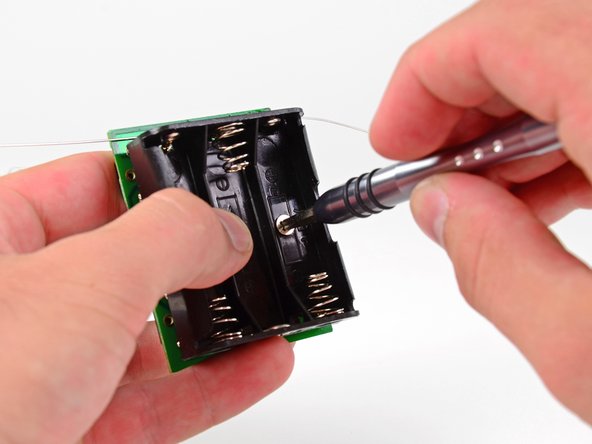
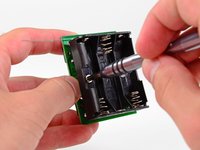
      • バッテリー筐体の裏側にある穴に、2本のプラスネジを差し込みます。

      FixBotに聞いてみる

      コメントを追加

    31. Electronics Skills Kit 101: 手順 31、 2の画像 1 Electronics Skills Kit 101: 手順 31、 2の画像 2
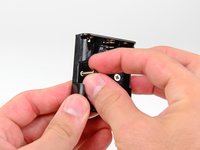
      • 片方の手でネジの頭を2本の指で押さえます。

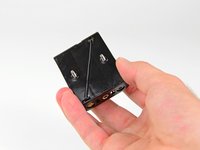
      • ネジの頭を指で押さえて固定したまま、もう一方の手でバッテリー筐体をつかみ、裏返します。ネジの軸がバッテリー筐体の上側から突き出すようにします。

      FixBotに聞いてみる

      コメントを追加

    32. Electronics Skills Kit 101: 手順 32、 2の画像 1 Electronics Skills Kit 101: 手順 32、 2の画像 2
      • 空いている手を使って、2つの金属製スペーサーをネジのネジ山にそれぞれ1つずつ配置します。

      FixBotに聞いてみる

      コメントを追加

    33. Electronics Skills Kit 101: 手順 33、 3の画像 1 Electronics Skills Kit 101: 手順 33、 3の画像 2 Electronics Skills Kit 101: 手順 33、 3の画像 3
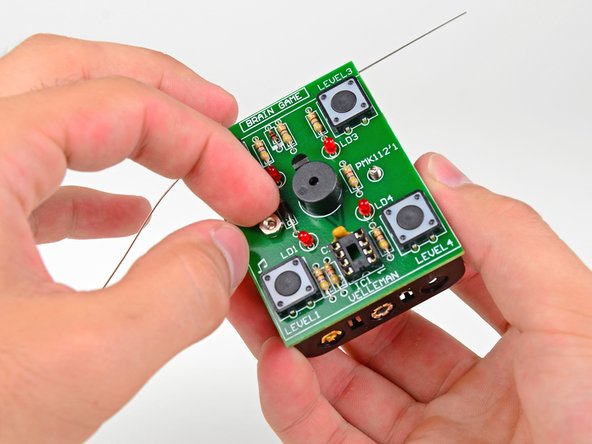
      • ネジを固定したまま、回路基板をバッテリー筐体の上にセットし、2本のネジをスピーカーの両サイドにある穴に通します。

      • 回路基板の上部(「Brain Game」と書かれている部分)が、外側に金属リングが3つあるバッテリー筐体の側面と揃うように配置します(2つある側ではありません)。

      • バッテリー筐体のネジにナットを2つ手で締めます。

      FixBotに聞いてみる

      コメントを追加

    34. Electronics Skills Kit 101: 手順 34、 3の画像 1 Electronics Skills Kit 101: 手順 34、 3の画像 2 Electronics Skills Kit 101: 手順 34、 3の画像 3
      • 5.5 mmのナットドライバまたはソケットをバッテリー筐体のネジのナットに被せます。

      • 回路基板を裏返します。

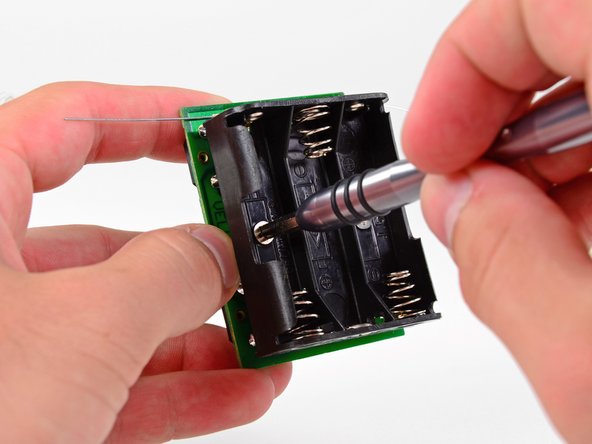
      • 片手でソケットを固定し、プラス2番ドライバーを使用してバッテリー筐体のネジを締めます。

      • 同様の手順で、もう一方のバッテリー筐体のネジを締めます。

      FixBotに聞いてみる

      コメントを追加

    35. Electronics Skills Kit 101: 手順 35、 2の画像 1 Electronics Skills Kit 101: 手順 35、 2の画像 2
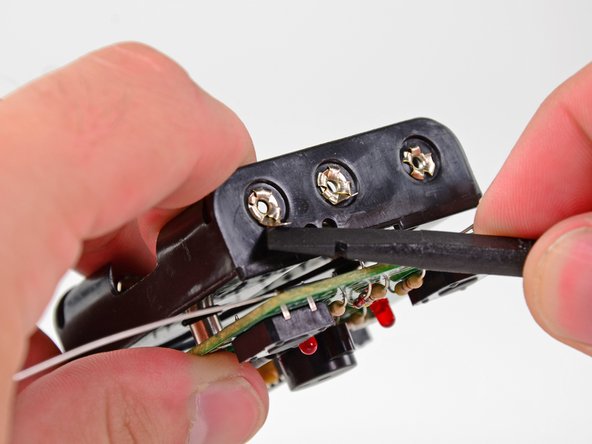
      • スパッジャーを使用してバッテリー端子の金属リングを上にこじ開け、バッテリー端子に対して垂直になるようにします。

      • これらのリングは表面実装リードと同じ側にある必要があります。反対側にある場合は回路基板が裏返しになっています。その場合はネジを外し、回路基板を180度回転させ、再びネジを取り付けて2本のネジを締めてください。

      FixBotに聞いてみる

      コメントを追加

    36. Electronics Skills Kit 101: 手順 36、 3の画像 1 Electronics Skills Kit 101: 手順 36、 3の画像 2 Electronics Skills Kit 101: 手順 36、 3の画像 3
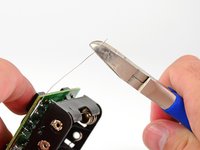
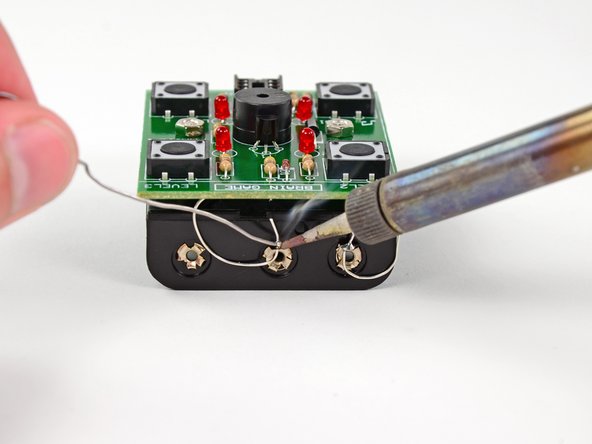
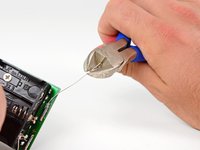
      • ワイヤーカッターを使い、プラス端子の表面実装用リード線を約2.5cm(1インチ)切断します。

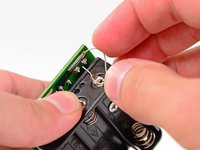
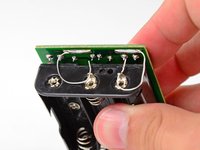
      • リード線を曲げて、バッテリー筐体のプラスリング端子に通します。

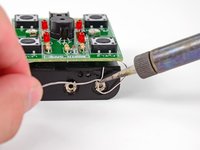
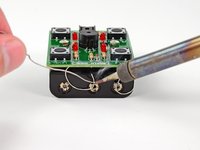
      • 習得したスルーホールのはんだ付け技術を使って、リード線をバッテリー端子にはんだ付けします。

      • 余分なリード線を切り取ります。

      FixBotに聞いてみる

      コメントを追加

    37. Electronics Skills Kit 101: 手順 37、 3の画像 1 Electronics Skills Kit 101: 手順 37、 3の画像 2 Electronics Skills Kit 101: 手順 37、 3の画像 3
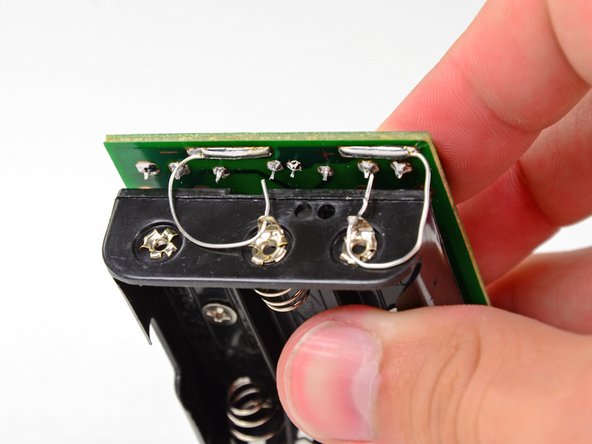
      • 負極のバッテリー端子のリード線についても同じ手順を繰り返します。

      • 両方のリード線は、長さや形状を自由に変更できますが、互いに接触させたり、他の部品に接触させたりしないでください。

      FixBotに聞いてみる

      コメントを追加

    38. Electronics Skills Kit 101: 手順 38、 3の画像 1 Electronics Skills Kit 101: 手順 38、 3の画像 2 Electronics Skills Kit 101: 手順 38、 3の画像 3
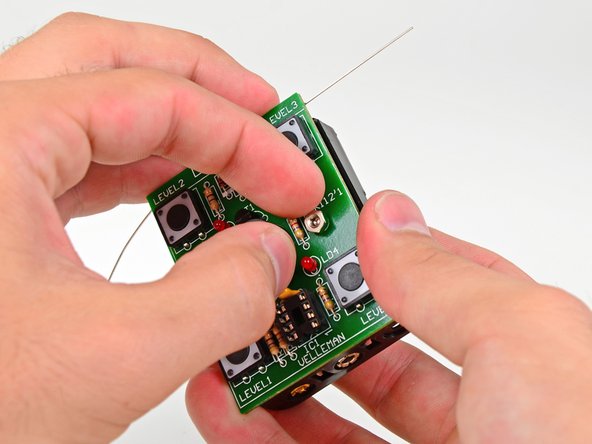
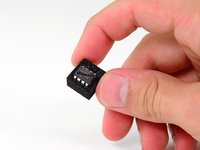
      • 回路基板に取り付ける最後の部品は、Brain Gameの頭脳であるCPU(中央処理装置)です。

      • CPUの端の一方には小さな切り欠きがあります。CPUを取り付ける際は、この切り欠きをICソケットの切り欠きに合わせてください。

      • 8本のCPUピンをICソケットの対応する穴に押し込み、CPUを取り付けます。

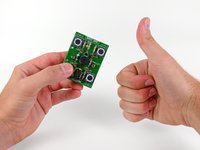
      • Level 1 スルーホールのはんだ付けキットが完成しました。

      FixBotに聞いてみる

      コメントを追加

    39. Electronics Skills Kit 101: 手順 39、 2の画像 1 Electronics Skills Kit 101: 手順 39、 2の画像 2
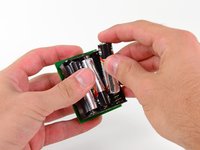
      • バッテリー筐体に単3電池を3本取り付けます。

      • 最後の電池を挿入すると、4つのLEDが時計回りに点滅します。お疲れさまでした。修理完了です。

      • ゲームの遊び方は以下の通りです。

      • 電池を1本取り外します。次に、音を出さない場合は「Level 2」ボタンを、音を出す場合は「Level 1」ボタンを長押ししながら、電池を再度挿入します。電池を挿入してから数秒後にボタンを解放します。ゲームはしばらくすると自動的に電源が切れます。遊ぶために起動するには、「Level 1」ボタンを押すと音付きで、「Level 2」ボタンを押すと音なしでプレイできます。

      • LEDが時計回りに回転しながら点滅している間に、4つのボタンのいずれかを押して難易度を選択します(ボタンの上または下に難易度が印字されています)。

      • 難易度を選択するとゲームが始まります。このゲームは一般的な「Simon Says」形式の記憶ゲームです。LEDが1つ点滅したら、そのボタンを押します。次に2つのLEDが点滅するので、その2つのボタンを順番に押します。

      • ゲームはパターンを間違えるか、反応に時間がかかりすぎるまで進みます。

      • 楽しんでプレイしてください。ハイスコアが出たら、ぜひストーリーセクションで教えてください。

      FixBotに聞いてみる

      コメントを追加

ゴール

キャンセル: このガイドを終了できませんでした。

111 の人々がこのガイドを完成させました。

作成者

14人の作成者と共同で作成されました。

Jake Devincenzi

メンバー登録日: 04/18/11

119,434 ポイント

57のガイドは作成済み

10件のガイドコメント

Couldn't the CPU just be soldered in directly, instead of using the socket, or would this cause damage or something?

Ashley Ryan - 返信 共有

Yes you can, but it’s not a good idea. If you hold the soldering iron on the chip for too long, you might overheat it to the point of causing damage. This isn’t a problem for someone experienced with soldering, but it could be a problem for a beginner. Using a socket avoids the problem.

shamino - 返信 共有

Thanks for a great tutorial, but apparently the design for the battery compartment has changed since this was made. It now comes with just one bendable lead on the top end and one on the bottom end of the compartment, which makes soldering to the battery compartment less straight forward. seems like it might be a manufacturing error. I got a replacement sent to me when I realized this, thinking it was a one-off, but the replacement has the same design. It's weird because even the (much less descriptive) guide that comes with the set shows 2 bendable leads on one end like yours.

jhubertful - 返信 共有
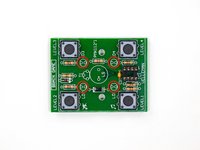
I am having the same exact problem. My wife got this for me as an anniversary present. I am at the part where you are supposed to do the soldering to the battery box. Needless to say, I am stuck. I am thinking I’m going to have to find a piece of wire with insulation on it that I can use in the place of the junk that is in the box for this connection to the positive terminal. It’s the only solution I can think of, anyway.

Steven Kendel - 返信 共有
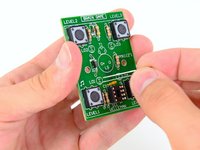
The kits as they come will not be able to have the two small bendable leads attach to the battery pack. In the guide it shows both leads attaching on the same side of the box but the kit has a battery box with the leads on opposite sides. I ditched the bendable leads entirely and just used some extra with I had to complete the connection. Not a huge problem if you have spare wire but annoying.

Trent - 返信 共有

コメントを追加

統計データ:

過去 24時間: 8

過去 7 日: 60

過去 30 日: 376

今までの合計 74,520