メインコンテンツにスキップ
リペアコミュニティに参加 - アカウントの作成

この翻訳は機械によって生成されたものであり、まだ人間による校正は行われていません。 日本語を話せますか? レビューはこちらから。

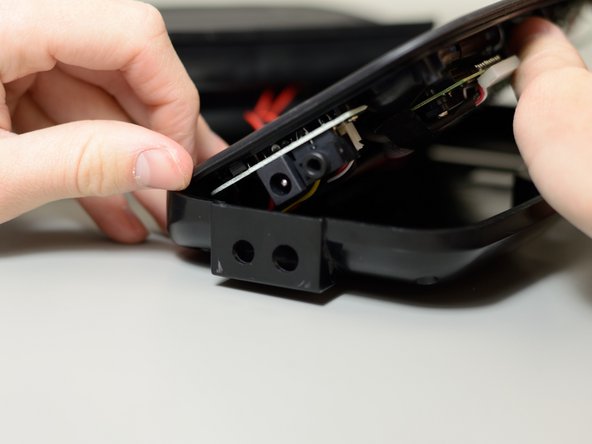
ボタン基板の交換

必要な工具と部品

    1. ボタン基板の交換, 外装ハウジングの取り外し: 手順 1、 3の画像 1 ボタン基板の交換, 外装ハウジングの取り外し: 手順 1、 3の画像 2 ボタン基板の交換, 外装ハウジングの取り外し: 手順 1、 3の画像 3
      この手順で使用する道具:
      iOpener
      $24.95
      • iHome iP37から外装ハウジングをこじ開けます。これにはより強い力が必要になる場合があります。

      • 注意:この手順は、固定方法が特殊なため最も困難です。外装ハウジングと内部ユニットを固定している接着剤は簡単には剥がれません。接着剤を柔らかくするために、iFixitのiOpenerを使用することをお勧めします。

      • 注意:上半分と下半分の両方で手順は同じです。それぞれの見分け方は以下の通りです。上半分には金属製のグリッドがあり、下半分にはボタンがあります。他のコンポーネントを交換する場合は、下半分をこじ開けてください。

      FixBotに聞いてみる

      コメントを追加

    1. ボタン基板の交換, 下部ケース: 手順 2、 3の画像 1 ボタン基板の交換, 下部ケース: 手順 2、 3の画像 2 ボタン基板の交換, 下部ケース: 手順 2、 3の画像 3
      • プラスチックの筐体から9 mmのプラスネジを4本取り外します。これにはプラスドライバー #2を使用してください。

      • カウンターウェイトから9 mmのフランジ付きプラスネジを取り外します。これにはプラスドライバー #2を使用してください。

      • カウンターウェイトを持ち上げて取り外します。

      FixBotに聞いてみる

      コメントを追加

    2. ボタン基板の交換: 手順 3、 3の画像 1 ボタン基板の交換: 手順 3、 3の画像 2 ボタン基板の交換: 手順 3、 3の画像 3
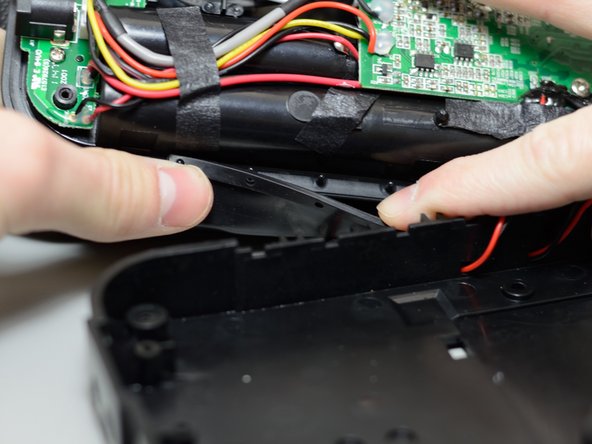
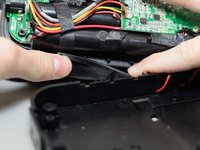
      • プラスチック製のカバーを持ち上げて取り外す。

      • 注意:3.5mmオーディオポートと電源ポートが突き出ていない側から持ち上げると取り外しやすくなる。

      • メモ:この作業中、ゴム製のカバーが外れることがある。リアカバーを戻す前に、小さな突起にこのカバーを確実に取り付けること。

      FixBotに聞いてみる

      コメントを追加

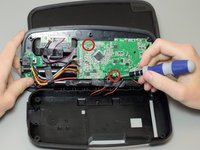
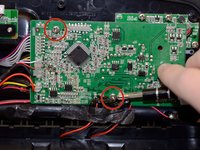
    1. ボタン基板の交換, メインボード: 手順 4、 2の画像 1 ボタン基板の交換, メインボード: 手順 4、 2の画像 2
      • iP37のメイン回路基板を固定している2本の9 mmネジを、プラス2番ドライバーを使用して取り外します。

      FixBotに聞いてみる

      コメントを追加

    2. ボタン基板の交換, プリント基板/PCBに接続されている赤色のワイヤリングを覆っている黒いテープを剥がします。: 手順 5、 1の画像 1
      • プリント基板/PCBに接続されている赤色のワイヤリングを覆っている黒いテープを剥がします。

      FixBotに聞いてみる

      コメントを追加

    3. ボタン基板の交換: 手順 6、 1の画像 1
      • このプリント基板/PCBの下にはリボンワイヤリングがあります。取り外す際に損傷しないよう注意してください。

      • プリント基板/PCBをゆっくりと持ち上げてデバイス本体から取り外します。

      • まず、ボタン基板のコネクタから茶色のインサート部品を取り外し、リボンワイヤを取り外します。

      • 青いタブを持ち、ボタン基板のコネクタからリボンワイヤを引き抜きます。

      FixBotに聞いてみる

      コメントを追加

    4. ボタン基板の交換: 手順 7、 1の画像 1
      • メインボードから白い11ピンコネクタを慎重に取り外す。

      • コネクタをしっかりと引き抜く。必要に応じてドライバーを使用して少しこじ上げる。

      FixBotに聞いてみる

      コメントを追加

    1. ボタン基板の交換, ボタン基板の取り外し: 手順 8、 2の画像 1 ボタン基板の交換, ボタン基板の取り外し: 手順 8、 2の画像 2
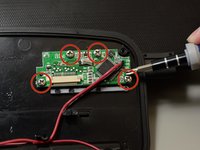
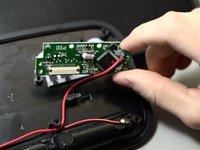
      • ボタン基板をデバイス本体に固定している4本の6 mmネジを外します。この作業にはプラスドライバー #2が必要です。

      • 注意: メインボードがこのPCBの上にあるため、ネジにアクセスするにはメインボードをどかす必要がある場合があります。

      • ボタン基板をデバイス本体から持ち上げて取り外します。

      FixBotに聞いてみる

      コメントを追加

    2. ボタン基板の交換: 手順 9、 1の画像 1
      • 赤と黒のワイヤリングをプリント基板/PCBに固定している接着剤を剥がします。

      FixBotに聞いてみる

      コメントを追加

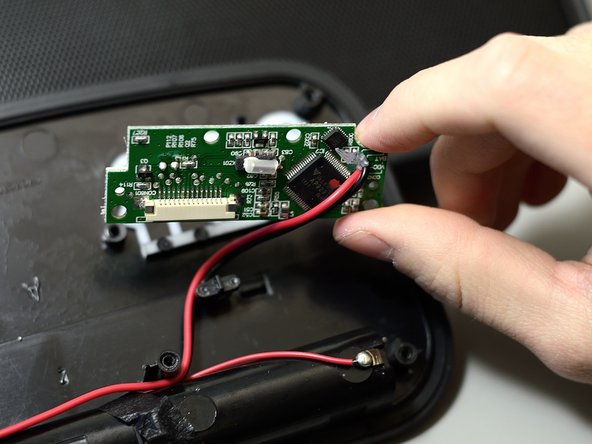
    3. ボタン基板の交換: 手順 10、 1の画像 1
      • はんだ芯とはんだごてを使用して、基板の反対側にある赤と黒のワイヤリングの端からはんだを取り除きます。

      • はんだ付けの詳細については、iFixitの修理ガイドを参照してください。

      FixBotに聞いてみる

      コメントを追加

終わりに

デバイスを再組み立てするには、これらのインストラクションを逆の順番に従って作業を進めてください。

キャンセル: このガイドを終了できませんでした。

作成者

4人の作成者と共同で作成されました。

Jerrell

メンバー登録日: 04/23/14

730 ポイント

7のガイドは作成済み

チーム

Cal Poly, Team 11-50, Amido Spring 2014 Cal Poly, Team 11-50, Amido Spring 2014人のメンバー

CPSU-AMIDO-S14S11G50

4 メンバー

48のガイドは作成済み

0件のガイドコメント

コメントを追加

統計データ:

過去 24時間: 5

過去 7 日: 11

過去 30 日: 35

今までの合計 1,569