メインコンテンツにスキップ
リペアコミュニティに参加 - アカウントの作成

この翻訳は機械によって生成されたものであり、まだ人間による校正は行われていません。 日本語を話せますか? レビューはこちらから。

Asus U50F-RBBAG05 マザーボードの交換

必要な工具と部品

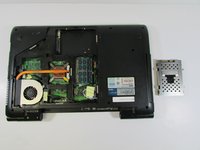
    1. Asus U50F-RBBAG05 マザーボードの交換, バッテリー: 手順 1、 1の画像 1
      • ノートパソコンを裏返し、底面を上に向けます。

      • ノートパソコンの底面にある2つのロックタブを、ノートパソコンの両端に向けてスライドさせます。

      • 左側のロックタブを左にスライドさせ、ロック解除の位置で固定します。タブの隣に赤色が見えていれば、ロックが解除されています。

      • 右側のロックタブは、バッテリーを取り外している間、ロック解除の状態を維持するために右側に保持しておく必要があります。

      FixBotに聞いてみる
      コメントを追加

    2. Asus U50F-RBBAG05 マザーボードの交換: 手順 2、 2の画像 1 Asus U50F-RBBAG05 マザーボードの交換: 手順 2、 2の画像 2
      • 右側のロックタブを押し下げ、バッテリーをスライドさせて取り出し始めます。

      • 古いバッテリーを取り外します。

      • 次に、新しいバッテリーを空のスロットに挿入します。右のロックタブを離し、新しいバッテリーを所定の位置に固定し始めます。左のロックタブを右にスライドさせ、バッテリーをスロットに完全にロックします。左のロックタブ付近に見えていた赤色が表示されなくなれば、バッテリーが正常にロックされています。

      FixBotに聞いてみる

      コメントを追加

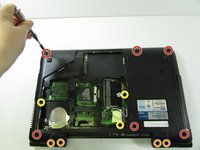
    1. Asus U50F-RBBAG05 マザーボードの交換, アンダーパネル: 手順 3、 1の画像 1
      • プラスドライバーを使用して、6本のネジを外します。

      FixBotに聞いてみる
      コメントを追加

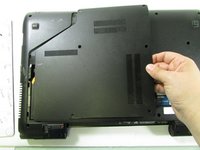
    2. Asus U50F-RBBAG05 マザーボードの交換: 手順 4、 1の画像 1
      • 爪またはスパッジャーを使用して、下のパネルを上にこじ開ける。

      FixBotに聞いてみる
      コメントを追加

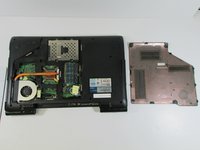
    3. Asus U50F-RBBAG05 マザーボードの交換: 手順 5、 2の画像 1 Asus U50F-RBBAG05 マザーボードの交換: 手順 5、 2の画像 2
      • パネルを持ち上げて取り外します。

      FixBotに聞いてみる
      コメントを追加

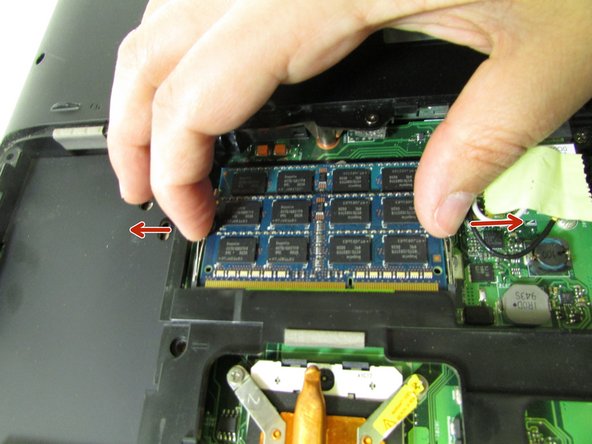
    1. Asus U50F-RBBAG05 マザーボードの交換, ランダムアクセスメモリ(RAM): 手順 6、 2の画像 1 Asus U50F-RBBAG05 マザーボードの交換, ランダムアクセスメモリ(RAM): 手順 6、 2の画像 2
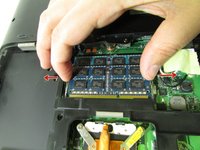
      • 写真に示すシルバーのクリップを、音が鳴るか、手応えがあるまで押し戻します。

      FixBotに聞いてみる

      コメントを追加

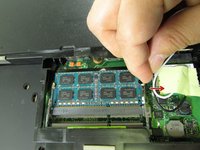
    2. Asus U50F-RBBAG05 マザーボードの交換: 手順 7、 2の画像 1 Asus U50F-RBBAG05 マザーボードの交換: 手順 7、 2の画像 2
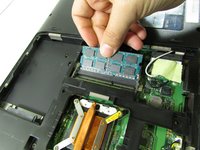
      • RAMカードを引き下げて取り外す。

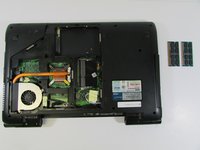
      • 下のRAMカードも同様に繰り返す。

      FixBotに聞いてみる

      コメントを追加

    1. Asus U50F-RBBAG05 マザーボードの交換, ハードドライブ: 手順 8、 1の画像 1
      • プラスドライバーを使用して、2本のネジを取り外す。

      FixBotに聞いてみる
      コメントを追加

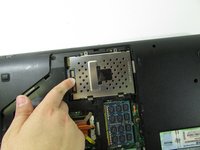
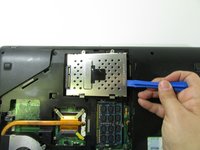
    2. Asus U50F-RBBAG05 マザーボードの交換: 手順 9、 2の画像 1 Asus U50F-RBBAG05 マザーボードの交換: 手順 9、 2の画像 2
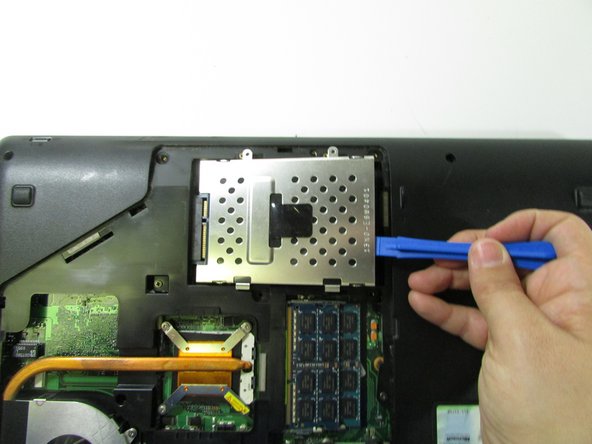
      • 指を使って、ハードドライブを奥に押し込みます。

      • オープニングツール(または爪)を使って、ドライブを上にこじ開けます。

      FixBotに聞いてみる
      コメントを追加

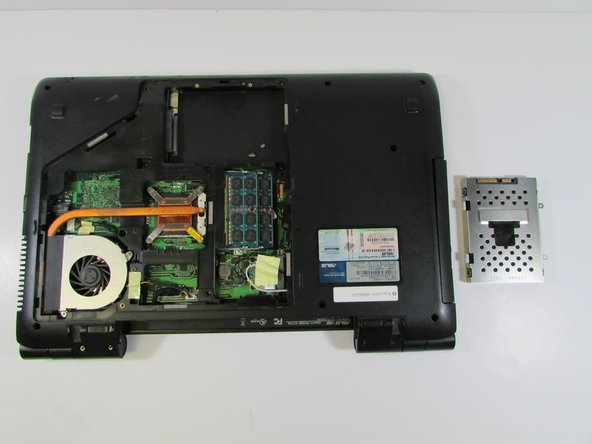
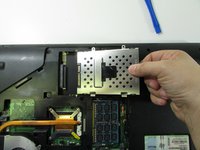
    3. Asus U50F-RBBAG05 マザーボードの交換: 手順 10、 2の画像 1 Asus U50F-RBBAG05 マザーボードの交換: 手順 10、 2の画像 2
      • ハードドライブを奥に引き、持ち上げます。

      • 部品を完全に取り外します。

      FixBotに聞いてみる
      コメントを追加

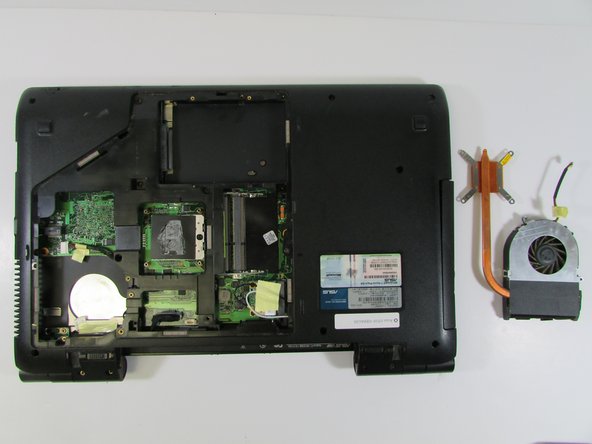
    1. Asus U50F-RBBAG05 マザーボードの交換, ファンおよびヒートシンク: 手順 11、 2の画像 1 Asus U50F-RBBAG05 マザーボードの交換, ファンおよびヒートシンク: 手順 11、 2の画像 2
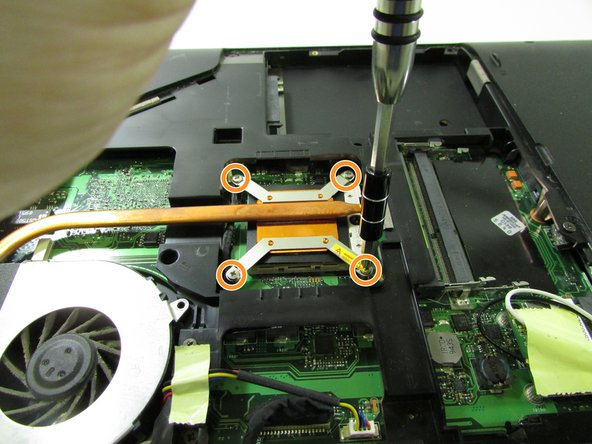
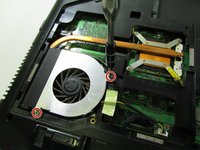
      • プラスドライバー #1 を使用して、ファンをマザーボードに固定しているネジ 2 本を取り外します。

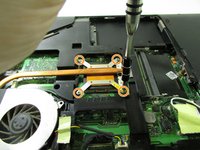
      • ヒートシンクのネジ 4 本を取り外します。

      FixBotに聞いてみる

      コメントを追加

    2. Asus U50F-RBBAG05 マザーボードの交換: 手順 12、 1の画像 1
      • 付属ケーブルコネクタから、ワイヤリングが伸びている方向へまっすぐ引いて取り外します。

      • 機器破損の恐れ:コネクタを均一に引いて、個々の配線に過度な負荷がかからないようにします。

      FixBotに聞いてみる

      コメントを追加

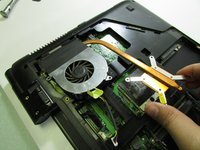
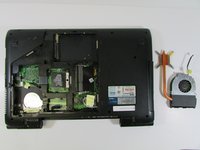
    3. Asus U50F-RBBAG05 マザーボードの交換: 手順 13、 2の画像 1 Asus U50F-RBBAG05 マザーボードの交換: 手順 13、 2の画像 2
      • ヒートシンクを少し持ち上げ、手前に引く。

      • ファンの近くにある下部パネルの張り出し部分から外す必要がある。

      • ファンとヒートシンクの両方を持ち上げて取り外す。

      FixBotに聞いてみる

      コメントを追加

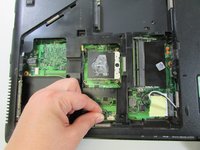
    1. Asus U50F-RBBAG05 マザーボードの交換, 光学ドライブ: 手順 14、 1の画像 1
      • ネジを1本外す。

      FixBotに聞いてみる
      コメントを追加

    2. Asus U50F-RBBAG05 マザーボードの交換: 手順 15、 1の画像 1
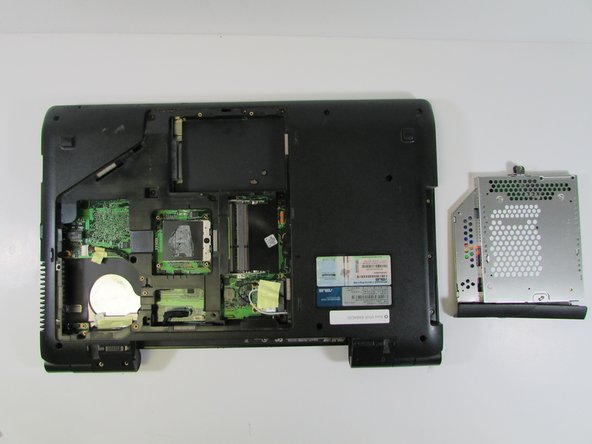
      • プラスチック製オープニングツールを使い、背面からドライブを押し出します。

      FixBotに聞いてみる
      コメントを追加

    3. Asus U50F-RBBAG05 マザーボードの交換: 手順 16、 2の画像 1 Asus U50F-RBBAG05 マザーボードの交換: 手順 16、 2の画像 2
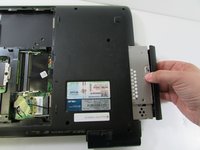
      • ドライブを引き抜き、完全に取り外す。

      • ドライブを再組み立てする際は、ノートパソコンの底面を床側に向けて置いてください。その状態でドライブを奥まで押し込みます。そうしないとドライブが引っかかり、再組み立てが困難になります。

      FixBotに聞いてみる
      コメントを追加

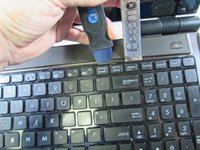
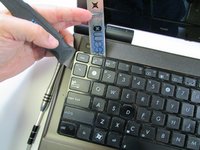
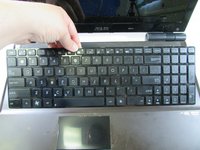
    1. Asus U50F-RBBAG05 マザーボードの交換, キーボード: 手順 17、 3の画像 1 Asus U50F-RBBAG05 マザーボードの交換, キーボード: 手順 17、 3の画像 2 Asus U50F-RBBAG05 マザーボードの交換, キーボード: 手順 17、 3の画像 3
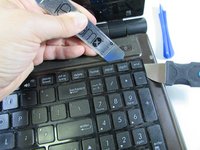
      • 一方のツールを上部の隅の下に、もう一方のツールを同じ隅の側面の下に差し込みます。プラスチックの表面だけでなく、キーボードの金属部分の下までしっかり差し込んでください。次に、キーボードの隅をテコの原理で押し下げ、固定されている小さな突起の下から外側にこじり出します。

      • 続いて、上側のツールを次の突起までスライドさせ、もう一方のツールを反対側に差し込みます。押し下げてキーボードをこじり出します。

      • 反対側の隅まで、同じ手順を繰り返します。

      FixBotに聞いてみる

      コメントを追加

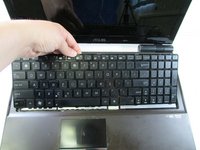
    2. Asus U50F-RBBAG05 マザーボードの交換: 手順 18、 2の画像 1 Asus U50F-RBBAG05 マザーボードの交換: 手順 18、 2の画像 2
      • キーボードが外れたら、少し持ち上げて、下にあるケーブル接続を解放します。

      FixBotに聞いてみる

      コメントを追加

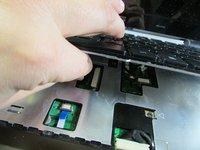
    3. Asus U50F-RBBAG05 マザーボードの交換: 手順 19、 2の画像 1 Asus U50F-RBBAG05 マザーボードの交換: 手順 19、 2の画像 2
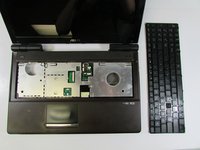
      • 最後に、コンピューターからキーボードを完全に取り外します。

      FixBotに聞いてみる

      コメントを追加

    1. Asus U50F-RBBAG05 マザーボードの交換, アッパーケース: 手順 20、 3の画像 1 Asus U50F-RBBAG05 マザーボードの交換, アッパーケース: 手順 20、 3の画像 2 Asus U50F-RBBAG05 マザーボードの交換, アッパーケース: 手順 20、 3の画像 3
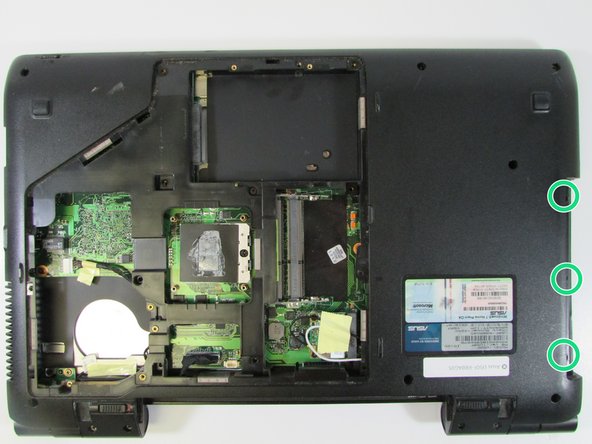
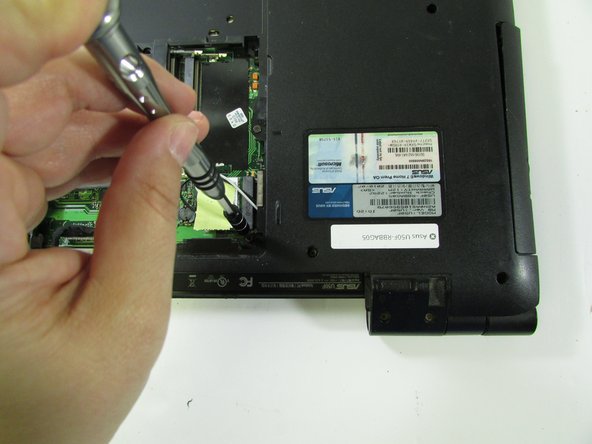
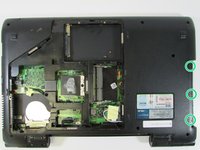
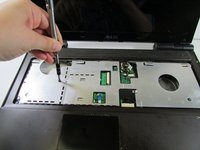
      • 外側下部ケースから6本のネジを取り外します。

      • ヒンジから4本のネジを取り外します。

      • 内側下部ケースにある3本のネジを取り外します。

      • 光学ドライブ周辺から3本のネジを取り外します。

      FixBotに聞いてみる

      コメントを追加

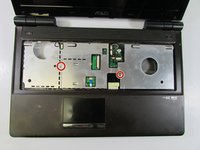
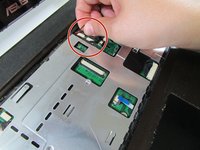
    2. Asus U50F-RBBAG05 マザーボードの交換: 手順 21、 2の画像 1 Asus U50F-RBBAG05 マザーボードの交換: 手順 21、 2の画像 2
      • 金属フレームから2本のネジを取り外します。

      FixBotに聞いてみる

      コメントを追加

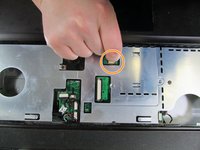
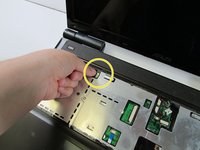
    3. Asus U50F-RBBAG05 マザーボードの交換: 手順 22、 3の画像 1 Asus U50F-RBBAG05 マザーボードの交換: 手順 22、 3の画像 2 Asus U50F-RBBAG05 マザーボードの交換: 手順 22、 3の画像 3
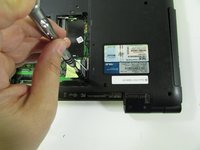
      • 2本の付属ケーブルコネクタを、ワイヤが伸びているのと同じ方向に引いてコネクタから外します。

      • デバイス損傷の可能性:ケーブルの幅全体に均等に力がかかるように引いて、個々のワイヤに過度な負荷がかからないようにしてください。

      • シンプルなリボンケーブルコネクタから、リボンケーブルをまっすぐ引き抜きます。

      • デバイス損傷の可能性:この種のコネクタは非常に珍しいため、リボンケーブルを引っ張る前に、コネクタを解放する方法がないか慎重に確認してください。

      • 1本の付属ケーブルコネクタを、ワイヤが伸びているのと同じ方向に引いてコネクタから外します。

      • デバイス損傷の可能性:ケーブルの幅全体に均等に力がかかるように引いて、個々のワイヤに過度な負荷がかからないようにしてください。

      FixBotに聞いてみる

      コメントを追加

    4. Asus U50F-RBBAG05 マザーボードの交換: 手順 23、 1の画像 1
      • アッパーケースを持ち上げて取り外します。

      FixBotに聞いてみる

      コメントを追加

    1. Asus U50F-RBBAG05 マザーボードの交換, マザーボード: 手順 24、 2の画像 1 Asus U50F-RBBAG05 マザーボードの交換, マザーボード: 手順 24、 2の画像 2
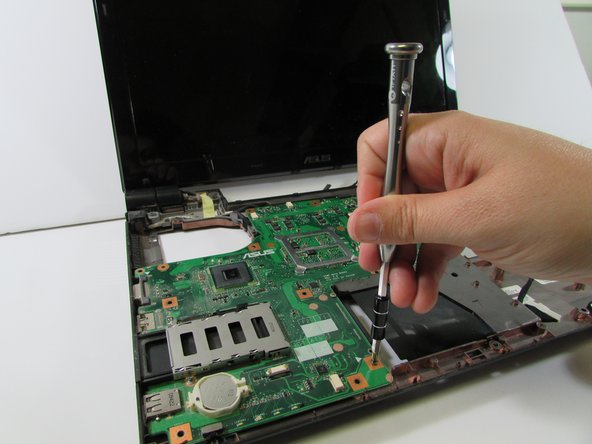
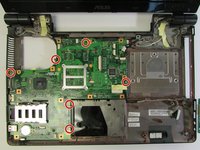
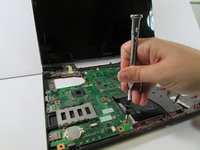
      • マザーボードから6本のネジを取り外します。

      FixBotに聞いてみる

      コメントを追加

    2. Asus U50F-RBBAG05 マザーボードの交換: 手順 25、 3の画像 1 Asus U50F-RBBAG05 マザーボードの交換: 手順 25、 3の画像 2 Asus U50F-RBBAG05 マザーボードの交換: 手順 25、 3の画像 3
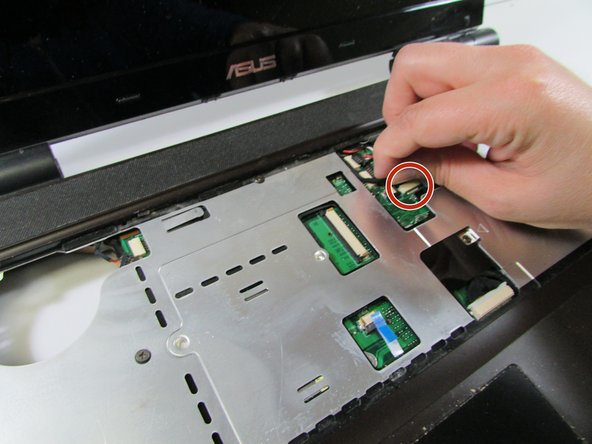
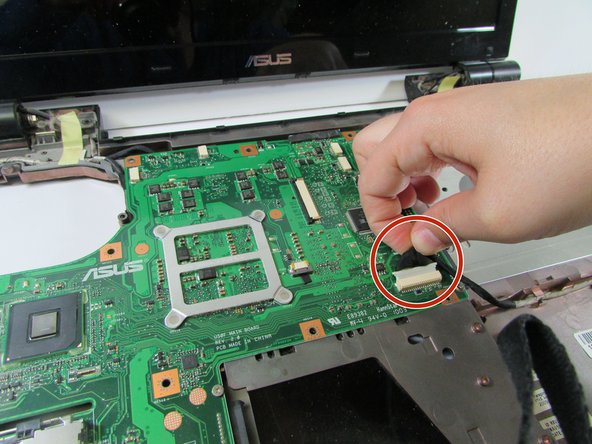
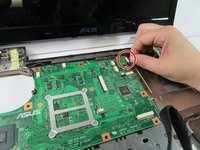
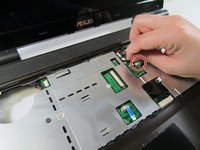
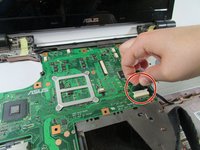
      • 3本の付属ケーブルコネクタを、ワイヤリングの方向に沿って引き抜きます。

      • デバイス損傷の恐れ:各ケーブルの幅全体に均等に力がかかるように引き、個々の配線に過度な負荷がかからないようにしてください。

      FixBotに聞いてみる

      コメントを追加

    3. Asus U50F-RBBAG05 マザーボードの交換: 手順 26、 3の画像 1 Asus U50F-RBBAG05 マザーボードの交換: 手順 26、 3の画像 2 Asus U50F-RBBAG05 マザーボードの交換: 手順 26、 3の画像 3
      • ノートパソコンを裏返します。

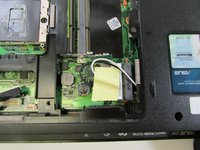
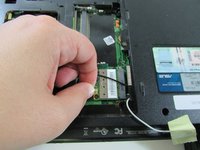
      • ワイヤリングを1本外します。

      • 白いワイヤ(通常は何も接続されていませんが、接続されている場合は外してください)に付いているテープを剥がし、黒いワイヤを外します。

      FixBotに聞いてみる

      コメントを追加

    4. Asus U50F-RBBAG05 マザーボードの交換: 手順 27、 1の画像 1
      • ノートパソコンを裏返し、マザーボードを取り外す。

      FixBotに聞いてみる

      コメントを追加

終わりに

デバイスを再組み立てするには、これらのインストラクションを逆の順番に従って作業を進めてください。

キャンセル: このガイドを終了できませんでした。

2 の人々がこのガイドを完成させました。

作成者

9人の作成者と共同で作成されました。

Kelly Greeling

メンバー登録日: 02/07/17

1,044 ポイント

10のガイドは作成済み

0件のガイドコメント

コメントを追加

統計データ:

過去 24時間: 4

過去 7 日: 27

過去 30 日: 99

今までの合計 1,148