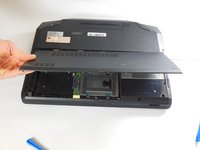
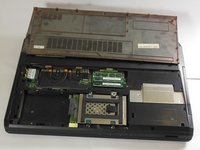
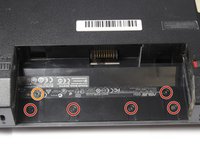
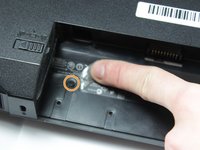
メインコンテンツにスキップ
リペアコミュニティに参加 - アカウントの作成

この翻訳は機械によって生成されたものであり、まだ人間による校正は行われていません。 日本語を話せますか? レビューはこちらから。

Asus G53JW-A1 スクリーンの交換

必要な工具と部品

    1. Asus G53JW-A1 スクリーンの交換, バッテリー: 手順 1、 2の画像 1 Asus G53JW-A1 スクリーンの交換, バッテリー: 手順 1、 2の画像 2
      • ノートパソコンを裏返した状態から開始する。

      • バッテリーが手前を向くようにノートパソコンの向きを変える。

      FixBotに聞いてみる
      コメントを追加

    2. Asus G53JW-A1 スクリーンの交換: 手順 2、 3の画像 1 Asus G53JW-A1 スクリーンの交換: 手順 2、 3の画像 2 Asus G53JW-A1 スクリーンの交換: 手順 2、 3の画像 3
      • バッテリーの右側にある小さな黒いスイッチを確認します。

      • 右側のスイッチをバッテリーから離れる方向(右側)にスライドさせます。

      • スイッチが正しい位置にあると、スイッチの下に赤いステッカーが見えます。

      • バッテリーの左側にもう一つ黒いスイッチがあります。これをバッテリーから離れる方向(左側)にスライドさせ、その位置で保持します。

      • 左側のスイッチの下には赤いステッカーはありません。

      • バッテリーを手前にスライドさせます。

      FixBotに聞いてみる
      コメントを追加

    1. Asus G53JW-A1 スクリーンの交換, キーボードの取り外し: 手順 3、 3の画像 1 Asus G53JW-A1 スクリーンの交換, キーボードの取り外し: 手順 3、 3の画像 2 Asus G53JW-A1 スクリーンの交換, キーボードの取り外し: 手順 3、 3の画像 3
      • キーボードの上端は、5つのツメで固定されています。ツメの位置については写真を参照してください。

      • スパッジャーとiFixit オープニングツールを写真の箇所に差し込み、キーボードを上にこじ開けます。プラスチック製のキーボードカバーとキーボードの金属製ベースの両方が取り外せるよう、ツールの先端がそれらの下に入り込んでいることを確認してください。

      • ツールを数箇所に差し込んだら、キーボードの下側に沿ってツールをスライドさせることで、すべてのツメを一気に外すことができます。

      • キーボードを取り外します。

      FixBotに聞いてみる

      コメントを追加

    2. Asus G53JW-A1 スクリーンの交換: 手順 4、 2の画像 1 Asus G53JW-A1 スクリーンの交換: 手順 4、 2の画像 2
      この手順で使用する道具:
      Tweezers
      $4.99
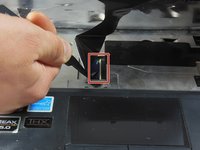
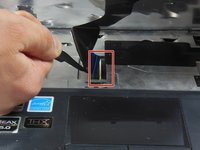
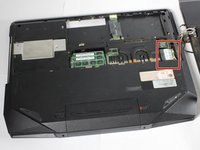
      • キーボードを持ち上げ、その下のハウジングとケーブルが見えるようにします。キーボードの金属製ベースプレートを持ち上げていることを確認してください。プラスチック製のカバーだけを持ち上げないように注意します。

      • これにより、ノートパソコンの右側にあり、金属製の天板にある小さな窓を通してマザーボードに接続されているリボンワイヤが見えます。ピンセットを使用して、コネクタを慎重に左側へ優しく引き、ポートから取り外します。

      FixBotに聞いてみる

      コメントを追加

    3. Asus G53JW-A1 スクリーンの交換: 手順 5、 2の画像 1 Asus G53JW-A1 スクリーンの交換: 手順 5、 2の画像 2
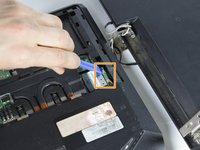
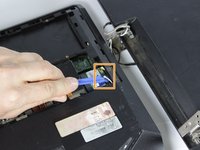
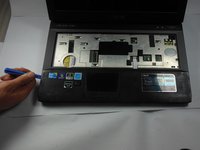
      • トラックパッドのすぐ上に、マザーボードに接続されている2本目の幅の広いリボンケーブルがあります。このケーブルの接続を外します。

      • このケーブルにはゼロ挿入力(ZIF)コネクタが使用されています。このコネクタを安全に取り外す方法については、こちらの記事の手順1を確認してください。

      FixBotに聞いてみる
      コメントを追加

    4. Asus G53JW-A1 スクリーンの交換: 手順 6、 1の画像 1
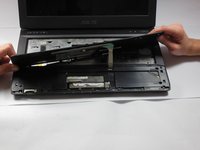
      • コンピューターからキーボードを取り外します。

      FixBotに聞いてみる
      コメントを追加

    1. Asus G53JW-A1 スクリーンの交換, トラックパッドプレート: 手順 7、 3の画像 1 Asus G53JW-A1 スクリーンの交換, トラックパッドプレート: 手順 7、 3の画像 2 Asus G53JW-A1 スクリーンの交換, トラックパッドプレート: 手順 7、 3の画像 3
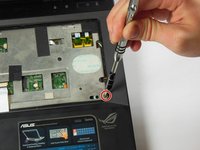
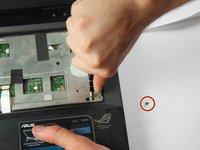
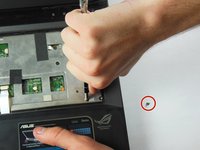
      • キーボードハウジングの右下にある1.5 x 7 mmのプラスネジ(#00)の位置を確認します。

      • このネジを取り外します。このネジはノートパソコン全体で唯一の1.5 x 7 mmネジであるため、紛失しないように注意深く保管してください。

      • ネジ穴の左側にある穴にドライバーなどの先端の細い硬い工具を差し込みます。奥まで左に押し込み、スライドのロックを解除します。

      • トラックパッドプレートの下にある一連のクリップのロックを解除するため、スライドを動かすにはかなりの力が必要です。

      FixBotに聞いてみる

      コメントを追加

    2. Asus G53JW-A1 スクリーンの交換: 手順 8、 2の画像 1 Asus G53JW-A1 スクリーンの交換: 手順 8、 2の画像 2
      • iFixit オープニングツールを使用して、天板のすぐ下にあるノートパソコン側面のタブのクリップを外します。タブが1つ外れると、他のタブも簡単にはずれます。キーボードの取り外しと同様に、ツールの先端を縁に沿ってスライドさせる必要があります。

      FixBotに聞いてみる

      コメントを追加

    3. Asus G53JW-A1 スクリーンの交換, トラックパッドの傾き調整: 手順 9、 3の画像 1 Asus G53JW-A1 スクリーンの交換, トラックパッドの傾き調整: 手順 9、 3の画像 2 Asus G53JW-A1 スクリーンの交換, トラックパッドの傾き調整: 手順 9、 3の画像 3
      この手順で使用する道具:
      Tweezers
      $4.99
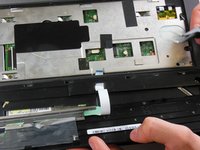
      • トラックパッドプレートを手前に傾け、トラックパッドとマザーボードを接続している白いリボンケーブルを露出させます。

      • ピンセットを使用してケーブルの根元から接続を外し、トラックパッドプレート上部のすぐ下にあるワイヤガイドを通して慎重に引き抜きます。

      FixBotに聞いてみる

      コメントを追加

    4. Asus G53JW-A1 スクリーンの交換: 手順 10、 1の画像 1
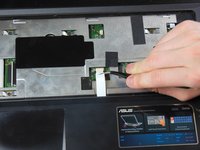
      • トラックパッドを取り外します。

      FixBotに聞いてみる
      コメントを追加

    1. Asus G53JW-A1 スクリーンの交換, 裏面パネル: 手順 11、 1の画像 1
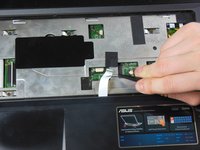
      • 画像でハイライトされている9本の2.5x7mmプラスネジを外します。

      FixBotに聞いてみる
      コメントを追加

    2. Asus G53JW-A1 スクリーンの交換: 手順 12、 3の画像 1 Asus G53JW-A1 スクリーンの交換: 手順 12、 3の画像 2 Asus G53JW-A1 スクリーンの交換: 手順 12、 3の画像 3
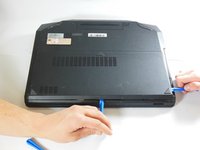
      • ノートパソコンのふたを閉じ、バッテリーが自分と反対側を向くように裏返します。

      • iFixit オープニングツールをバッテリーパックのちょうど反対側のタブに差し込み、リアカバーをこじ開けて外します。

      • カバーが外れにくい場合は、もう1本のオープニングツールまたはスパッジャーを使ってカバーの端に沿って動かし、取り外しを補助します。

      • カバーを取り外します。

      FixBotに聞いてみる
      コメントを追加

    1. Asus G53JW-A1 スクリーンの交換, スクリーン: 手順 13、 2の画像 1 Asus G53JW-A1 スクリーンの交換, スクリーン: 手順 13、 2の画像 2
      • ノートパソコンを裏返し、バッテリーを取り外した状態で、バッテリー筐体から6本のプラス #0 2.5x4.0mmネジを外します。

      • ネジの1本はプラスチックのラベルの下にあります。ラベルをめくってネジを露出させてください。

      FixBotに聞いてみる

      コメントを追加

    2. Asus G53JW-A1 スクリーンの交換: 手順 14、 2の画像 1 Asus G53JW-A1 スクリーンの交換: 手順 14、 2の画像 2
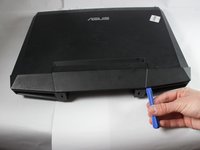
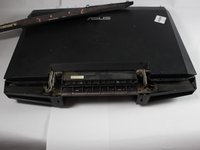
      • ノートパソコンを裏返し、バッテリー筐体が手前を向くように置きます。

      • オープニングツールを使用してリアカバーをこじ開けて外します。簡単に外れるはずです。

      FixBotに聞いてみる

      コメントを追加

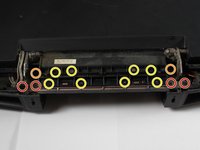
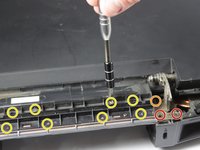
    3. Asus G53JW-A1 スクリーンの交換, スクリーンブラケットとカバーの取り外し: 手順 15、 3の画像 1 Asus G53JW-A1 スクリーンの交換, スクリーンブラケットとカバーの取り外し: 手順 15、 3の画像 2 Asus G53JW-A1 スクリーンの交換, スクリーンブラケットとカバーの取り外し: 手順 15、 3の画像 3
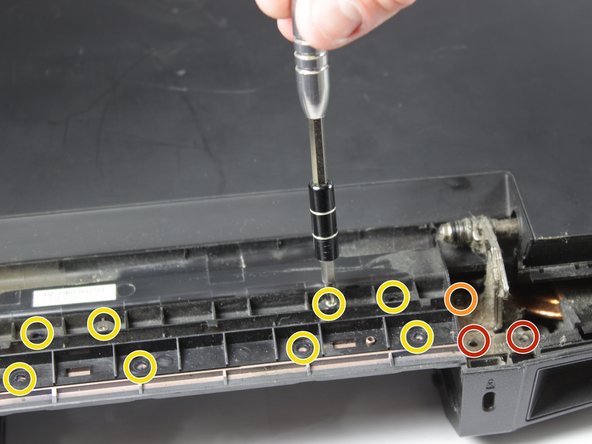
      • スクリーンブラケットを固定している4本のプラスネジ #0 (M2.5x12) を取り外します。

      • スクリーンブラケットを固定している2本のプラスネジ #0 (M2.5x14) を取り外します。

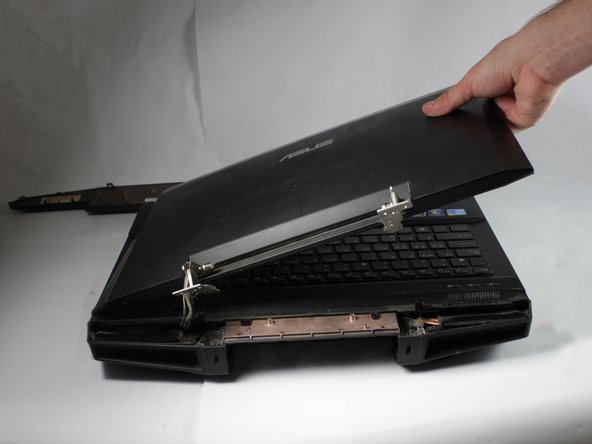
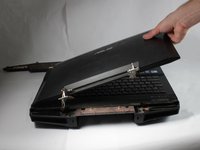
      • この手順では、スクリーンを上に傾けると作業がしやすくなります。

      • カバープレートを固定している8本のプラスネジ #00 (M2.0x4.0) を取り外します。

      • カバープレートとスクリーンを取り外します。

      FixBotに聞いてみる

      コメントを追加

    4. Asus G53JW-A1 スクリーンの交換: 手順 16、 3の画像 1 Asus G53JW-A1 スクリーンの交換: 手順 16、 3の画像 2 Asus G53JW-A1 スクリーンの交換: 手順 16、 3の画像 3
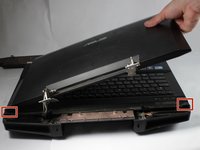
      • プラスチック製オープニングツールを使用して、スピーカーバーの両側にある小さな黒いカバープレートを取り外します。

      • カバープレートの下にある2本のプラスネジ(3.0x4.0mm)を取り外します。

      FixBotに聞いてみる

      コメントを追加

    5. Asus G53JW-A1 スクリーンの交換, CD/DVDドライブの強制イジェクト: 手順 17、 3の画像 1 Asus G53JW-A1 スクリーンの交換, CD/DVDドライブの強制イジェクト: 手順 17、 3の画像 2 Asus G53JW-A1 スクリーンの交換, CD/DVDドライブの強制イジェクト: 手順 17、 3の画像 3
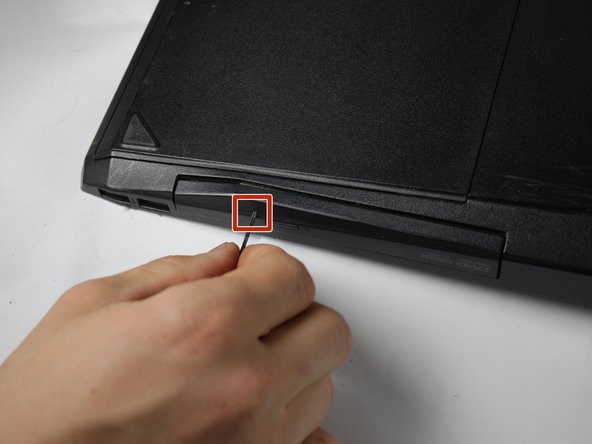
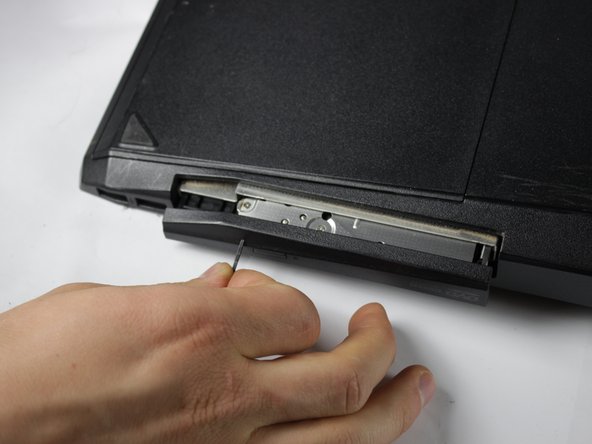
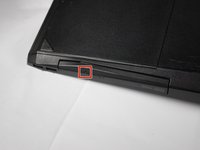
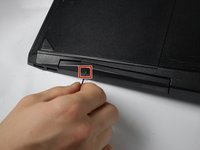
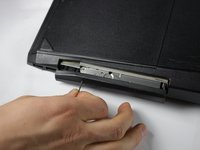
      • ノートパソコンを裏返し、CD/DVDドライブのイジェクトボタン付近にある小さな穴にペーパークリップを差し込みます。

      • ペーパークリップがない場合は、同じようなサイズの金属製の物でも代用できます。

      • 強く押し込む必要はありません。ドライブが故障する心配はありません。この方法は、コンピュータの電源が切れている際にドライブを開くための正規の手順です。

      FixBotに聞いてみる

      コメントを追加

    6. Asus G53JW-A1 スクリーンの交換: 手順 18、 2の画像 1 Asus G53JW-A1 スクリーンの交換: 手順 18、 2の画像 2
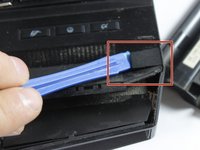
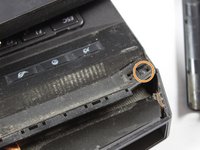
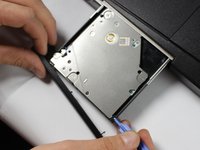
      • プラスチック製オープニングツールを使用して、CD/DVDドライブのフェイスプレートをドライブから取り外します。

      FixBotに聞いてみる
      コメントを追加

    7. Asus G53JW-A1 スクリーンの交換: 手順 19、 2の画像 1 Asus G53JW-A1 スクリーンの交換: 手順 19、 2の画像 2
      • ドライブをカチッと音がするまで押し込みます。片手で内側に押し続け、3本のプラスネジ(M2.0x4.0)を露出させます。

      • 3本のプラスネジ(M2.0x4.0)を外します。

      • コンピュータを組み立て直す際は、ディスクドライブの黒いプラスチック製フェイスプレートを取り付ける前に、これらのネジを必ず戻してください。

      • ドライブを再度開く必要がある場合は、前回と同じ穴にペーパークリップを差し込みます。

      FixBotに聞いてみる
      コメントを追加

    8. Asus G53JW-A1 スクリーンの交換: 手順 20、 3の画像 1 Asus G53JW-A1 スクリーンの交換: 手順 20、 3の画像 2 Asus G53JW-A1 スクリーンの交換: 手順 20、 3の画像 3
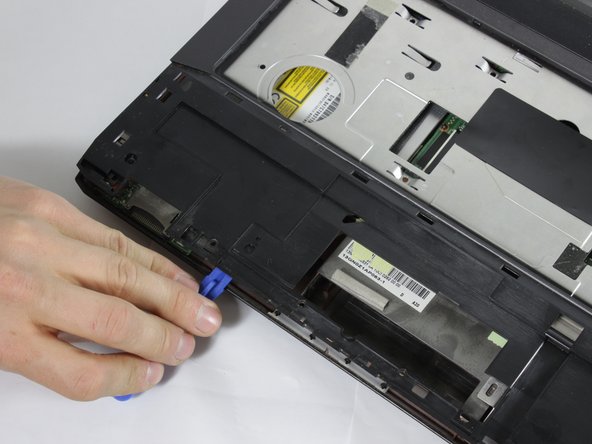
      • ノートパソコンを裏返し、キーボード側を上に向けます。

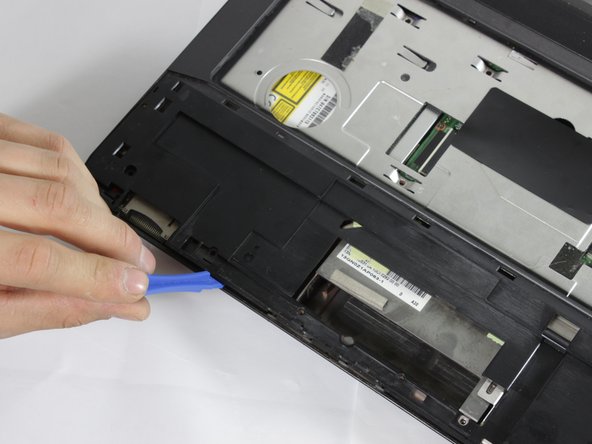
      • オープニングツールを使用して、プラスチック製の大きなプレートをパソコン本体からこじ開けて外します。

      FixBotに聞いてみる
      コメントを追加

    9. Asus G53JW-A1 スクリーンの交換: 手順 21、 1の画像 1
      • 黒いカバーを取り外します。マザーボード、ファン、その他の部品が露出します。

      • 次の手順は、光学ドライブと反対側にあるファンの近く、マザーボードの右上側にある部品に対して行います。

      FixBotに聞いてみる

      コメントを追加

    10. Asus G53JW-A1 スクリーンの交換: 手順 22、 3の画像 1 Asus G53JW-A1 スクリーンの交換: 手順 22、 3の画像 2 Asus G53JW-A1 スクリーンの交換: 手順 22、 3の画像 3
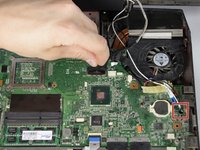
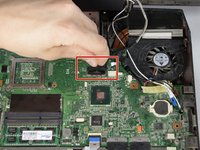
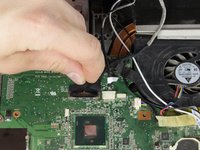
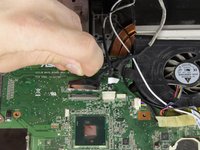
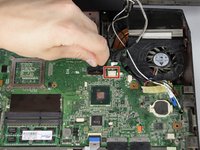
      • モニター用の大きなケーブルプラグを探す。このプラグには黒い柔軟なテープが付いており、右側のファンの少し左に位置している。

      • 黒い柔軟なテープを持ち、プラグをソケットから引き抜く。

      FixBotに聞いてみる

      コメントを追加

    11. Asus G53JW-A1 スクリーンの交換: 手順 23、 3の画像 1 Asus G53JW-A1 スクリーンの交換: 手順 23、 3の画像 2 Asus G53JW-A1 スクリーンの交換: 手順 23、 3の画像 3
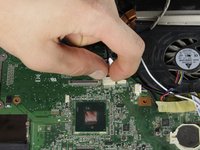
      • モニター用の小さな白いケーブルコネクタを探します。黒いコネクタよりも小さく、その右側1 cmの位置にあります。

      • コネクタをコンピュータの背面側に引き、取り外します。

      FixBotに聞いてみる

      コメントを追加

    12. Asus G53JW-A1 スクリーンの交換: 手順 24、 3の画像 1 Asus G53JW-A1 スクリーンの交換: 手順 24、 3の画像 2 Asus G53JW-A1 スクリーンの交換: 手順 24、 3の画像 3
      • ノートパソコンを裏返し、モニターの電源コードがマザーボードに接続されている場所を確認する。これはCD/DVD光学ドライブの反対側にある。

      • プラスチック製のオープニングツールを使用して、2つのワイヤコネクタをマザーボードの接続部からこじ開けて外す。

      • これらのワイヤの極性(白がどちら側か、黒がどちら側か)を記録しておく。画面を再取り付けする際にこれを確認する必要がある。

      • これらの写真は故障したノートパソコンで撮影されたものであり、示されているワイヤの極性が逆になっている可能性がある。ワイヤを取り外す前に、必ずコンピュータでのワイヤの接続状態を写真に撮っておくこと。

      FixBotに聞いてみる
      コメントを追加

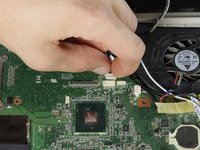
    13. Asus G53JW-A1 スクリーンの交換: 手順 25、 3の画像 1 Asus G53JW-A1 スクリーンの交換: 手順 25、 3の画像 2 Asus G53JW-A1 スクリーンの交換: 手順 25、 3の画像 3
      • コンピュータを正しい向きに戻す。

      • 黒と白のモニター電源ケーブルがマザーボードの小さな穴を通っている場所を確認する。この穴はマザーボードの右側(光学ドライブの反対側)にある。

      • ケーブルを慎重にその穴から引き抜く。

      FixBotに聞いてみる
      コメントを追加

    14. Asus G53JW-A1 スクリーンの交換: 手順 26、 1の画像 1
      • スクリーンを取り外します。これで交換の準備が完了です。

      FixBotに聞いてみる
      コメントを追加

終わりに

デバイスを再組み立てするには、これらのインストラクションを逆の順番に従って作業を進めてください。

多くの交換用スクリーンは液晶パネルのみで販売されており、スクリーンに取り付けられているプラスチック製のケースや金属製のヒンジは含まれていません。そのようなスクリーンを購入した場合は、新しいスクリーンを取り付けるためにスクリーンケースを分解する必要があります。残念ながら、この作業工程はこの修理ガイドの範囲外となります。

スクリーンを交換するためにプラスチックケースを分解する必要がある場合は、こちらの動画が参考になるかもしれません。

キャンセル: このガイドを終了できませんでした。

作成者

2人の作成者と共同で作成されました。

Tim Cedar

メンバー登録日: 09/28/18

934 ポイント

7のガイドは作成済み

チーム

0件のガイドコメント

コメントを追加

統計データ:

過去 24時間: 2

過去 7 日: 15

過去 30 日: 34

今までの合計 968