この翻訳は機械によって生成されたものであり、まだ人間による校正は行われていません。 この言語を話せますか? レビューはこちら.
はじめに
この修理ガイドでは、Asus CM1745のヒートシンクを交換する方法を説明します。交換が必要な理由は様々ですが、一般的にヒートシンクが期待通りの性能を発揮しなくなった場合は、交換のタイミングといえます。ヒートシンクは、大きな熱負荷がかかった際に熱を吸収し、冷却ファンやその他の冷却装置がPCの熱出力に追いつけるようにするための部品です。これにより、PCの内部パーツを損傷させることなく、フル稼働させることができます。さらに、ヒートシンクを交換することで新品同様の性能を取り戻し、熱処理が改善されるはずです。
この修理ガイドでは、内部の電子部品に近づく作業が発生します。PCの電源を切り、コンセントから電源ケーブルを抜いていることを必ず確認してください。湿気に注意し、作業前に金属類に触れて身体の静電気を除去してください。静電気防止リストバンドを使用することをお勧めします。使い方がわからない場合は、こちらのリンクが参考になります 静電気防止リストバンドについて。
必要な工具と部品
-
-
-
-
マザーボードからCPUファンのコネクタの接続を外す。
-
CPUファンの下にあるラッチを開き、金属製の留金を外す。
-
CPUヒートシンクとケーブルをCPUから慎重に取り外す。
-
-
-
キッチンペーパーを消毒用アルコールで軽く湿らせ、CPUの上面とヒートシンクの底面を優しく拭いて清掃します。
-
放熱グリスを用意し、CPU上面の中央に豆粒程度の量を乗せます。
-
ヒートシンクをCPUの上にそっと戻し、ヒートシンクの留金を再度ロックします。
-
CPUファンのコネクタをマザーボードのヘッダーに差し込み直します。
-


 FixBotに聞いてみる


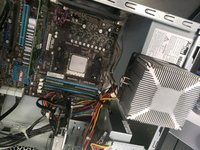
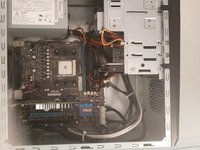
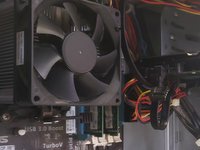
PCをコンセントに接続して電源を入れます。ファンが回転すれば、サイドパネルを取り付けて交換は完了です。
以下の翻訳者の皆さんにお礼を申し上げます:
100%

Translation Botさんは世界中で修理する私たちを助けてくれています! あなたも貢献してみませんか?
翻訳を始める ›

チーム

University of Memphis, Team S4-G2, Kim Fall 2019 University of Memphis, Team S4-G2, Kim Fall 2019人のメンバー
UM-KIM-F19S4G2
4 メンバー
28のガイドは作成済み
