メインコンテンツにスキップ
リペアコミュニティに参加 - アカウントの作成

Apple Watch Series 6 スクリーンの交換

閲覧: 16万

統計データ:

過去24時間:
26
過去7日:
266
過去30日:
1,157
今までの合計
161,145
コメント: 58

手順に関する33件のコメント, 25件のガイドコメント

修理ガイドのコメントへ
完了済み: 45

45人のユーザーがこのガイドを「完了」させました。あなたも加わりませんか?

お気に入り: 4

4人のユーザーがこのガイドをお気に入りに登録しています。あなたもリストに入れませんか?

所要時間: 1 - 2 時間
難易度: 中レベル
おすすめのガイド

このガイドはiFixitスタッフによって太鼓判が押されています。

Apple Watch Series 6 スクリーンの交換

はじめに

手順 1 に進む ↓

このガイドを参照して、Apple Watch Series 6の破損したRetina LTPO OLED スクリーン(別名 ディスプレイアセンブリ)を交換します。

ディスプレイを交換すると、Apple Pay で問題が発生することがあります。可能であれば、この問題の発生する可能性を減らすために、交換前にApple Payのアカウント情報をすべて削除し、新しいディスプレイを取り付けた状態で再登録してください。

このガイドではセルラー/LTEモデルの修理方法を扱っていますが、GPSのみのモデルの修理作業も類似しています。

デバイスを再組み立てする際は、コンポーネントを密封するために交換用の接着剤が必要です。

必要な工具と部品

修理キット

キットには、この修理ガイドを完了するために必要な全ての部品とツールが含まれています。

パーツ

ツール

    1. Apple Watch Series 6 スクリーンの交換, Apple Watchの電源を切る: 手順 1、 2の画像 1 Apple Watch Series 6 スクリーンの交換, Apple Watchの電源を切る: 手順 1、 2の画像 2
      FixBotに聞いてみる

      コメントを追加

    2. Apple Watch Series 6 スクリーンの交換, 安全に関する要件: 手順 2、 3の画像 1 Apple Watch Series 6 スクリーンの交換, 安全に関する要件: 手順 2、 3の画像 2 Apple Watch Series 6 スクリーンの交換, 安全に関する要件: 手順 2、 3の画像 3
      • 画面と本体の隙間が非常に狭いため、両者を分離するには iFlex が必要です。

      • 指を保護するため、iFlex の刃先に指が触れないように完全に離しておいてください。不安な場合は、革製の作業用手袋や園芸用手袋など、厚手の手袋で空いている方の手を保護してください。

      • iFlex が滑って怪我をしたり、時計を損傷したりする恐れがあるため、力を入れすぎないように注意してください。

      • 保護メガネを着用してください。 分解手順を誤ったり、力を入れすぎたりすると、ガラスが割れて小さな破片が飛散する可能性があります。

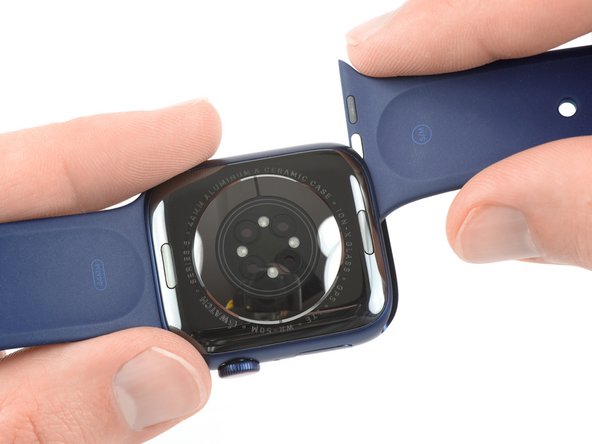
      • 修理作業を安定して行うため、必要に応じて時計のバンドを取り外したり、取り付けたりしてください。

      FixBotに聞いてみる
      コメントを追加

    3. Apple Watch Series 6 スクリーンの交換, ディスプレイ用接着剤を温める: 手順 3、 1の画像 1
      • iOpenerを準備し、画面に3分間当てて、下のディスプレイ用接着剤を柔らかくします。

      • ヘアードライヤー、ヒートガン、またはホットプレートも使用できますが、時計を過熱しないよう注意してください。ディスプレイと内部のバッテリーはどちらも熱による損傷を受けやすいためです。

      • ディスプレイ用接着剤が柔らかくなるまで、iOpenerを再加熱し、この手順を数回繰り返す必要がある場合があります。

      FixBotに聞いてみる
      コメントを追加

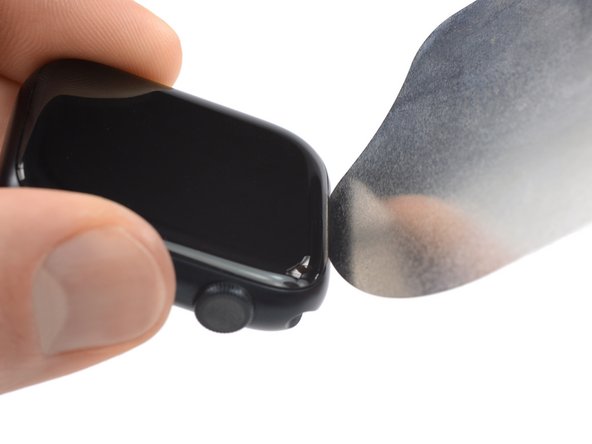
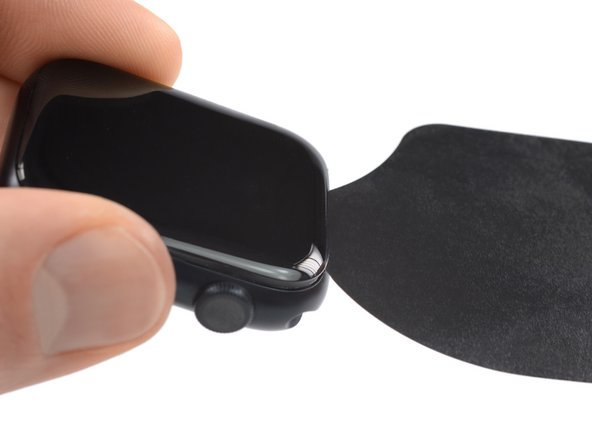
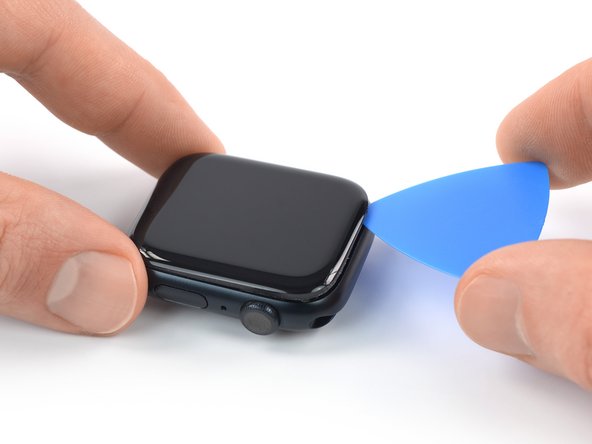
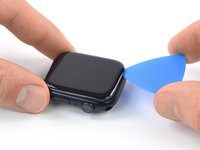
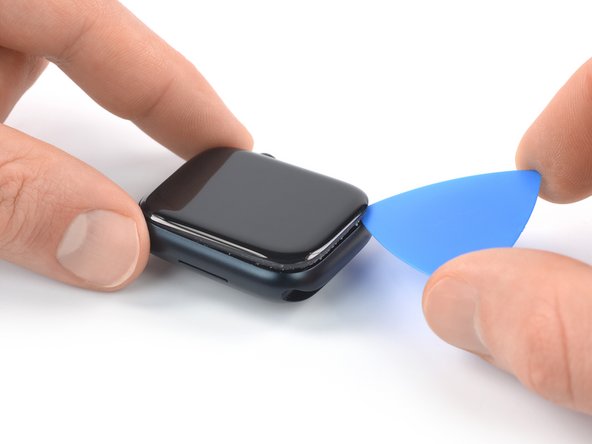
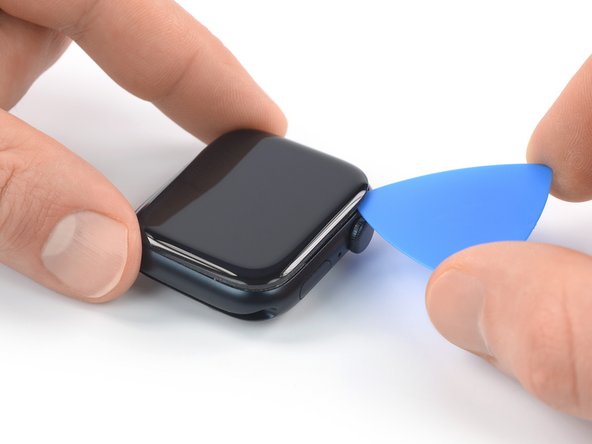
    4. Apple Watch Series 6 スクリーンの交換, 隙間を作る: 手順 4、 3の画像 1 Apple Watch Series 6 スクリーンの交換, 隙間を作る: 手順 4、 3の画像 2 Apple Watch Series 6 スクリーンの交換, 隙間を作る: 手順 4、 3の画像 3
      • 時計本体に傷を付けないよう、ゆっくりと慎重に作業してください。

      • Digital Crownの隣にある、ディスプレイとフレームの間の薄い隙間にiFlexを挿入します。

      • iFlexを下に傾け、ディスプレイを軽くこじ開けて、画面と時計本体の間に隙間を作ります。

      FixBotに聞いてみる
      コメントを追加

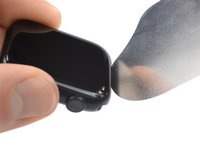
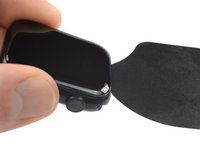
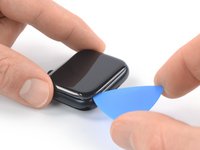
    5. Apple Watch Series 6 スクリーンの交換, 接着剤の切り離し: 手順 5、 2の画像 1 Apple Watch Series 6 スクリーンの交換, 接着剤の切り離し: 手順 5、 2の画像 2
      • 作成した隙間にオープニングピックの先端を差し込む。

      • オープニングピックを時計の短い辺に沿ってスライドさせ、接着剤を切り離す。

      FixBotに聞いてみる

      コメントを追加

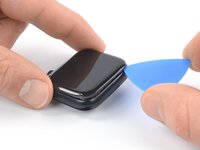
    6. Apple Watch Series 6 スクリーンの交換: 手順 6、 2の画像 1 Apple Watch Series 6 スクリーンの交換: 手順 6、 2の画像 2
      • オープニングピックを角からスライドさせ、ウォッチクラウンと反対側の長い辺に沿って動かし、接着剤を切り離します。

      FixBotに聞いてみる

      コメントを追加

    7. Apple Watch Series 6 スクリーンの交換: 手順 7、 2の画像 1 Apple Watch Series 6 スクリーンの交換: 手順 7、 2の画像 2
      • オープニングピックを角から次の短い辺に沿ってスライドさせ、接着剤を切り離します。

      FixBotに聞いてみる
      コメントを追加

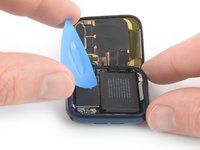
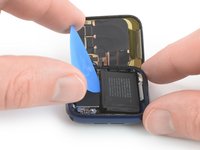
    8. Apple Watch Series 6 スクリーンの交換: 手順 8、 3の画像 1 Apple Watch Series 6 スクリーンの交換: 手順 8、 3の画像 2 Apple Watch Series 6 スクリーンの交換: 手順 8、 3の画像 3
      • ウォッチのりゅうずがある側の接着剤を切り離す際は、ディスプレイケーブルを損傷させないよう、オープニングピックを2~3 mmだけ差し込んでください。

      • オープニングピックを角に沿って動かし、りゅうずの方向へスライドさせて残りの接着剤を切り離します。

      • ディスプレイはまだウォッチ本体に接続されているため、完全に取り外そうとしないでください。

      FixBotに聞いてみる

      コメントを追加

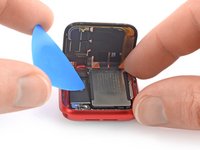
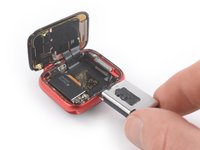
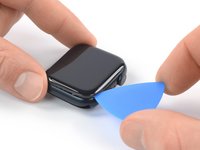
    9. Apple Watch Series 6 スクリーンの交換, ディスプレイを開く: 手順 9、 3の画像 1 Apple Watch Series 6 スクリーンの交換, ディスプレイを開く: 手順 9、 3の画像 2 Apple Watch Series 6 スクリーンの交換, ディスプレイを開く: 手順 9、 3の画像 3
      • ディスプレイを開く際は、ディスプレイケーブルに無理な力がかからないよう注意してください。

      • ディスプレイを持ち上げ、ウォッチの竜頭(りゅうず)の方向へ慎重に引きます。

      • ディスプレイを垂直な位置まで開きます。

      • ウォッチを再度密閉するには、こちらのApple Watchの密閉に関する修理ガイドに従ってください。

      FixBotに聞いてみる
      コメントを追加

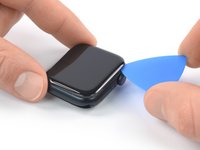
    1. Apple Watch Series 6 スクリーンの交換, バッテリーの接着剤を柔らかくします: 手順 10、 1の画像 1
      • iOpenerを準備して(もしくはヘアドライヤーやヒートガン)、約2分間Watch表面を温めて、ディスプレイの接着剤を柔らかくします。

      FixBotに聞いてみる
      コメントを追加

    2. Apple Watch Series 6 スクリーンの交換, どちらの手順に従うか確認してください: 手順 11、 1の画像 1
      • 40mmと44mmモデルのバッテリーの取り出し方が、ここから若干異なります。

      • 40mmモデルのバッテリーを交換する場合は、 この手順から続けてください。

      • 44mmモデルのバッテリーを交換する場合は、この手順から続けてください。

      FixBotに聞いてみる

      コメントを追加

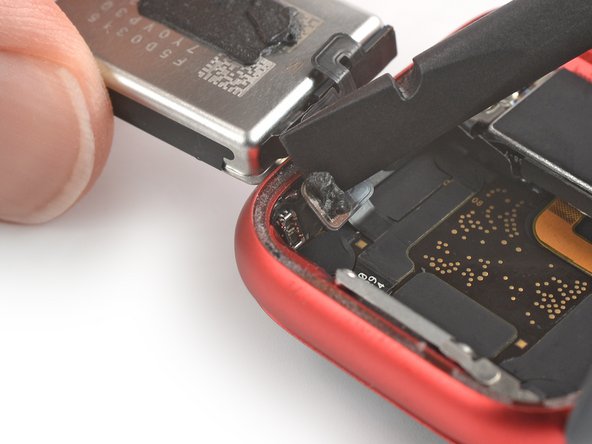
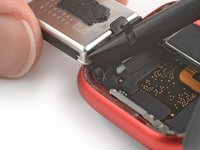
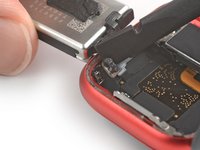
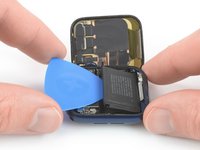
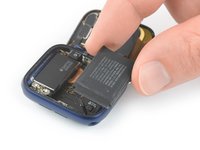
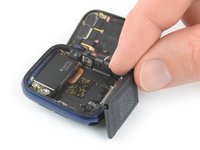
    3. Apple Watch Series 6 スクリーンの交換, バッテリーをこじ開けます: 手順 12、 3の画像 1 Apple Watch Series 6 スクリーンの交換, バッテリーをこじ開けます: 手順 12、 3の画像 2 Apple Watch Series 6 スクリーンの交換, バッテリーをこじ開けます: 手順 12、 3の画像 3
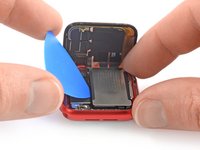
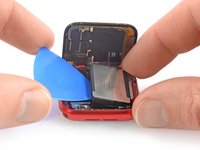
      • 以下4つの手順は、40mmのApple Watch Series 6からバッテリーを取り外す方法です。

      • バッテリーとTaptic Engineの間に、開口ピックを挿入します。

      • 一定の力でゆっくりとバッテリーを持ち上げ、メインボードに固定されている接着剤からバッテリーを分離します。

      • バッテリーに穴を開けたり、変形させたりしないように注意してください。

      • まだバッテリーを完全に取り外そうとしないでください。アセンブリと繋がったままの状態です。

      FixBotに聞いてみる

      コメントを追加

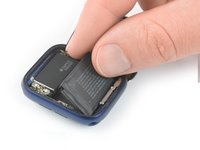
    4. Apple Watch Series 6 スクリーンの交換, バッテリーを動かします: 手順 13、 3の画像 1 Apple Watch Series 6 スクリーンの交換, バッテリーを動かします: 手順 13、 3の画像 2 Apple Watch Series 6 スクリーンの交換, バッテリーを動かします: 手順 13、 3の画像 3
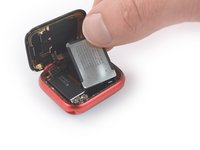
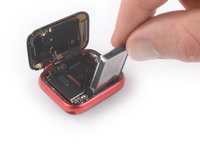
      • バッテリーフレックスケーブルは十分な長さがあるので、バッテリーをケースの外に置くことができます。バッテリーを底から持ち上げる際に、ケーブルに負担がかからないようにしてください。

      • 慎重にバッテリーを持ち上げて、Watch本体のすぐ側に配置します。

      FixBotに聞いてみる

      コメントを追加

    5. Apple Watch Series 6 スクリーンの交換, バッテリーの接続を外します: 手順 14、 2の画像 1 Apple Watch Series 6 スクリーンの交換, バッテリーの接続を外します: 手順 14、 2の画像 2
      • スパッジャーの平面側先端を使って、バッテリーコネクタをこじ開けて、接続を外します。

      FixBotに聞いてみる

      コメントを追加

    6. Apple Watch Series 6 スクリーンの交換, バッテリーを取り出します: 手順 15、 1の画像 1
      この手順で使用する道具:
      Tesa 61395 Tape
      $8.95
      • バッテリーを取り出します。

      • 破損や変形したバッテリーの再利用は、安全上の問題がありますので、絶対にやめてください。

      • 再組み立て時に古いバッテリーを再インストールする場合、古い接着剤を再利用してバッテリーを固定することができます。

      • あるいは、高濃度のイソプロピルアルコールと糸くずの出ない布で古い接着剤を取り除き、Tesa 61395などの両面テープの小片や、E6000などの液体接着剤を注入して固定します。

      FixBotに聞いてみる

      コメントを追加

    7. Apple Watch Series 6 スクリーンの交換, バッテリーをこじ開けます: 手順 16、 3の画像 1 Apple Watch Series 6 スクリーンの交換, バッテリーをこじ開けます: 手順 16、 3の画像 2 Apple Watch Series 6 スクリーンの交換, バッテリーをこじ開けます: 手順 16、 3の画像 3
      • 次の4つの手順では、44mmのApple Watch Series 6からバッテリーを取り外す方法です。

      • 開口ピックをバッテリーとTaptic Engineの間に差し込みます。

      • 一定の力をゆっくりと入れて、バッテリーを持ち上げながら、メインボードにバッテリーを固定している接着剤から乖離します。

      • バッテリーを変形させたり穴を開けないようにご注意ください。ダメージを与えてしまうと爆発したり引火の恐れがあります。

      • バッテリーを完全に取り出さないでください。まだWatchアセンブリと繋がっている状態です。

      FixBotに聞いてみる

      コメントを追加

    8. Apple Watch Series 6 スクリーンの交換, バッテリーを緩めます: 手順 17、 3の画像 1 Apple Watch Series 6 スクリーンの交換, バッテリーを緩めます: 手順 17、 3の画像 2 Apple Watch Series 6 スクリーンの交換, バッテリーを緩めます: 手順 17、 3の画像 3
      • バッテリーのフレックスケーブルは、次の手順の作業中、バッテリーをWatchケースから取り出すのに十分な長さがありますが、バッテリーを持ち上げル時にプレッシャーを与えないようにご注意ください。

      • バッテリーを慎重に持ち上げて、Taptic Engineと反対側のWatchケースの外に置いてください。

      FixBotに聞いてみる

      コメントを追加

    9. Apple Watch Series 6 スクリーンの交換, バッテリーコネクタのネジを外します: 手順 18、 1の画像 1
      • 1.2mmトライポイント Y000ネジを1本外します。

      FixBotに聞いてみる

      コメントを追加

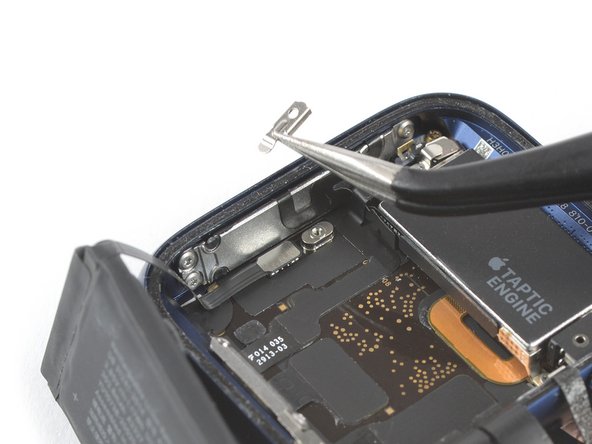
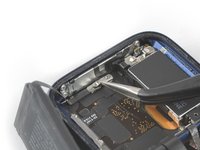
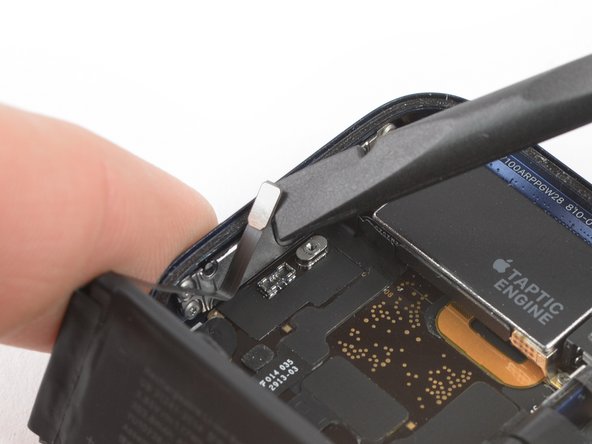
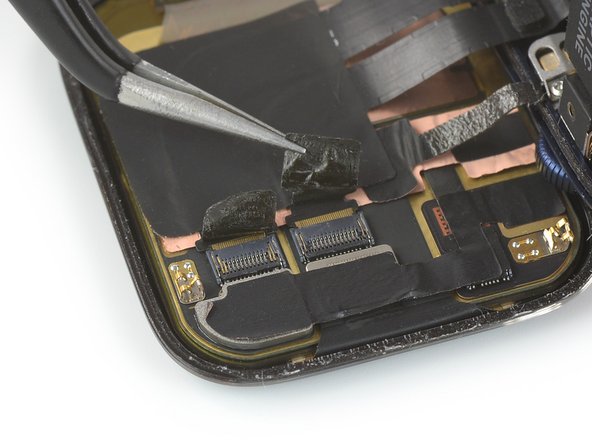
    10. Apple Watch Series 6 スクリーンの交換: 手順 19、 2の画像 1 Apple Watch Series 6 スクリーンの交換: 手順 19、 2の画像 2
      この手順で使用する道具:
      Tweezers
      $4.99
      • ピンセットを使って、バッテリーコネクタを覆っているメタルシールドを取り出します。

      FixBotに聞いてみる
      コメントを追加

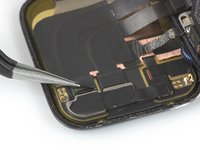
    11. Apple Watch Series 6 スクリーンの交換: 手順 20、 2の画像 1 Apple Watch Series 6 スクリーンの交換: 手順 20、 2の画像 2
      • スパッジャーの平面側先端を使って、バッテリーコネクタをこじ開けて、接続を外します。

      FixBotに聞いてみる
      コメントを追加

    12. Apple Watch Series 6 スクリーンの交換, バッテリーを取り出します: 手順 21、 1の画像 1
      この手順で使用する道具:
      Tesa 61395 Tape
      $8.95
      • バッテリーを取り出します。

      • ダメージが入っていたり変形したバッテリーを再利用しないでください。潜在的な危険性が潜んでいます。

      • 再組み立ての際に、バッテリーを再利用する場合は、バッテリーを固定している接着剤も再利用できます。

      • または、高濃度のイソプロピルアルコールと糸くずの出ないマジックワイプなどで古い接着剤を取り除き、Tesa 61395などの両面テープや、E6000などの液体接着剤を少量使用します。

      FixBotに聞いてみる
      コメントを追加

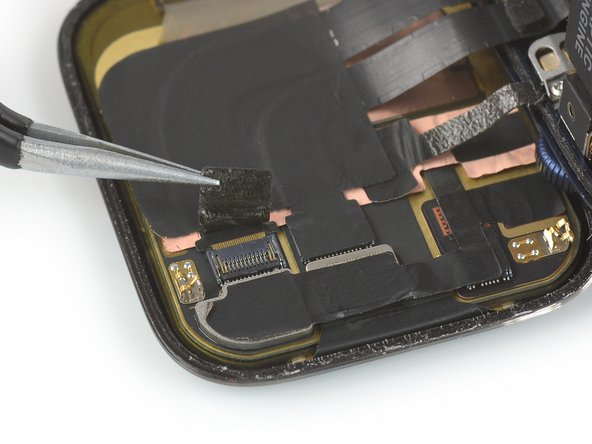
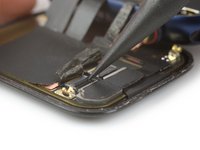
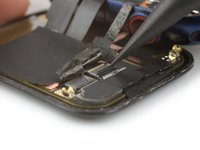
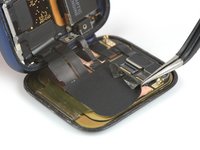
    1. Apple Watch Series 6 スクリーンの交換, 保護用フォイルを剥がします: 手順 22、 3の画像 1 Apple Watch Series 6 スクリーンの交換, 保護用フォイルを剥がします: 手順 22、 3の画像 2 Apple Watch Series 6 スクリーンの交換, 保護用フォイルを剥がします: 手順 22、 3の画像 3
      この手順で使用する道具:
      Tweezers
      $4.99
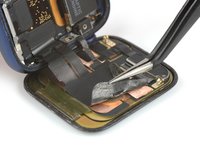
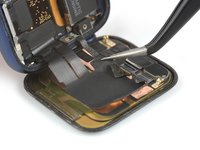
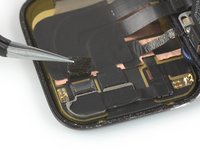
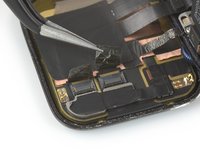
      • ピンセットを使って、両側のディスプレイコネクタから黒い保護テープを慎重に剥がします。

      FixBotに聞いてみる
      コメントを追加

    2. Apple Watch Series 6 スクリーンの交換, ディスプレイケーブルを外します: 手順 23、 3の画像 1 Apple Watch Series 6 スクリーンの交換, ディスプレイケーブルを外します: 手順 23、 3の画像 2 Apple Watch Series 6 スクリーンの交換, ディスプレイケーブルを外します: 手順 23、 3の画像 3
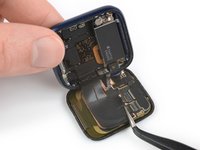
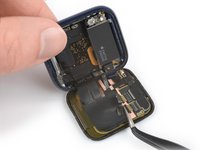
      • スパッジャーの先端を使って、ディスプレイケーブル両側を固定しているZIFコネクタ上のロックバーをこじ開けます。

      FixBotに聞いてみる

      コメントを追加

    3. Apple Watch Series 6 スクリーンの交換: 手順 24、 3の画像 1 Apple Watch Series 6 スクリーンの交換: 手順 24、 3の画像 2 Apple Watch Series 6 スクリーンの交換: 手順 24、 3の画像 3
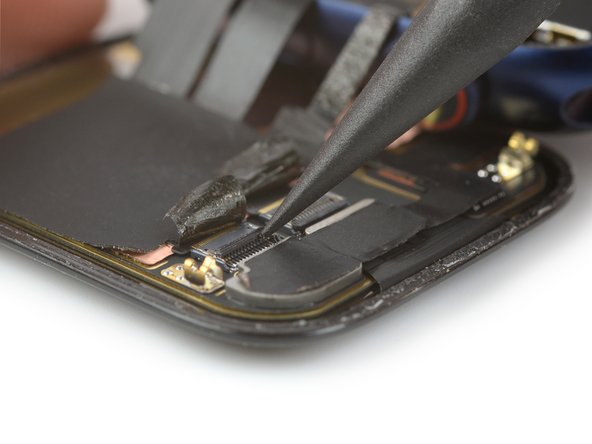
      • ピンセットを使って、ディスプレイと接地ケーブルをスクリーンの背面側に装着しているステッカーの端を剥がします。

      FixBotに聞いてみる
      コメントを追加

    4. Apple Watch Series 6 スクリーンの交換: 手順 25、 2の画像 1 Apple Watch Series 6 スクリーンの交換: 手順 25、 2の画像 2
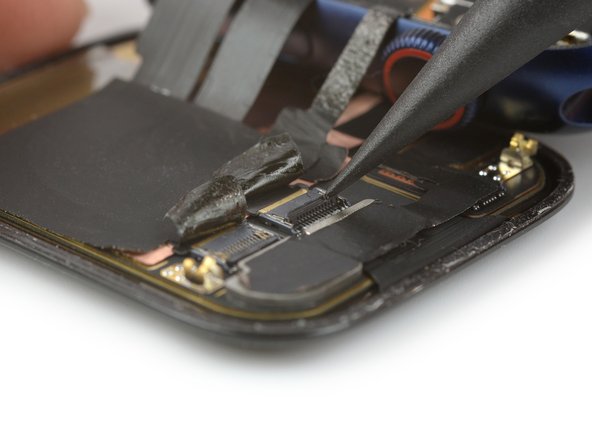
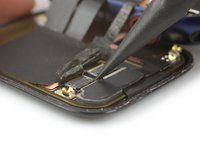
      • ピンセットで、ZIFコネクタから両側のディスプレイケーブルを引き抜きます。

      • Watchのアセンブリを引っ張らないでください。ディスプレイケーブルを切断してしまう可能性があります。

      • 再組み立て時には、両方のZIFコネクタのロックタブが完全に開いていることを確認し、ケーブルをゆっくりとソケットに差し込みます。

      FixBotに聞いてみる
      コメントを追加

    5. Apple Watch Series 6 スクリーンの交換, スクリーンを取り出します: 手順 26、 1の画像 1
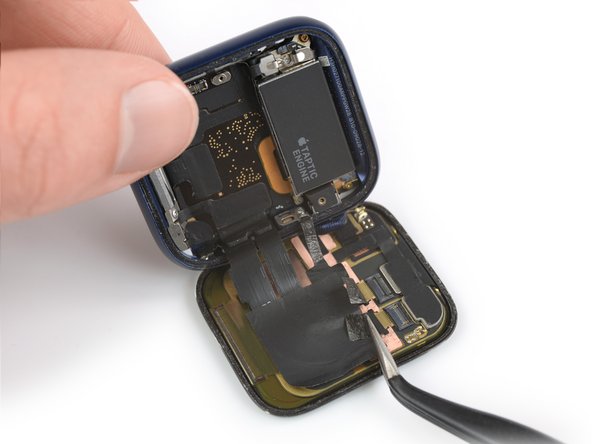
      • Watchアセンブリからスクリーンを取り出します。

      FixBotに聞いてみる
      コメントを追加

終わりに

Apple Watch Series 6を再組み立てするには、バッテリーを再装着するために、このインストラクションを逆の順番に従って作業を進めてください。

高濃度(90%以上)のイソプロピルアルコールを綿棒に含ませて、Watchケース端とスクリーン上に残っている接着剤を綺麗に除去してください。

e-wasteを処理する場合は、認可済みリサイクルセンターR2を通じて廃棄してください。

修理が上手く進みませんか?トラブルシューティングとして、このモデルのアンサーコミュニティを参照してください。

キャンセル: このガイドを終了できませんでした。

45 の人々がこのガイドを完成させました。

以下の翻訳者の皆さんにお礼を申し上げます:

en jp

100%

これらの翻訳者の方々は世界を修理する私たちのサポートをしてくれています。 あなたも貢献してみませんか?
翻訳を始める ›
作成者

と共同で作成されました。

Dominik Schnabelrauch

メンバー登録日: 11/23/16

267,705 ポイント

682のガイドは作成済み

チーム

iFixit iFixit人のメンバー

Staff

119 メンバー

72,954のガイドは作成済み

25件のガイドコメント

Can anyone tell me what that 3rd cable is (circled red in the pic linked below)? It’s linked to the metal back in the phone?

https://imgur.com/0meecS9

gauntletmm - 返信 共有

I think it is just a grounding wire.

Daniele Carminati - 返信 共有

Did you ever find out what that third wire is?

Antonio Silva Carrillo - 返信 共有

I want to know too, I break it while pulling the battery yesterday, but the watch seems working fine

Coco - 返信 共有

It’s a shield (grounding) line to control EMI noise

DanJ - 返信 共有

コメントを追加

統計データ:

過去 24時間: 26

過去 7 日: 266

過去 30 日: 1,157

今までの合計 161,145