メインコンテンツにスキップ
リペアコミュニティに参加 - アカウントの作成

この翻訳は機械によって生成されたものであり、まだ人間による校正は行われていません。 この言語を話せますか? レビューはこちら.

ASUS Transformer Book Flip TP500LAの冷却ファンの交換

必要な工具と部品

    1. ASUS Transformer Book Flip TP500LAの冷却ファンの交換, 背面ケース: 手順 1、 3の画像 1 ASUS Transformer Book Flip TP500LAの冷却ファンの交換, 背面ケース: 手順 1、 3の画像 2 ASUS Transformer Book Flip TP500LAの冷却ファンの交換, 背面ケース: 手順 1、 3の画像 3
      • コンピューターの背面ケースにある10 mmのプラスネジ10本を取り外します。

      FixBotに聞いてみる
      コメントを追加

    2. ASUS Transformer Book Flip TP500LAの冷却ファンの交換: 手順 2、 2の画像 1 ASUS Transformer Book Flip TP500LAの冷却ファンの交換: 手順 2、 2の画像 2
      この手順で使用する道具:
      Heavy-Duty Spudger
      $4.99
      • コンピューターと背面ケースの隙間にヘビーデューティスパッジャーを差し込む。

      • ゆっくりと端に沿って動かし、クリップを外して背面ケースをコンピューターから完全に取り外す。

      • 背面ケースを慎重に持ち上げて取り外す。

      FixBotに聞いてみる
      コメントを追加

    1. ASUS Transformer Book Flip TP500LAの冷却ファンの交換, バッテリー: 手順 3、 2の画像 1 ASUS Transformer Book Flip TP500LAの冷却ファンの交換, バッテリー: 手順 3、 2の画像 2
      この手順で使用する道具:
      Heavy-Duty Spudger
      $4.99
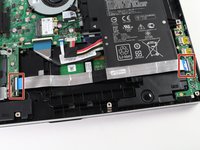
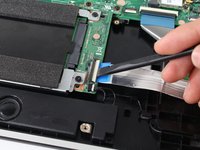
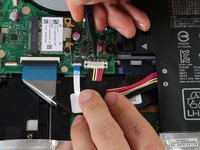
      • ヘビーデューティスパッジャーをZIFコネクタに差し込み、固定フラップを軽く跳ね上げてコネクタを開きます。

      • 青いプルタブを引いてリボンを取り外します。

      FixBotに聞いてみる

      コメントを追加

    2. ASUS Transformer Book Flip TP500LAの冷却ファンの交換: 手順 4、 2の画像 1 ASUS Transformer Book Flip TP500LAの冷却ファンの交換: 手順 4、 2の画像 2
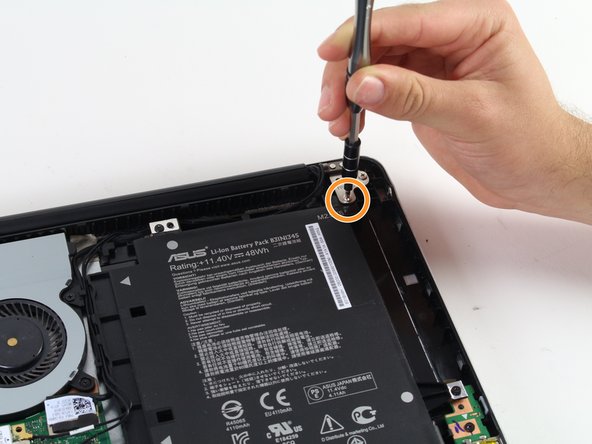
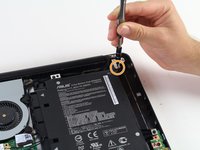
      • 5 mmのプラスネジ3本を取り外します。

      • 6 mmのプラスネジ1本を取り外します。

      FixBotに聞いてみる
      コメントを追加

    3. ASUS Transformer Book Flip TP500LAの冷却ファンの交換: 手順 5、 2の画像 1 ASUS Transformer Book Flip TP500LAの冷却ファンの交換: 手順 5、 2の画像 2
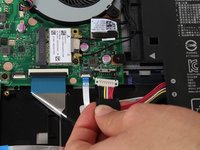
      • ヘビーデューティースパッジャーを使用して、白い8ピンコネクタをマザーボードからこじ開けて外します。

      • コネクタをマザーボードからゆっくりと引き抜きます。

      • マザーボード上の黒い8ピンコネクタは非常に壊れやすいため、白い8ピンコネクタを取り外す際は注意してください。

      FixBotに聞いてみる
      コメントを追加

    4. ASUS Transformer Book Flip TP500LAの冷却ファンの交換: 手順 6、 2の画像 1 ASUS Transformer Book Flip TP500LAの冷却ファンの交換: 手順 6、 2の画像 2
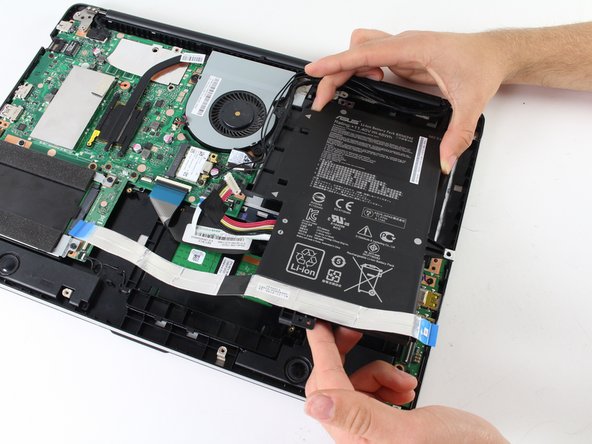
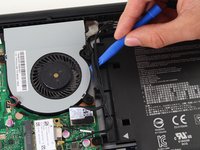
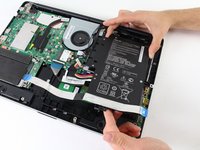
      • 青いプラスチック製オープニングツールを使用して、バッテリーから3本の黒いワイヤリングを緩めて取り外します。

      • バッテリーをコンピュータからスライドさせて取り出します。

      FixBotに聞いてみる
      コメントを追加

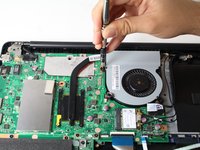
    1. ASUS Transformer Book Flip TP500LAの冷却ファンの交換, 冷却ファン: 手順 7、 2の画像 1 ASUS Transformer Book Flip TP500LAの冷却ファンの交換, 冷却ファン: 手順 7、 2の画像 2
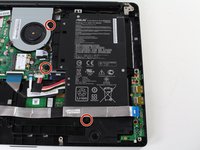
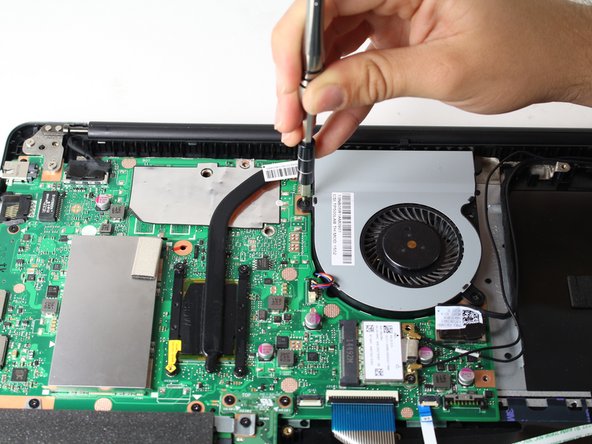
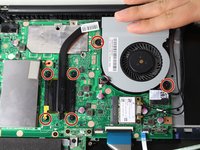
      • 5 mmのプラスネジ6本を外す。

      FixBotに聞いてみる

      コメントを追加

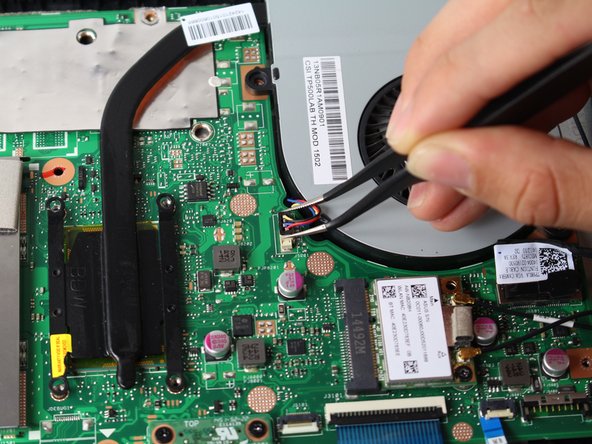
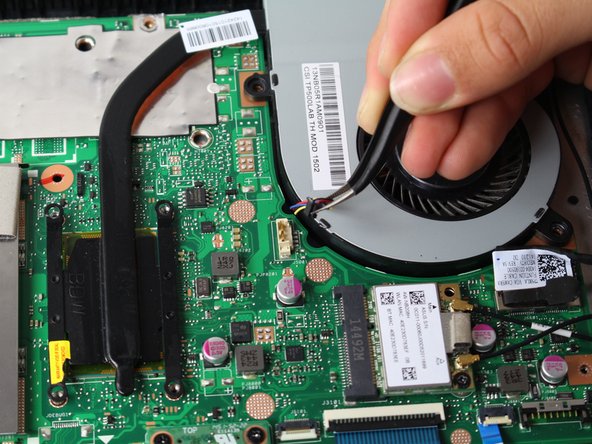
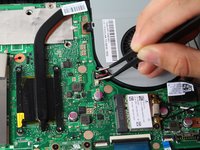
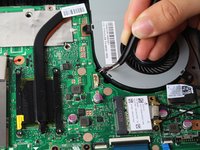
    2. ASUS Transformer Book Flip TP500LAの冷却ファンの交換, 3ピンコネクタの取り外し: 手順 8、 3の画像 1 ASUS Transformer Book Flip TP500LAの冷却ファンの交換, 3ピンコネクタの取り外し: 手順 8、 3の画像 2 ASUS Transformer Book Flip TP500LAの冷却ファンの交換, 3ピンコネクタの取り外し: 手順 8、 3の画像 3
      この手順で使用する道具:
      Tweezers
      $4.99
      • ピンセットで3ピンコネクタの上部をつかむ。

      • コネクタがマザーボードから外れるまで左右に揺らす。

      • マザーボードの接続部からコネクタをゆっくりと持ち上げる。

      FixBotに聞いてみる

      コメントを追加

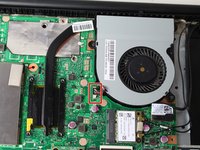
    3. ASUS Transformer Book Flip TP500LAの冷却ファンの交換: 手順 9、 1の画像 1
      • マザーボードからファンを慎重に取り外します。

      • ファンには放熱グリスが付着しており、ファンをマザーボードに再取り付けする際には、この放熱グリスを塗り直す必要があります。放熱グリスを適切に塗り直す手順については、こちらの修理ガイドを参照してください。

      FixBotに聞いてみる

      コメントを追加

終わりに

デバイスを再組み立てするには、これらのインストラクションを逆の順番に従って作業を進めてください。

キャンセル: このガイドを終了できませんでした。

4 の人々がこのガイドを完成させました。

以下の翻訳者の皆さんにお礼を申し上げます:

en jp

100%

Translation Botさんは世界中で修理する私たちを助けてくれています! あなたも貢献してみませんか?
翻訳を始める ›

作成者

4人の作成者と共同で作成されました。

Solomon Dovinh

メンバー登録日: 04/10/17

435 ポイント

2のガイドは作成済み

チーム

Cal Poly, Team S13-G5, Forte Spring 2017 Cal Poly, Team S13-G5, Forte Spring 2017人のメンバー

CPSU-FORTE-S17S13G5

3 メンバー

24のガイドは作成済み

0件のガイドコメント

コメントを追加

統計データ:

過去 24時間: 0

過去 7 日: 7

過去 30 日: 28

今までの合計 2,297