
HP Stream TPN-Q155 キーボードの交換
この翻訳は機械によって生成されたものであり、人間による校正は行われていません。母国語は日本語ですか? 翻訳を校正する。
|
4件の回答 0 スコア |
Wifi not connecting but they are there still? |
|
1 件の回答 0 スコア |
How do you replace the intergrated memory? |
|
1 件の回答 0 スコア |
How to remove lcd digitizer |
|
1 件の回答 0 スコア |
Stuck in infinite boot loop |
以前、このデバイスの修理に使われていた一般的な工具です。修理過程において全部の工具が必要とは限りません。
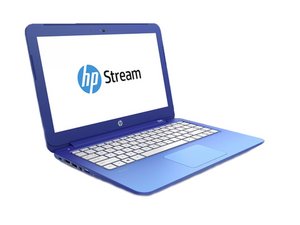
本来はWindows 8.1がプリインストールされていますが、Windows 10へアップグレードすることも可能です。2014年当時、Chromebookから低価格帯のWindows機への乗り換えを促進する目的で、240ドルで販売されました。カラーバリエーションは「Horizon Blue」と「Magenta」の2色展開です。
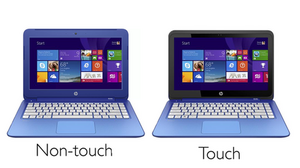
このノートパソコンにはタッチスクリーンモデルと非タッチスクリーンモデルの2種類があります。どちらのバージョンかを判別する手っ取り早い方法は、フロントベゼルを確認することです。画面の外周が黒く、画面が光沢仕様であれば、タッチスクリーンモデルです。タッチスクリーンモデルの普及に伴い、非タッチスクリーンモデルは徐々に生産終了となっています(Streamシリーズ自体が完全に終了するかどうかは2016年4月時点で不明)。
2016年には、標準搭載されていたIntel Bay Trail-Mプロセッサが、現行のIntel Braswellプロセッサにアップグレードされました。どちらのプロセッサもデュアルコアですが、BraswellではDirectX 12のサポートが追加されています。
新しいバージョンでは、4 GBのDDR3 RAMを搭載しています。これはオリジナルの2 GBから向上しています。両モデルともDDR3L-1600MHzであり、基板に直付けされています。
2016年モデルは64 GBのSamsung製eMMCストレージもサポートしていますが、この新しい容量のモデルが米国市場に投入された数はわずかです。
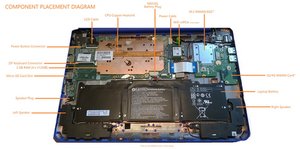
ストレージ容量が少ない(32 GBの直付けeMMC)という点が批判されてきましたが、HP Stream 13はWiFiカードをmSATA SSDに交換することが可能です。さらに、WWANモデルであれば、WWANカードを取り外してM.2 SSDに交換することもできます。
M.2準拠のWWANスロットをSSDとして使用したい場合は、以下の基板を入手してください: http://partsurfer.hp.com/ShowPhoto.aspx?...
HP部品番号 792769-001
このノートパソコンのSSDに関する情報はあまり出回っていませんが、iFixitチームの調査により、工場出荷時に取り付けられているSSDはバージョン5.0のeMMC規格であることが判明しました。これはSamsung MBG4GCドライブです。書き込み速度は約18.28 MB/秒、シーケンシャル読み取り速度は約27.20 MB/秒です。

このICを消耗させるよりも、独自のSSDを追加することをお勧めします。eMMC設計の性質上、Windowsが実行する読み取り/書き込みの回数を考慮すると、このドライブのバッテリー寿命は「一般的な」使用でわずか4年と推定されます。
eMMCの寿命を超えてこのコンピュータを長期間使用する必要がある場合は、陳腐化を避けるために、ノートパソコンのPCIe miniスロットまたはSDカードスロット経由でSSDを追加することを推奨します。
このノートパソコンでUEFI BIOSにアクセスするには、起動中にESCキーを素早く繰り返し押します。アクセスできない場合は、一度電源を切ってからやり直してください。Legacy Support(レガシーサポート)を有効にする場合は、起動時に画面に表示されるキーを入力する必要があります。
アップグレードを試みる前に、使用していないプログラムをあらかじめアンインストールしておくことをお勧めします。次に、ディスククリーンアップを実行して、ドライブの空き容量を確保してください。その後、Windows 10のインストーラーを実行してアップグレードを行います: https://www.microsoft.com/en-us/software...
過去 24時間: 5
過去 7 日: 33
過去 30 日: 117
今までの合計 27,805


