
学生によって寄稿されたWiki
iFixit学生教育プログラムに参加している素晴らしい学生チームが、このWikiを作成しました。
修理のヘルプについては、デバイスページをご覧ください
デバイスの電源が入らない
タブレットの電源が入らない、充電しない、または充電を保持できません。
損傷または故障した充電ケーブル
最初に確認すべきは充電ケーブルです。損傷、露出したワイヤ、破損または損傷した端子がないか点検してください。ケーブルが正常に機能しているように見える場合は、このガイドの他のセクションに進んでください。
接続が外れている、または故障したバッテリーケーブル
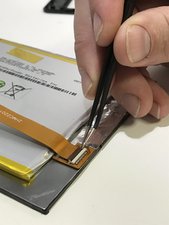
バッテリーと回路基板を接続するメインの電源ケーブルが故障しているか、接続が外れている可能性があります。接続を確認してください。ケーブルに裂け目や断線がないか確認してください。故障または損傷したケーブルが見つかった場合は、交換してデバイスの電源が入るか試してください。
(電源ケーブルのアクセス可能な端部は赤い矢印で示されています)

バッテリーの不良
バッテリーの寿命がきている可能性があります。電源ケーブルがデバイスの電源が入らない原因ではないと判断された場合は、バッテリーを取り外し、バッテリーを交換してください。
ボタン(電源/ロック、音量)が応答しない
タブレットの外部ボタンを押しても反応がありません。
電源/ロックボタンと音量ボタンが汚れている
電源/ロックボタンと音量ボタンは互いに接続されています。デバイスの2つの主要パネルを分離すると、このボタン群に簡単にアクセスして取り外し、損傷がないか点検できます。まず、ボタンとその接続部が清潔であることを確認してください。汚れやゴミがボタンの性能を妨げている可能性があります。
電源/ロックボタンと音量ボタンが破損している
ボタンが破損している可能性があります。タブレットを開いてボタンにアクセスしたら、慎重に取り外して損傷がないか点検してください。
ディップスイッチが正しく機能していない
目的のアクションを信号として送るためにボタンが接触するディップスイッチを確認してください。これらのスイッチは、デバイスの不適切な取り扱いにより汚れたり、損傷したりすることがあります。
(ボタン群の場所は赤い「I」マーカーで示されています)

画面がフリーズしている、またはタッチスクリーンが応答しない
タッチスクリーンがタッチ操作に応答しません。
ディスプレイの損傷
ディスプレイ画面が損傷していないことを確認してください。ひび割れ、破損、その他の損傷が原因である可能性があります。ディスプレイが物理的に壊れている場合は、交換してください。
破損または接続が外れたリボンケーブル
リボンケーブルに損傷がないか確認してください。すべての接続が、ロックタブが下に下がったロック位置で確実に固定されていることを確認してください。ケーブルが損傷している場合は、交換して、タブレットが再び動作するか試してください。問題が解決せず、ケーブルが正常な状態で接続も確実な場合は、ソフトウェアの問題である可能性があります。
(メインのリボンケーブルは赤い枠で示されており、ロックタブはピンセットを使用してアクセスします)


チーム

University of Memphis, Team S2-G5, Kim Fall 2019 University of Memphis, Team S2-G5, Kim Fall 2019人のメンバー
UM-KIM-F19S2G5
3 メンバー
60のガイドは作成済み

1件のコメント
How can I fix an Unresponsive touch screen.
Lovelyne Mutono - 返信 共有