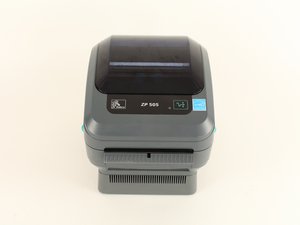
学生によって寄稿されたWiki
iFixit学生教育プログラムに参加している素晴らしい学生チームが、このWikiを作成しました。
プリンターの電源が入らない
プリンターに電源が供給されておらず、ステータスLEDが点灯していません。
電源スイッチがオフになっている
プリンター背面にある電源スイッチを確認し、熱転写プリンターが「オン」になっていることを確認してください。プリンターの電源が入っていれば、ステータスLEDが緑色に点灯します。
電源が接続されていない可能性がある
コンセントから電源ユニットへ、また電源ユニットからプリンターへの接続を確認してください。電源コードに異常がなく、コンセントに差し込まれている場合は、コンセントからプリンターを30秒間外してから、再度差し込んでください。
用紙が送られない
プリンターに用紙が送られず、ステータスLEDが赤く点滅しています。
用紙切れ
プリンターにロール紙がセットされていることを確認してください。プリンター内側のロール紙セット手順に従い、用紙セット後にフィードボタンを押して印刷を再開します。
プリントヘッドが開いている
天板を閉じてから印刷を試してください。プリントヘッドが閉じたら、フィードボタンを押して印刷を再開します。
ラベルが白紙で出力される
ラベルに何も印刷されません。
ラベルが正しくセットされていない
ラベルが裏向きにセットされていないか確認してください。プリンターの印刷面を確認するには、爪で白紙のラベルの表面を軽くこすります。黒い跡がつく方が印刷面です。
ラベルの印刷位置がずれる
ラベルを印刷する際、印刷内容が「ページ外」にはみ出しています。
キャリブレーション/再調整が必要な可能性がある
プリンターのキャリブレーションを行う手順:
1. 使用するラベルをプリンターにセットします。
2. プリンターの電源を入れます。
3. フィードボタンを2回点滅するまで押し続け、離します。
4. プリンターがラベル送りを行い、センサープロファイルを印刷し終えるまで待ちます。
5. これでキャリブレーションは完了です。フィードボタンを押すと、ラベルが1枚ずつ排出されるはずです。
手順はZebraのドキュメントに基づく
画像が正しく印刷されない
印刷された画像が期待通りに表示されません(ラベルの印刷が濃すぎたり薄すぎたりする場合など)。
プリントヘッドが汚れている
プリントヘッドが汚れている可能性があります。Zebraはクリーニングペンの購入を推奨しています。古いペンは前回の使用による汚れが付着しており、プリントヘッドを損傷させる可能性があるため、必ず新しいクリーニングペンを使用してください。
注意: プリントヘッドは印刷中に高温になります。プリントヘッドの損傷や怪我を防ぐため、プリントヘッドには触れないでください。メンテナンスには必ずクリーニングペンを使用してください。
1. クリーニングペンでプリントヘッドの黒い部分をこすります。中央から外側に向かって掃除してください。これにより、メディアの端からプリントヘッドに転写された接着剤を、メディアの通り道から外側に移動させることができます。
2. 1分間待ってからプリンターを閉じます。
手順はZebraのドキュメントに基づく
プリントヘッドの温度が低い
表示灯が橙色に点滅している場合、プリントヘッドの温度が低すぎます。プリントヘッドが適切な動作温度に達するまで、そのまま印刷を続けてください。
印刷濃度を調整する必要がある
コンピューターのドライバーで、濃度設定の調整が必要な場合があります。
ドライバーウィンドウの「全般」タブで、「印刷設定」をクリックします。
「デバイスオプション」を展開し、次に「ヘッド設定...」を展開します。
「濃度ウィザード」を選択し、「設定」ボタンをクリックします。
表示されたウィンドウの手順に従ってください。
手順はZebraのドキュメントに基づく
非対応のメディア
そのメディアはプリンターに対応していません。用途に適したメディアであることを確認し、Zebra認定のラベルおよびタグを使用してください。
プリントヘッドが摩耗している
プリンターとメディア間の摩擦によりプリントヘッドが摩耗している可能性があり、交換が必要な場合があります。
プラテンの交換が必要
プラテンローラーの表面に異物が付着している、滑らかなゴム表面が滑りやすくなっている、または通常は滑らかなはずの表面に損傷があるため、トラクション(摩擦力)が失われている可能性があります。プラテンの交換が必要になる場合があります。
ラベルに白い縦線が入る
プリンターで出力されたラベルに、白い縦線が入ります。
プリントヘッドが汚れている
The printhead could be dirty. Zebra recommends purchasing a cleaning pen. Be sure to always use a new cleaning pen, as an old one can carry contaminants from previous usage and damages the printhead.
注意: プリントヘッドは印刷中に高温になります。プリントヘッドの損傷や怪我を防ぐため、プリントヘッドには触れないでください。メンテナンスには必ずクリーニングペンを使用してください。
1. クリーニングペンでプリントヘッドの黒い部分をこすります。中央から外側に向かって掃除してください。これにより、メディアの端からプリントヘッドに転写された接着剤を、メディアの通り道から外側に移動させることができます。
2. 1分間待ってからプリンターを閉じます。
手順はZebraのドキュメントに基づく
キャリブレーション/再調整が必要な可能性がある
プリンターのキャリブレーションを行う手順:
1. 使用するラベルをプリンターにセットします。
2. プリンターの電源を入れます。
3. フィードボタンを2回点滅するまで押し続け、離します。
4. プリンターがラベル送りを行い、センサープロファイルを印刷し終えるまで待ちます。
5. これでキャリブレーションは完了です。フィードボタンを押すと、ラベルが1枚ずつ排出されるはずです。
手順はZebraのドキュメントに基づく
セルフテストが必要な可能性がある
1. プリンターの電源を切った状態で、フィードボタンを押したまま電源を入れます。プリンターが緑色に点滅し始める(一時停止モード)まで、フィードボタンを押し続けてください。緑色のみの点滅になる前に、いくつか異なる色や点滅の組み合わせが表示されます。フィードボタンを離してください。プリンターが現在の構成情報をリストとして印刷します。ラベルの印刷後、プリンターは自動的に診断モードに入り、受信したすべてのデータをそのまま印刷します。診断モードを終了して印刷を再開するには、プリンターの電源を切ってから再度入れてください。
2. プリンターの電源が入っており、天板が閉じている状態で、フィードボタンを数秒間押し続けます。緑色のステータスLEDがシーケンスで数回点滅します。右側の説明(アクション)は、特定の回数の点滅後にキーを離した際に何が起こるかを示しています。(コードの説明については Zebra ZP 500 User Guide を参照してください。)

チーム

Cal Poly, Team S8-G2, Banghart Fall 2017 Cal Poly, Team S8-G2, Banghart Fall 2017人のメンバー
CPSU-BANGHART-F17S8G2
4 メンバー
60のガイドは作成済み

5 件のコメント
When trying to calibrate, it won’t do it correctly and the feed button will start blinking red.
Do you know what could be causing this issue?
Oscar Ramirez - 返信 共有
I'm having the same problem ??? Does anyone know why???
Susan Hance - 返信 共有
Same here, won’t calibrate.
Nathan Stein - 返信 共有
Why do all of my labels print horizontally and not vertically? I'm trying to print off FedEx labels but it keeps printing horizontally.
Nick - 返信 共有
Hold the power button down for 10-20 seconds to factory reset the printer. That fixed the issue for me.
Seth Deloney - 返信 共有