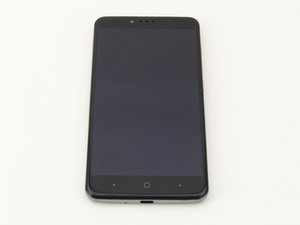
学生によって寄稿されたWiki
iFixit学生教育プログラムに参加している素晴らしい学生チームが、このWikiを作成しました。
バッテリーが完全放電すると充電できない
バッテリーが一定レベルまで放電してしまうと、充電できなくなる
充電ケーブルが故障している
充電ケーブル自体が正常に機能していない可能性があります。新しいケーブルの購入を検討してください。
バッテリーを外部から充電する必要がある
バッテリー残量が低下しすぎているため、デバイスが充電を受け付けなくなっています。この問題の解決策として、PCなどの他のデバイスに接続して外部から充電する方法があります。PCを介してバッテリーを充電することでバッテリー駆動時間が復活し、通常の充電ケーブルが再び使用できるようになる場合があります。
バッテリーを交換する必要がある
バッテリー駆動時間が低下しすぎて、充電できない状態に達しています。この問題の解決策として、バッテリーを交換してください。古いバッテリーを新しいものに交換した後は、バッテリー駆動時間が極端に低下しないように注意してください。そうすることで、同じ問題で再びバッテリーを交換する事態を避けられます。
デバイスの電源が入らない
画面が起動せず、アプリが表示されない
デバイスを再起動する必要がある
どのようなシステムも完璧ではなく、使用を続けると問題が発生することがあります。手動でデバイスを再起動するとすべてのプロセスが再開され、最初から正しく動作するようになります。音量を上げるボタンまたは下げるボタンと電源ボタンを同時に、デバイスが振動するか赤いライトが点滅するまで押し続けます。その後、デバイスが起動するまで電源ボタンを押し続けてください。
バッテリーを交換する必要がある
バッテリー残量が低下しすぎて、デバイスが充電できない状態に達しています。これを解決するには、バッテリーを交換してください。交換後は、同じ問題で再度バッテリーを交換しなくても済むよう、バッテリー駆動時間を維持するようにしてください。
カメラアプリが動作しない
デバイスのカメラアイコンをタップしてもカメラが起動しない
電話のソフトウェアが古い
ソフトウェアのバグが原因でカメラアプリに問題が生じている可能性があります。幸いなことに、開発者は報告された問題を修正するために常にソフトウェアアップデートを提供しています。電源ボタンと音量を上げるボタンを1分間押し続けます。その後、デバイスのソフトウェアをアップデートしてみてください。デバイスを再起動し、カメラアプリを起動できるか試してください。
SDカードのメモリ不足
デバイスのメモリ容量が不足していると、データの上書きによるトラブルを防ぐためにアプリが起動しないことがあります。デバイスからSDカードを取り外します。PCや別の電話にSDカードを挿入して容量を確保してください。デバイスを再起動し、SDカードを挿入し直します。その後、カメラアプリを起動できるか試してください。
キャッシュデータが破損している
キャッシュデータは、過去の使用履歴に基づいてカメラを効率的に動作させるために使用されます。デバイスの設定アプリを開きます。以下の順に操作して「キャッシュを消去」を探します。
Application > All > Camera > Clear Cache
デバイスを再起動し、カメラアプリを起動できるか試してください。
ソフトウェアが破損している
インストールされているアプリ同士の相性が悪く、誤作動を引き起こすことがあります。ソフトウェアレベルの問題は特定が難しいため、デバイスをリセットするのが唯一の解決策です。デバイスの設定アプリを開きます。ファクトリーリセットに移動します:
System > Reset Options > Erase All Data (Factory Reset)
デバイスをリセットした後は、バックアップから復元しないようにしてください。その上で、カメラアプリを起動できるか試してください。
BIOSをリセットする必要がある
BIOSは、起動時にカメラなどのハードウェアコンポーネントを初期化するために使用されます。デバイスの電源を切り、バッテリーを取り外して1分間待ちます。バッテリーを挿入し直して電源を入れます。その後、カメラアプリを起動できるか試してください。
タッチスクリーンが反応しない
画面はついているが、タッチ操作が反応しない
ソフトウェアの問題
システムは完璧ではなく、使用を続けるとシステム内に一時ファイルが蓄積されます。ソフトリセットを実行すると、問題の原因となっている可能性のある一時ファイルが削除されます。電源ボタンを10秒ほど押し続けます。画面が消えたら電源ボタンを離してください。
ソフトウェアが古い
最新のソフトウェアアップデートを適用すると、ソフトウェアに関連するタッチスクリーンの問題が修正される場合があります。
- デバイス診断を開く
- ソフトウェアアップデートを選択
- デバイスソフトウェアを選択
- アップデートの確認を選択
- 画面の指示に従ってソフトウェアアップデートをインストールする
スクリーンプロテクターやケースが干渉している
スクリーンプロテクターの厚みやケースの設計がタッチスクリーンのパフォーマンスに影響を与えることがあります。スクリーンプロテクターやケースを取り外し、画面が機能するかテストしてください。これで問題が解決しない場合は、もう一方のコンポーネントを取り外してください。
アプリケーションキャッシュが一杯である
アプリケーションキャッシュを消去すると容量が解放され、デバイスのパフォーマンスが向上します。アプリケーションデータではなく、アプリケーションキャッシュのみを消去するように注意してください。
- デバイス診断を開く
- 消費電力を選択
- バッテリー使用量を選択
- アプリケーションを選択
- アプリ情報を選択
- キャッシュを消去を選択
デジタイザーまたはデジタイザーの接続不良
デバイスの内部に汚れや埃が溜まると、電気的な接続が阻害されることがあります。デバイスを分解し、ロジックボードを取り外します。純度91%以上のイソプロピルアルコールにロジックボードを30~60分間浸します。ボードを取り出し、ブラシで接続部を慎重に掃除します。完全に乾いたら、再組み立てを行い、画面をテストしてください。
ディスプレイアセンブリの故障
上記の手順で問題が解決しない場合は、ディスプレイアセンブリに問題があるため、交換が必要です。
充電が遅い
デバイスを充電しているが、通常よりも時間がかかる
USBポートが詰まっている
USBポートは、充電ケーブルを接続する場所です。埃、油分、その他の汚れが詰まると、充電ケーブルとUSBポートの接触が悪くなることがあります。デバイスの電源を切り、柔らかい毛の歯ブラシでポートを掃除してみてください。
充電ケーブルと充電ポートの接触が緩んでいる
時間の経過とともに、充電ケーブルと充電ポートの噛み合わせが緩むことがあります。接触不良は、コンセントからデバイスへ流れる電流の量を制限します。新しい充電ケーブルの購入を検討してください。
アダプターが故障している
アダプターは、コンセントに差し込む充電器の一部です。使用中に損傷することがあります。新しいアダプターの購入を検討してください。
バッテリー駆動時間が低下している
デバイスの使用サイクルを重ねると、バッテリーは充電を保持する能力を失い、機能が低下し始めます。バッテリーの交換を試してください。
充電ポートが破損している
デバイスのUSB充電ポートは、充電ケーブルを接続する場所です。この部品が腐食したり曲がったりすると、充電が妨げられ、デバイスにリスクをもたらす可能性があります。充電ポートの交換を試してください。

チーム

Cal Poly, Team S17-G3, Livingston Spring 2018 Cal Poly, Team S17-G3, Livingston Spring 2018人のメンバー
CPSU-LIVINGSTON-S18S17G3
4 メンバー
96のガイドは作成済み

4 件のコメント
The voice won't run on and can't scroll the screen
Sheila Matson - 返信 共有
can’t sign in
Keyana Pettet - 返信 共有
how do you unlock the wallpaper app. so I can change it, on a zmax10 phone
bill albin - 返信 共有
Battery was changed and lost at least 95% volume on everything. Bluetooth speaker is only way I can hear anything without straining my ears.
Debbie Campbell - 返信 共有