学生によって寄稿されたWiki
iFixit学生教育プログラムに参加している素晴らしい学生チームが、このWikiを作成しました。
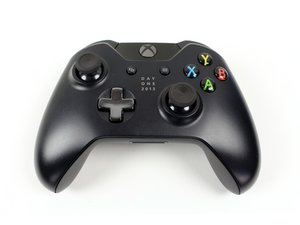
Xbox One ワイヤレスコントローラーがPCに接続できない、または接続されていると表示されてもコンピューターが入力を受け取らない場合は、このページで提案されている解決策を使用してゲームができる状態に戻してください。
コントローラーのドライバーがインストールされていない
Windows 7および8.xでは、Xbox Oneコントローラーのドライバーが自動的にインストールされないことが知られています。この問題はよく知られており、これらのオペレーションシステムにドライバーがバンドルされていないことが原因です。この問題は、Windows Updateが状況によっては検出の問題を起こすことで知られているという事実によってさらに悪化します。標準的なコントローラーには2つのドライバーのオプションがあります:
注: ドライバーを手動でインストールしてこの問題を修正するには、管理者権限が必要です。標準アカウントや制限付きアカウントを使用しているユーザーは、この方法で問題を修正するために管理者パスワードが必要になります。
手動修正
- 手順 1:コントローラーを接続する。自動ドライバーインストールが失敗した場合は、次の手順に進む。
- 手順 2:デバイスマネージャーを開き、コントローラーを探す。これは通常、Windows 7および8.xシステムでは Xbox Peripherals (Legacy) の下にあります。
- 手順 3:ドライバー タブを選択する。
- 手順 4:ドライバーの更新 をクリックする。
- 手順 5:ドライバーソフトウェアの最新版を自動検索 を試す。これがうまくいかない場合は、手順 6に進む。
- 手順 6:これでもうまくいかない場合は、Microsoft からドライバーをダウンロードする。コンピューター上で簡単に見つけられる場所に配置する。ダウンロードが完了したら、コンピューター上のドライバーソフトウェアを検索 を選択し、手動でドライバーを選択する。
正しく操作できていれば、コントローラーが動作するはずです。
自動インストール
経験の浅いユーザーがこの問題を修正する最も簡単な方法は、必要なファイルをPCにコピーする、2012年にリリースされた.exeパッケージを使用することです。このドライバーは古いものですが、より理解しやすいパッケージにまとめられています。このドライバーは現在Windows Update経由のみで提供されているため、Microsoftではホストされていません。
注: このドライバーは古いです。デバイスマネージャーで新しいバージョンにアップデートするまで、一部のゲームが正常に動作しない場合があります。ただし、これを使用することで問題を素早く修正できます。
ドライバーはこちらから入手できます: 64ビット版 .exe (TechSpot)

チーム

Cal Poly, Team 20-15, Maness Winter 2015 Cal Poly, Team 20-15, Maness Winter 2015人のメンバー
CPSU-MANESS-W15S20G15
5 メンバー
96のガイドは作成済み

0 件のコメント