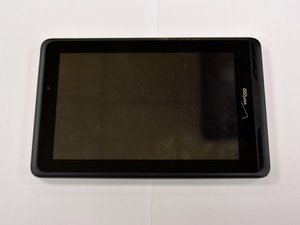
学生によって寄稿されたWiki
iFixit学生教育プログラムに参加している素晴らしい学生チームが、このWikiを作成しました。
デバイスがWi-Fiに接続しない
デバイスがWi-Fiに接続されない、またはインターネットに接続できない
Wi-Fi設定の誤り
ホーム画面から「設定」アプリをタップします。歯車のアイコンが表示されているはずです。「設定」メニューの画面右上にWi-Fiのオン/オフスイッチがあります。表示されていない場合は、メニューを一番上までスクロールしてください。Wi-Fiスライダーが青色であれば、Wi-Fiはオンになっています。灰色であれば、Wi-Fiはオフです。Wi-Fiのオン/オフを切り替えるには、スライダーをタップして設定を変更してください。
*注意:Wi-Fiをオフからオンに切り替えると、4Gワイヤレスネットワークの接続が一時的に切断されることがあります。一部のアプリや設定はWi-Fiでのみ動作するため、実行中にこの設定を切り替える際は注意してください。
機内モードがオン
機内モードの設定にアクセスするには、デバイスの電源ボタンを長押しします。機内モードのオプションが表示されたら、アイコンがオンかオフかを確認します。アイコンをタップして、機内モードのオン/オフを切り替えてください。
*機内モードがオンの場合、音声通話やデータ通信サービスは無効になります。Wi-Fiは「設定」アプリで再有効化できます。機内モードをオフにすると、すべてのサービスが有効になります。
Wi-Fiパスワードの誤り
Wi-Fi接続のパスワードが正しくない場合があります。その場合は以下の手順を行ってください:
「設定」アプリを開きます。「Wi-Fi」タブ(スライダーではなく文字)をタップします。接続したいネットワーク(例:Justin's Wifi)を探します。次に、アクセスしたいネットワーク名をタップします。新しい接続先であれば、パスワードの入力が求められます。すでに接続したことがある場合は、接続に関する情報リストが表示されます。パスワードを再入力するには、「削除(Forget)」オプションをタップします。その後、再度接続したいネットワークを選択します。正しいパスワードを入力すれば、Wi-Fiに接続されるはずです。
デバイスの再起動が必要
Wi-Fiと正しく通信するために、デバイスの再起動が必要な場合があります。デバイスを再起動するには、電源ボタンを20秒間押し続けてから放します。その後、同じボタンを2〜3秒間再度押し、デバイスの電源を入れます。
デバイスがクラッシュする
デバイスが頻繁にクラッシュする
デバイスが応答しない
デバイスが応答しなくなった、または電源が入らない場合は、デバイスの右側面の上部にある電源ボタンを20秒間押し続けます。20秒経過後、再度電源ボタンを3秒間、またはデバイスが再起動するまで押し続けます。
メモリカードまたはバッテリーの故障
最初に行うべきことは、後から追加したものが原因でクラッシュしていないかを確認することです。まずデバイスの電源がオフであることを確認します。次に、デバイスの右側面下部にあるメモリカードカバーを開きます。カードを押し込んでからスロットから引き抜きます。メモリカードを取り外した後、カバーを閉じてデバイスを起動します。これで解決しない場合は、専門家によるバッテリー交換を検討してください。
セーフモードではない
デバイスの電源が入っている場合、デバイスの右側面の上部にある電源ボタンを、タブレットオプションメニューが表示されるまで長押しします。「電源を切る」を長押しし、「セーフモードで再起動」が表示されたら「OK」を選択します。デバイスが再起動した後、セーフモードであることを示すアイコンが表示されます。これで解決しない場合は、専門家によるバッテリー交換を検討してください。
メモリ不足
ストレージ/メモリが不足している
メモリが不足している場合、デバイスから削除できるものがいくつかあります。何を最も多く消費しているかを判断する良い方法は、メモリ使用量を確認することです。
不要なアプリ
ホーム画面から以下をタップします:
「ストレージ」
「内部ストレージ」
画面上部に、メモリの使用状況、空き容量、およびアプリ、写真と動画、音楽、ダウンロードなどがカテゴリ別にどれだけ消費しているかを示すバーが表示されます。
これを確認することで、削除対象を特定するための手順を見つけることができます。
アプリの削除
アプリはデバイスの大部分の容量を占有している可能性が高いです。
ホーム画面から以下を選択します:
「アプリ」
「設定」
「アプリ」
アプリのリストをスクロールし、削除したいアプリをタップします。
「アンインストール」をタップし、「OK」をタップします。
大量のメッセージ履歴
写真、動画、音声クリップを含むテキストメッセージを大量に送受信している場合、これらを削除するとデータを解放できます。これはメモリ使用レポートの「その他」に含まれます。
ホーム画面から以下を選択します:
「アプリ」
「Message+」
削除したい会話の相手の横にある円形の画像をタップします。
右上の「削除」をタップします。
「削除」をタップして確定します。
キャッシュデータの蓄積
キャッシュデータとは、特定のアプリに保存されているデータのことです。これを削除しても解放できる容量はわずかですが、試してみる価値はあり、大きな支障もありません。
ホーム画面から以下を選択します:
「アプリ」アイコン
「設定」
「ストレージ」
「キャッシュデータ」
「OK」をタップして確定します。
デバイスが正常に充電されない
デバイスが全く充電されない、または記載されている時間よりも長くかかる
ポートまたはケーブルの故障
最初の手順として、デバイス底面の充電ポートを見つけ、腐食がないか確認します。良好な状態であれば、充電ケーブルを確認します。特に通常差し込む側の先端に、配線のほつれや曲がりが見られないか確認してください。これらに該当する場合は、充電ポートを交換するか、新しいケーブルを使用する必要がある可能性が高いです。
不適切な充電器またはケーブル
充電器が互換性があるか確認するため、メーカー名を確認してエラーの原因になっていないか調べてください。一般的な充電ケーブルのブランドにはBelkinやVerizonがあります。問題がない場合は、壁コンセント用充電器が2Aであることを確認してください。これがバッテリー充電に推奨される電流値です。
充電ソースの損傷
充電器に問題があるか確認するには、まず充電器を近くのコンセントに差し込み、USBケーブルでデバイスに接続します。それでも充電されない場合は、壁コンセント用充電器が問題である可能性があります。問題であることを確認するために、完全に動作することが分かっている充電器を購入、貸与、または入手してください。その充電器をコンセントに差し込み、デバイスに接続する手順を繰り返します。これで充電できるようになった場合、元の充電器が問題だったため、充電器を交換して問題を解決してください。それでも問題が解決しない場合は、ポートまたは内部のバッテリーが原因である可能性があります。バッテリーは専門家に交換してもらう必要がありますが、充電ポートは比較的簡単に交換できます。充電ポートの修理ガイドへのリンクを以下に示します:
バッテリーの故障
まずデバイスを壁コンセント用アダプターまたはコンセントに接続して充電を試みる必要があります。数分以上接続しても充電されない場合は、消耗したバッテリーであるか、前述の問題のいずれかが原因です。このページで考えられる他の解決策をすべて試してもダメな場合は、店舗で新しいバッテリーを購入して交換する必要があります。バッテリー交換については専門家に相談してください。
フリーズした画面
デバイスが応答しない、フリーズしている、または電源のオン/オフができない
画面がフリーズして再起動が必要
電源ボタンを約20秒間、またはデバイスが強制再起動するまで押し続けます。電源ボタンを再度2〜3秒間押して、デバイスを再起動します。
セーフモードで起動する必要がある
セーフモードを使用すると、デバイスの診断を行い、特定のアプリが問題を引き起こしているかどうかを判断できます。セーフモードを開始するには、デバイスの電源を切ります。次に、「powered by Android」と画面に表示されるまで電源ボタンを押し続けます。電源ボタンを放した後、画面の左側に「Safe Mode」と表示されるまで音量を下げるボタンを押し続けます。この時点で音量を下げるボタンを放すと、セーフモードが開始されます。
他の方法でも解決しない場合
バッテリーを完全に放電させてから、再度フル充電してみてください。デバイスがアクティブな状態(特定のアプリから動かない、音楽が鳴り続ける、ホーム画面から動かないなど)でスタックしている場合に復旧する可能性があります。
メモリカードの故障
*注意:デバイスの電源が入ったままメモリカードを取り外さないでください。カードやデバイスを損傷する恐れがあります。
メモリカードに問題がないか、あるいはサードパーティ製アプリが存在しないかを確認するためにメモリカードを取り外します。デバイスの電源がオフであることを確認してください。SIMカードおよびメモリカードカバーを開きます。カードを押し込んでロックを解除し、引き抜きます。サイドカバーの位置を合わせ、優しく押し込みます。デバイスを起動し、問題が解消したか確認します。解消していない場合は、メモリカード内のデータが破損している可能性があります。

チーム

Sam Houston State, Team 12-7, Blackburne Fall 2016 Sam Houston State, Team 12-7, Blackburne Fall 2016人のメンバー
SHSU-BLACKBURNE-F16S12G7
3 メンバー
60のガイドは作成済み

6 件のコメント
Bought a Verizon tablet 4g lte from a pawn shop do I need a knew sim card
Marilyn Beshears - 返信 共有
Bought a Verizon tablet do I need a knew sim
Marilyn Beshears - 返信 共有
If a 25 years old reportedly; angrily grabbed the original micro SD out while the device was still charging & and the Verizon Ellipsis 8 still a little connects but only authenticates knowing I have tried most common troubleshooting answers with little to no memory bytes, what's next Please?!
Ginger - 返信 共有
how can you power off the device if it continues to ask for the pin and it won’t accept the pin. It doesn’t say the pin is wrong. If I enter the wrong pin, it says it’s the wrong pin. What to do?
Debra Helms - 返信 共有
verizon ellipsis 7 update cannot connect to server
Skunk LePue - 返信 共有